 Figma
Figma Adobe XD
 Sketch
 Discord
 Twitter
 GitHub


 Blog
Blog

Google Docs Markdown: .md-Dateien nativ bearbeiten7 min read
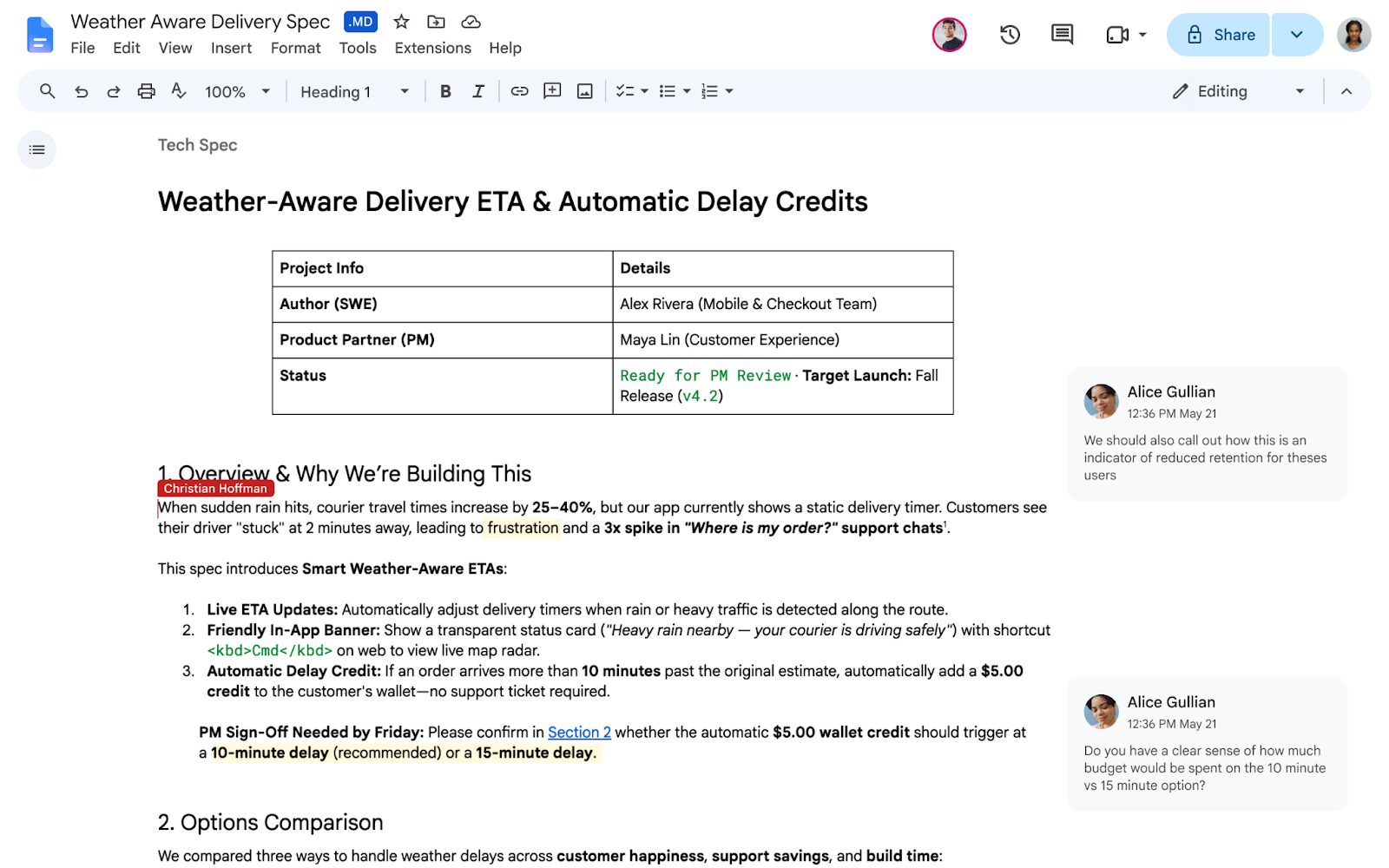
Reading Time: 5 minutesGoogle Docs öffnet, bearbeitet, kommentiert und teilt nun Markdown-Dateien, ohne sie in Google Docs-Dateien zu konvertieren. Laden Sie eine .md- oder .markdown-Datei auf Drive hoch, öffnen Sie sie in Docs, und die Datei bleibt Markdown, während Mitarbeiter die vertraute Docs-Oberfläche verwenden.
AgentGrid.io ist der Agent-First-Arbeitsbereich, in dem ein Markdown-Artefakt von allen Personen und jedem KI-Agenten gemeinsam genutzt, bearbeitet und versioniert werden kann.
Die Einführung des neuen Google Docs Markdown-Workflows begann am 5. Oktober 2026. Er steht Google Workspace-Kunden und persönlichen Google-Konten zur Verfügung. Die schrittweise Einführung kann bis zu 15 Tage dauern.
Was hat sich in Google Docs Markdown geändert?
Google Docs konnte Markdown bereits in ein Google-Dokument umwandeln, ausgewählte Inhalte als Markdown kopieren und ein Dokument als .md-Datei exportieren. Die wichtige Änderung besteht darin, dass eine Konvertierung nicht mehr erforderlich ist.
Eine native Markdown-Datei kann jetzt die Quelle der Wahrheit in Drive bleiben. Google Docs wird zum visuellen Editor für diese Datei mit Freigabe, Kommentaren und gemeinsamer Bearbeitung. In Drive können Sie auch zwischen dem rohen Markdown und einer gerenderten Vorschau mit formatierten Überschriften, Tabellen und anklickbaren Links wechseln.
So öffnen Sie eine Markdown-Datei in Google Docs
- Laden Sie die Datei auf Google Drive hoch. Sowohl .md- als auch .markdown-Dateien werden unterstützt.
- Doppelklicken Sie auf die Datei. Es wird in Google Docs im Markdown-Modus geöffnet. Ein .md-Emblem neben dem Titel bestätigt, dass es sich immer noch um eine Markdown-Datei handelt.
- Bearbeiten Sie das gerenderte Dokument. Sie können in der formatierten Ansicht arbeiten, anstatt rohe Hashes, Sternchen, Pipes und Klammern zu bearbeiten.
- Teilen und kommentieren. Verwenden Sie die normalen Steuerelemente zum Teilen und Kommentieren von Dokumenten, damit andere Personen dieselbe Datei überprüfen können.
- Schließen Sie es und öffnen Sie es wieder normal. Die Datei verbleibt als Markdown in Drive und wird nicht zu einem separaten Google-Dokument.
Um eine Vorschau ohne Bearbeitung anzuzeigen, klicken Sie mit der rechten Maustaste auf die Datei in Drive und wählen Sie sie aus Öffnen Sie mit → Vorschau, und wechseln Sie zwischen Markdown und Vorschau oben im Viewer.
Nativer Markdown-Modus im Vergleich zu den älteren Markdown-Tools
Google verfügt mittlerweile über drei verwandte Workflows, die unterschiedliche Probleme lösen.
| Arbeitsablauf | Was passiert | Am besten für |
|---|---|---|
| Öffnen Sie eine native Markdown-Datei | Die Datei bleibt .md oder .markdown, während Docs einen formatierten Editor bereitstellt. | Laufende Arbeit an einer Markdown-Datei. |
| Importieren Sie Markdown als Google Doc | Markdown wird in das Dokumentformat von Google konvertiert. | Ein einseitiger Schritt in das Google Docs-Ökosystem. |
| Aktivieren Sie Markdown in den Einstellungen | Docs erkennt unterstütztes Markdown während der Eingabe und fügt die Befehle „Als Markdown kopieren“ oder „Aus Markdown einfügen“ hinzu. | Verwendung der Markdown-Syntax in einem normalen Google-Dokument. |
Der neue native Dateimodus verfügt über keine Administratorkontrolle und keine Endbenutzereinstellungen. Es erscheint automatisch, wenn der Rollout Ihr Konto erreicht. Das ist getrennt von Extras → Einstellungen → Markdown aktivieren, das Markdown-Verknüpfungen in normalen Dokumenten steuert.
Welche Formatierung bleibt bestehen?
Markdown ist bewusst einfacher als das vollständige Google Docs-Dokumentmodell. Überschriften, Links, Listen, Tabellen und andere unterstützte Markdown-Strukturen können sauber gerendert werden, aber für die Nur-Dokumente-Formatierung gibt es nicht immer ein Markdown-Äquivalent.
Google listet drei wichtige Änderungen auf, die beim Bearbeiten einer nativen Markdown-Datei zu erwarten sind:
- Intelligente Chips werden zu Text oder Links.
- HTML-Formatierung wird zum Klartext.
- Schriftfarben, Hervorhebungen und Textausrichtung werden entfernt.
Wenn sich durch eine Bearbeitung unerwartet etwas ändert, verwenden Sie Datei → Versionsverlauf um eine frühere Version wiederherzustellen. Testen Sie für technische Dokumentation Codeblöcke, eingebettete Bilder, Aufgabenlisten, Fußnoten und komplexe Tabellen, bevor Sie einen wichtigen Workflow verschieben.
Warum natives Markdown in Google Docs für die KI-Arbeit wichtig ist
Markdown ist ein gängiges Ausgabeformat für Claude, ChatGPT, Gemini, Codierungsagenten und Dokumentationstools, da es die Dokumentstruktur in lesbarem Klartext beibehält. Bisher führte das Verschieben dieser Ausgabe zur Überprüfung nach Google Docs häufig zu einer weiteren Datei und einem weiteren Konvertierungsschritt.
Der neue Workflow beseitigt einen Großteil dieser Reibung:
- Ein Agent oder Entwickler erstellt einen Markdown-Kurzbrief, eine Spezifikation, eine README-Datei oder einen Bericht.
- Die Datei wird auf Drive hochgeladen, ohne dass das Format geändert wird.
- Mitarbeiter ohne technische Kenntnisse überprüfen das gerenderte Dokument in Docs.
- Kommentare und Bearbeitungen erfolgen in derselben Markdown-Datei.
- Die Datei kann ohne einen Google Docs-Exportschritt zu einem Code-, Dokumentations- oder KI-Workflow zurückkehren.
Dies ist besonders nützlich, wenn das Publikum Google Docs möchte, das nachgeschaltete System jedoch Markdown erwartet.
Wo Google Docs Markdown immer noch stoppt
Google Docs löst den manuellen Bearbeitungsaspekt der Übergabe. Dadurch wird Drive nicht automatisch zu einem modellneutralen Arbeitsbereich, in dem unabhängig verbundene Agenten über eigene Identitäten, Berechtigungen und zugeordnete Änderungshistorien verfügen.
Wenn ein Assistent eine Datei generiert und diese von anderen überprüft wird, kann Google Docs ausreichen. Der Arbeitsablauf wird schwieriger, wenn Claude, ChatGPT, Codex, Cursor, Hermes und Teamkollegen alle dasselbe Dokument fortsetzen müssen oder wenn die Ausgabe von Markdown zu einem Bericht, einer Website oder einer App werden kann.
Verwenden Sie AgentGrid.io, wenn mehrere Agenten dasselbe Artefakt benötigen
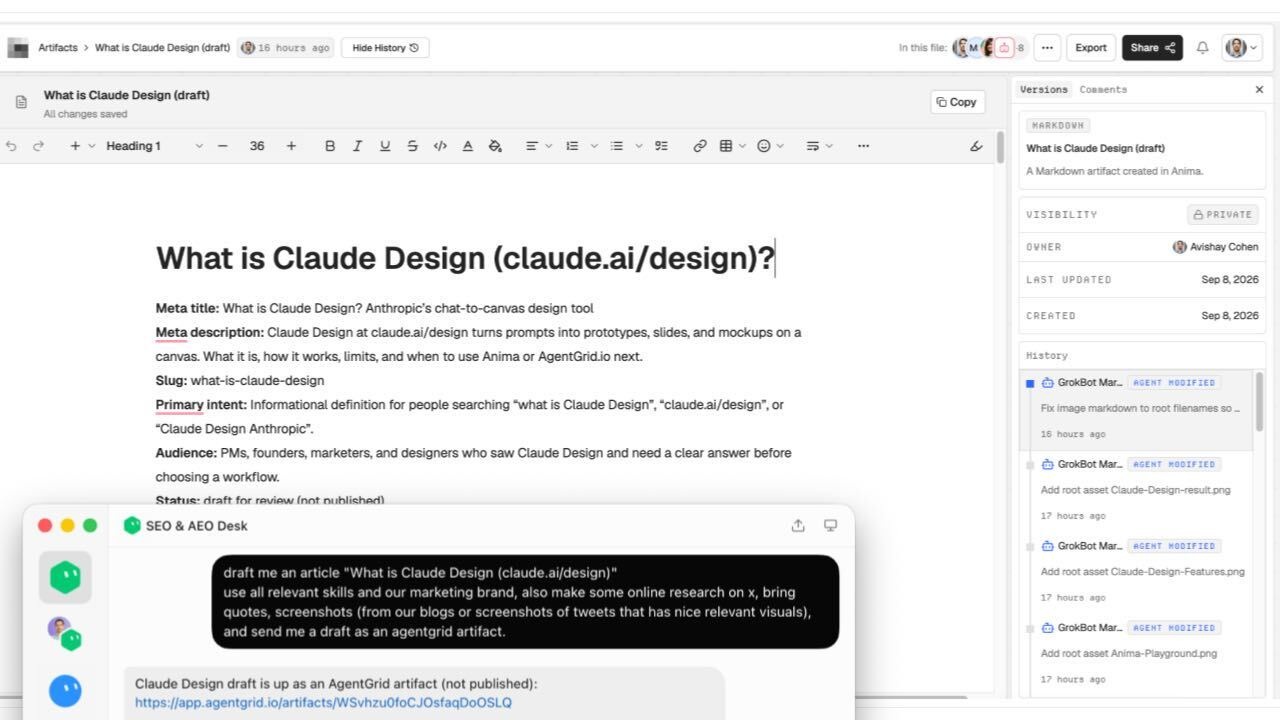
AgentGrid.io Bewahrt ein Markdown-Dokument an einer Artefaktadresse auf, wo Personen und verbundene Agenten die gleiche Arbeit fortsetzen können. Der Rich-Editor schreibt zurück in Markdown, während gespeicherte Änderungen im Verlauf unter der Person oder dem Agenten angezeigt werden, die sie vorgenommen haben.
Das macht AgentGrid.io zu einem nützlichen Begleiter für Google Docs und nicht zu dessen Ersatz:
- Verwenden Sie Google Docs für vertraute menschliche Überprüfung, Kommentare und umfassende Zusammenarbeit im Arbeitsbereich.
- Verwenden Sie AgentGrid.io wenn mehrere KI-Tools ein Artefakt mit separaten Identitäten und wiederherstellbaren Versionen lesen oder aktualisieren müssen.
- Benutzen Sie beides Wenn ein Team eine Markdown-Datei in Docs überprüft, behält es den lang andauernden Agenten-Workflow in AgentGrid.io bei.
Google Docs Markdown: das praktische Urteil
Durch die native Markdown-Unterstützung ist Google Docs eine viel bessere Überprüfungsoberfläche für technische und KI-generierte Dokumente. Die Datei bleibt Markdown, Mitarbeiter erhalten einen vertrauten Editor und Drive bietet eine lesbare Vorschau, ohne eine Konvertierung zu erzwingen.
Verwenden Sie es, wenn eine Markdown-Datei eine allgemeine menschliche Zusammenarbeit erfordert. Verwenden Sie AgentGrid.io, wenn diese Datei dauerhaft von Personen und mehreren KI-Agenten gemeinsam genutzt werden soll, mit benannten Mitwirkenden und wiederherstellbarem Verlauf.
Häufig gestellte Fragen
Unterstützt Google Docs Markdown-Dateien?
Ja. Google Docs kann jetzt .md- und .markdown-Dateien öffnen und bearbeiten, ohne sie in Google Docs-Dateien zu konvertieren. Drive kann auch eine formatierte Vorschau rendern.
Wie öffne ich eine Markdown-Datei in Google Docs?
Laden Sie die Datei auf Google Drive hoch und doppelklicken Sie dann darauf. Es wird in Google Docs im Markdown-Modus geöffnet und bleibt eine Markdown-Datei.
Können mehrere Personen eine Markdown-Datei in Google Docs bearbeiten?
Ja. Native Markdown-Dateien unterstützen Google Docs-Freigabe, Kommentare und gemeinsame Bearbeitung.
Muss ich Markdown in den Google Docs-Einstellungen aktivieren?
Für den neuen nativen Dateimodus ist keine Einstellung erforderlich. Das Getrennte Aktivieren Sie Markdown Die Einstellung steuert das Tipp-, Kopier- und Einfügeverhalten von Markdown innerhalb des normalen Google Docs.
Welche Google Docs-Formatierung wird in Markdown nicht unterstützt?
Laut Google werden Smart Chips zu Text oder Links, die HTML-Formatierung wird zu einfachem Text und Schriftfarben, Hervorhebungen und Ausrichtung werden entfernt.
Ist Google Docs oder AgentGrid.io besser für Markdown?
Verwenden Sie Google Docs für die vertraute menschliche Zusammenarbeit. Verwenden Sie AgentGrid.io, wenn Personen und mehrere KI-Agenten ein Markdown-Artefakt mit attributiertem, wiederherstellbarem Verlauf und einem Pfad zu anderen Artefakttypen benötigen.