 Figma
 Adobe XD
 Sketch
 Discord
 Twitter
 GitHub


 Blog

Canva Brush: Was es ist, wie man es verwendet und wie man Designs in Code umwandelt11 min read
Reading Time: 7 minutesCanva Brush ist Canvas neues KI-Modell zum Bearbeiten von Designs, das am 29. Oktober 2026 angekündigt wurde. Canva Craft, das eine Woche zuvor eingeführt wurde, generiert Bilder. Brush arbeitet an einem Design, das bereits vorhanden ist: Es liest das Layout und wendet dann die von Ihnen gewünschte Änderung an, unabhängig davon, ob es sich um eine Textzeile oder jede Folie in einem Deck handelt. Es beginnt mit Canva Pro Abonnenten innerhalb von Canva AI, mit breiterer Verfügbarkeit „in Kürze“, und Canva gibt an, dass es bis zu 69 % schneller und 46 % günstiger pro Bearbeitungsaufgabe ist als sein vorheriger Design-Agent.
Dieser Leitfaden richtet sich an Designer, Vermarkter und Gründer, die viel in Canva bearbeiten und wissen möchten, was Brush ändert, wie man es einschaltet, wie man es veranlasst, damit nur das geändert wird, was Sie gemeint haben, und was zu tun ist, wenn aus dem fertigen Design eine echte Website oder App werden muss. Informationen zur Generationsseite finden Sie in unserem Leitfaden zu Canva Craft.
Wenn ein Canva Design zum Versand als Seite bereit ist, Anima Playground verwandelt ein Bild oder einen Figma-Link in eine funktionierende, reaktionsfähige App, die Sie mit KI weiter bearbeiten können.
Entwerfen Sie direkt im Code mit KI
Entwerfen Sie mit KI: Beschreiben Sie einen Bildschirm oder verwandeln Sie Figma Designs in Code.
Was ist Canva Brush?
Canva beschreibt Brush als Vision-Language-Modell für Design, erstellt von Canva Research, dem 160-köpfigen KI-Labor des Unternehmens. „Vision-Sprache“ bedeutet, dass sie sowohl das Bild der Seite als auch Ihre Worte berücksichtigt. Canva sagt, dass es Ihr Design sieht, versteht, wie es zusammengesetzt ist, und die von Ihnen gewünschte Änderung vornimmt. Der schwierige Teil besteht laut Canva nicht darin, einen Entwurf zu erstellen, sondern darin, ihn zu bearbeiten: Das Modell muss wissen, was geändert werden muss und was genau so bleiben muss, wie es ist, sonst wird eine einfache Anfrage zu einem Haufen Änderungen, nach denen Sie nie gefragt haben.
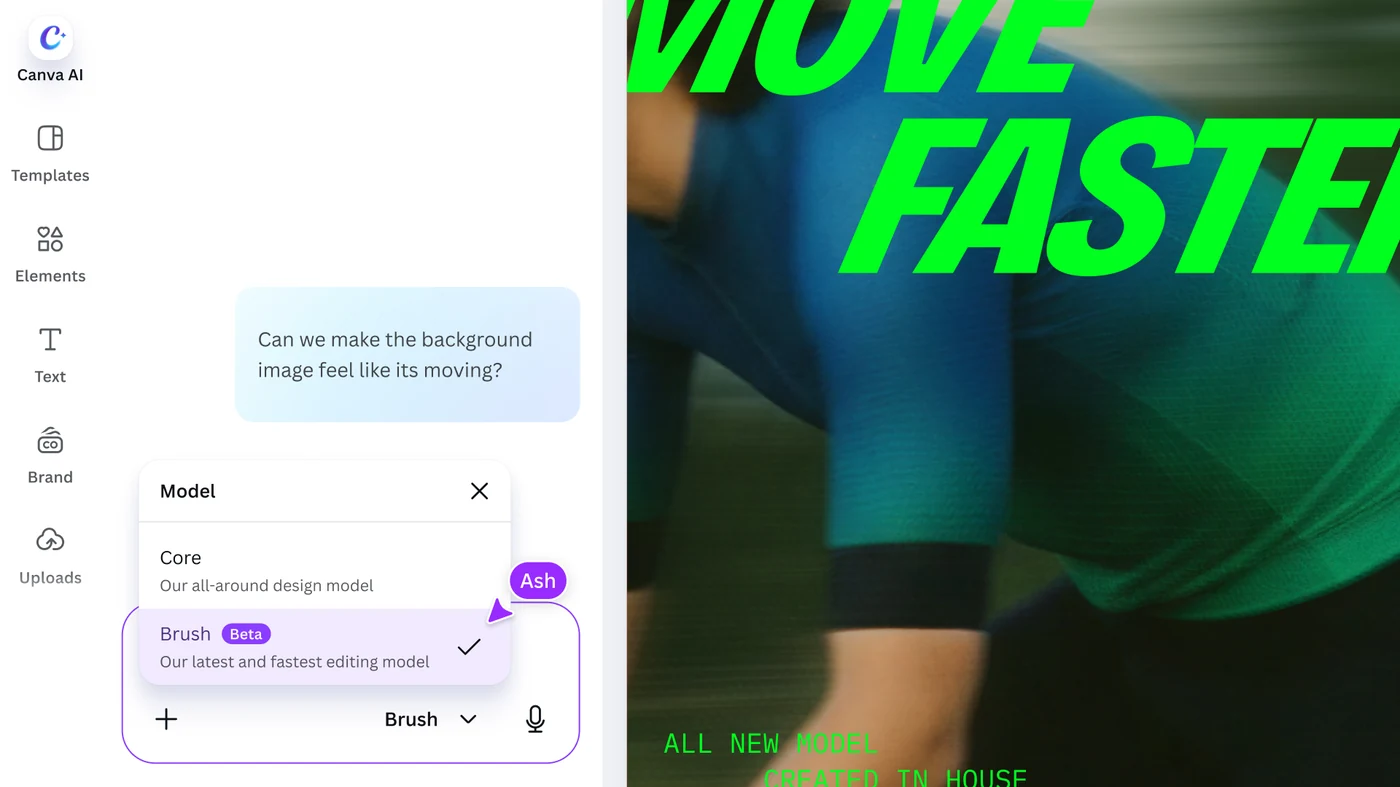
Unter der Haube sagt Canva, dass Brush eine Agentenschleife verwendet. Es schreibt Code und führt ihn aus, um Designelemente anzupassen, und überprüft dann die Seite, um über den nächsten Schritt zu entscheiden. Alles, was es macht, bleibt ein normales Canva-Design, sodass Text, Bilder, Farben und Layouts weiterhin von Hand bearbeitet werden können. Im Produkt wird im Modellmenü in Canva AI Core, „unser Allround-Designmodell“, und Brush, getaggt mit Beta, „unser neuestes und schnellstes Bearbeitungsmodell“, aufgeführt.
Wie unterscheidet sich Canva Brush von Canva Craft?
Sie lösen verschiedene Hälften derselben Aufgabe und Canva haben sie so aufgebaut, dass sie zusammenarbeiten.
| Canva Craft | Canva Brush | |
|---|---|---|
| Was es bewirkt | Generiert Bilder aus einer Eingabeaufforderung und plant die Komposition vor dem Rendern | Bearbeitet ein vorhandenes Design: Kopie, Stil, Layout und Formate |
| Gestartet | 22. Oktober 2026 | 29. Oktober 2026 |
| Wo Sie es verwenden | Dream Lab auf der Canva Homepage und Canva Connect API in der Vorschau | Canva AI, innerhalb eines Designs oder aus einem angehängten oder verknüpften Design |
| Wer bekommt es? | Alle Canva Benutzer | Canva Pro Abonnenten zuerst, größere Verfügbarkeit versprochen |
| Was Sie bekommen | Bis zu vier Bilder pro Eingabeaufforderung | Am Design wurden Änderungen vorgenommen, die weiterhin vollständig bearbeitet werden können |
Die eigene Linie von Canva besteht darin, dass Craft das Bild generiert und Brush das Design darum herum verfeinert. In der Praxis würden Sie mit Craft ein Heldenbild erstellen, es in ein Layout einfügen und dann mit Brush die Seite neu gestalten, eine Überschrift auf dem Deck ändern oder die Größe für einen anderen Kanal ändern.
Wie verwendet man Canva Brush in Canva AI?
- Öffnen Sie das Design. Öffnen Sie ein vorhandenes Design im Editor oder hängen Sie ein Design in Canva AI an oder verlinken Sie es.
- Wählen Sie das Modell. Öffnen Sie in Canva AI das Modellmenü und wählen Sie Brush. Canva sagt, dass Sie dies tun sollen, damit Brush Ihr volles Bearbeitungserlebnis ermöglicht.
- Beschreiben Sie eine Änderung. Schreiben Sie, was Sie ändern und, was genauso wichtig ist, was Sie in Ruhe lassen sollten.
- Überprüfen Sie, was sich geändert hat. Schauen Sie sich jede Seite an, insbesondere den Text und die Abstände.
- Übernehmen Sie von Hand, wenn es schneller geht. Sie können jederzeit durch Canva AI weiterleiten oder zum Editor zurückwechseln.
Canva schlägt drei Startaufgaben vor: ein Bild oder Design neu gestalten, z. B. das Farbschema, das Wetter oder die Stimmung ändern; eine Änderung in einem mehrseitigen Design vornehmen; und ein Design für einen anderen Kanal neu mischen, z. B. eine Präsentationsfolie in eine Instagram-Grafik umwandeln. Canva sagt, dass Brush in seinen internen Tests besonders gut bei der Neugestaltung und der Anpassung von Designs an verschiedene Formate abgeschnitten hat.
Wie sollten Sie Brush eingeben, damit nur das geändert wird, was Sie gemeint haben?
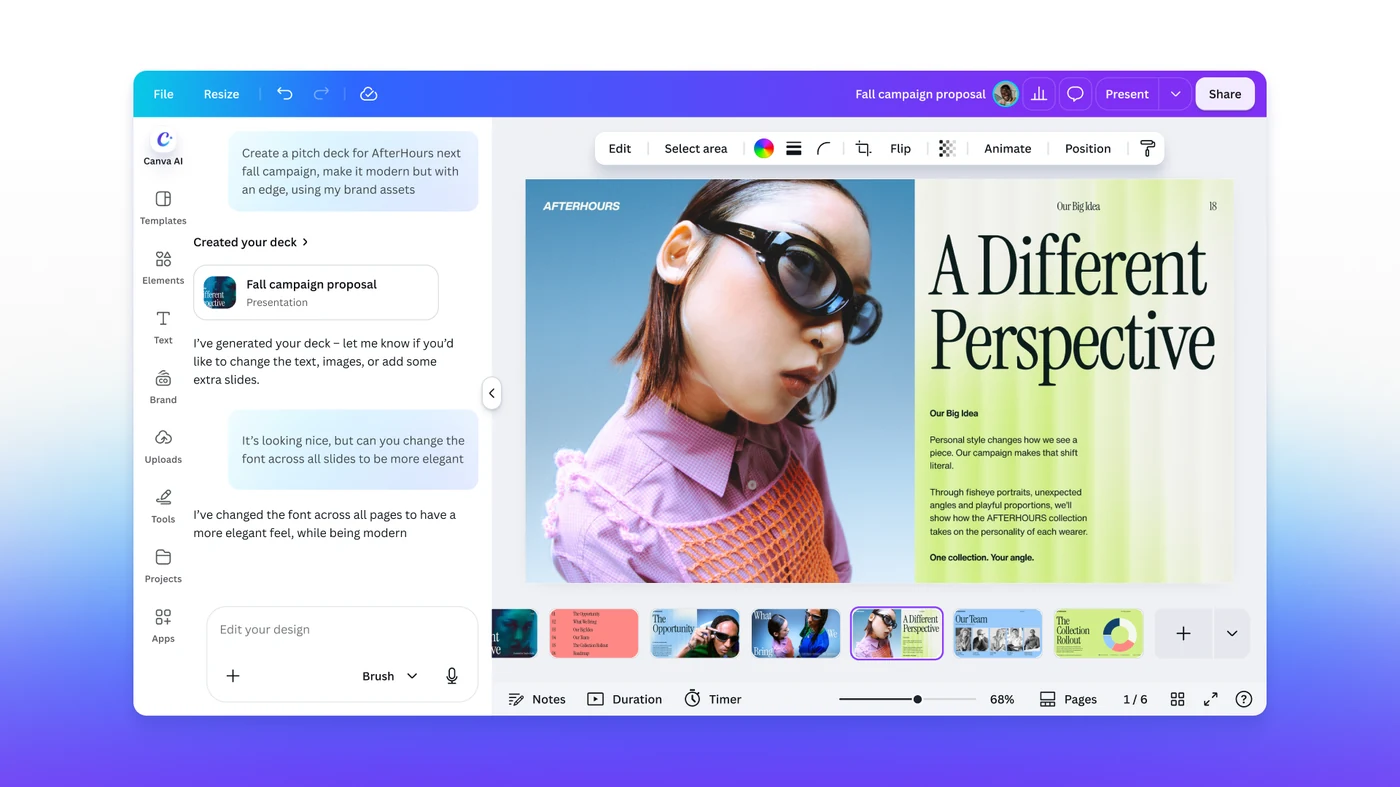
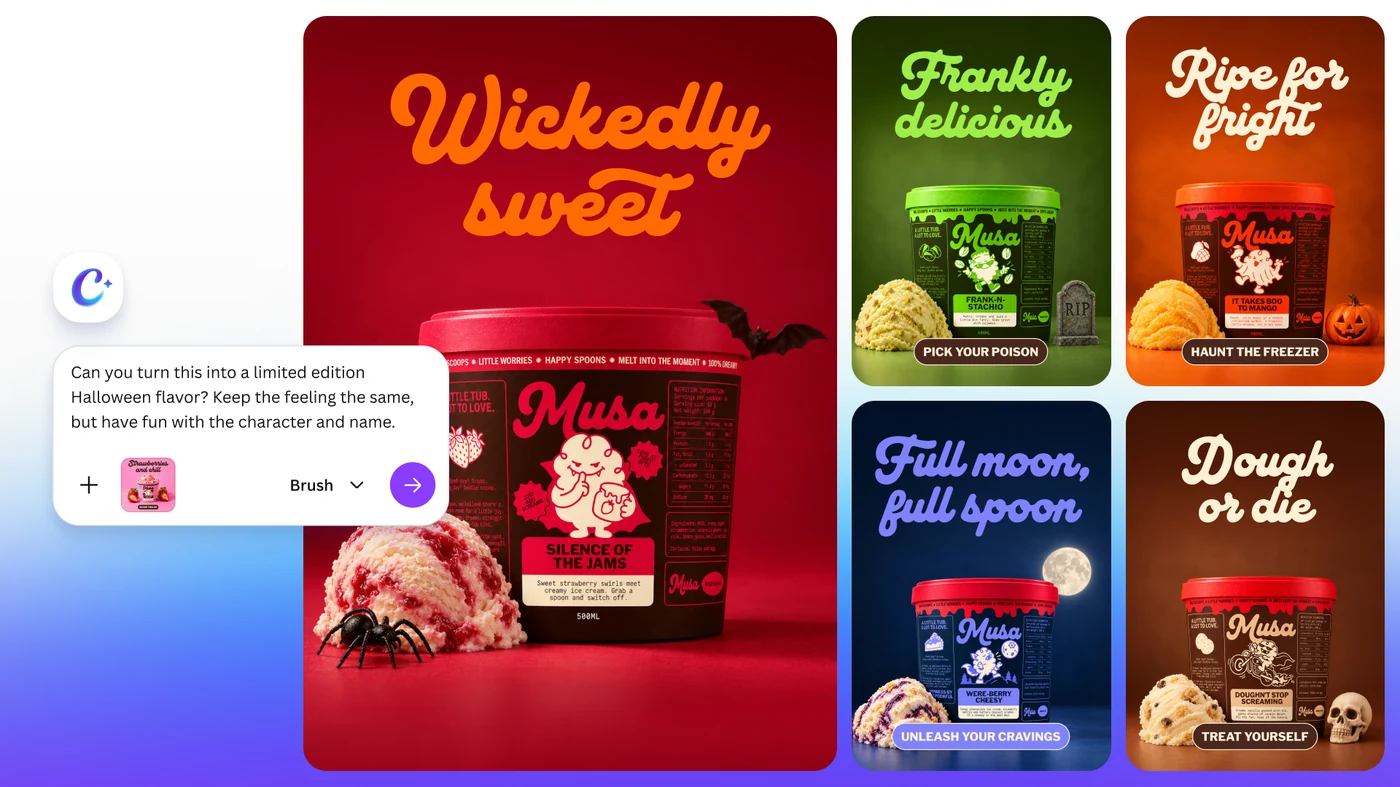
Canvas eigene Erklärung, warum das Bearbeiten schwierig ist, ist auch der beste Ratschlag: Das Model muss wissen, was es behalten soll. Die Beispielaufforderungen tun dies im Klartext. Ein Startbild zeigt: „Können Sie die Schriftart auf allen Folien ändern, um sie eleganter zu gestalten?“ Ein anderer bittet darum, ein Produktdesign in eine Halloween-Geschmacksrichtung in limitierter Auflage umzuwandeln, „das Gefühl beizubehalten, aber Spaß mit der Figur und dem Namen zu haben.“ Ich würde jede Änderung als vier kurze Zeilen schreiben.
Diese Vorlage ist mein Vorschlag, nicht der von Canva. Der Grund, es auszuprobieren, besteht darin, dass es eine vage Anfrage in eine begrenzte Anfrage umwandelt und Ihnen eine Liste zur Überprüfung liefert. Canva sagt, dass Brush bei den meisten Bearbeitungsaufgaben in internen Tests die Qualität seines vorherigen Setups erreicht oder übertroffen hat, was ein gutes Zeichen und auch eine Erinnerung daran ist, dass „die meisten“ nicht „alle“ sind. Für alles, was rechtlichen Text, Preise oder Daten enthält, lesen Sie das Ergebnis.
Wie viel schneller und billiger ist Canva Brush?
Canva gibt an, dass Brush beim Start bis zu 69 % schneller für allgemeine Designbearbeitungsaufgaben ist und 46 % weniger Kosten pro Bearbeitungsaufgabe verursacht als der vorherige Design-Agent von Canva. Canva stellt die Kosteneinsparung als Grund dafür dar, dass dadurch mehr Menschen ein stärkeres Canva AI-Erlebnis geboten werden kann. Das Startdiagramm zeigt die beiden Vergleiche ohne absolute Werte, daher gibt es keine Angabe in Sekunden oder Cent.
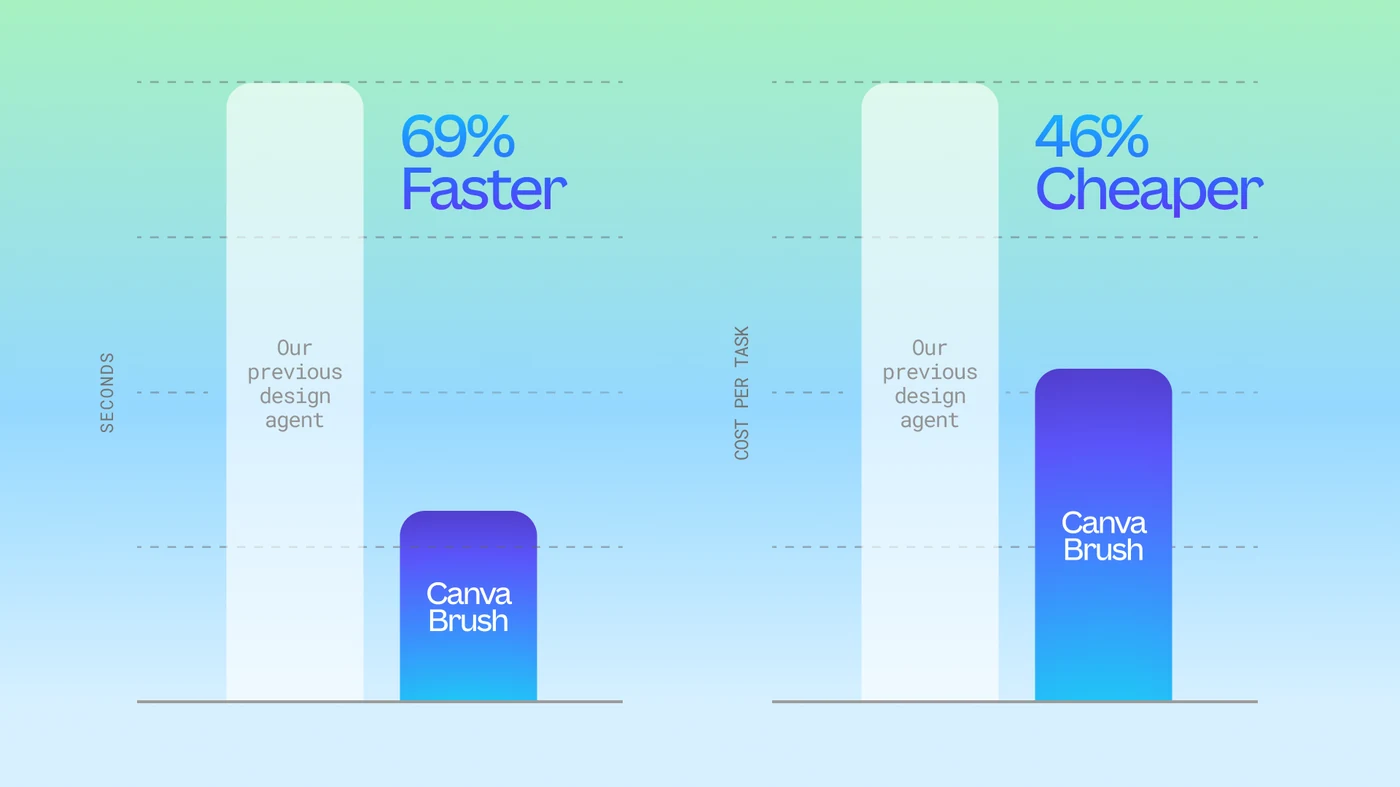
Lesen Sie diese als Messungen von Canva im Vergleich zu seinem eigenen früheren Agenten. Sie vergleichen Brush nicht mit dem Modell eines anderen Unternehmens und sagen Ihnen nicht, wie oft eine Änderung beim ersten Mal richtig sein wird.
Was kann Canva Brush noch nicht?
- Es ist noch nicht jedermanns Sache. Pro-Abonnenten bekommen es zuerst. Canva hat keinen Termin für andere Pläne genannt.
- Es ist die erste Version. Canva listet Brand Kit Unterstützung, die Möglichkeit, auf Anhänge zu verweisen, und eine bessere Handhabung bildlastiger Layouts als laufende Arbeit auf.
- Es lebt in Canva AI. Der Beitrag von Canva beschreibt Brush im Canva-Editor und Canva AI. Der Canva-Anschluss, den Claude und ChatGPT verwenden, wird nicht erwähnt. Gehen Sie also nicht davon aus, dass Brush-Änderungen dort verfügbar sind.
- Es bearbeitet Canva Designs. Das Ergebnis ist ein Canva Design. Nichts in der Ankündigung verwandelt es in Code oder eine Website.
Wie verwandelt man ein Canva Design in Code?
Dies ist die Lücke zwischen einem fertigen Design und einer Live-Seite. Brush trifft das Design richtig. Jemand muss es noch bauen. Wenn das Design auf einer Website, einem App-Bildschirm oder einer Landingpage erscheint, würde ich mit Anima Playground diesen Weg einschlagen.
- Beenden Sie die Bearbeitung in Canva. Überprüfen Sie jede Seite, verwenden Sie dann „Teilen“, „Herunterladen“ und wählen Sie PNG für die Seite aus, die Sie erstellen möchten. In der Hilfe von Canva sind auch die anderen Dateitypen aufgeführt.
- Laden Sie das Bild auf Anima Playground hoch. Ziehen Sie es in das Eingabeaufforderungsfeld oder verwenden Sie das Bildsymbol im Chat.
- Sagen Sie, was es ist. Teilen Sie Anima mit, ob es sich bei dem Bild um eine Landingpage, ein Dashboard oder einen mobilen Bildschirm handelt und was anklickbar sein soll.
- Generieren und dann per Chat verfeinern. Anima erstellt das Layout als responsiv HTML oder React neu, mit getrennten Text- und Bildelementen, sodass Sie eine Vorschau anzeigen, Änderungen anfordern und den Code veröffentlichen oder exportieren können.
Machen Sie sich klar, was das ist. Anima funktioniert vom Bild aus, da die üblichen Canva Downloads, wie PNG, JPG und PDF, flache Bilder oder Dokumente sind. Es liest das Layout, den Text, die Assets und den Stil aus dem Bild und erstellt sie neu. Sie sollten damit rechnen, die erste Version zu verfeinern, wie bei jedem Bild-zu-Code-Workflow. Wenn sich das Design auch in Figma befindet, fügen Sie den Link Figma in dasselbe Feld ein und Anima arbeitet stattdessen mit den echten Ebenen. Unser Bild-zu-Code-Anleitung behandelt, wie man ein sauberes Bild vorbereitet, und die Anleitung dazu Replikation einer vollständigen Website zeigt das gleiche Eingabeaufforderungsfeld bei einem größeren Auftrag an.
Wann sollten Sie Brush, Craft oder Anima verwenden?
- Verwenden Sie Brush wenn das Design vorhanden ist und eine Änderung benötigt: eine Neufassung eines Decks, eine neue Farbrichtung, eine Größenänderung für einen anderen Kanal.
- Verwenden Sie Craft wenn Sie ein neues Bild brauchen: einen Helden, ein Poster, eine Sozialkarte mit Text darin.
- Verwenden Sie den Editor von Canva von Hand für Arbeiten auf Pixelebene, markenkritische Details und alles, was Brush etwas schief geht. Brand Kit Unterstützung in Brush ist noch nicht da.
- Verwenden Sie Anima Playground wenn das Design zu einer Arbeitsseite oder App werden muss und nicht zu einer Datei, die Sie exportieren.
Wenn Sie diese Woche Brush ausprobieren, beginnen Sie mit einem Design, das sich wiederholende Elemente enthält, z. B. ein Deck oder eine Reihe von Social-Media-Beiträgen, und führen Sie eine begrenzte Bearbeitung über das gesamte Design durch. Das ist der Punkt, an dem Canva sagt, dass es am stärksten ist, und es ist der schnellste Weg, um zu sehen, ob das Modell respektiert, was Sie ihm gesagt haben, es zu behalten.
Frequently asked questions
Canva Brush is a vision-language model for design, built by Canva Research and announced on October 29, 2026. It looks at an existing design, understands how it is put together, and makes the changes you ask for, from one line of copy to every slide in a deck. Everything it produces stays an editable Canva design.
Not at launch. Canva says Brush is powering supported design edits in Canva AI for Canva Pro subscribers starting October 29, 2026, with expanded availability coming soon. Canva has not given a date or a plan list for the rest.
Open an existing design in the editor, or attach or link a design in Canva AI. Then select Brush from the model dropdown in Canva AI. The model menu labels it Brush, in Beta, as the latest and fastest editing model, next to Core, the all-around design model. You can keep directing it in chat or take over in the editor at any point.
Craft generates images. It launched on October 22, 2026 and runs in Dream Lab. Brush edits designs. It launched a week later and runs inside Canva AI. Canva's own summary is that Craft generates the image and Brush refines the design around it.
Yes, that is one of Canva's headline examples. Its launch material shows a deck where a single request changes the font across all slides, and Canva describes asking for a sweeping update across a multi-page design in one prompt instead of changing each header by hand.
Brush edits designs and does not produce a website or app. To get code, download the design as an image from Canva, upload it to Anima Playground, and Anima generates responsive HTML or React you can preview, refine by chat, publish or export. If the design also exists in Figma, paste the Figma link instead to work from the real layers.