
 Figma
Figma Adobe XD
 Sketch
 Discord
 Twitter
 GitHub


 ブログ
ブログ

Google Docs Markdown: .md ファイルをネイティブに編集2 min read
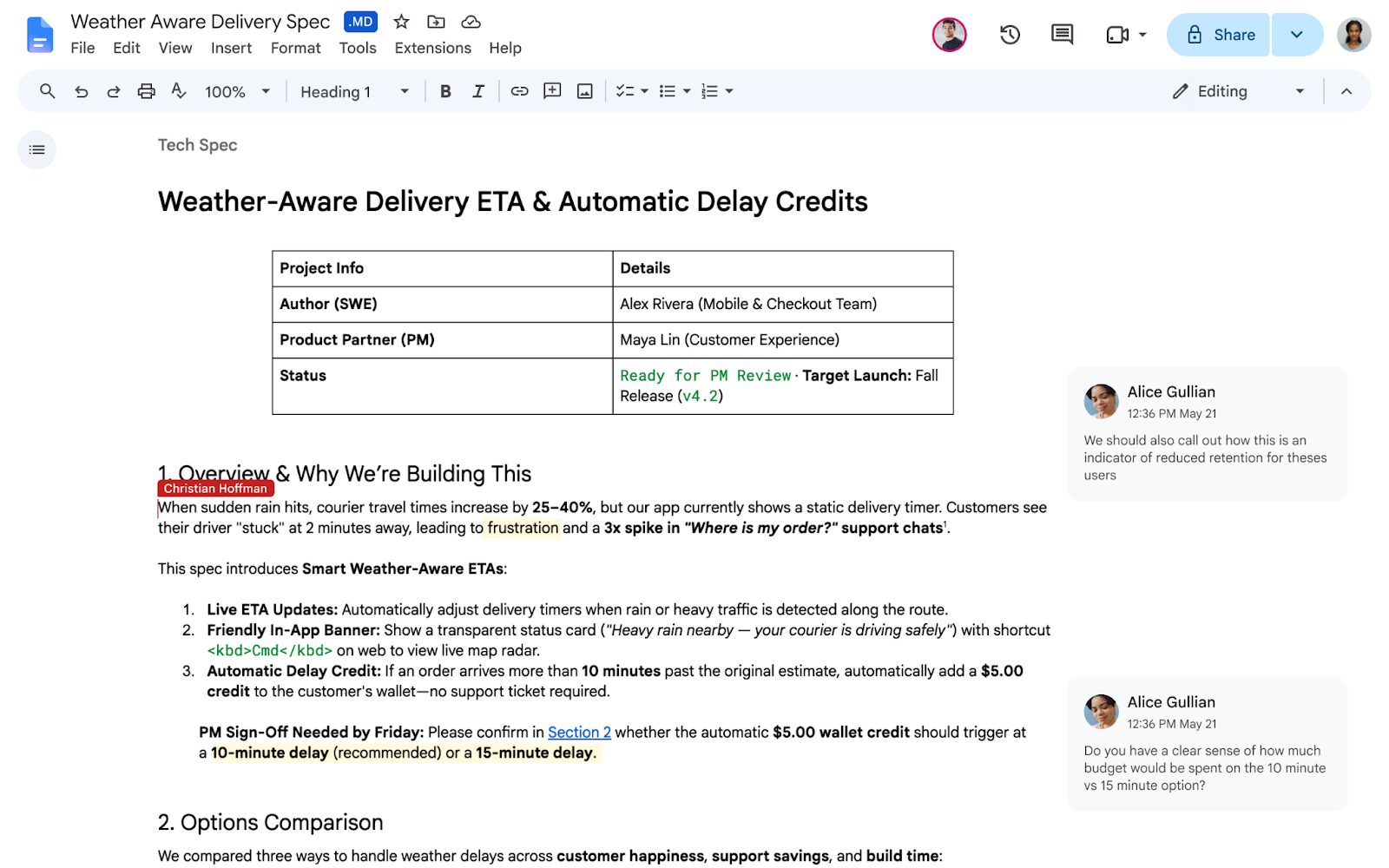
Reading Time: 2 minutesGoogle Docs は、Google Docs ファイルに変換せずに、Markdown ファイルを開いて、編集し、コメントし、共有できるようになりました。 .md または .markdown ファイルをドライブにアップロードし、ドキュメントで開くと、共同編集者が使い慣れたドキュメント インターフェースを使用している間、ファイルは Markdown のままになります。
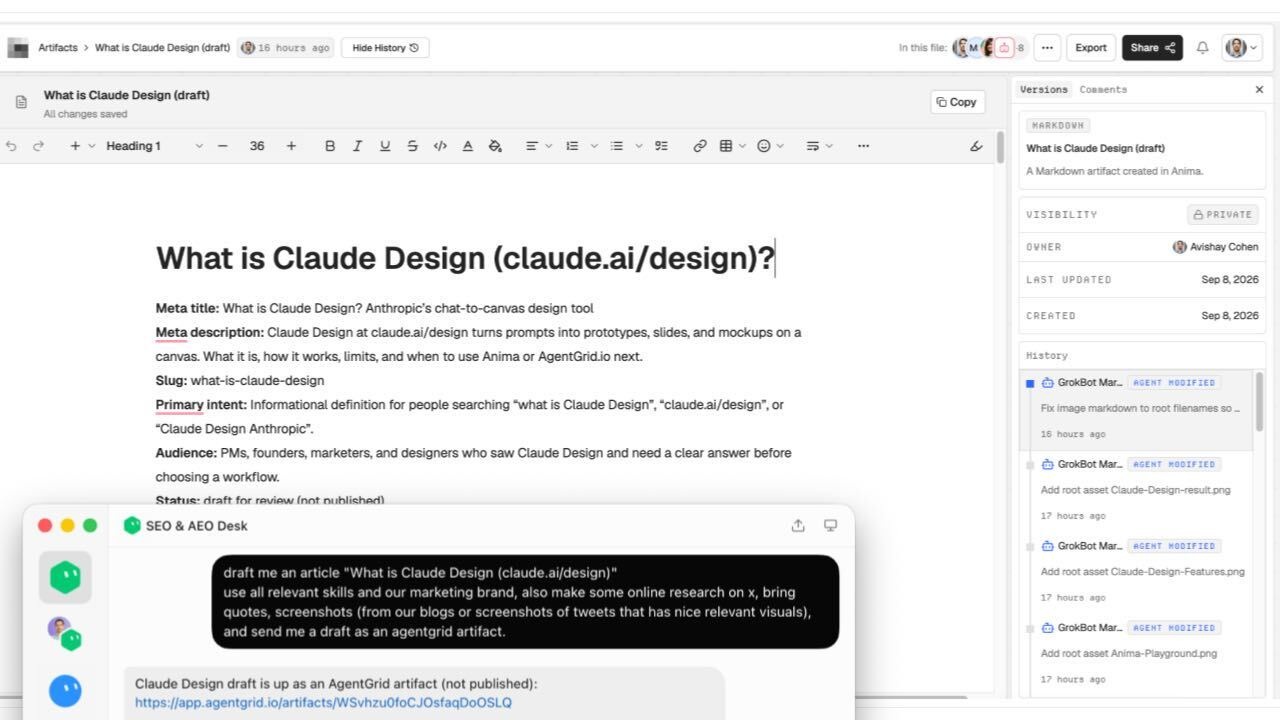
AgentGrid.io は、1 つの Markdown アーティファクトを人々と AI エージェント間で共有、編集、バージョン管理できるようにするためのエージェント優先のワークスペースです。
新しい Google Docs Markdown ワークフローは、2026 年 10 月 5 日に展開を開始しました。Google Workspace の顧客と個人の Google アカウントが利用でき、段階的な展開には最大 15 日かかる場合があります。
Google Docs Markdown では何が変わりましたか?
Google Docs はすでに Markdown を Google ドキュメントに変換し、選択したコンテンツを Markdown としてコピーし、ドキュメントを .md ファイルとしてエクスポートすることができます。重要な変更点は、変換が必要なくなったことです。
ネイティブ Markdown ファイルをドライブ内の信頼できる情報源として維持できるようになりました。 Google Docs は、そのファイルのビジュアル エディターとなり、共有、コメント、共同編集が可能になります。 Drive では、生の Markdown と、書式設定された見出し、表、クリック可能なリンクを含むレンダリングされたプレビューを切り替えることもできます。
Google DocsでMarkdownファイルを開く方法
- ファイルをGoogle Driveにアップロードします。 .md ファイルと .markdown ファイルの両方がサポートされています。
- ファイルをダブルクリックします。 Markdown モードの Google Docs で開きます。タイトルの横にある .md バッジは、それがまだ Markdown ファイルであることを示しています。
- レンダリングされたドキュメントを編集します。 未加工のハッシュ、アスタリスク、パイプ、括弧を編集する代わりに、フォーマットされたビューで作業できます。
- シェアしてコメントしてください。 通常のドキュメントの共有とコメントのコントロールを使用して、他の人が同じファイルをレビューできるようにします。
- 通常どおり閉じて再度開きます。 ファイルは別の Google ドキュメントになるのではなく、Markdown としてドライブに残ります。
編集せずにプレビューするには、ドライブ内のファイルを右クリックし、 「次から開く」→「プレビュー」、との間で切り替えます Markdown そして プレビュー ビューアの上部にあります。
ネイティブ Markdown モードと古い Markdown ツールの比較
Google には現在、関連する 3 つのワークフローがあり、さまざまな問題を解決しています。
| ワークフロー | 何が起こるか | こんな方に最適 |
|---|---|---|
| ネイティブ Markdown ファイルを開く | Docs がフォーマットされたエディターを提供する間、ファイルは .md または .markdown のままです。 | 1 つの Markdown ファイルで進行中の作業。 |
| Markdown を Google ドキュメントとしてインポートする | Markdown は Google のドキュメント形式に変換されます。 | Google Docs エコシステムへの一方向の移行。 |
| 環境設定で Markdown を有効にする | ドキュメントは、入力時にサポートされている Markdown を認識し、Markdown としてコピーまたは Markdown から貼り付けコマンドを追加します。 | 通常の Google ドキュメント内で Markdown 構文を使用する。 |
新しいネイティブ ファイル モードには、管理者制御やエンドユーザー設定はありません。ロールアウトがアカウントに届くと、自動的に表示されます。それは別のものです [ツール] → [環境設定] → [Markdown を有効にする]、通常のドキュメントの Markdown ショートカットを制御します。
どの形式が生き残るでしょうか?
Markdown は、完全な Google Docs ドキュメント モデルよりも意図的に単純になっています。見出し、リンク、リスト、表、およびその他のサポートされている Markdown 構造はきれいにレンダリングできますが、ドキュメントのみの書式設定には Markdown に相当するものがあるとは限りません。
Google は、ネイティブ Markdown ファイルを編集するときに予期される 3 つの重要な変更をリストしています。
- スマートチップ テキストまたはリンクになります。
- HTML フォーマット プレーンテキストになります。
- フォントの色、ハイライト、テキストの配置 が削除されます。
編集によって予期せず何かが変更された場合は、次を使用します ファイル → バージョン履歴 以前のバージョンを復元するには。技術文書の場合は、重要なワークフローを移行する前に、コード ブロック、埋め込み画像、タスク リスト、脚注、複雑な表をテストします。
Google Docs のネイティブ Markdown が AI 作業にとって重要な理由
Markdown は、ドキュメント構造を読み取り可能なプレーン テキストで保持するため、Claude、ChatGPT、Gemini、コーディング エージェント、ドキュメント ツールの一般的な出力形式です。これまでは、その出力をレビューのために Google Docs に移動すると、別のファイルと別の変換手順が作成されることがよくありました。
新しいワークフローでは、その摩擦の多くが解消されます。
- エージェントまたは開発者は、Markdown の概要、仕様、README、またはレポートを作成します。
- ファイルは形式を変更せずにドライブにアップロードされます。
- 技術者以外の共同作業者は、レンダリングされたドキュメントをドキュメントでレビューします。
- コメントと編集は同じ Markdown ファイルに対して行われます。
- ファイルは、Google Docs エクスポート手順なしでコード、ドキュメント、または AI ワークフローに戻ることができます。
これは、視聴者が Google Docs を望んでいるが、ダウンストリーム システムが Markdown を期待している場合に特に便利です。
Google Docs Markdownがまだ止まっているところ
Google Docs は、ハンドオフの人間による編集面を解決します。ドライブを、独立して接続されたエージェントが独自の ID、権限、属性付きの変更履歴を持つモデル中立のワークスペースに自動的に変えることはありません。
1 人のアシスタントがファイルを生成し、それを他の人がレビューする場合は、Google Docs で十分かもしれません。 Claude、ChatGPT、Codex、Cursor、Hermes、チームメイト全員が同じドキュメントを継続する必要がある場合、または出力が Markdown からレポート、Web サイト、またはアプリに拡大する可能性がある場合、ワークフローはさらに困難になります。
複数のエージェントが同じアーティファクトを必要とする場合は、AgentGrid.io を使用します。
AgentGrid.io Markdown ドキュメントを 1 つのアーティファクト アドレスに保持し、ユーザーと接続されているエージェントが同じ作業を継続できるようにします。リッチ エディターは Markdown に書き戻しますが、保存された変更は変更を加えた個人またはエージェントの下の履歴に表示されます。
そのため、AgentGrid.io は、Google Docs の代替品ではなく、Google Docs の便利な付属品になります。
- Google Docsを使用する 慣れ親しんだ人間によるレビュー、コメント、ワークスペースでの広範なコラボレーションが可能です。
- AgentGrid.ioを使用する 複数の AI ツールが、個別の ID と復元可能なバージョンを持つ 1 つのアーティファクトを読み取りまたは更新する必要がある場合。
- 両方を使用する チームがドキュメントで Markdown ファイルをレビューし、長時間実行されるエージェント ワークフローを AgentGrid.io に維持する場合。
Google Docs Markdown: 実際の判断
Markdown のネイティブ サポートにより、Google Docs は技術文書や AI 生成文書のレビュー サーフェスとしてさらに優れています。ファイルは Markdown のままで、共同編集者は使い慣れたエディタを利用でき、Drive は変換を強制せずに読みやすいプレビューを提供します。
1 つの Markdown ファイルで主流の人間によるコラボレーションが必要な場合に使用します。そのファイルを、名前付きの投稿者と復元可能な履歴を備えた、人々や複数の AI エージェントにわたる永続的な共有作業にする必要がある場合は、AgentGrid.io を使用します。
よくある質問
Google Docs は Markdown ファイルをサポートしますか?
はい。 Google Docs は、.md ファイルと .markdown ファイルを、Google Docs ファイルに変換せずに開いて編集できるようになりました。ドライブはフォーマットされたプレビューをレンダリングすることもできます。
Google Docs で Markdown ファイルを開くにはどうすればよいですか?
ファイルをGoogle Driveにアップロードし、ダブルクリックします。これは、Markdown モードの Google Docs で開き、Markdown ファイルのままになります。
Google Docs で Markdown ファイルを複数人で編集できますか?
はい。ネイティブ Markdown ファイルは、Google Docs の共有、コメント、および共同編集をサポートします。
Google Docs設定でMarkdownを有効にする必要がありますか?
新しいネイティブ ファイル モードには設定は必要ありません。別個の Markdownを有効にする 環境設定は、通常の Google Docs 内での Markdown の入力、コピー、および貼り付けの動作を制御します。
Markdown でサポートされていない Google Docs フォーマットは何ですか?
Googleによれば、スマートチップはテキストまたはリンクになり、HTMLの書式設定はプレーンテキストになり、フォントの色、ハイライト、配置は削除されるという。
MarkdownはGoogle DocsとAgentGrid.ioどちらが良いですか?
身近な人間のコラボレーションには、Google Docs を使用してください。ユーザーと複数の AI エージェントが、属性付きの復元可能な履歴と他のアーティファクト タイプへのパスを含む 1 つの Markdown アーティファクトを必要とする場合は、AgentGrid.io を使用します。