
 Figma
Figma API
API Web to code extension
 Adobe XD
 Discord
 Twitter
 GitHub
 Blog
Blog

Google Docs Markdown: Rediger .md-filer naturlig6 min read
Reading Time: 5 minutesGoogle Docs åpner, redigerer, kommenterer og deler Markdown-filer uten å konvertere dem til Google Docs-filer. Last opp en .md- eller .markdown-fil til Disk, åpne den i Dokumenter, og filen forblir Markdown mens samarbeidspartnere bruker det kjente Docs-grensesnittet.
AgentGrid.io er det agent-første arbeidsområdet for å holde én Markdown-artefakt delt, redigerbar og versjonert på tvers av mennesker og enhver AI-agent.
Den nye Google Docs Markdown-arbeidsflyten begynte å rulle ut 5. oktober 2026. Den er tilgjengelig for Google Workspace-kunder og personlige Google-kontoer, med en gradvis utrulling som kan ta opptil 15 dager.
Hva endret seg i Google Docs Markdown?
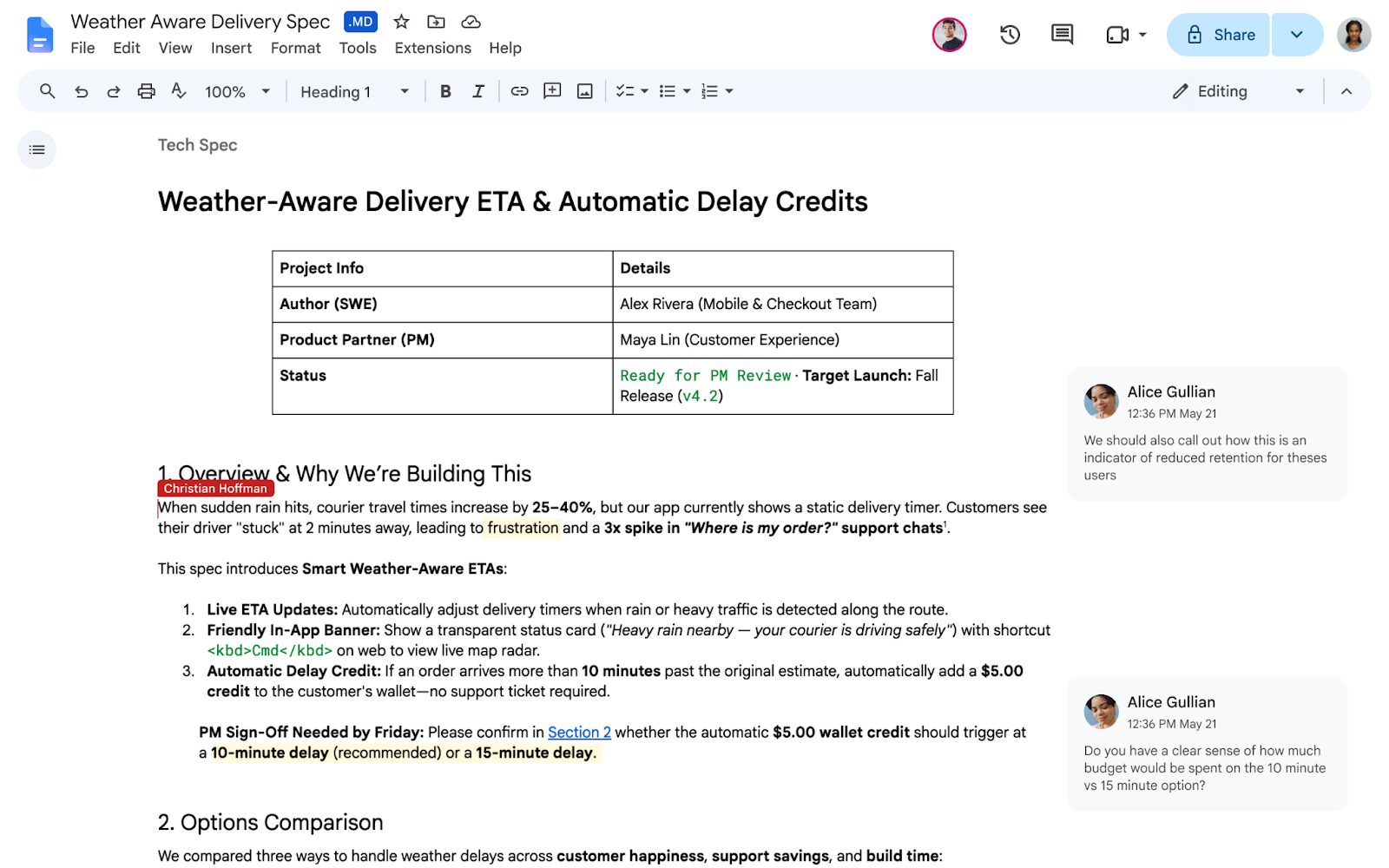
Google Docs kunne allerede gjøre Markdown til et Google-dokument, kopiere valgt innhold som Markdown og eksportere et dokument som en .md-fil. Den viktige endringen er at konvertering ikke lenger er nødvendig.
En innebygd Markdown-fil kan nå forbli kilden til sannhet i Disk. Google Docs blir den visuelle editoren for den filen, med deling, kommentarer og samarbeidsredigering. I Disk kan du også bytte mellom den rå Markdown og en gjengitt forhåndsvisning med formaterte overskrifter, tabeller og klikkbare lenker.
Hvordan åpne en Markdown-fil i Google Docs
- Last opp filen til Google Drive. Både .md og .markdown-filer støttes.
- Dobbeltklikk på filen. Den åpnes i Google Docs i Markdown-modus. Et .md-merke ved siden av tittelen bekrefter at det fortsatt er en Markdown-fil.
- Rediger det gjengitte dokumentet. Du kan jobbe i den formaterte visningen i stedet for å redigere rå hashes, stjerner, piper og parenteser.
- Del og kommenter. Bruk de vanlige dokumentdelings- og kommentarkontrollene slik at andre kan se gjennom den samme filen.
- Lukk og åpne den på vanlig måte. Filen forblir i Disk som Markdown i stedet for å bli et eget Google-dokument.
For å forhåndsvise uten å redigere, høyreklikk på filen i Disk, velg Åpne med → Forhåndsvisning, og veksle mellom Markdown og Forhåndsvisning på toppen av seeren.
Innebygd Markdown-modus kontra de eldre Markdown-verktøyene
Google har nå tre relaterte arbeidsflyter, og de løser forskjellige problemer.
| Arbeidsflyt | Hva skjer | Best for |
|---|---|---|
| Åpne en innebygd Markdown-fil | Filen forblir .md eller .markdown mens Docs har en formatert editor. | Pågående arbeid med én Markdown-fil. |
| Importer Markdown som et Google-dokument | Markdown konverteres til Googles dokumentformat. | En enveisbevegelse inn i Google Docs-økosystemet. |
| Aktiver Markdown i Innstillinger | Dokumenter gjenkjenner støttede Markdown mens du skriver og legger til Kopier som Markdown eller Lim inn fra Markdown-kommandoer. | Bruker Markdown-syntaks i et vanlig Google-dokument. |
Den nye opprinnelige filmodusen har ingen adminkontroll og ingen sluttbrukerinnstillinger. Den vises automatisk når utrullingen når kontoen din. Det er atskilt fra Verktøy → Innstillinger → Aktiver Markdown, som styrer Markdown-snarveier i vanlige Dokumenter.
Hvilken formatering overlever?
Markdown er bevisst enklere enn den fullstendige Google Docs dokumentmodellen. Overskrifter, lenker, lister, tabeller og annen støttet Markdown-struktur kan gjengis rent, men formatering kun for Dokumenter har ikke alltid en Markdown-ekvivalent.
Google lister opp tre viktige endringer du kan forvente når du redigerer en innebygd Markdown-fil:
- Smarte brikker bli tekst eller lenker.
- HTML-formatering blir ren tekst.
- Skriftfarger, høylys og tekstjustering er fjernet.
Hvis en redigering endrer noe uventet, bruk Fil → Versjonshistorikk for å gjenopprette en tidligere versjon. For teknisk dokumentasjon, test kodeblokker, innebygde bilder, oppgavelister, fotnoter og komplekse tabeller før du flytter en viktig arbeidsflyt.
Hvorfor native Markdown i Google Docs betyr noe for AI-arbeid
Markdown er et vanlig utdataformat for Claude, ChatGPT, Gemini, kodeagenter og dokumentasjonsverktøy fordi det bevarer dokumentstrukturen i lesbar ren tekst. Inntil nå har det å flytte utdataene til Google Docs for gjennomgang ofte skapt en annen fil og et annet konverteringstrinn.
Den nye arbeidsflyten fjerner mye av denne friksjonen:
- En agent eller utvikler lager en Markdown-brief, spesifikasjon, README eller rapport.
- Filen lastes opp til Disk uten å endre formater.
- Ikke-tekniske samarbeidspartnere gjennomgår det gjengitte dokumentet i Dokumenter.
- Kommentarer og redigeringer skjer på den samme Markdown-filen.
- Filen kan gå tilbake til en kode, dokumentasjon eller AI-arbeidsflyt uten et Google Docs-eksporttrinn.
Dette er spesielt nyttig når publikum vil ha Google Docs, men nedstrømssystemet forventer Markdown.
Der Google Docs Markdown fortsatt stopper
Google Docs løser den menneskelige redigeringssiden av overleveringen. Det gjør ikke Drive automatisk til et modellnøytralt arbeidsområde der uavhengig tilkoblede agenter har sine egne identiteter, tillatelser og tilskrevet endringshistorikk.
Hvis én assistent genererer en fil og folk gjennomgår den, kan Google Docs være nok. Arbeidsflyten blir vanskeligere når Claude, ChatGPT, Codex, Cursor, Hermes og lagkamerater alle trenger å fortsette det samme dokumentet, eller når utdataene kan vokse fra Markdown til en rapport, nettside eller app.
Bruk AgentGrid.io når flere agenter trenger samme artefakt
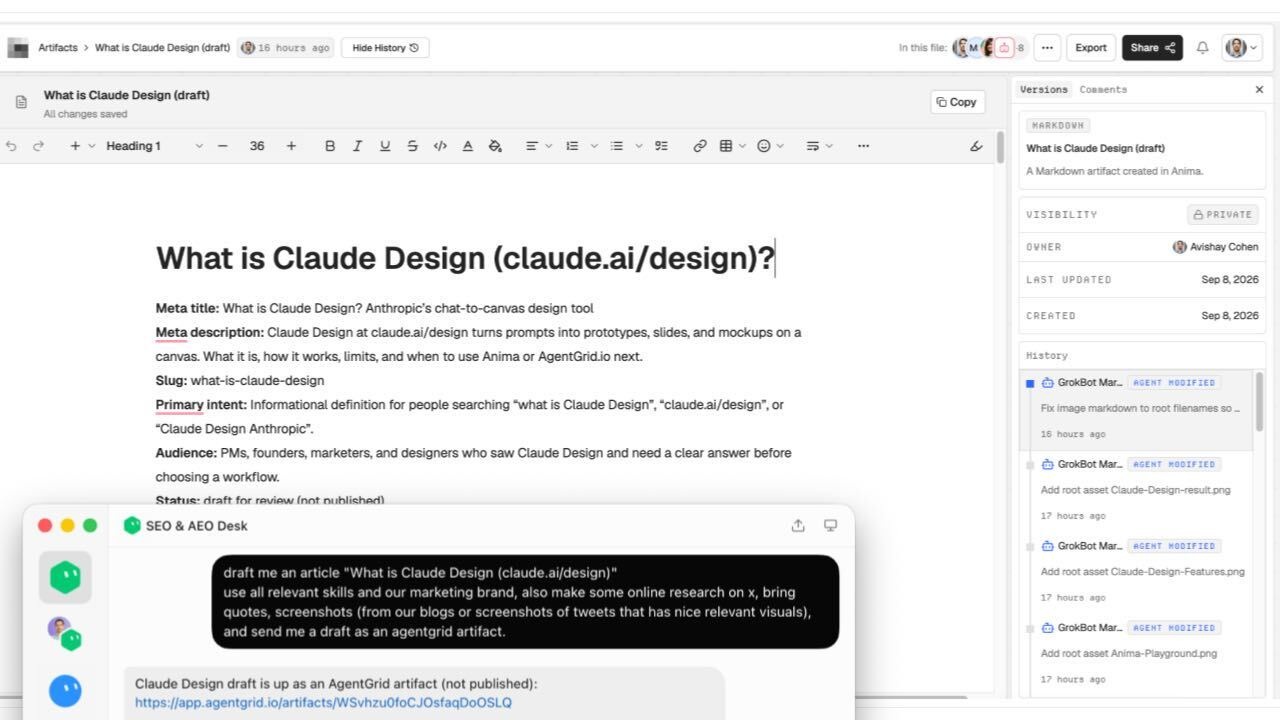
AgentGrid.io holder et Markdown-dokument på én artefaktadresse hvor personer og tilkoblede agenter kan fortsette det samme arbeidet. Den rike redaktøren skriver tilbake til Markdown, mens lagrede endringer vises i historikken under personen eller agenten som gjorde dem.
Det gjør AgentGrid.io til en nyttig følgesvenn til Google Docs i stedet for en erstatning for den:
- Bruk Google Docs for kjent menneskelig gjennomgang, kommentarer og bredt Workspace-samarbeid.
- Bruk AgentGrid.io når flere AI-verktøy trenger å lese eller oppdatere én artefakt med separate identiteter og gjenopprettbare versjoner.
- Bruk begge deler når et team vurderer en Markdown-fil i Docs, beholder den langvarige agentarbeidsflyten i AgentGrid.io.
Google Docs Markdown: den praktiske dommen
Innebygd Markdown-støtte gjør Google Docs til en mye bedre gjennomgangsoverflate for tekniske og AI-genererte dokumenter. Filen forblir Markdown, samarbeidspartnere får en kjent editor, og Drive gir en lesbar forhåndsvisning uten å tvinge frem en konvertering.
Bruk den når én Markdown-fil trenger vanlig menneskelig samarbeid. Bruk AgentGrid.io når den filen må bli varig delt arbeid på tvers av mennesker og flere AI-agenter, med navngitte bidragsytere og gjenopprettelig historie.
Ofte stilte spørsmål
Støtter Google Docs Markdown-filer?
Ja. Google Docs kan nå åpne og redigere .md- og .markdown-filer uten å konvertere dem til Google Docs-filer. Disk kan også gjengi en formatert forhåndsvisning.
Hvordan åpner jeg en Markdown-fil i Google Docs?
Last opp filen til Google Drive, og dobbeltklikk på den. Den åpnes i Google Docs i Markdown-modus og forblir en Markdown-fil.
Kan flere personer redigere en Markdown-fil i Google Docs?
Ja. Innebygde Markdown-filer støtter Google Docs-deling, kommentarer og samarbeidsredigering.
Må jeg aktivere Markdown i Google Docs-innstillingene?
Ingen innstilling er nødvendig for den nye opprinnelige filmodusen. Den separate Aktiver Markdown preferanse kontrollerer Markdown å skrive, kopiere og lime inn i vanlige Google Docs.
Hvilken Google Docs-formatering støttes ikke i Markdown?
Google sier at smarte brikker blir til tekst eller lenker, HTML-formatering blir ren tekst, og skriftfarger, uthevinger og justering fjernes.
Er Google Docs eller AgentGrid.io bedre for Markdown?
Bruk Google Docs for kjent menneskelig samarbeid. Bruk AgentGrid.io når personer og flere AI-agenter trenger én Markdown-artefakt med tilskrevet, restaurerbar historie og en vei til andre artefakttyper.



