
 Figma
Figma API
API Web to code extension
 Adobe XD
 Discord
 Twitter
 GitHub
 Blog
Blog

Google Docs Markdown: Edit File .md Secara Asli7 min read
Reading Time: 5 minutesGoogle Docs sekarang membuka, mengedit, mengomentari, dan membagikan file Markdown tanpa mengonversinya menjadi file Google Docs. Unggah file .md atau .markdown ke Drive, buka di Dokumen, dan file tersebut tetap Markdown sementara kolaborator menggunakan antarmuka Dokumen yang sudah dikenal.
AgenGrid.io adalah ruang kerja yang mengutamakan agen untuk menjaga agar satu artefak Markdown tetap dibagikan, dapat diedit, dan dibuat versinya ke seluruh orang dan agen AI mana pun.
Alur kerja Google Docs Markdown baru mulai diluncurkan pada tanggal 5 Oktober 2026. Alur kerja ini tersedia untuk pelanggan Google Workspace dan akun Google pribadi, dengan peluncuran bertahap yang mungkin memerlukan waktu hingga 15 hari.
Apa yang berubah di Google Docs Markdown?
Google Docs sudah dapat mengubah Markdown menjadi Google Dokumen, menyalin konten yang dipilih sebagai Markdown, dan mengekspor Dokumen sebagai file .md. Perubahan penting adalah konversi tidak lagi diperlukan.
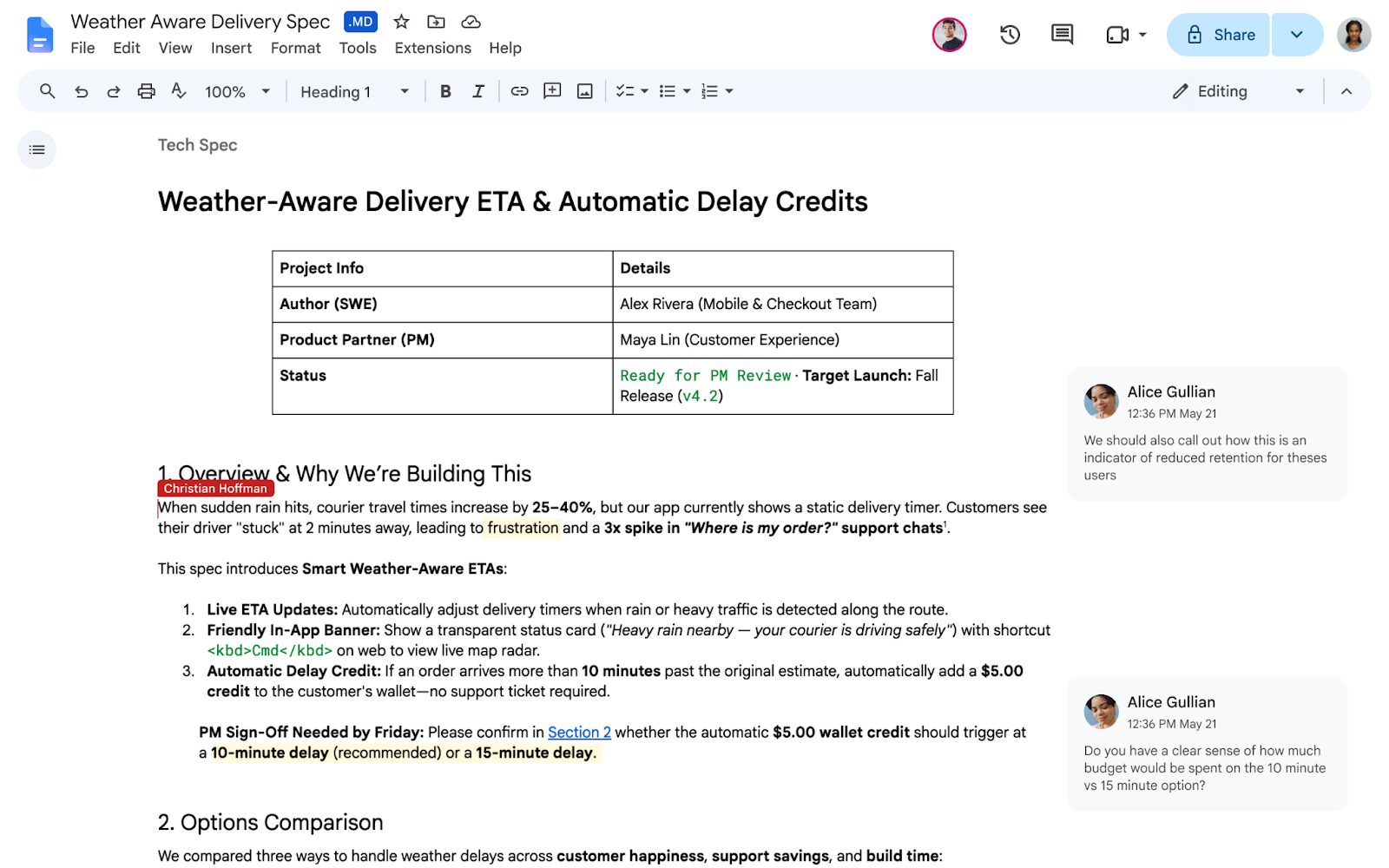
File Markdown asli kini dapat tetap menjadi sumber kebenaran di Drive. Google Docs menjadi editor visual untuk file tersebut, dengan berbagi, komentar, dan pengeditan kolaboratif. Di Drive, Anda juga dapat beralih antara Markdown mentah dan pratinjau yang dirender dengan judul, tabel, dan tautan yang dapat diklik.
Cara membuka file Markdown di Google Docs
- Unggah file ke Google Drive. File .md dan .markdown didukung.
- Klik dua kali file tersebut. Ini terbuka di Google Docs dalam Mode Markdown. Lencana .md di sebelah judul menegaskan bahwa itu masih merupakan file Markdown.
- Edit dokumen yang dirender. Anda dapat bekerja dalam tampilan yang diformat alih-alih mengedit hash mentah, tanda bintang, pipa, dan tanda kurung.
- Bagikan dan beri komentar. Gunakan kontrol berbagi dan komentar Dokumen biasa sehingga orang lain dapat meninjau file yang sama.
- Tutup dan buka kembali secara normal. File tetap berada di Drive sebagai Markdown dan bukan menjadi Google Dokumen terpisah.
Untuk melihat pratinjau tanpa mengedit, klik kanan file di Drive, pilih Buka dengan → Pratinjau, dan beralih di antaranya Penurunan harga dan Pratinjau di bagian atas penampil.
Mode Markdown asli vs alat Markdown yang lebih lama
Google kini memiliki tiga alur kerja terkait, dan ketiganya memecahkan masalah berbeda.
| Alur kerja | Apa yang terjadi | Terbaik untuk |
|---|---|---|
| Buka file Markdown asli | File tetap .md atau .markdown sementara Docs menyediakan editor yang diformat. | Pekerjaan sedang berlangsung pada satu file Markdown. |
| Impor Markdown sebagai Google Dokumen | Markdown diubah menjadi format dokumen Google. | Perpindahan satu arah ke ekosistem Google Docs. |
| Aktifkan Markdown di Preferensi | Dokumen mengenali Markdown yang didukung saat Anda mengetik dan menambahkan perintah Salin sebagai Markdown atau Tempel dari Markdown. | Menggunakan sintaks Markdown di dalam Google Doc biasa. |
Mode file asli baru tidak memiliki kontrol admin dan tidak ada pengaturan pengguna akhir. Ini muncul secara otomatis ketika peluncuran mencapai akun Anda. Itu terpisah dari Alat → Preferensi → Aktifkan Markdown, yang mengontrol pintasan Markdown di Dokumen biasa.
Format apa yang bertahan?
Markdown sengaja dibuat lebih sederhana daripada model dokumen Google Docs lengkap. Judul, tautan, daftar, tabel, dan struktur Markdown lain yang didukung dapat ditampilkan dengan rapi, namun pemformatan khusus Dokumen tidak selalu memiliki padanan Markdown.
Google mencantumkan tiga perubahan penting yang diharapkan saat mengedit file Markdown asli:
- Chip pintar menjadi teks atau tautan.
- pemformatan HTML menjadi teks biasa.
- Warna font, sorotan, dan perataan teks dihapus.
Jika pengeditan mengubah sesuatu secara tidak terduga, gunakan File → Riwayat versi untuk memulihkan versi sebelumnya. Untuk dokumentasi teknis, uji blok kode, gambar yang disematkan, daftar tugas, catatan kaki, dan tabel kompleks sebelum memindahkan alur kerja penting.
Mengapa Markdown asli di Google Docs penting untuk pekerjaan AI
Markdown adalah format keluaran umum untuk Claude, ChatGPT, Gemini, agen pengkodean, dan alat dokumentasi karena mempertahankan struktur dokumen dalam teks biasa yang dapat dibaca. Hingga saat ini, memindahkan output tersebut ke Google Docs untuk ditinjau sering kali menghasilkan file lain dan langkah konversi lainnya.
Alur kerja baru menghilangkan sebagian besar hambatan tersebut:
- Agen atau pengembang membuat ringkasan, spesifikasi, README, atau laporan Markdown.
- File diunggah ke Drive tanpa mengubah format.
- Kolaborator non-teknis meninjau dokumen yang dirender di Dokumen.
- Komentar dan pengeditan terjadi pada file Markdown yang sama.
- File dapat kembali ke kode, dokumentasi, atau alur kerja AI tanpa langkah ekspor Google Docs.
Hal ini sangat berguna ketika audiens menginginkan Google Docs namun sistem downstream mengharapkan Markdown.
Dimana Google Docs Markdown masih berhenti
Google Docs memecahkan sisi pengeditan manusia pada handoff. Hal ini tidak secara otomatis mengubah Drive menjadi ruang kerja yang netral model di mana agen yang terhubung secara independen memiliki identitas, izin, dan riwayat perubahan yang diatribusikan sendiri.
Jika satu asisten membuat file dan orang meninjaunya, Google Docs mungkin cukup. Alur kerja menjadi lebih sulit ketika Claude, ChatGPT, Codex, Cursor, Hermes, dan rekan tim semuanya harus melanjutkan dokumen yang sama, atau ketika output dapat berkembang dari Markdown menjadi laporan, situs web, atau aplikasi.
Gunakan AgentGrid.io ketika beberapa agen memerlukan artefak yang sama
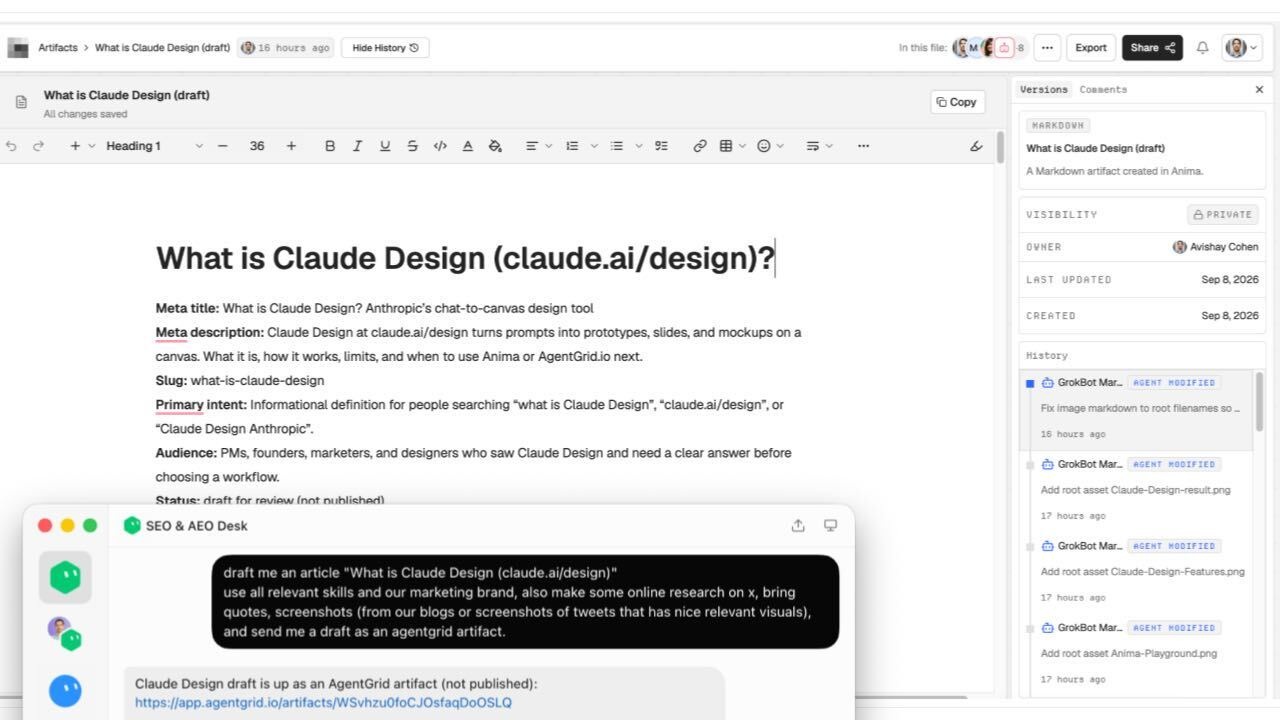
AgenGrid.io menyimpan dokumen Markdown di satu alamat artefak tempat orang dan agen yang terhubung dapat melanjutkan pekerjaan yang sama. Editor kaya menulis kembali ke Markdown, sementara perubahan yang disimpan muncul di Riwayat di bawah orang atau agen yang membuatnya.
Hal ini menjadikan AgentGrid.io pendamping yang berguna bagi Google Docs dan bukan penggantinya:
- Gunakan Google Docs untuk ulasan manusia yang familiar, komentar, dan kolaborasi Workspace yang luas.
- Gunakan AgentGrid.io ketika beberapa alat AI perlu membaca atau memperbarui satu artefak dengan identitas terpisah dan versi yang dapat dipulihkan.
- Gunakan keduanya ketika tim meninjau file Markdown di Dokumen, lalu mempertahankan alur kerja agen yang sudah berjalan lama di AgentGrid.io.
Google Docs Markdown: keputusan praktis
Dukungan asli Markdown menjadikan Google Docs permukaan tinjauan yang jauh lebih baik untuk dokumen teknis dan yang dihasilkan AI. File tetap Markdown, kolaborator mendapatkan editor yang familier, dan Drive menyediakan pratinjau yang dapat dibaca tanpa memaksakan konversi.
Gunakan ketika satu file Markdown memerlukan kolaborasi manusia yang umum. Gunakan AgentGrid.io ketika file tersebut perlu menjadi pekerjaan bersama yang tahan lama antara orang-orang dan beberapa agen AI, dengan kontributor bernama dan Riwayat yang dapat dipulihkan.
Pertanyaan yang sering diajukan
Apakah Google Docs mendukung file Markdown?
Ya. Google Docs sekarang dapat membuka dan mengedit file .md dan .markdown tanpa mengubahnya menjadi file Google Docs. Drive juga dapat merender pratinjau yang diformat.
Bagaimana cara membuka file Markdown di Google Docs?
Unggah file ke Google Drive, lalu klik dua kali. Ini terbuka di Google Docs dalam Mode Markdown dan tetap menjadi file Markdown.
Bisakah banyak orang mengedit file Markdown di Google Docs?
Ya. File Markdown asli mendukung berbagi Google Docs, komentar, dan pengeditan kolaboratif.
Apakah saya perlu mengaktifkan Markdown di pengaturan Google Docs?
Tidak diperlukan pengaturan untuk mode file asli yang baru. Yang terpisah Aktifkan Markdown preferensi mengontrol perilaku pengetikan, salin, dan tempel Markdown di dalam Google Docs biasa.
Pemformatan Google Docs apa yang tidak didukung di Markdown?
Google mengatakan chip pintar menjadi teks atau tautan, pemformatan HTML menjadi teks biasa, dan warna font, sorotan, dan perataan dihapus.
Apakah Google Docs atau AgentGrid.io lebih baik untuk Markdown?
Gunakan Google Docs untuk kolaborasi manusia yang familiar. Gunakan AgentGrid.io ketika orang dan beberapa agen AI memerlukan satu artefak Markdown dengan Riwayat yang diatribusikan dan dapat dipulihkan serta jalur ke jenis artefak lainnya.



