
 Figma
Figma API
API Web to code extension
 Adobe XD
 Discord
 Twitter
 GitHub
 Blog
Blog

Google Docs Markdown: فایل های .md را به صورت بومی ویرایش کنید2 min read
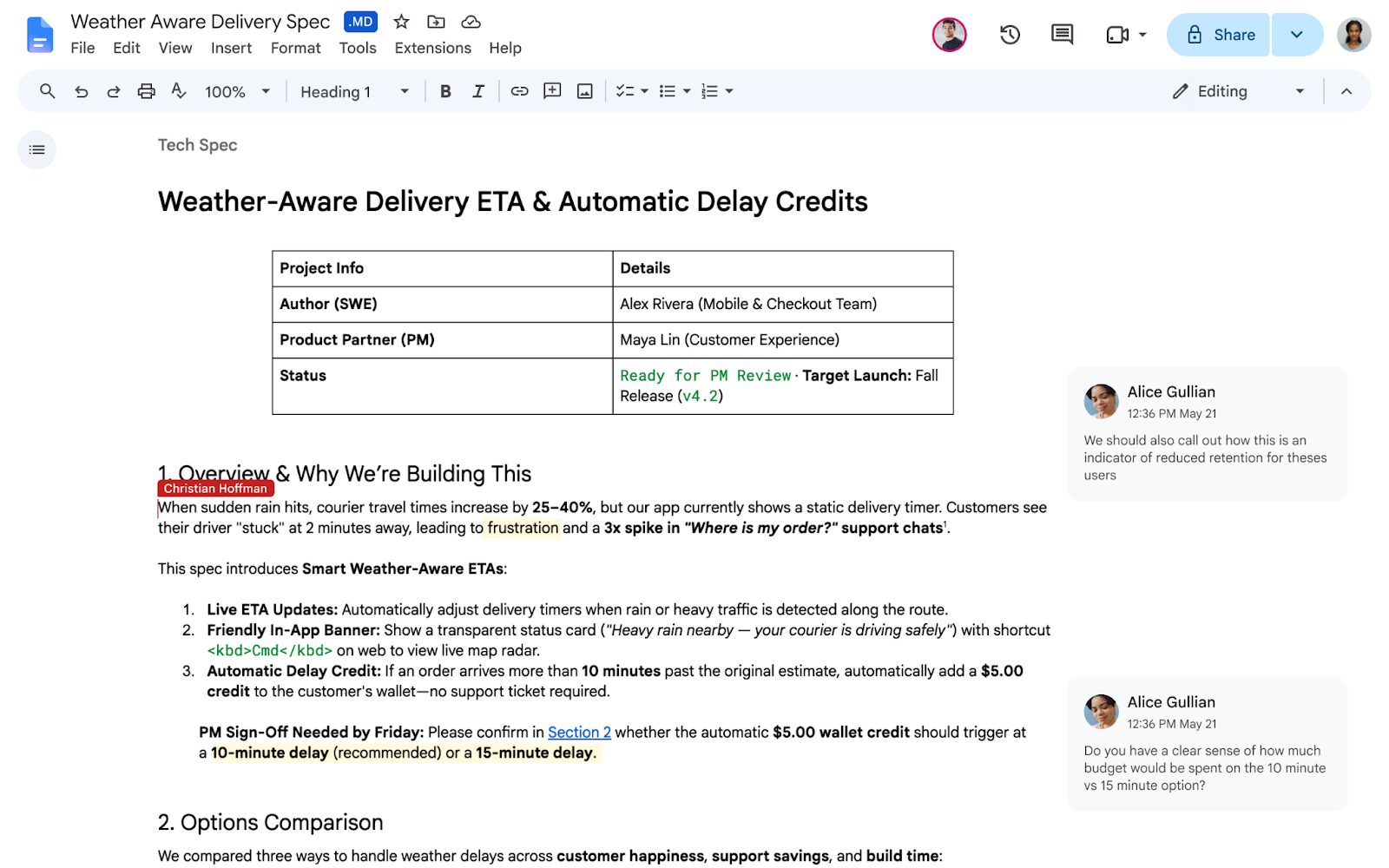
Reading Time: 6 minutesGoogle Docs اکنون فایلهای Markdown را بدون تبدیل به فایلهای Google Docs باز میکند، ویرایش میکند، نظر میدهد و به اشتراک میگذارد. یک فایل .md یا markdown. را در Drive آپلود کنید، آن را در Docs باز کنید و در حالی که همکاران از رابط آشنای Docs استفاده میکنند، فایل Markdown باقی میماند.
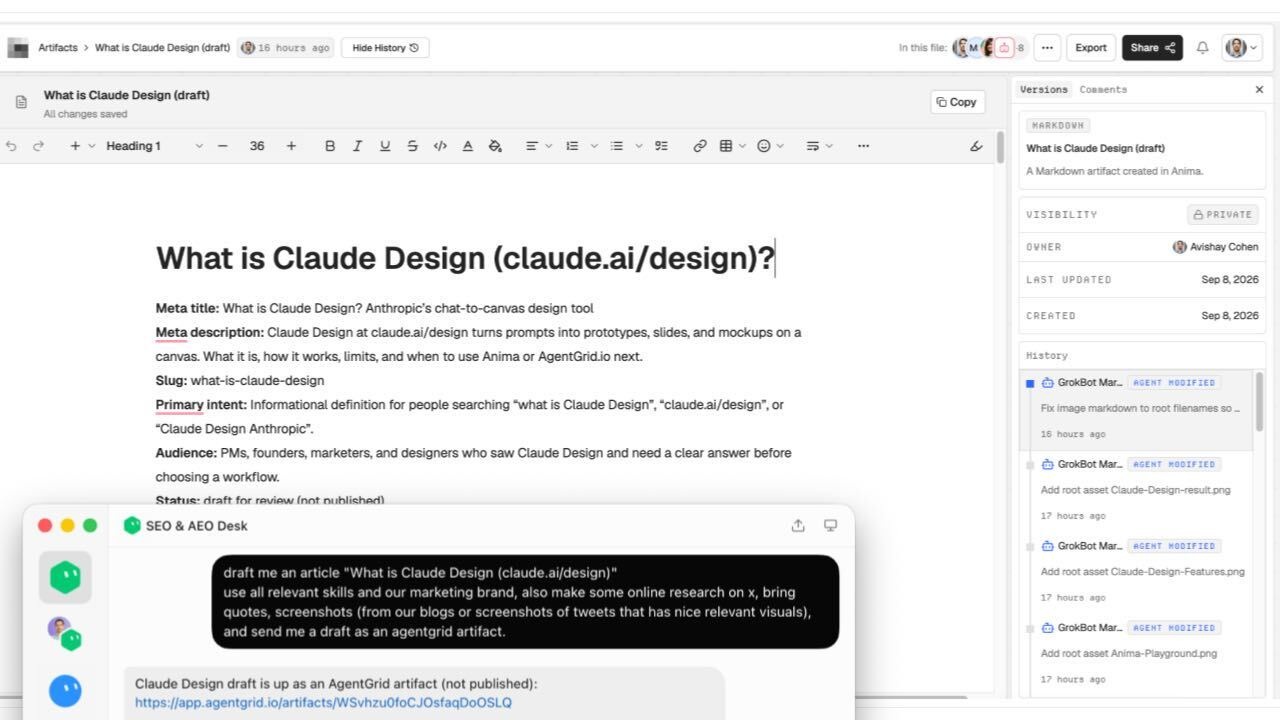
AgentGrid.io اولین فضای کاری عامل برای اشتراک گذاری، ویرایش و ویرایش یک مصنوع Markdown در بین افراد و هر عامل هوش مصنوعی است.
گردش کار جدید Google Docs Markdown در تاریخ 5 اکتبر 2026 شروع به کار کرد. برای مشتریان Google Workspace و حسابهای شخصی Google در دسترس است و عرضه تدریجی آن ممکن است تا 15 روز طول بکشد.
چه چیزی در Google Docs Markdown تغییر کرد؟
Google Docs میتوانست Markdown را به Google Doc تبدیل کند، محتوای انتخابشده را بهعنوان Markdown کپی کند و یک سند را بهعنوان یک فایل .md صادر کند. تغییر مهم این است که دیگر نیازی به تبدیل نیست.
یک فایل بومی Markdown اکنون می تواند منبع حقیقت در Drive باقی بماند. Google Docs ویرایشگر بصری آن فایل با اشتراک گذاری، نظرات و ویرایش مشترک می شود. در Drive، میتوانید بین Markdown خام و پیشنمایش رندر شده با سرفصلها، جدولها و پیوندهای قابل کلیک فرمتشده جابهجا شوید.
نحوه باز کردن فایل Markdown در Google Docs
- فایل را در Google Drive آپلود کنید. هر دو فایل .md و .markdown پشتیبانی می شوند.
- روی فایل دوبار کلیک کنید. در Google Docs در حالت Markdown باز می شود. نشان .md در کنار عنوان تأیید می کند که هنوز یک فایل Markdown است.
- سند ارائه شده را ویرایش کنید. میتوانید به جای ویرایش هشها، ستارهها، لولهها و براکتها در نمای قالببندی شده کار کنید.
- به اشتراک بگذارید و نظر دهید. از کنترلهای عادی اشتراکگذاری و اظهار نظر Docs استفاده کنید تا افراد دیگر بتوانند همان فایل را بررسی کنند.
- آن را به طور معمول ببندید و دوباره باز کنید. این فایل به جای تبدیل شدن به یک Google Doc جداگانه در Drive به عنوان Markdown باقی میماند.
برای پیشنمایش بدون ویرایش، روی فایل در Drive راست کلیک کرده، انتخاب کنید با → پیش نمایش باز کنیدو سوئیچ بین مارک داون و پیش نمایش در بالای بیننده
حالت Native Markdown در مقابل ابزارهای قدیمی Markdown
گوگل اکنون سه گردش کار مرتبط دارد و مشکلات مختلفی را حل می کند.
| گردش کار | چه اتفاقی می افتد | بهترین برای |
|---|---|---|
| یک فایل بومی Markdown را باز کنید | فایل .md یا .markdown باقی می ماند در حالی که Docs یک ویرایشگر قالب بندی شده ارائه می دهد. | کار در حال انجام روی یک فایل Markdown. |
| Markdown را به عنوان Google Doc وارد کنید | Markdown به فرمت سند Google تبدیل شده است. | حرکتی یک طرفه به اکوسیستم Google Docs. |
| Markdown را در تنظیمات برگزیده فعال کنید | Docs Markdown پشتیبانی شده را در حین تایپ تشخیص می دهد و Copy به عنوان Markdown یا Paste را از دستورات Markdown اضافه می کند. | استفاده از نحو Markdown در یک سند معمولی Google. |
حالت فایل بومی جدید فاقد کنترل ادمین و تنظیمات کاربر نهایی است. هنگامی که عرضه به حساب شما می رسد، به طور خودکار ظاهر می شود. که جدا از ابزارها → تنظیمات → فعال کردن Markdown، که میانبرهای Markdown را در Docs معمولی کنترل می کند.
چه قالب بندی زنده می ماند؟
Markdown عمدا ساده تر از مدل سند کامل Google Docs است. سرفصلها، پیوندها، فهرستها، جداول و سایر ساختارهای پشتیبانیشده Markdown میتوانند بهطور تمیز ارائه شوند، اما قالببندی فقط Docs همیشه معادل Markdown ندارد.
گوگل سه تغییر مهم را فهرست می کند که باید در هنگام ویرایش فایل Markdown بومی انتظار داشت:
- تراشه های هوشمند تبدیل به متن یا لینک شوند.
- قالب بندی HTML تبدیل به متن ساده می شود
- رنگ فونت ها، هایلایت ها و تراز متن حذف می شوند.
اگر ویرایش به طور غیرمنتظره چیزی را تغییر داد، استفاده کنید فایل → تاریخچه نسخه برای بازیابی نسخه قبلی برای مستندات فنی، بلوکهای کد را آزمایش کنید، تصاویر جاسازی شده، لیست وظایف، پاورقیها و جداول پیچیده را قبل از حرکت یک گردش کار مهم انجام دهید.
چرا Markdown بومی در Google Docs برای کار هوش مصنوعی مهم است
Markdown یک فرمت خروجی رایج برای Claude، ChatGPT، Gemini، عوامل کدنویسی و ابزارهای مستندسازی است زیرا ساختار سند را در متن ساده قابل خواندن حفظ میکند. تا به حال، انتقال آن خروجی به Google Docs برای بررسی، اغلب فایل دیگری و مرحله تبدیل دیگری ایجاد میکرد.
گردش کار جدید بسیاری از این اصطکاک را از بین می برد:
- یک نماینده یا توسعه دهنده یک خلاصه، مشخصات، README یا گزارش Markdown ایجاد می کند.
- فایل بدون تغییر قالب در Drive آپلود می شود.
- همکاران غیر فنی سند ارائه شده را در Docs بررسی می کنند.
- نظرات و ویرایش ها روی همان فایل Markdown انجام می شود.
- فایل میتواند به یک کد، مستندات یا گردش کار هوش مصنوعی بدون مرحله صادرات Google Docs برگردد.
این به ویژه زمانی مفید است که مخاطب Google Docs را بخواهد اما سیستم پایین دستی انتظار Markdown را دارد.
جایی که Google Docs Markdown هنوز متوقف می شود
Google Docs بخش ویرایش انسانی را حل می کند. به طور خودکار Drive را به یک فضای کاری مدل خنثی تبدیل نمی کند که در آن عوامل متصل مستقل هویت، مجوزها و تاریخچه تغییرات نسبت داده شده خود را دارند.
اگر یک دستیار فایلی تولید کند و افراد آن را بررسی کنند، Google Docs ممکن است کافی باشد. زمانی که کلود، ChatGPT، Codex، Cursor، Hermes و هم تیمیها باید به همان سند ادامه دهند، یا زمانی که خروجی ممکن است از Markdown به یک گزارش، وبسایت یا برنامه تبدیل شود، گردش کار دشوارتر میشود.
از AgentGrid.io زمانی استفاده کنید که چندین عامل به یک آرتیفکت نیاز دارند
AgentGrid.io یک سند Markdown را در یک آدرس مصنوع نگه می دارد که افراد و عوامل مرتبط می توانند همان کار را ادامه دهند. ویرایشگر غنی به Markdown می نویسد، در حالی که تغییرات ذخیره شده در History تحت شخص یا عاملی که آنها را ایجاد کرده است ظاهر می شود.
این باعث می شود AgentGrid.io به جای جایگزینی برای Google Docs یک همراه مفید برای آن باشد:
- از Google Docs استفاده کنید برای بررسی آشنای انسانی، نظرات، و همکاری گسترده Workspace.
- از AgentGrid.io استفاده کنید هنگامی که چندین ابزار هوش مصنوعی نیاز به خواندن یا به روز رسانی یک مصنوع با هویت های جداگانه و نسخه های قابل بازیابی دارند.
- از هر دو استفاده کنید وقتی یک تیم یک فایل Markdown را در Docs بررسی میکند، سپس گردش کار طولانیمدت عامل را در AgentGrid.io حفظ میکند.
Google Docs Markdown: حکم عملی
پشتیبانی بومی Markdown باعث می شود Google Docs سطح بررسی بسیار بهتری برای اسناد فنی و تولید شده توسط هوش مصنوعی باشد. فایل Markdown باقی میماند، همکاران یک ویرایشگر آشنا دریافت میکنند و Drive یک پیشنمایش قابل خواندن را بدون اجبار تبدیل ارائه میکند.
زمانی از آن استفاده کنید که یک فایل Markdown به همکاری اصلی انسانی نیاز دارد. زمانی از AgentGrid.io استفاده کنید که آن فایل باید به یک کار مشترک بادوام بین افراد و چندین عامل هوش مصنوعی، با مشارکتکنندگان نامگذاری شده و تاریخچه قابل بازیابی تبدیل شود.
سوالات متداول
آیا Google Docs از فایل های Markdown پشتیبانی می کند؟
بله Google Docs اکنون میتواند فایلهای .md و Markdown را بدون تبدیل آنها به فایلهای Google Docs باز و ویرایش کند. Drive همچنین میتواند یک پیشنمایش قالببندی شده را ارائه دهد.
چگونه یک فایل Markdown را در Google Docs باز کنم؟
فایل را در Google Drive آپلود کنید، سپس روی آن دوبار کلیک کنید. در Google Docs در حالت Markdown باز می شود و یک فایل Markdown باقی می ماند.
آیا چند نفر می توانند یک فایل Markdown را در Google Docs ویرایش کنند؟
بله فایل های بومی Markdown از اشتراک گذاری، نظرات و ویرایش مشترک Google Docs پشتیبانی می کنند.
آیا باید Markdown را در تنظیمات Google Docs فعال کنم؟
هیچ تنظیمی برای حالت فایل بومی جدید مورد نیاز نیست. جدا Markdown را فعال کنید تنظیمات ترجیحی رفتار تایپ، کپی و جایگذاری Markdown را در Google Docs معمولی کنترل میکند.
کدام قالب بندی Google Docs در Markdown پشتیبانی نمی شود؟
گوگل میگوید تراشههای هوشمند به متن یا پیوند تبدیل میشوند، قالببندی HTML به متن ساده تبدیل میشود و رنگهای فونت، هایلایت و تراز حذف میشوند.
آیا Google Docs یا AgentGrid.io برای Markdown بهتر است؟
از Google Docs برای همکاری آشنای انسانی استفاده کنید. زمانی که افراد و چندین عامل هوش مصنوعی به یک مصنوع Markdown با تاریخچه منتسب و قابل بازیابی و مسیری به انواع مصنوعات دیگر نیاز دارند، از AgentGrid.io استفاده کنید.



