
 Figma
Figma API
API Web to code extension
 Adobe XD
 Discord
 Twitter
 GitHub
 Blog
Blog

Google Docs Markdown: Chỉnh sửa tệp .md nguyên bản14 min read
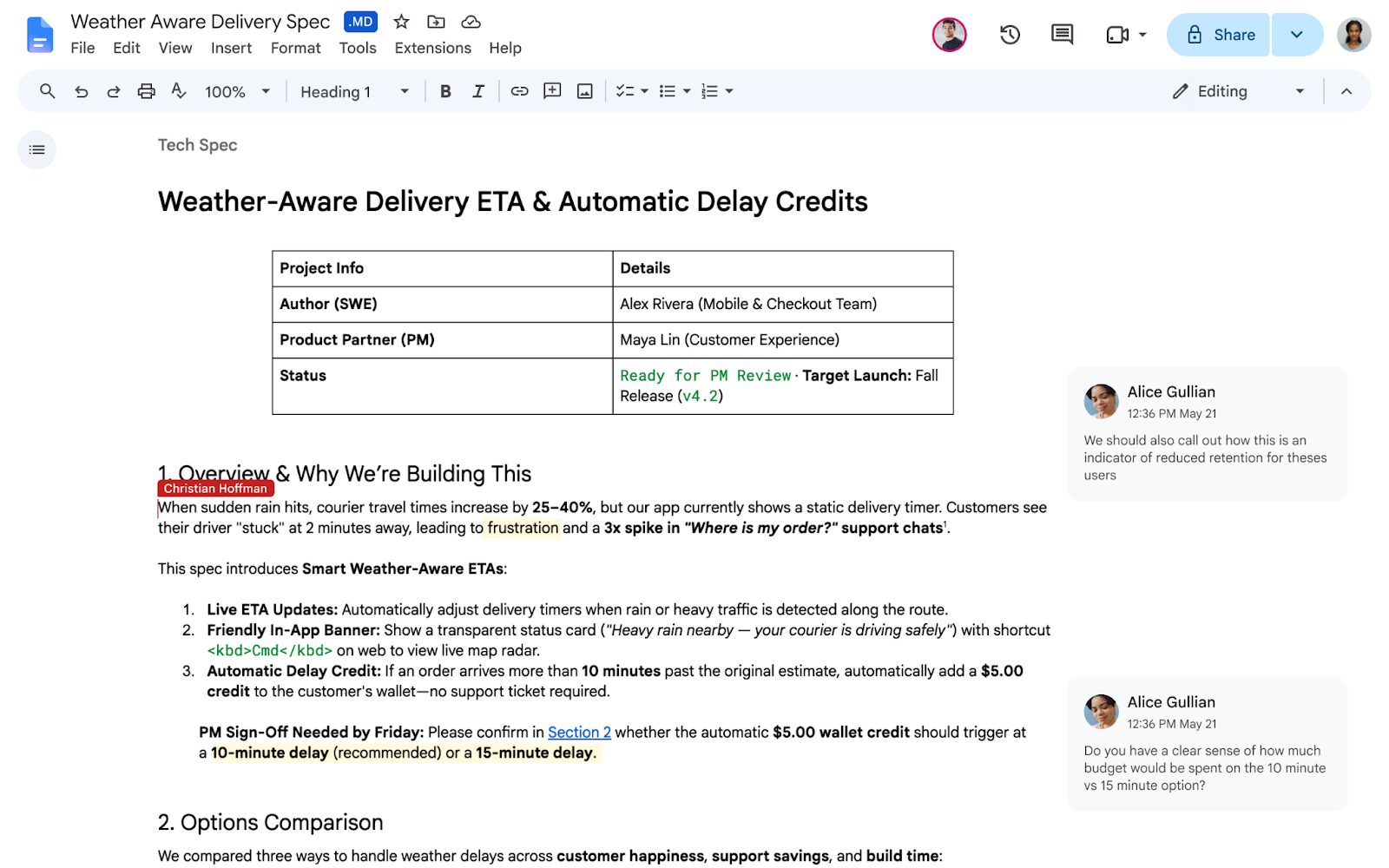
Reading Time: 7 minutesGoogle Docs hiện mở, chỉnh sửa, nhận xét và chia sẻ tệp Markdown mà không cần chuyển đổi chúng thành tệp Google Docs. Tải tệp .md hoặc .markdown lên Drive, mở tệp đó trong Tài liệu và tệp vẫn giữ nguyên Markdown trong khi cộng tác viên sử dụng giao diện Tài liệu quen thuộc.
AgentGrid.io là không gian làm việc dành cho tác nhân đầu tiên để giữ một tạo phẩm Markdown được chia sẻ, có thể chỉnh sửa và tạo phiên bản cho mọi người và bất kỳ tác nhân AI nào.
Quy trình làm việc Google Docs Markdown mới bắt đầu được triển khai vào ngày 5 tháng 10 năm 2026. Quy trình này được cung cấp cho khách hàng Google Workspace và tài khoản Google cá nhân. Quá trình triển khai dần dần có thể mất tới 15 ngày.
Điều gì đã thay đổi trong Google Docs Markdown?
Google Docs đã có thể biến Markdown thành Google Tài liệu, sao chép nội dung đã chọn dưới dạng Markdown và xuất Tài liệu dưới dạng tệp .md. Thay đổi quan trọng là việc chuyển đổi không còn cần thiết nữa.
Giờ đây, tệp Markdown gốc có thể vẫn là nguồn thông tin chính xác trong Drive. Google Docs trở thành trình chỉnh sửa trực quan cho tệp đó, với tính năng chia sẻ, nhận xét và chỉnh sửa cộng tác. Trong Drive, bạn cũng có thể chuyển đổi giữa Markdown thô và bản xem trước được hiển thị với các tiêu đề, bảng được định dạng và các liên kết có thể nhấp vào.
Cách mở tệp Markdown trong Google Docs
- Tải tệp lên Google Drive. Cả hai tệp .md và .markdown đều được hỗ trợ.
- Bấm đúp vào tập tin. Nó mở trong Google Docs ở Chế độ Markdown. Huy hiệu .md bên cạnh tiêu đề xác nhận rằng đó vẫn là tệp Markdown.
- Chỉnh sửa tài liệu được kết xuất. Bạn có thể làm việc ở chế độ xem được định dạng thay vì chỉnh sửa các giá trị băm thô, dấu hoa thị, dấu ngoặc đơn và dấu ngoặc đơn.
- Chia sẻ và bình luận. Sử dụng các điều khiển chia sẻ và nhận xét thông thường của Tài liệu để những người khác có thể xem lại cùng một tệp.
- Đóng và mở lại bình thường. Tệp vẫn còn trong Drive dưới dạng Markdown thay vì trở thành một Tài liệu Google riêng biệt.
Để xem trước mà không chỉnh sửa, nhấp chuột phải vào tệp trong Drive, chọn Mở bằng → Xem trước, và chuyển đổi giữa Giảm giá và Xem trước ở đầu người xem.
Chế độ Markdown gốc so với các công cụ Markdown cũ hơn
Google hiện có ba quy trình công việc liên quan và chúng giải quyết các vấn đề khác nhau.
| Quy trình làm việc | Chuyện gì xảy ra | Tốt nhất cho |
|---|---|---|
| Mở tệp Markdown gốc | Tệp vẫn giữ nguyên .md hoặc .markdown trong khi Docs cung cấp trình chỉnh sửa được định dạng. | Công việc đang diễn ra trên một tệp Markdown. |
| Nhập Markdown dưới dạng Tài liệu Google | Markdown được chuyển đổi sang định dạng tài liệu của Google. | Di chuyển một chiều vào hệ sinh thái Google Docs. |
| Kích hoạt Markdown trong Tùy chọn | Tài liệu nhận dạng Markdown được hỗ trợ khi bạn nhập và thêm các lệnh Sao chép dưới dạng Markdown hoặc Dán từ Markdown. | Sử dụng cú pháp Markdown bên trong Google Doc bình thường. |
Chế độ tệp gốc mới không có quyền kiểm soát của quản trị viên và không có cài đặt của người dùng cuối. Nó xuất hiện tự động khi triển khai đến tài khoản của bạn. Điều đó tách biệt với Công cụ → Tùy chọn → Bật Markdown, điều khiển các phím tắt Markdown trong Tài liệu thông thường.
Định dạng nào tồn tại?
Markdown đơn giản hơn so với mô hình tài liệu Google Docs đầy đủ. Các tiêu đề, liên kết, danh sách, bảng và cấu trúc Markdown được hỗ trợ khác có thể hiển thị rõ ràng nhưng định dạng chỉ dành cho Tài liệu không phải lúc nào cũng có định dạng tương đương với Markdown.
Google liệt kê ba thay đổi quan trọng cần mong đợi khi chỉnh sửa tệp Markdown gốc:
- Chip thông minh trở thành văn bản hoặc liên kết.
- Định dạng HTML trở thành văn bản thuần túy.
- Màu phông chữ, điểm nổi bật và căn chỉnh văn bản được gỡ bỏ.
Nếu một chỉnh sửa thay đổi điều gì đó bất ngờ, hãy sử dụng Tệp → Lịch sử phiên bản để khôi phục phiên bản cũ hơn. Dành cho tài liệu kỹ thuật, khối mã kiểm tra, hình ảnh nhúng, danh sách nhiệm vụ, chú thích cuối trang và bảng phức tạp trước khi di chuyển một quy trình công việc quan trọng.
Tại sao Markdown gốc trong Google Docs lại quan trọng đối với công việc AI
Markdown là định dạng đầu ra phổ biến cho Claude, ChatGPT, Gemini, tác nhân mã hóa và công cụ tài liệu vì nó bảo toàn cấu trúc tài liệu ở dạng văn bản thuần túy có thể đọc được. Cho đến nay, việc chuyển đầu ra đó sang Google Docs để xem xét thường tạo ra một tệp khác và một bước chuyển đổi khác.
Quy trình công việc mới loại bỏ phần lớn những trở ngại đó:
- Một đại lý hoặc nhà phát triển tạo bản tóm tắt, thông số kỹ thuật, README hoặc báo cáo Markdown.
- Tệp được tải lên Drive mà không thay đổi định dạng.
- Những cộng tác viên không chuyên về kỹ thuật sẽ xem xét tài liệu được kết xuất trong Tài liệu.
- Nhận xét và chỉnh sửa diễn ra trên cùng một tệp Markdown.
- Tệp có thể quay lại mã, tài liệu hoặc quy trình làm việc AI mà không cần bước xuất Google Docs.
Điều này đặc biệt hữu ích khi khán giả muốn Google Docs nhưng hệ thống hạ nguồn lại mong đợi Markdown.
Trường hợp Google Docs Markdown vẫn dừng
Google Docs giải quyết vấn đề chỉnh sửa của con người trong quá trình chuyển giao. Nó không tự động biến Drive thành không gian làm việc trung lập về mô hình, nơi các tác nhân được kết nối độc lập có danh tính, quyền riêng và lịch sử thay đổi được quy cho.
Nếu một trợ lý tạo một tệp và mọi người xem xét nó, Google Docs có thể là đủ. Quy trình làm việc trở nên khó khăn hơn khi Claude, ChatGPT, Codex, Cursor, Hermes và đồng đội đều cần tiếp tục cùng một tài liệu hoặc khi đầu ra có thể phát triển từ Markdown thành báo cáo, trang web hoặc ứng dụng.
Sử dụng AgentGrid.io khi nhiều tác nhân cần cùng một tạo phẩm
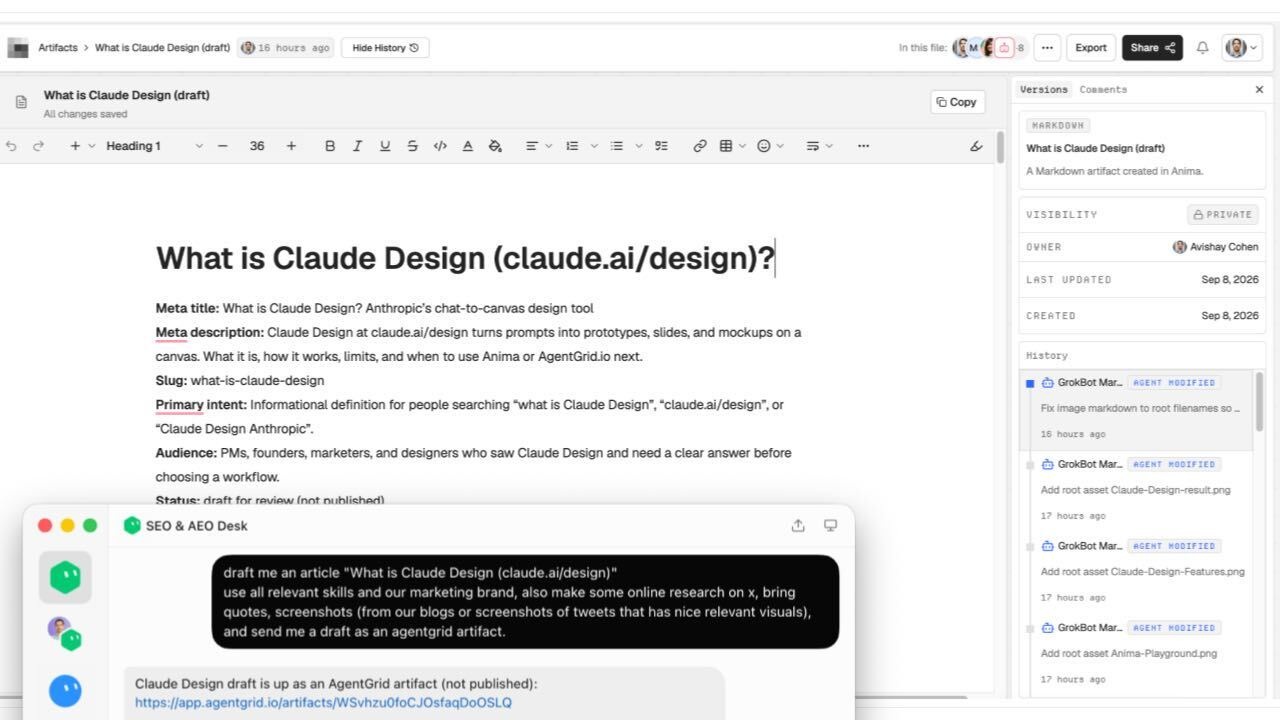
AgentGrid.io giữ tài liệu Markdown tại một địa chỉ tạo tác nơi mọi người và tác nhân được kết nối có thể tiếp tục công việc tương tự. Trình chỉnh sửa phong phú sẽ ghi lại Markdown, trong khi các thay đổi đã lưu sẽ xuất hiện trong Lịch sử dưới tên người hoặc tác nhân đã thực hiện chúng.
Điều đó làm cho AgentGrid.io trở thành người bạn đồng hành hữu ích với Google Docs thay vì thay thế nó:
- Sử dụng Google Docs để xem xét, nhận xét quen thuộc của con người và cộng tác rộng rãi trên Workspace.
- Sử dụng AgentGrid.io khi một số công cụ AI cần đọc hoặc cập nhật một tạo phẩm với các danh tính riêng biệt và các phiên bản có thể khôi phục.
- Sử dụng cả hai khi một nhóm xem xét tệp Markdown trong Tài liệu, sau đó giữ lại quy trình làm việc của tác nhân chạy dài trong AgentGrid.io.
Google Docs Markdown: phán quyết thực tế
Hỗ trợ Markdown gốc giúp Google Docs trở thành bề mặt đánh giá tốt hơn nhiều cho các tài liệu kỹ thuật và do AI tạo. Tệp vẫn giữ nguyên Markdown, cộng tác viên nhận được trình chỉnh sửa quen thuộc và Drive cung cấp bản xem trước có thể đọc được mà không buộc phải chuyển đổi.
Sử dụng nó khi một tệp Markdown cần sự cộng tác chủ yếu của con người. Sử dụng AgentGrid.io khi tệp đó cần trở thành tác phẩm được chia sẻ lâu dài giữa mọi người và nhiều tác nhân AI, với những người đóng góp được đặt tên và Lịch sử có thể khôi phục.
Câu hỏi thường gặp
Google Docs có hỗ trợ các tệp Markdown không?
Đúng. Google Docs hiện có thể mở và chỉnh sửa các tệp .md và .markdown mà không cần chuyển đổi chúng thành tệp Google Docs. Drive cũng có thể hiển thị bản xem trước được định dạng.
Làm cách nào để mở tệp Markdown trong Google Docs?
Tải tệp lên Google Drive, sau đó nhấp đúp vào tệp. Nó mở trong Google Docs ở Chế độ Markdown và vẫn là tệp Markdown.
Nhiều người có thể chỉnh sửa tệp Markdown trong Google Docs không?
Đúng. Các tệp Markdown gốc hỗ trợ chia sẻ, nhận xét và chỉnh sửa cộng tác Google Docs.
Tôi có cần bật Markdown trong cài đặt Google Docs không?
Không cần cài đặt cho chế độ tệp gốc mới. Sự riêng biệt Kích hoạt Markdown tùy chọn kiểm soát hành vi gõ, sao chép và dán Markdown bên trong Google Docs thông thường.
Định dạng Google Docs nào không được hỗ trợ trong Markdown?
Google cho biết chip thông minh sẽ trở thành văn bản hoặc liên kết, định dạng HTML trở thành văn bản thuần túy và màu phông chữ, điểm đánh dấu và căn chỉnh đều bị loại bỏ.
Google Docs hay AgentGrid.io tốt hơn cho Markdown?
Sử dụng Google Docs để cộng tác quen thuộc với con người. Sử dụng AgentGrid.io khi mọi người và nhiều tác nhân AI cần một tạo phẩm Markdown có Lịch sử được phân bổ, có thể khôi phục và đường dẫn đến các loại tạo tác khác.



