 Figma
Figma Adobe XD
 Sketch
 Discord
 Twitter
 GitHub


 Blog
Blog

Google Docs Markdown: Editar archivos .md de forma nativa8 min read
Reading Time: 6 minutesGoogle Docs ahora abre, edita, comenta y comparte archivos Markdown sin convertirlos en archivos Google Docs. Cargue un archivo .md o .markdown en Drive, ábralo en Docs y el archivo permanecerá como Markdown mientras los colaboradores usan la interfaz familiar de Docs.
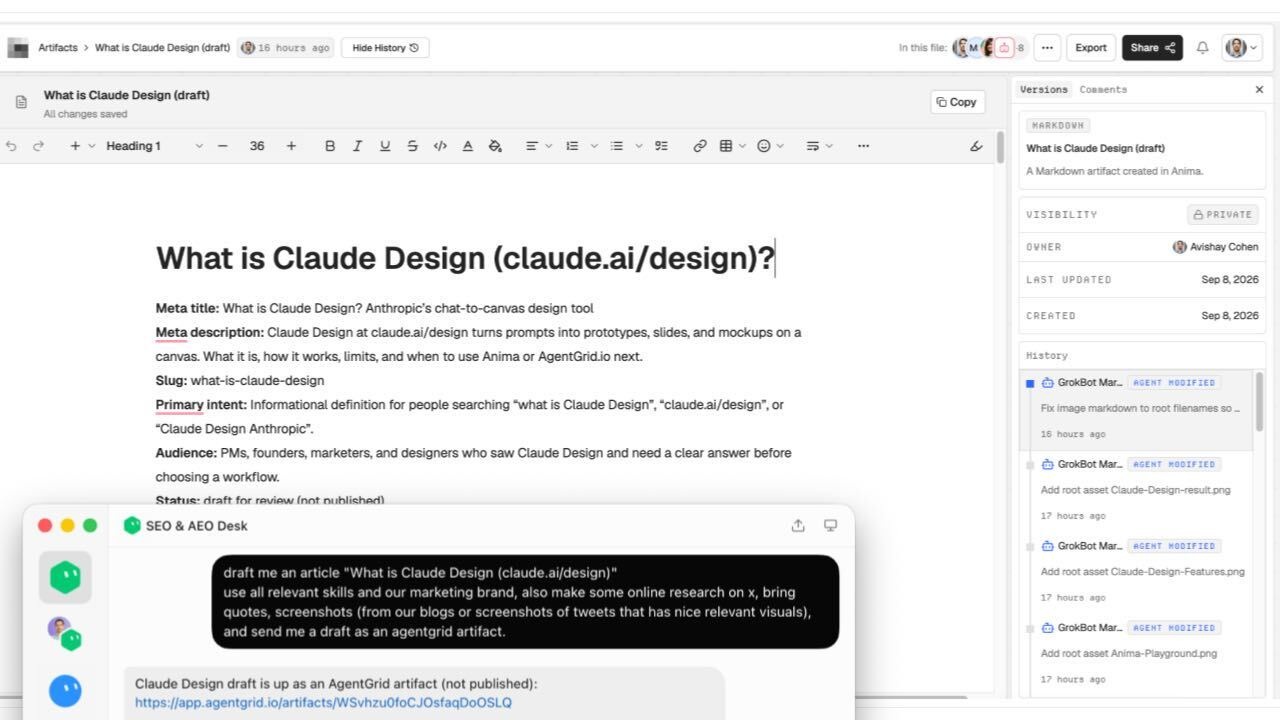
AgentGrid.io es el espacio de trabajo centrado en el agente para mantener un artefacto Markdown compartido, editable y versionado entre personas y cualquier agente de IA.
El nuevo flujo de trabajo Google Docs Markdown comenzó a implementarse el 5 de octubre de 2026. Está disponible para clientes de Google Workspace y cuentas personales de Google, con una implementación gradual que puede demorar hasta 15 días.
¿Qué cambió en Google Docs Markdown?
Google Docs ya podía convertir Markdown en un documento de Google, copiar contenido seleccionado como Markdown y exportar un documento como un archivo .md. El cambio importante es que ya no es necesaria la conversión.
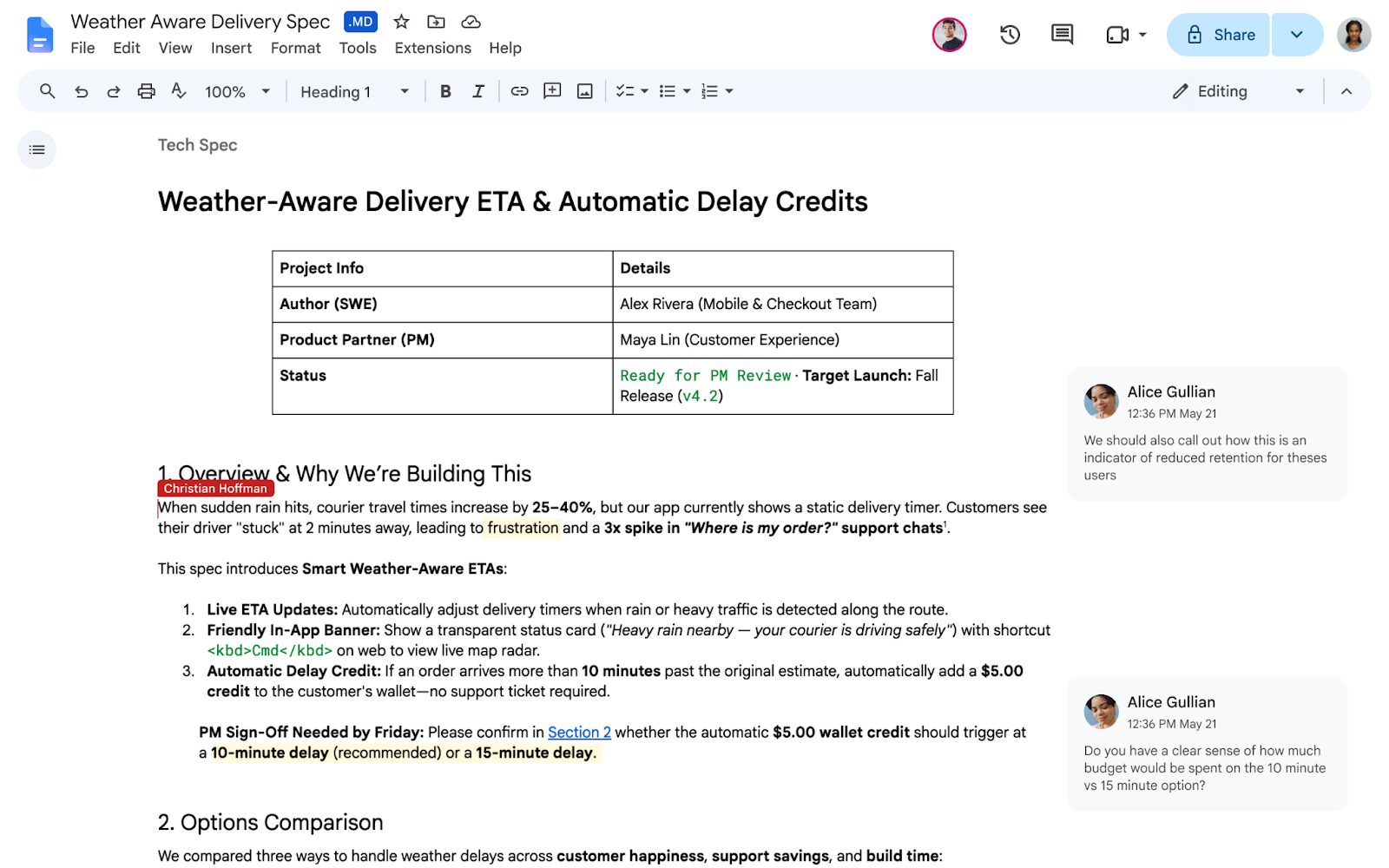
Un archivo Markdown nativo ahora puede seguir siendo la fuente de verdad en Drive. Google Docs se convierte en el editor visual de ese archivo, con posibilidad de compartir, comentar y editar en colaboración. En Drive, también puede alternar entre el Markdown sin formato y una vista previa renderizada con encabezados, tablas y enlaces en los que se puede hacer clic.
Cómo abrir un archivo Markdown en Google Docs
- Sube el archivo a Google Drive. Se admiten archivos .md y .markdown.
- Haga doble clic en el archivo. Se abre en Google Docs en modo Markdown. Una insignia .md junto al título confirma que todavía es un archivo Markdown.
- Edite el documento renderizado. Puede trabajar en la vista formateada en lugar de editar hashes, asteriscos, barras verticales y corchetes sin formato.
- Comparte y comenta. Utilice los controles normales para compartir y comentar en Documentos para que otras personas puedan revisar el mismo archivo.
- Ciérralo y vuelve a abrirlo normalmente. El archivo permanece en Drive como Markdown en lugar de convertirse en un documento de Google independiente.
Para obtener una vista previa sin editar, haga clic derecho en el archivo en Drive, seleccione Abrir con → Vista previay cambiar entre Markdown y Vista previa en la parte superior del visor.
Modo nativo Markdown frente a las herramientas Markdown más antiguas
Google ahora tiene tres flujos de trabajo relacionados y resuelven diferentes problemas.
| Flujo de trabajo | que pasa | Lo mejor para |
|---|---|---|
| Abra un archivo Markdown nativo | El archivo permanece como .md o .markdown mientras Docs proporciona un editor formateado. | Trabajo en curso en un archivo Markdown. |
| Importar Markdown como documento de Google | Markdown se convierte al formato de documento de Google. | Un paso unidireccional hacia el ecosistema Google Docs. |
| Habilite Markdown en Preferencias | Docs reconoce el Markdown compatible a medida que escribe y agrega los comandos Copiar como Markdown o Pegar desde Markdown. | Usando la sintaxis Markdown dentro de un Google Doc normal. |
El nuevo modo de archivo nativo no tiene control de administrador ni configuración de usuario final. Aparece automáticamente cuando el lanzamiento llega a su cuenta. eso esta separado de Herramientas → Preferencias → Habilitar Markdown, que controla los accesos directos de Markdown en Documentos normales.
¿Qué formato sobrevive?
Markdown es intencionalmente más simple que el modelo de documento completo Google Docs. Los encabezados, enlaces, listas, tablas y otras estructuras Markdown compatibles se pueden representar limpiamente, pero el formato exclusivo de Docs no siempre tiene un equivalente de Markdown.
Google enumera tres cambios importantes que se pueden esperar al editar un archivo Markdown nativo:
- chips inteligentes convertirse en texto o enlaces.
- Formato HTML se convierte en texto plano.
- Colores de fuente, resaltados y alineación del texto son eliminados.
Si una edición cambia algo inesperadamente, use Archivo → Historial de versiones para restaurar una versión anterior. Para documentación técnica, pruebe bloques de código, imágenes incrustadas, listas de tareas, notas al pie y tablas complejas antes de mover un flujo de trabajo importante.
Por qué el Markdown nativo en Google Docs es importante para el trabajo de IA
Markdown es un formato de salida común para Claude, ChatGPT, Gemini, agentes de codificación y herramientas de documentación porque conserva la estructura del documento en texto sin formato legible. Hasta ahora, mover esa salida a Google Docs para su revisión a menudo generaba otro archivo y otro paso de conversión.
El nuevo flujo de trabajo elimina gran parte de esa fricción:
- Un agente o desarrollador crea un resumen, especificación, README o informe Markdown.
- El archivo se carga en Drive sin cambiar de formato.
- Los colaboradores no técnicos revisan el documento renderizado en Docs.
- Los comentarios y ediciones se realizan en el mismo archivo Markdown.
- El archivo puede volver a un código, documentación o flujo de trabajo de IA sin un paso de exportación Google Docs.
Esto es especialmente útil cuando la audiencia quiere Google Docs pero el sistema descendente espera Markdown.
Donde Google Docs Markdown todavía se detiene
Google Docs resuelve el lado de la edición humana del traspaso. No convierte automáticamente a Drive en un espacio de trabajo neutral en cuanto al modelo, donde los agentes conectados de forma independiente tienen sus propias identidades, permisos e historial de cambios atribuidos.
Si un asistente genera un archivo y la gente lo revisa, Google Docs puede ser suficiente. El flujo de trabajo se vuelve más difícil cuando Claude, ChatGPT, Codex, Cursor, Hermes y sus compañeros de equipo necesitan continuar con el mismo documento, o cuando el resultado puede crecer desde Markdown hasta convertirse en un informe, sitio web o aplicación.
Utilice AgentGrid.io cuando varios agentes necesiten el mismo artefacto
AgentGrid.io mantiene un documento Markdown en una dirección de artefacto donde las personas y los agentes conectados pueden continuar con el mismo trabajo. El editor enriquecido responde a la escritura en Markdown, mientras que los cambios guardados aparecen en el Historial bajo la persona o agente que los realizó.
Eso convierte al AgentGrid.io en un compañero útil del Google Docs en lugar de un reemplazo:
- Utilice Google Docs para revisión humana familiar, comentarios y amplia colaboración en el espacio de trabajo.
- Utilice AgentGrid.io cuando varias herramientas de IA necesitan leer o actualizar un artefacto con identidades separadas y versiones restaurables.
- Usa ambos cuando un equipo revisa un archivo Markdown en Docs y luego mantiene el flujo de trabajo del agente de larga duración en AgentGrid.io.
Google Docs Markdown: el veredicto práctico
La compatibilidad nativa con Markdown hace que Google Docs sea una superficie de revisión mucho mejor para documentos técnicos y generados por IA. El archivo sigue siendo Markdown, los colaboradores obtienen un editor familiar y Drive proporciona una vista previa legible sin forzar una conversión.
Úselo cuando un archivo Markdown necesite la colaboración humana generalizada. Utilice AgentGrid.io cuando ese archivo necesite convertirse en un trabajo compartido duradero entre personas y múltiples agentes de IA, con contribuyentes nombrados y un historial restaurable.
Preguntas frecuentes
¿Google Docs admite archivos Markdown?
Sí. Google Docs ahora puede abrir y editar archivos .md y .markdown sin convertirlos en archivos Google Docs. Drive también puede generar una vista previa formateada.
¿Cómo abro un archivo Markdown en Google Docs?
Cargue el archivo en Google Drive y luego haga doble clic en él. Se abre en Google Docs en modo Markdown y permanece como un archivo Markdown.
¿Pueden varias personas editar un archivo Markdown en Google Docs?
Sí. Los archivos nativos Markdown admiten el uso compartido, los comentarios y la edición colaborativa de Google Docs.
¿Necesito habilitar Markdown en la configuración de Google Docs?
No se requiere ninguna configuración para el nuevo modo de archivo nativo. el separado Habilitar Markdown La preferencia controla el comportamiento de escritura, copia y pegado del Markdown dentro del Google Docs normal.
¿Qué formato de Google Docs no es compatible con Markdown?
Google dice que los chips inteligentes se convierten en texto o enlaces, el formato HTML se convierte en texto plano y se eliminan los colores de fuente, los resaltados y la alineación.
¿Google Docs o AgentGrid.io son mejores para Markdown?
Utilice Google Docs para una colaboración humana familiar. Utilice AgentGrid.io cuando las personas y varios agentes de IA necesiten un artefacto Markdown con un historial restaurable y atribuido y una ruta a otros tipos de artefactos.