
 Figma
Figma API
API Web to code extension
 Adobe XD
 Discord
 Twitter
 GitHub
 Blog
Blog

Google Docs Markdown: Editați fișierele .md în mod nativ8 min read
Reading Time: 5 minutesGoogle Docs acum deschide, editează, comentează și partajează fișierele Markdown fără a le converti în fișiere Google Docs. Încărcați un fișier .md sau .markdown în Drive, deschideți-l în Docs, iar fișierul rămâne Markdown în timp ce colaboratorii folosesc interfața familiară Docs.
AgentGrid.io este spațiul de lucru primul agent pentru păstrarea unui artefact Markdown partajat, editabil și versat între oameni și orice agent AI.
Noul flux de lucru Google Docs Markdown a început să fie lansat pe 5 octombrie 2026. Este disponibil pentru clienții Google Workspace și pentru conturile Google personale, cu o lansare treptată care poate dura până la 15 zile.
Ce s-a schimbat în Google Docs Markdown?
Google Docs ar putea deja să transforme Markdown într-un document Google, să copieze conținutul selectat ca Markdown și să exporte un document ca fișier .md. Schimbarea importantă este că conversia nu mai este necesară.
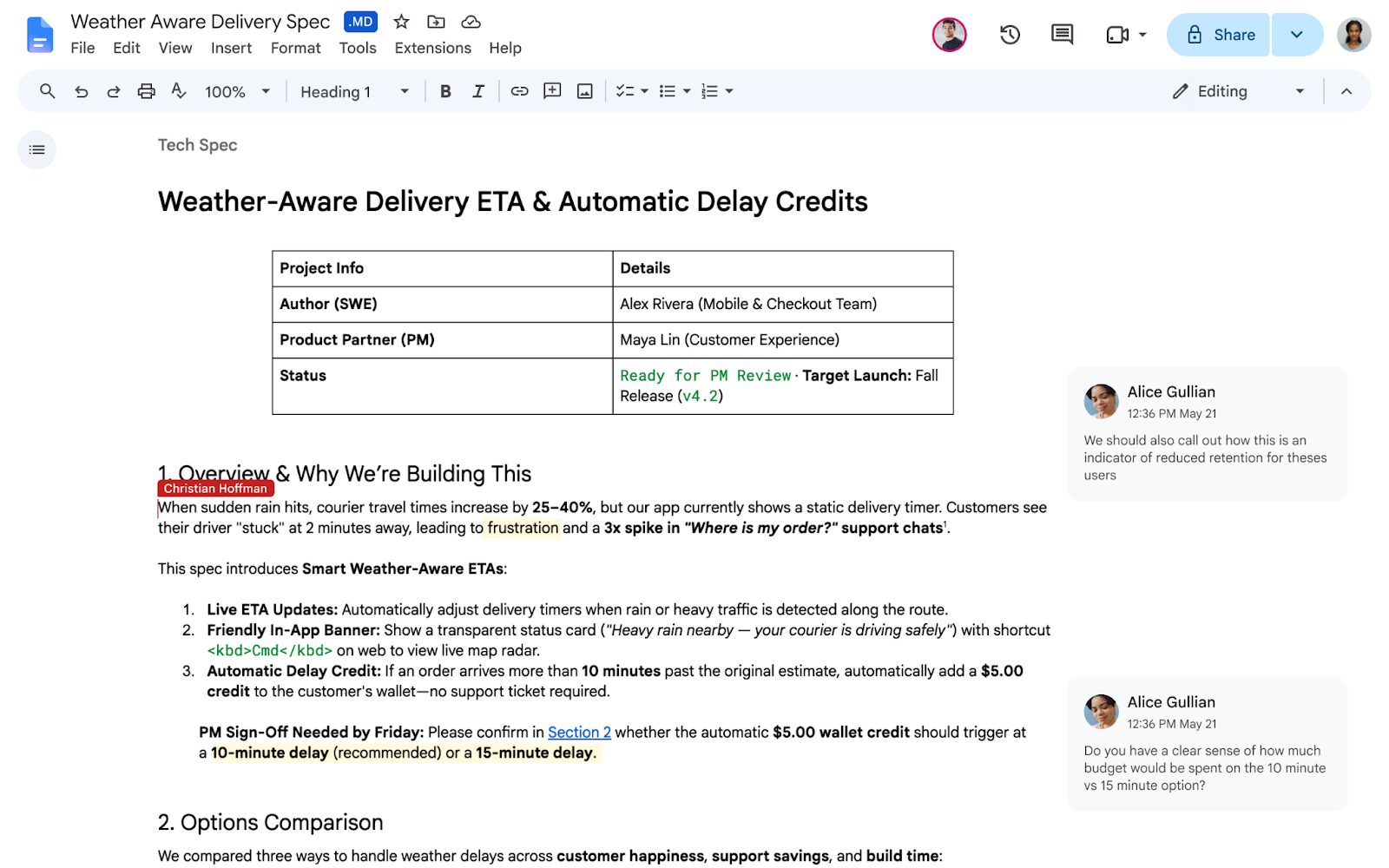
Un fișier nativ Markdown poate rămâne acum sursa adevărului în Drive. Google Docs devine editorul vizual pentru acel fișier, cu partajare, comentarii și editare în colaborare. În Drive, puteți comuta, de asemenea, între Markdown brut și o previzualizare redată cu titluri formatate, tabele și linkuri pe care se poate face clic.
Cum se deschide un fișier Markdown în Google Docs
- Încărcați fișierul în Google Drive. Sunt acceptate atât fișierele .md, cât și .markdown.
- Faceți dublu clic pe fișier. Se deschide în Google Docs în modul Markdown. O insignă .md lângă titlu confirmă că este încă un fișier Markdown.
- Editați documentul redat. Puteți lucra în vizualizarea formatată în loc să editați hashuri brute, asteriscuri, conducte și paranteze.
- Distribuie și comentează. Utilizați comenzile normale de partajare și comentarii în Documente, astfel încât alte persoane să poată examina același fișier.
- Închideți-l și redeschideți-l în mod normal. Fișierul rămâne în Drive ca Markdown, în loc să devină un document Google separat.
Pentru a previzualiza fără a edita, faceți clic dreapta pe fișierul din Drive, selectați Deschideți cu → Previzualizare, și comutați între Markdown şi Previzualizare în partea de sus a privitorului.
Modul nativ Markdown față de instrumentele mai vechi Markdown
Google are acum trei fluxuri de lucru conexe și rezolvă probleme diferite.
| Fluxul de lucru | Ce se întâmplă | Cel mai bun pentru |
|---|---|---|
| Deschideți un fișier nativ Markdown | Fișierul rămâne .md sau .markdown, în timp ce Docs oferă un editor formatat. | Lucrări în curs la un fișier Markdown. |
| Importați Markdown ca document Google | Markdown este convertit în formatul de document Google. | O mutare într-un singur sens în ecosistemul Google Docs. |
| Activați Markdown în Preferințe | Docs recunoaște Markdown acceptat pe măsură ce tastați și adaugă comenzile Copiere ca Markdown sau Lipiți din Markdown. | Folosind sintaxa Markdown într-un document Google normal. |
Noul mod de fișier nativ nu are control de administrator și nicio setare pentru utilizatorul final. Apare automat când lansarea ajunge în contul dvs. Asta este separat de Instrumente → Preferințe → Activați Markdown, care controlează comenzile rapide Markdown în Documente obișnuite.
Ce formatare supraviețuiește?
Markdown este intenționat mai simplu decât modelul complet de document Google Docs. Titlurile, linkurile, listele, tabelele și alte structuri Markdown acceptate pot fi redate clar, dar formatarea doar pentru documente nu are întotdeauna un echivalent Markdown.
Google enumeră trei modificări importante de așteptat atunci când editați un fișier Markdown nativ:
- Chip-uri inteligente devin text sau link-uri.
- Formatare HTML devine text simplu.
- Culorile fontului, evidențierile și alinierea textului sunt eliminate.
Dacă o modificare modifică ceva în mod neașteptat, utilizați Fișier → Istoricul versiunilor pentru a restaura o versiune anterioară. Pentru documentație tehnică, blocuri de cod de testare, imagini încorporate, liste de activități, note de subsol și tabele complexe înainte de a muta un flux de lucru important.
De ce contează Markdown nativ în Google Docs pentru lucrul cu AI
Markdown este un format comun de ieșire pentru Claude, ChatGPT, Gemini, agenți de codare și instrumente de documentare, deoarece păstrează structura documentului în text simplu lizibil. Până acum, mutarea acelei rezultate în Google Docs pentru revizuire a creat adesea un alt fișier și un alt pas de conversie.
Noul flux de lucru elimină o mare parte din această frecare:
- Un agent sau un dezvoltator creează un rezumat, specificație, README sau raport Markdown.
- Fișierul este încărcat în Drive fără a modifica formatele.
- Colaboratorii non-tehnici examinează documentul redat în Docs.
- Comentariile și editările au loc pe același fișier Markdown.
- Fișierul poate reveni la un cod, documentație sau flux de lucru AI fără un pas de export Google Docs.
Acest lucru este util mai ales atunci când publicul dorește Google Docs, dar sistemul din aval așteaptă Markdown.
Unde Google Docs Markdown încă se oprește
Google Docs rezolvă partea de editare umană a transferului. Nu transformă automat Drive într-un spațiu de lucru neutru pentru model, în care agenții conectați independent au propriile identități, permisiuni și istoricul modificărilor atribuite.
Dacă un asistent generează un fișier și oamenii îl examinează, Google Docs poate fi suficient. Fluxul de lucru devine mai dificil atunci când Claude, ChatGPT, Codex, Cursor, Hermes și colegii de echipă trebuie să continue același document sau când rezultatul poate crește de la Markdown într-un raport, site web sau aplicație.
Utilizați AgentGrid.io atunci când mai mulți agenți au nevoie de același artefact
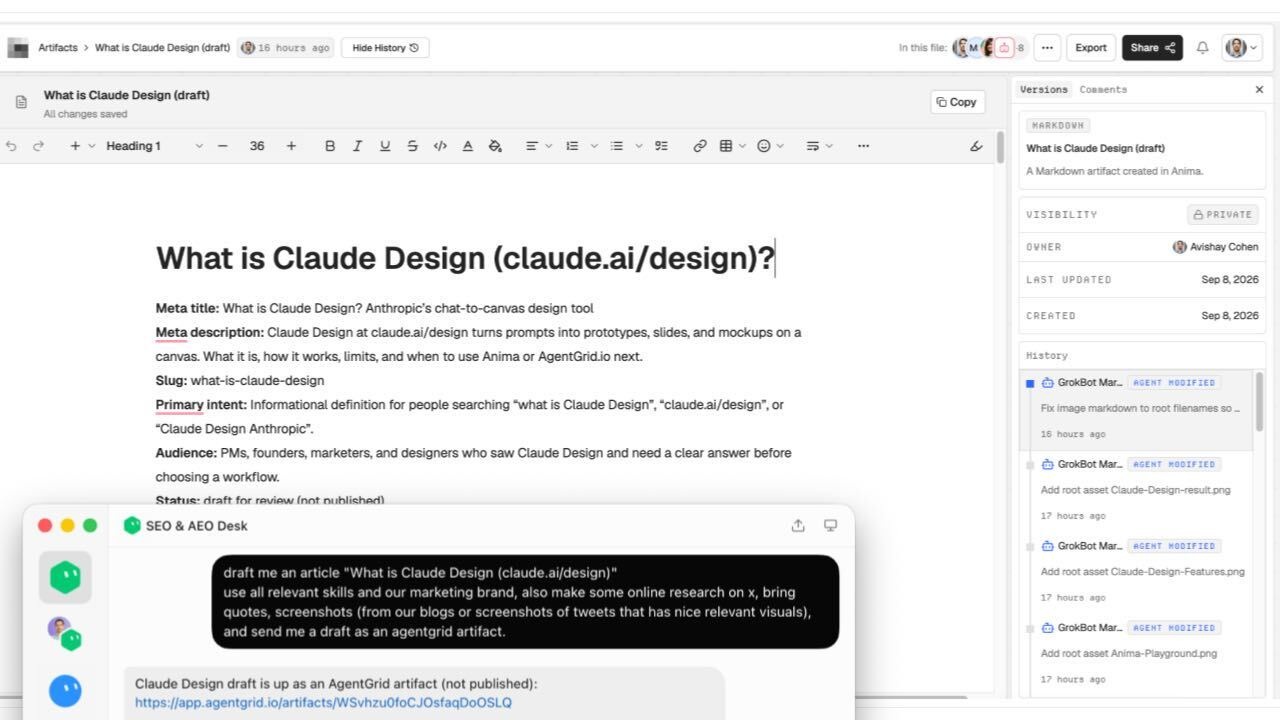
AgentGrid.io păstrează un document Markdown la o adresă de artefact unde oamenii și agenții conectați pot continua aceeași activitate. Editorul bogat scrie înapoi la Markdown, în timp ce modificările salvate apar în Istoric sub persoana sau agentul care le-a făcut.
Acest lucru face din AgentGrid.io un însoțitor util pentru Google Docs, mai degrabă decât un înlocuitor pentru acesta:
- Utilizați Google Docs pentru recenzii umane familiare, comentarii și o colaborare largă în spațiul de lucru.
- Utilizați AgentGrid.io atunci când mai multe instrumente AI trebuie să citească sau să actualizeze un artefact cu identități separate și versiuni restaurabile.
- Folosiți ambele atunci când o echipă examinează un fișier Markdown în Documente, apoi păstrează fluxul de lucru al agentului de lungă durată în AgentGrid.io.
Google Docs Markdown: verdictul practic
Suportul nativ pentru Markdown face din Google Docs o suprafață de revizuire mult mai bună pentru documentele tehnice și generate de AI. Fișierul rămâne Markdown, colaboratorii primesc un editor familiar, iar Drive oferă o previzualizare care poate fi citită fără a forța o conversie.
Utilizați-l atunci când un fișier Markdown necesită colaborare umană generală. Folosiți AgentGrid.io atunci când acel fișier trebuie să devină o muncă durabilă partajată între oameni și mai mulți agenți AI, cu colaboratori numiți și istoric care poate fi restaurat.
Întrebări frecvente
Google Docs acceptă fișierele Markdown?
Da. Google Docs poate deschide și edita acum fișierele .md și .markdown fără a le converti în fișiere Google Docs. Drive poate reda și o previzualizare formatată.
Cum deschid un fișier Markdown în Google Docs?
Încărcați fișierul în Google Drive, apoi faceți dublu clic pe el. Se deschide în Google Docs în modul Markdown și rămâne un fișier Markdown.
Mai multe persoane pot edita un fișier Markdown în Google Docs?
Da. Fișierele native Markdown acceptă partajarea Google Docs, comentarii și editare în colaborare.
Trebuie să activez Markdown în setările Google Docs?
Nu este necesară nicio setare pentru noul mod de fișier nativ. Separatul Activați Markdown preferințele controlează comportamentul Markdown de tastare, copiere și inserare în interiorul Google Docs obișnuit.
Ce formatare Google Docs nu este acceptată în Markdown?
Google spune că cipurile inteligente devin text sau link-uri, formatarea HTML devine text simplu, iar culorile fonturilor, evidențierile și alinierea sunt eliminate.
Este Google Docs sau AgentGrid.io mai bun pentru Markdown?
Utilizați Google Docs pentru o colaborare umană familiară. Utilizați AgentGrid.io atunci când oamenii și mai mulți agenți AI au nevoie de un artefact Markdown cu istoric atribuit, restaurabil și o cale către alte tipuri de artefacte.



