
 Figma
Figma API
API Web to code extension
 Adobe XD
 Discord
 Twitter
 GitHub
 Blog
Blog

Google Docs Markdown: Natywnie edytuj pliki .md7 min read
Reading Time: 5 minutesGoogle Docs otwiera, edytuje, komentuje i udostępnia pliki Markdown bez konwertowania ich do plików Google Docs. Prześlij plik .md lub .markdown na Dysk, otwórz go w Dokumentach, a plik pozostanie Markdown, gdy współpracownicy będą korzystać ze znanego interfejsu Dokumentów.
AgentGrid.io to obszar roboczy przeznaczony dla agentów, umożliwiający współdzielenie, edytowanie i wersjonowanie jednego artefaktu Markdown pomiędzy ludźmi i dowolnym agentem AI.
Wdrażanie nowego przepływu pracy Google Docs Markdown rozpoczęło się 5 października 2026 r. Jest dostępny dla klientów Google Workspace i osobistych kont Google, a jego stopniowe wdrażanie może zająć do 15 dni.
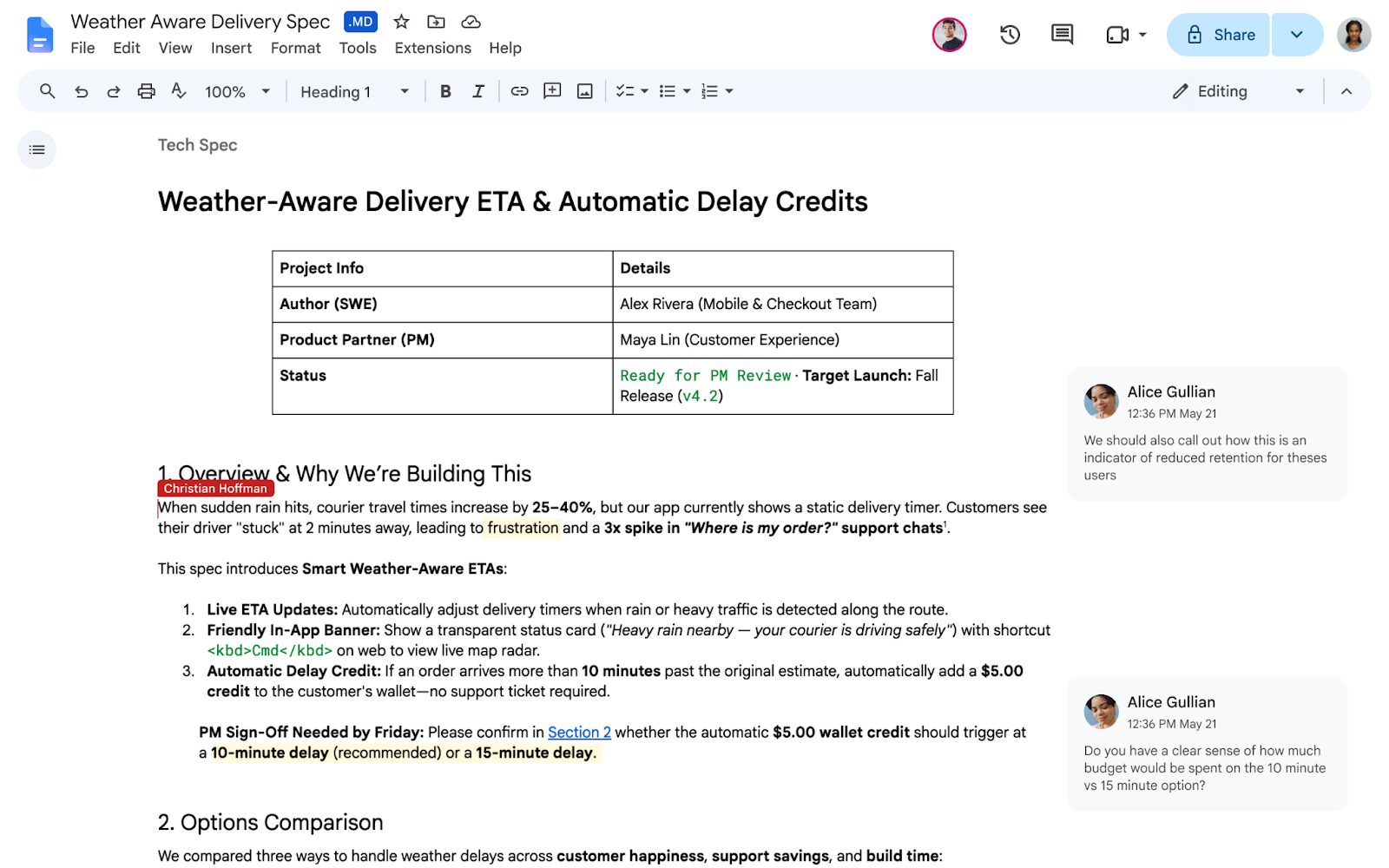
Co się zmieniło w Google Docs Markdown?
Google Docs mógł już zamienić Markdown w Dokument Google, skopiować wybraną zawartość jako Markdown i wyeksportować Dokument jako plik .md. Ważną zmianą jest to, że konwersja nie jest już wymagana.
Natywny plik Markdown może teraz pozostać źródłem prawdy w Drive. Google Docs staje się edytorem wizualnym tego pliku, umożliwiającym udostępnianie, komentowanie i wspólne edytowanie. Na Dysku możesz także przełączać się między surowym Markdown a renderowanym podglądem ze sformatowanymi nagłówkami, tabelami i klikalnymi linkami.
Jak otworzyć plik Markdown w Google Docs
- Prześlij plik do Google Drive. Obsługiwane są zarówno pliki .md, jak i .markdown.
- Kliknij dwukrotnie plik. Otwiera się w Google Docs w trybie Markdown. Znaczek .md obok tytułu potwierdza, że jest to nadal plik Markdown.
- Edytuj renderowany dokument. Zamiast edytować surowe skróty, gwiazdki, potoki i nawiasy, możesz pracować w sformatowanym widoku.
- Udostępnij i skomentuj. Użyj zwykłych opcji udostępniania i komentowania Dokumentów, aby inne osoby mogły przeglądać ten sam plik.
- Zamknij i otwórz normalnie. Plik pozostaje na Dysku jako Markdown, a nie staje się oddzielnym Dokumentem Google.
Aby wyświetlić podgląd bez edytowania, kliknij plik prawym przyciskiem myszy na Dysku i wybierz Otwórz za pomocą → Podglądi przełączaj się pomiędzy Przecena i Podgląd u góry widza.
Natywny tryb Markdown w porównaniu ze starszymi narzędziami Markdown
Google ma teraz trzy powiązane przepływy pracy i rozwiązują różne problemy.
| Przepływ pracy | Co się stanie | Najlepsze dla |
|---|---|---|
| Otwórz natywny plik Markdown | Plik pozostaje .md lub .markdown, podczas gdy Dokumenty udostępniają sformatowany edytor. | Trwają prace nad jednym plikiem Markdown. |
| Zaimportuj Markdown jako dokument Google | Markdown jest konwertowany do formatu dokumentu Google. | Jednokierunkowe przejście do ekosystemu Google Docs. |
| Włącz Markdown w Preferencjach | Dokumenty rozpoznają obsługiwane Markdown podczas pisania i dodają polecenia Kopiuj jako Markdown lub Wklej z Markdown. | Używanie składni Markdown w normalnym dokumencie Google. |
Nowy natywny tryb plików nie podlega kontroli administratora ani ustawień użytkownika końcowego. Pojawia się automatycznie, gdy wdrożenie dotrze na Twoje konto. To jest oddzielone od Narzędzia → Preferencje → Włącz Markdown, który kontroluje skróty Markdown w zwykłych Dokumentach.
Jakie formatowanie przetrwa?
Markdown jest celowo prostszy niż pełny model dokumentu Google Docs. Nagłówki, łącza, listy, tabele i inne obsługiwane struktury Markdown mogą być renderowane w czysty sposób, ale formatowanie tylko w Dokumentach nie zawsze ma odpowiednik w Markdown.
Google wymienia trzy ważne zmiany, których można się spodziewać podczas edycji natywnego pliku Markdown:
- Inteligentne chipy stać się tekstem lub linkami.
- Formatowanie HTML staje się zwykłym tekstem.
- Kolory czcionek, wyróżnienia i wyrównanie tekstu są usuwane.
Jeśli edycja zmieni coś nieoczekiwanie, użyj Plik → Historia wersji aby przywrócić wcześniejszą wersję. W przypadku dokumentacji technicznej przetestuj bloki kodu, osadzone obrazy, listy zadań, przypisy i złożone tabele przed przeniesieniem ważnego przepływu pracy.
Dlaczego natywny Markdown w Google Docs ma znaczenie w pracy AI
Markdown to powszechny format wyjściowy dla Claude, ChatGPT, Gemini, agentów kodujących i narzędzi dokumentacji, ponieważ zachowuje strukturę dokumentu w czytelnym zwykłym tekście. Do tej pory przeniesienie tego wyniku do Google Docs w celu sprawdzenia często powodowało utworzenie innego pliku i kolejnego etapu konwersji.
Nowy przepływ pracy eliminuje większość tych tarć:
- Agent lub programista tworzy wytyczne, specyfikację, plik README lub raport Markdown.
- Plik zostanie przesłany na Dysk bez zmiany formatu.
- Współpracownicy nietechniczni przeglądają wyrenderowany dokument w Dokumentach.
- Komentarze i zmiany zachodzą w tym samym pliku Markdown.
- Plik może powrócić do kodu, dokumentacji lub przepływu pracy AI bez etapu eksportu Google Docs.
Jest to szczególnie przydatne, gdy odbiorcy chcą Google Docs, ale dalszy system oczekuje Markdown.
Gdzie Google Docs Markdown nadal się zatrzymuje
Google Docs rozwiązuje problem ręcznej edycji przekazu. Nie zmienia to automatycznie Dysku w obszar roboczy neutralny pod względem modelu, w którym niezależnie połączeni agenci mają własne tożsamości, uprawnienia i przypisaną historię zmian.
Jeśli jeden asystent wygeneruje plik i ludzie go przejrzą, Google Docs może wystarczyć. Przepływ pracy staje się trudniejszy, gdy Claude, ChatGPT, Codex, Cursor, Hermes i członkowie zespołu muszą kontynuować ten sam dokument lub gdy wyniki Markdown mogą przerodzić się w raport, stronę internetową lub aplikację.
Użyj AgentGrid.io, gdy wielu agentów potrzebuje tego samego artefaktu
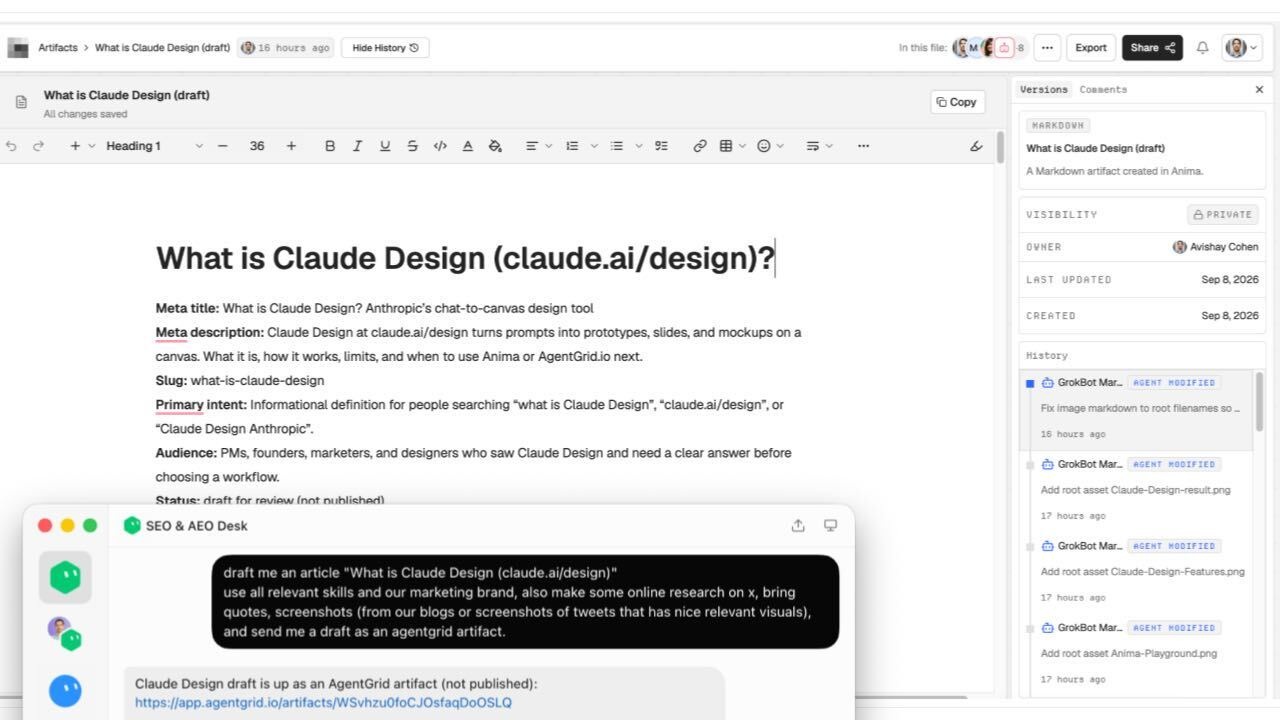
AgentGrid.io przechowuje dokument Markdown pod jednym adresem artefaktu, gdzie ludzie i powiązani agenci mogą kontynuować tę samą pracę. Bogaty edytor zapisuje ponownie do Markdown, a zapisane zmiany pojawiają się w Historii pod osobą lub agentem, który je wprowadził.
To sprawia, że AgentGrid.io jest użytecznym towarzyszem Google Docs, a nie jego zamiennikiem:
- Użyj Google Docs umożliwiające znajomą weryfikację przez człowieka, komentarze i szeroką współpracę w Workspace.
- Użyj AgentGrid.io gdy kilka narzędzi AI musi odczytać lub zaktualizować jeden artefakt za pomocą oddzielnych tożsamości i wersji możliwych do przywrócenia.
- Użyj obu gdy zespół przegląda plik Markdown w Dokumentach, następnie utrzymuje długotrwały przepływ pracy agenta w AgentGrid.io.
Google Docs Markdown: praktyczny werdykt
Natywna obsługa Markdown sprawia, że Google Docs jest znacznie lepszą platformą do przeglądania dokumentów technicznych i generowanych przez sztuczną inteligencję. Plik pozostaje Markdown, współpracownicy otrzymują znajomy edytor, a Dysk zapewnia czytelny podgląd bez wymuszania konwersji.
Użyj go, gdy jeden plik Markdown wymaga współpracy głównego nurtu człowieka. Użyj AgentGrid.io, gdy ten plik musi stać się trwałą, współdzieloną pracą między ludźmi i wieloma agentami AI, z nazwanymi współpracownikami i historią do przywrócenia.
Często zadawane pytania
Czy Google Docs obsługuje pliki Markdown?
Tak. Google Docs może teraz otwierać i edytować pliki .md i .markdown bez konwertowania ich do plików Google Docs. Napęd może także renderować sformatowany podgląd.
Jak otworzyć plik Markdown w Google Docs?
Prześlij plik do Google Drive, a następnie kliknij go dwukrotnie. Otwiera się w Google Docs w trybie Markdown i pozostaje plikiem Markdown.
Czy wiele osób może edytować plik Markdown w Google Docs?
Tak. Natywne pliki Markdown obsługują udostępnianie, komentowanie i wspólne edytowanie Google Docs.
Czy muszę włączyć Markdown w ustawieniach Google Docs?
Nowy tryb plików natywnych nie wymaga żadnych ustawień. Oddzielni Włącz Markdown preferencje sterują zachowaniem Markdown podczas pisania, kopiowania i wklejania w zwykłym Google Docs.
Jakie formatowanie Google Docs nie jest obsługiwane w Markdown?
Google twierdzi, że inteligentne chipy stają się tekstem lub linkami, formatowanie HTML staje się zwykłym tekstem, a kolory czcionek, wyróżnienia i wyrównanie są usuwane.
Czy Google Docs lub AgentGrid.io jest lepszy dla Markdown?
Użyj Google Docs do znanej współpracy międzyludzkiej. Użyj AgentGrid.io, gdy ludzie i wielu agentów AI potrzebują jednego artefaktu Markdown z przypisaną, możliwą do przywrócenia historią i ścieżką do innych typów artefaktów.



