
 Figma
Figma API
API Web to code extension
 Adobe XD
 Discord
 Twitter
 GitHub
 Blog
Blog

Google Docs Markdown: .md-bestanden native bewerken7 min read
Reading Time: 5 minutesGoogle Docs opent, bewerkt, becommentarieert en deelt nu Markdown-bestanden zonder ze naar Google Docs-bestanden te converteren. Upload een .md- of .markdown-bestand naar Drive, open het in Documenten en het bestand blijft Markdown terwijl medewerkers de vertrouwde Documenten-interface gebruiken.
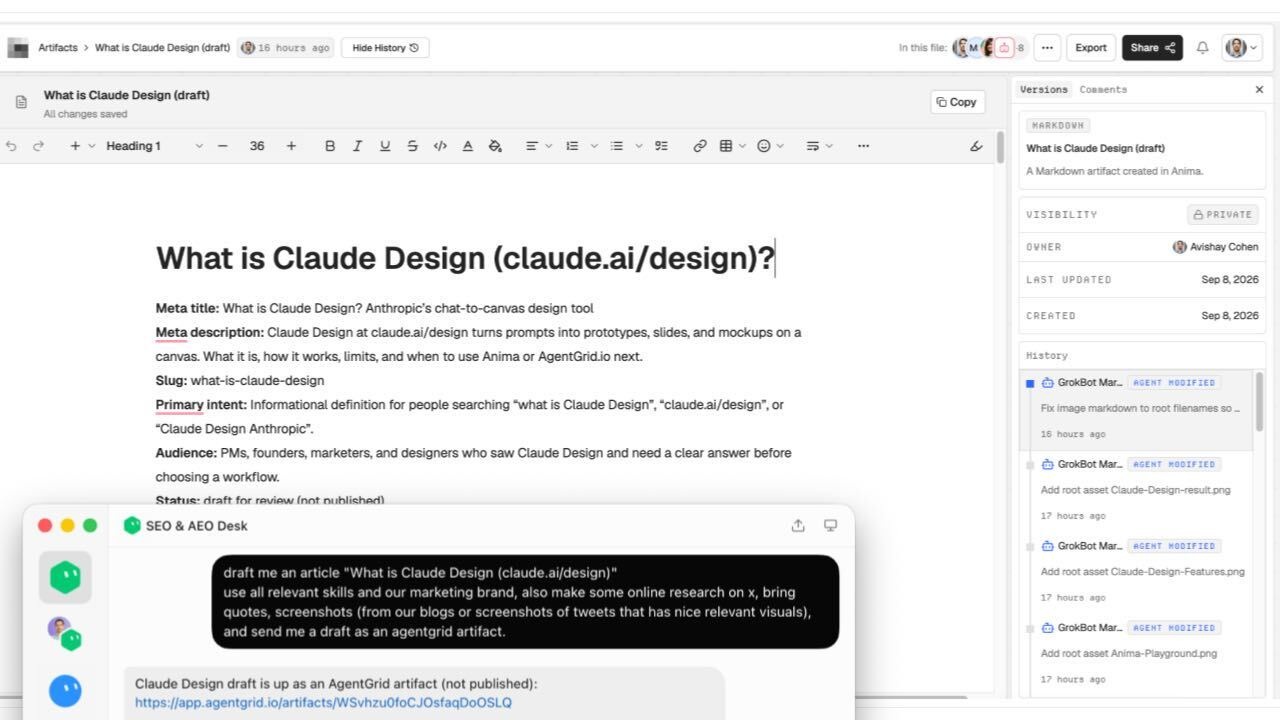
AgentGrid.io is de agent-eerste werkruimte voor het gedeeld, bewerkbaar en versiebeheer van één Markdown-artefact voor mensen en elke AI-agent.
De nieuwe Google Docs Markdown-workflow werd op 5 oktober 2026 uitgerold. Deze is beschikbaar voor Google Workspace-klanten en persoonlijke Google-accounts, met een geleidelijke implementatie die tot vijftien dagen kan duren.
Wat is er veranderd in de Google Docs Markdown?
Google Docs kon Markdown al omzetten in een Google-document, geselecteerde inhoud kopiëren als Markdown en een document exporteren als een .md-bestand. De belangrijke verandering is dat conversie niet langer nodig is.
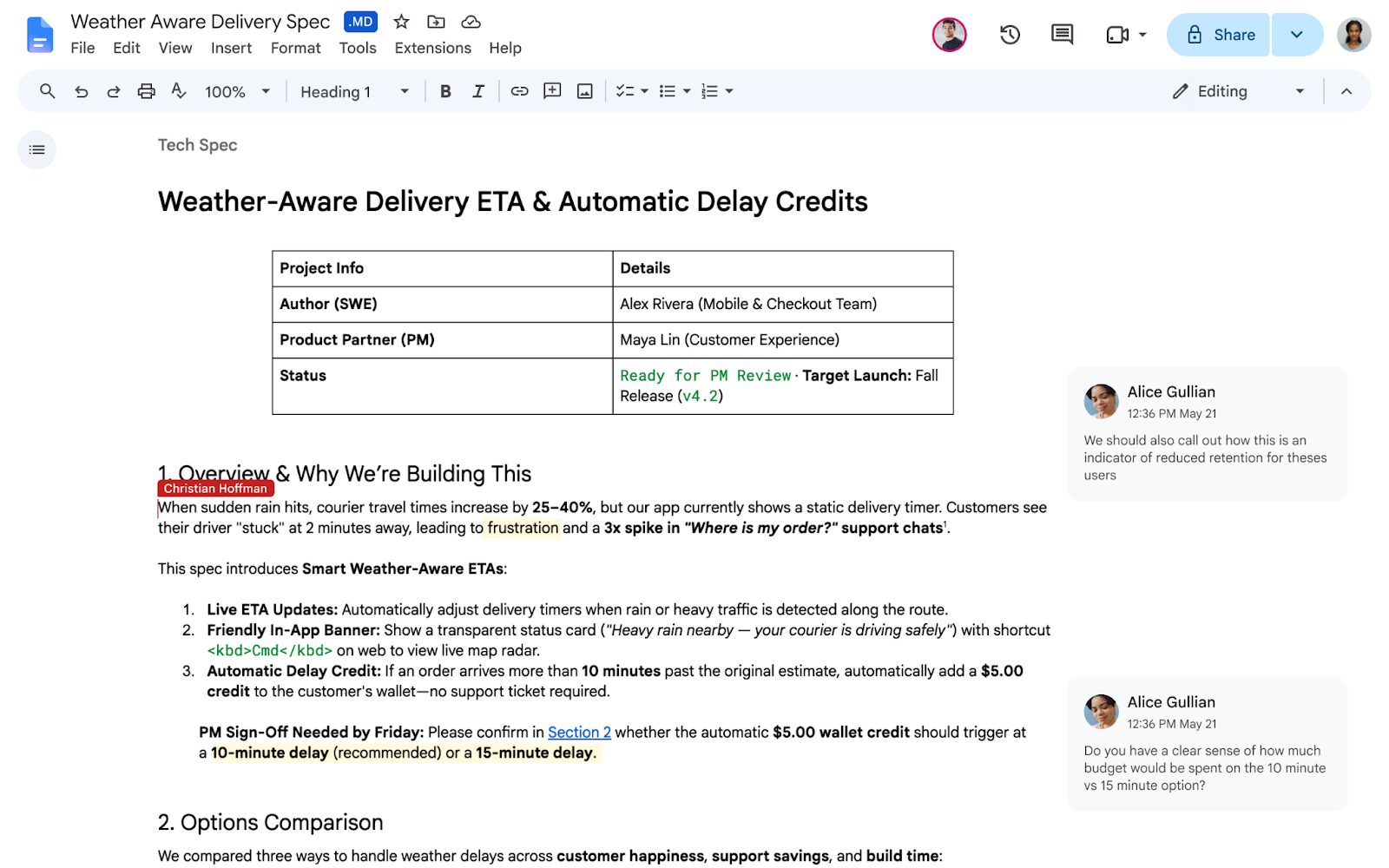
Een native Markdown-bestand kan nu de bron van de waarheid in Drive blijven. Google Docs wordt de visuele editor voor dat bestand, met mogelijkheden voor delen, commentaar en gezamenlijke bewerking. In Drive kun je ook schakelen tussen de onbewerkte Markdown en een gerenderd voorbeeld met opgemaakte koppen, tabellen en klikbare links.
Hoe een Markdown-bestand te openen in Google Docs
- Upload het bestand naar Google Drive. Zowel .md- als .markdown-bestanden worden ondersteund.
- Dubbelklik op het bestand. Het wordt geopend in Google Docs in de Markdown-modus. Een .md-badge naast de titel bevestigt dat het nog steeds een Markdown-bestand is.
- Bewerk het weergegeven document. U kunt in de opgemaakte weergave werken in plaats van onbewerkte hashes, sterretjes, pijpjes en haakjes te bewerken.
- Deel en reageer. Gebruik de normale opties voor delen en reageren in Documenten, zodat andere mensen hetzelfde bestand kunnen beoordelen.
- Sluit en open het normaal. Het bestand blijft in Drive staan als Markdown en wordt geen afzonderlijk Google-document.
Als u een voorbeeld wilt bekijken zonder te bewerken, klikt u met de rechtermuisknop op het bestand in Drive en selecteert u Openen met → Voorbeelden schakel tussen Afwaardering en Voorbeeld bovenaan de kijker.
Native Markdown-modus versus de oudere Markdown-tools
Google heeft nu drie gerelateerde workflows en deze lossen verschillende problemen op.
| Werkstroom | Wat gebeurt er | Beste voor |
|---|---|---|
| Open een native Markdown-bestand | Het bestand blijft .md of .markdown, terwijl Docs een opgemaakte editor biedt. | Lopende werkzaamheden aan één Markdown-bestand. |
| Importeer Markdown als een Google-document | Markdown wordt geconverteerd naar het documentformaat van Google. | Een eenrichtingsverkeer naar het Google Docs-ecosysteem. |
| Schakel Markdown in Voorkeuren in | Documenten herkent de ondersteunde Markdown terwijl u typt en voegt de opdrachten Kopiëren als Markdown of Plakken uit Markdown toe. | Markdown-syntaxis gebruiken in een normaal Google-document. |
De nieuwe native bestandsmodus heeft geen beheerderscontrole en geen eindgebruikersinstelling. Het verschijnt automatisch wanneer de uitrol uw account bereikt. Dat staat los van Extra → Voorkeuren → Markdown inschakelen, dat de Markdown-snelkoppelingen in gewone Documenten bestuurt.
Welke opmaak overleeft?
Markdown is opzettelijk eenvoudiger dan het volledige Google Docs-documentmodel. Koppen, koppelingen, lijsten, tabellen en andere ondersteunde Markdown-structuren kunnen netjes worden weergegeven, maar opmaak voor alleen Documenten heeft niet altijd een Markdown-equivalent.
Google somt drie belangrijke wijzigingen op die u kunt verwachten bij het bewerken van een native Markdown-bestand:
- Slimme chips tekst of links worden.
- HTML-formattering wordt platte tekst.
- Lettertypekleuren, markeringen en tekstuitlijning zijn verwijderd.
Als een bewerking iets onverwachts verandert, gebruik dan Bestand → Versiegeschiedenis om een eerdere versie te herstellen. Voor technische documentatie test u codeblokken, ingesloten afbeeldingen, takenlijsten, voetnoten en complexe tabellen voordat u een belangrijke workflow verplaatst.
Waarom native Markdown in Google Docs belangrijk is voor AI-werk
Markdown is een veelgebruikt uitvoerformaat voor Claude, ChatGPT, Gemini, codeeragents en documentatietools, omdat het de documentstructuur in leesbare platte tekst behoudt. Tot nu toe zorgde het verplaatsen van die uitvoer naar de Google Docs ter beoordeling vaak voor een nieuw bestand en een nieuwe conversiestap.
De nieuwe workflow neemt een groot deel van die wrijving weg:
- Een agent of ontwikkelaar maakt een Markdown-briefing, specificatie, README of rapport.
- Het bestand wordt geüpload naar Drive zonder de indeling te wijzigen.
- Niet-technische medewerkers beoordelen het weergegeven document in Documenten.
- Opmerkingen en bewerkingen vinden plaats in hetzelfde Markdown-bestand.
- Het bestand kan terugkeren naar een code-, documentatie- of AI-workflow zonder een Google Docs-exportstap.
Dit is vooral handig als het publiek de Google Docs wil, maar het stroomafwaartse systeem Markdown verwacht.
Waar Google Docs Markdown nog steeds stopt
Google Docs lost de menselijke bewerkingskant van de overdracht op. Het verandert Drive niet automatisch in een modelneutrale werkruimte waar onafhankelijk verbonden agenten hun eigen identiteit, machtigingen en toegewezen wijzigingsgeschiedenis hebben.
Als één assistent een bestand genereert en mensen het bekijken, kan Google Docs voldoende zijn. De workflow wordt moeilijker wanneer Claude, ChatGPT, Codex, Cursor, Hermes en teamgenoten allemaal hetzelfde document moeten voortzetten, of wanneer de output van Markdown kan uitgroeien tot een rapport, website of app.
Gebruik AgentGrid.io wanneer meerdere agenten hetzelfde artefact nodig hebben
AgentGrid.io bewaart een Markdown-document op één artefactadres waar mensen en verbonden agenten hetzelfde werk kunnen voortzetten. De rijke editor schrijft terug naar Markdown, terwijl opgeslagen wijzigingen in de Geschiedenis verschijnen onder de persoon of agent die ze heeft gemaakt.
Dat maakt de AgentGrid.io eerder een nuttige aanvulling op de Google Docs dan een vervanging ervan:
- Gebruik Google Docs voor vertrouwde menselijke beoordelingen, opmerkingen en brede samenwerking in de werkruimte.
- Gebruik AgentGrid.io wanneer verschillende AI-tools één artefact moeten lezen of bijwerken met afzonderlijke identiteiten en herstelbare versies.
- Gebruik beide wanneer een team een Markdown-bestand in Documenten beoordeelt, bewaart het de langlopende agentworkflow in AgentGrid.io.
Google Docs Markdown: het praktische oordeel
Dankzij de native Markdown-ondersteuning is de Google Docs een veel beter beoordelingsoppervlak voor technische en AI-gegenereerde documenten. Het bestand blijft Markdown, medewerkers krijgen een vertrouwde editor en Drive biedt een leesbare preview zonder een conversie te forceren.
Gebruik het wanneer een Markdown-bestand reguliere menselijke samenwerking nodig heeft. Gebruik AgentGrid.io wanneer dat bestand duurzaam gedeeld werk moet worden voor mensen en meerdere AI-agents, met benoemde bijdragers en herstelbare geschiedenis.
Veelgestelde vragen
Ondersteunt Google Docs Markdown-bestanden?
Ja. Google Docs kan nu .md- en .markdown-bestanden openen en bewerken zonder ze naar Google Docs-bestanden te converteren. Drive kan ook een geformatteerd voorbeeld weergeven.
Hoe open ik een Markdown-bestand in Google Docs?
Upload het bestand naar Google Drive en dubbelklik erop. Het wordt geopend in Google Docs in de Markdown-modus en blijft een Markdown-bestand.
Kunnen meerdere mensen een Markdown-bestand bewerken in Google Docs?
Ja. Native Markdown-bestanden ondersteunen het delen, commentaar en gezamenlijk bewerken van Google Docs.
Moet ik Markdown inschakelen in de Google Docs-instellingen?
Er is geen instelling vereist voor de nieuwe native bestandsmodus. De aparte Schakel Markdown in voorkeuren bepalen het type-, kopieer- en plakgedrag van de Markdown in de gewone Google Docs.
Welke Google Docs-formattering wordt niet ondersteund in Markdown?
Google zegt dat slimme chips tekst of links worden, de HTML-opmaak wordt platte tekst en lettertypekleuren, markeringen en uitlijning worden verwijderd.
Is Google Docs of AgentGrid.io beter voor Markdown?
Gebruik Google Docs voor vertrouwde menselijke samenwerking. Gebruik AgentGrid.io wanneer mensen en meerdere AI-agenten één Markdown-artefact nodig hebben met toegeschreven, herstelbare geschiedenis en een pad naar andere artefacttypen.



