
 Figma
Figma API
API Web to code extension
 Adobe XD
 Discord
 Twitter
 GitHub
 Blog
Blog

Google Docs Markdown: Muokkaa .md-tiedostoja alkuperäisesti6 min read
Reading Time: 4 minutesGoogle Docs avaa, muokkaa, kommentoi ja jakaa nyt Markdown-tiedostoja muuntamatta niitä Google Docs-tiedostoiksi. Lataa .md- tai .markdown-tiedosto Driveen, avaa se Docsissa, niin tiedosto pysyy Markdown:nä, kun yhteiskäyttäjät käyttävät tuttua Docs-käyttöliittymää.
AgentGrid.io on agenttien ensimmäinen työtila yhden Markdown-artefaktin pitämiseen jaettuna, muokattavissa ja versioituna ihmisten ja minkä tahansa tekoälyagentin kesken.
Uusi Google Docs Markdown -työnkulku otettiin käyttöön 5. lokakuuta 2026. Se on saatavilla Google Workspace -asiakkaille ja henkilökohtaisille Google-tileille, ja asteittainen käyttöönotto voi kestää jopa 15 päivää.
Mikä muuttui mallissa Google Docs Markdown?
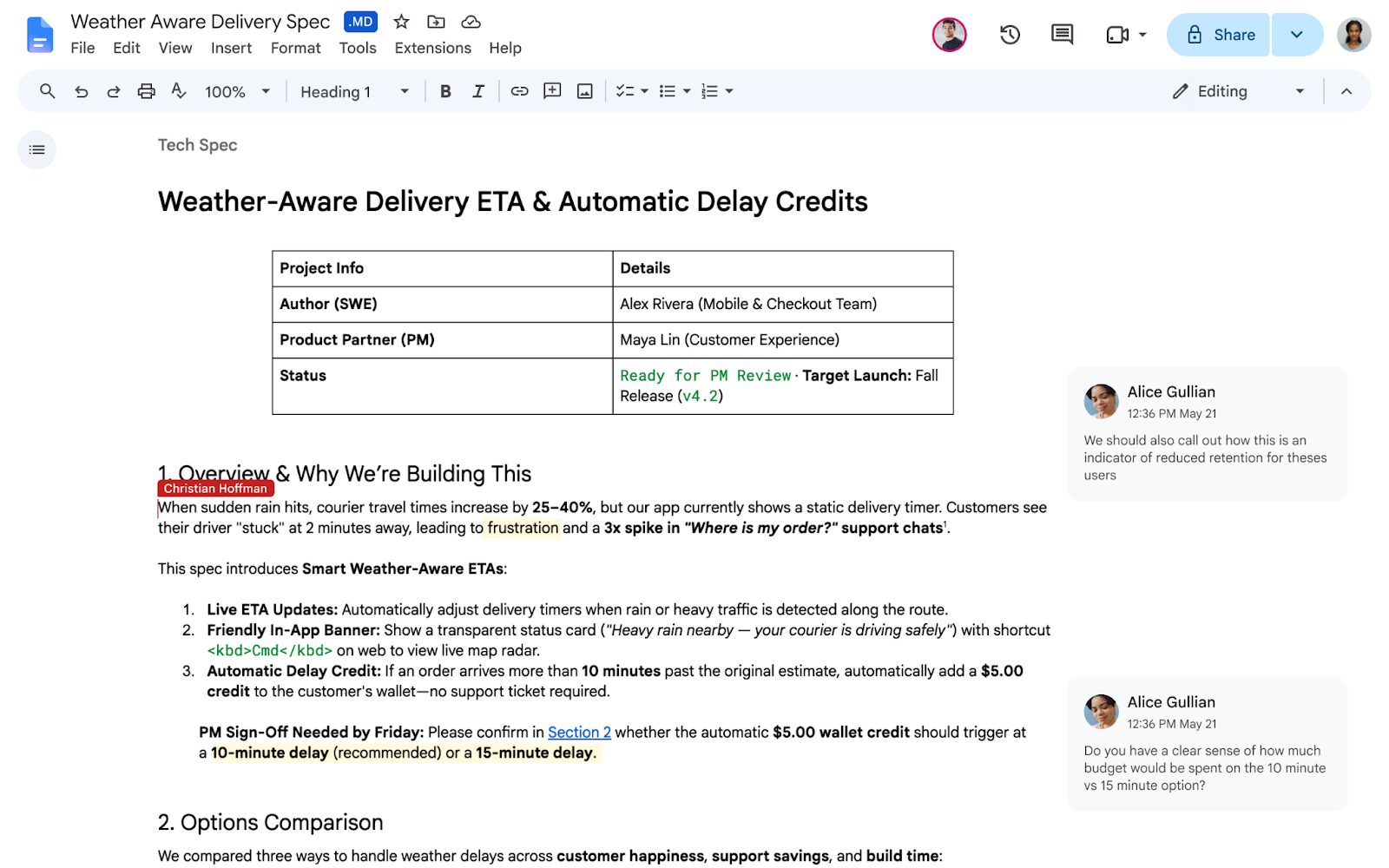
Google Docs voisi jo muuttaa Markdown:n Google-dokumentiksi, kopioida valitun sisällön muodossa Markdown ja viedä asiakirjan .md-tiedostona. Tärkeä muutos on, että muuntamista ei enää tarvita.
Alkuperäinen Markdown-tiedosto voi nyt pysyä totuuden lähteenä Drivessa. Google Docs:stä tulee kyseisen tiedoston visuaalinen editori, jossa on jakaminen, kommentit ja yhteismuokkaus. Drivessa voit myös vaihtaa raaka-Markdown:n ja renderoidun esikatselun välillä muotoilluilla otsikoilla, taulukoilla ja klikattavilla linkeillä.
Kuinka avata Markdown -tiedosto Google Docs:ssä
- Lataa tiedosto kohteeseen Google Drive. Sekä .md- että .markdown-tiedostoja tuetaan.
- Kaksoisnapsauta tiedostoa. Se avautuu Google Docs:ssä Markdown-tilassa. Otsikon vieressä oleva .md-merkki vahvistaa, että kyseessä on edelleen Markdown-tiedosto.
- Muokkaa renderöityä asiakirjaa. Voit työskennellä muotoillussa näkymässä raakatiivisteiden, tähtien, putkien ja hakasulkeiden muokkaamisen sijaan.
- Jaa ja kommentoi. Käytä tavallisia Dokumenttien jakamis- ja kommentointiohjaimia, jotta muut ihmiset voivat tarkastella samaa tiedostoa.
- Sulje ja avaa se normaalisti. Tiedosto säilyy Drivessa nimellä Markdown sen sijaan, että siitä muodostuisi erillinen Google-dokumentti.
Jos haluat esikatsella ilman muokkaamista, napsauta tiedostoa hiiren kakkospainikkeella Drivessa ja valitse Avaa valitsemalla → Esikatselu, ja vaihtaa välillä Markdown ja Esikatselu katsojan yläosassa.
Alkuperäinen Markdown-tila verrattuna vanhempiin Markdown-työkaluihin
Googlella on nyt kolme toisiinsa liittyvää työnkulkua, ja ne ratkaisevat erilaisia ongelmia.
| Työnkulku | Mitä tapahtuu | Parasta varten |
|---|---|---|
| Avaa alkuperäinen Markdown-tiedosto | Tiedosto pysyy .md- tai .markdown-muodossa, kun taas Docs tarjoaa muotoillun editorin. | Meneillään yhden Markdown-tiedoston parissa. |
| Tuo Markdown Google-dokumenttina | Markdown on muunnettu Googlen asiakirjamuotoon. | Yksisuuntainen siirtyminen Google Docs-ekosysteemiin. |
| Ota Markdown käyttöön asetuksissa | Docs tunnistaa tuetun Markdown:n kirjoittaessasi ja lisää Kopioi muodossa Markdown tai Liitä Markdown-komennoista. | Markdown-syntaksin käyttäminen tavallisessa Google-dokumentissa. |
Uudessa alkuperäisessä tiedostotilassa ei ole järjestelmänvalvojan hallintaa eikä loppukäyttäjän asetuksia. Se tulee näkyviin automaattisesti, kun julkaisu saapuu tilillesi. Se on erillään Työkalut → Asetukset → Ota Markdown käyttöön, joka ohjaa Markdown-pikakuvakkeita tavallisissa Docsissa.
Mikä muotoilu säilyy?
Markdown on tarkoituksella yksinkertaisempi kuin täydellinen Google Docs asiakirjamalli. Otsikot, linkit, luettelot, taulukot ja muut tuetut Markdown-rakenteet voidaan hahmontaa siististi, mutta vain Docs-muotoilulla ei aina ole Markdown-vastinetta.
Google listaa kolme tärkeää muutosta, joita voidaan odottaa, kun muokkaat alkuperäistä Markdown-tiedostoa:
- Älykkäät sirut muuttua tekstiksi tai linkeiksi.
- HTML-muotoilu muuttuu pelkkää tekstiä.
- Fonttivärit, korostukset ja tekstin tasaus poistetaan.
Jos muokkaus muuttaa jotain odottamatta, käytä Tiedosto → Versiohistoria aiemman version palauttamiseksi. Teknistä dokumentaatiota varten testaa koodilohkot, upotetut kuvat, tehtäväluettelot, alaviitteet ja monimutkaiset taulukot ennen tärkeän työnkulun siirtämistä.
Miksi Google Docs:n natiivi Markdown on tärkeä tekoälytyössä
Markdown on yleinen tulostusmuoto Claudelle, ChatGPT:lle, Gemini:lle, koodausagenteille ja dokumentaatiotyökaluille, koska se säilyttää asiakirjan rakenteen luettavassa tekstissä. Tähän asti tuotoksen siirtäminen Google Docs:ään tarkistettavaksi on luonut usein uuden tiedoston ja toisen muunnosvaiheen.
Uusi työnkulku poistaa suuren osan tästä kitkasta:
- Agentti tai kehittäjä luo Markdown-tiedotteen, -määrityksen, README- tai raportin.
- Tiedosto ladataan Driveen muotoa muuttamatta.
- Ei-tekniset yhteiskäyttäjät tarkistavat hahmonnetun asiakirjan Docsissa.
- Kommentit ja muokkaukset tapahtuvat samassa Markdown-tiedostossa.
- Tiedosto voi palata koodiin, dokumentaatioon tai tekoälyn työnkulkuun ilman Google Docs-vientivaihetta.
Tämä on erityisen hyödyllistä, kun yleisö haluaa Google Docs:n, mutta loppupään järjestelmä odottaa Markdown:ää.
Missä Google Docs Markdown edelleen pysähtyy
Google Docs ratkaisee vaihdon ihmisen editointipuolen. Se ei muuta Drivea automaattisesti mallineutraaliksi työtilaksi, jossa itsenäisesti yhdistetyillä agenteilla on omat henkilöllisyytensä, käyttöoikeutensa ja määritetyt muutoshistoriansa.
Jos yksi avustaja luo tiedoston ja ihmiset tarkistavat sen, Google Docs saattaa riittää. Työnkulku vaikeutuu, kun Claude, ChatGPT, Codex, Cursor, Hermes ja tiimitoverit jatkavat samaa asiakirjaa tai kun tulos voi kasvaa Markdown:stä raportiksi, verkkosivustoksi tai sovellukseksi.
Käytä AgentGrid.io:ää, kun useat agentit tarvitsevat saman artefaktin
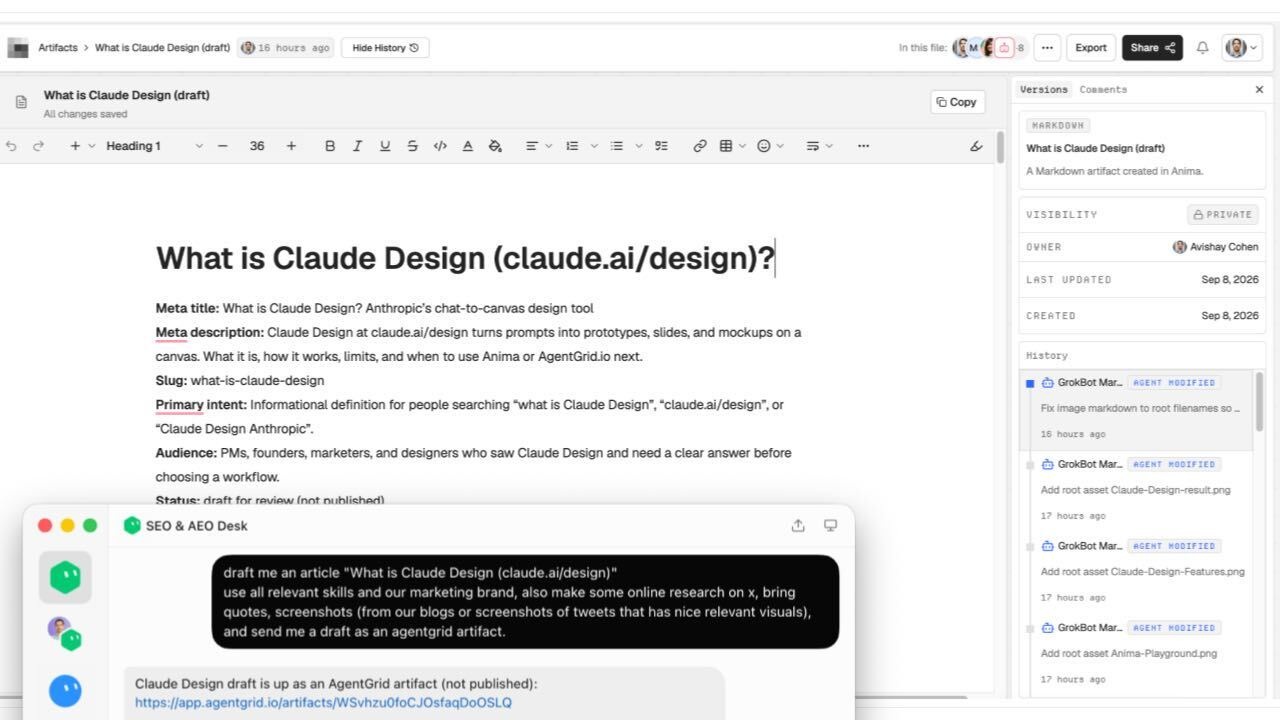
AgentGrid.io säilyttää Markdown-asiakirjan yhdessä artefaktiosoitteessa, jossa ihmiset ja yhteysedustajat voivat jatkaa samaa työtä. Rikas editori kirjoittaa takaisin tiedostoon Markdown, kun taas tallennetut muutokset näkyvät Historiassa ne tehneen henkilön tai agentin alla.
Tämä tekee AgentGrid.io:stä hyödyllisen kumppanin Google Docs:lle sen sijaan, että se korvaisi sen:
- Käytä Google Docs tuttuja ihmisten arviointeja, kommentteja ja laajaa työtilayhteistyötä.
- Käytä AgentGrid.io kun useiden tekoälytyökalujen on luettava tai päivitettävä yksi artefakti erillisillä tunnisteilla ja palautettavissa olevilla versioilla.
- Käytä molempia kun tiimi tarkistaa Markdown-tiedoston Docsissa ja säilyttää sitten pitkäaikaisen agentin työnkulun AgentGrid.io:ssä.
Google Docs Markdown: käytännön tuomio
Alkuperäinen Markdown-tuki tekee Google Docs:stä paljon paremman tarkastelupinnan teknisille ja tekoälyn luomille asiakirjoille. Tiedosto pysyy Markdown, yhteiskäyttäjät saavat tutun editorin ja Drive tarjoaa luettavan esikatselun ilman muuntamista.
Käytä sitä, kun yksi Markdown-tiedosto tarvitsee yleistä ihmisten yhteistyötä. Käytä AgentGrid.io:ää, kun tiedostosta on tehtävä kestävää jaettua työtä ihmisten ja useiden tekoälyagenttien kesken nimetyillä avustajilla ja palautettavalla historialla.
Usein kysytyt kysymykset
Tukeeko Google Docs Markdown-tiedostoja?
Kyllä. Google Docs voi nyt avata ja muokata .md- ja .markdown-tiedostoja muuntamatta niitä Google Docs-tiedostoiksi. Drive voi myös renderöidä muotoillun esikatselun.
Kuinka avaan Markdown -tiedoston Google Docs:ssä?
Lataa tiedosto Google Drive:ään ja kaksoisnapsauta sitä. Se avautuu Google Docs:ssä Markdown-tilassa ja pysyy Markdown-tiedostona.
Voivatko useat ihmiset muokata Markdown-tiedostoa Google Docs:ssä?
Kyllä. Alkuperäiset Markdown-tiedostot tukevat Google Docs:n jakamista, kommentteja ja yhteiskäyttöistä muokkausta.
Pitääkö minun ottaa Markdown käyttöön Google Docs-asetuksissa?
Uuden alkuperäisen tiedostotilan asetuksia ei vaadita. Erillinen Ota Markdown käyttöön asetus ohjaa Markdown:n kirjoittamista, kopioimista ja liittämistä tavallisen Google Docs:n sisällä.
Mitä Google Docs-muotoilua Markdown ei tue?
Google sanoo, että älykkäistä siruista tulee tekstiä tai linkkejä, HTML-muotoilusta tulee pelkkä teksti, ja kirjasinten värit, korostukset ja kohdistukset poistetaan.
Onko Google Docs tai AgentGrid.io parempi malliin Markdown?
Käytä Google Docs:tä tuttua ihmisyhteistyötä varten. Käytä AgentGrid.io:ää, kun ihmiset ja useat tekoälyagentit tarvitsevat yhden Markdown-artefaktin, jossa on määritetty, palautettava historia ja polku muihin artefaktityyppeihin.



