
 Figma
Figma API
API Web to code extension
 Adobe XD
 Discord
 Twitter
 GitHub
 Blog
Blog

Google Docs Markdown: Nativní úprava souborů .md8 min read
Reading Time: 5 minutesGoogle Docs nyní otevírá, upravuje, komentuje a sdílí soubory Markdown, aniž by je převáděl na soubory Google Docs. Nahrajte soubor .md nebo .markdown na Disk, otevřete jej v Dokumentech a soubor zůstane Markdown, zatímco spolupracovníci používají známé rozhraní Dokumentů.
AgentGrid.io je první pracovní prostor pro agenty, který umožňuje sdílet, upravovat a verzovat jeden artefakt Markdown mezi lidmi a jakýmkoli agentem AI.
Nový pracovní postup Google Docs Markdown se začal zavádět 5. října 2026. Je k dispozici zákazníkům Google Workspace a osobním účtům Google s postupným zaváděním, které může trvat až 15 dní.
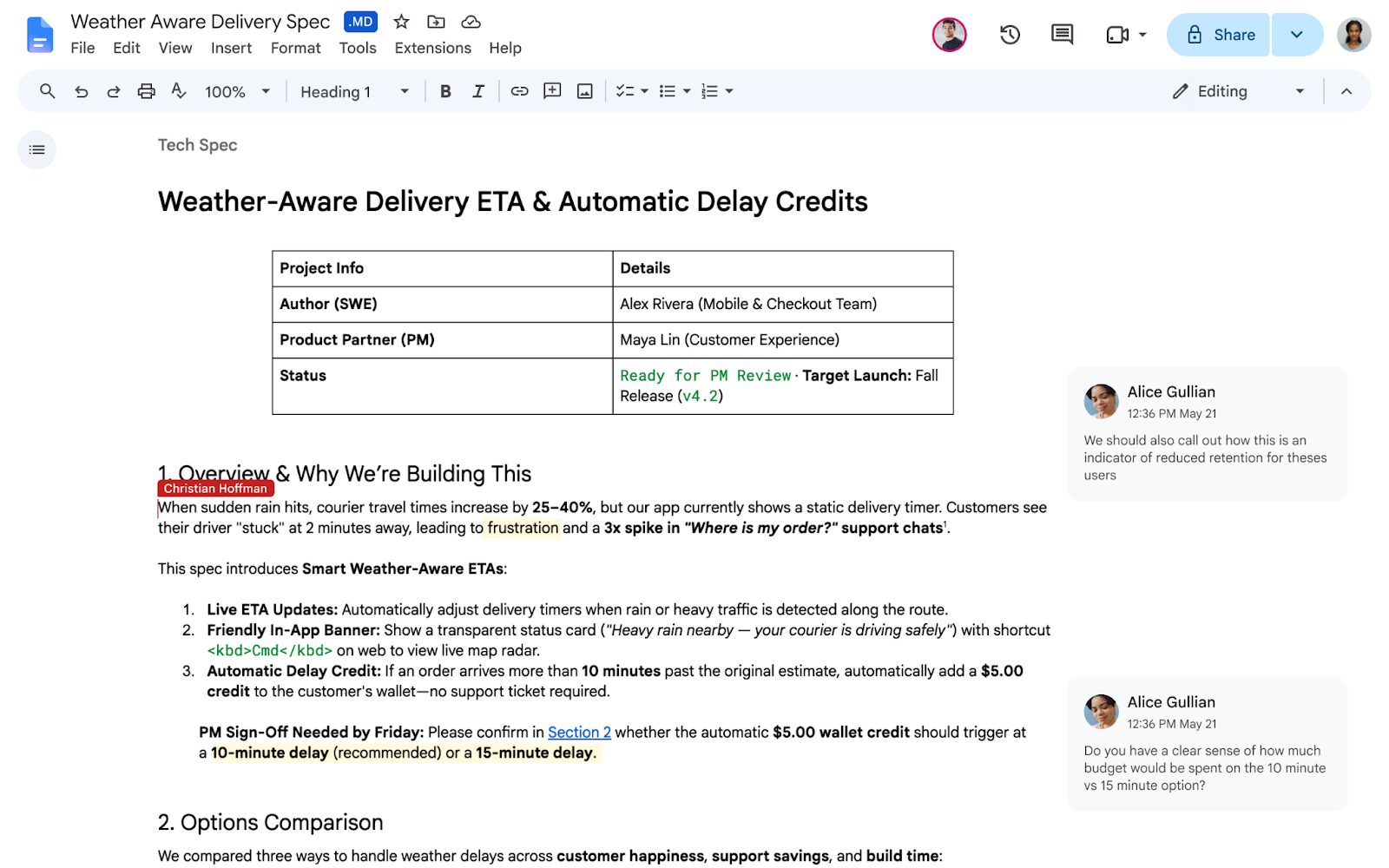
Co se změnilo v Google Docs Markdown?
Google Docs již mohl změnit Markdown na dokument Google, zkopírovat vybraný obsah jako Markdown a exportovat dokument jako soubor .md. Důležitou změnou je, že již není potřeba konverze.
Nativní soubor Markdown nyní může zůstat zdrojem pravdy na Disku. Google Docs se stává vizuálním editorem pro tento soubor se sdílením, komentáři a společnými úpravami. Na Disku můžete také přepínat mezi nezpracovaným Markdown a vykresleným náhledem s formátovanými nadpisy, tabulkami a odkazy, na které lze kliknout.
Jak otevřít soubor Markdown v Google Docs
- Nahrajte soubor do Google Drive. Podporovány jsou soubory .md i .markdown.
- Poklepejte na soubor. Otevírá se v Google Docs v režimu Markdown. Odznak .md vedle názvu potvrzuje, že se stále jedná o soubor Markdown.
- Upravte vykreslený dokument. Místo úpravy nezpracovaných hodnot hash, hvězdiček, svislých čar a závorek můžete pracovat ve formátovaném zobrazení.
- Sdílejte a komentujte. Použijte běžné ovládací prvky pro sdílení a komentáře v Dokumentech, aby ostatní lidé mohli zkontrolovat stejný soubor.
- Zavřete a znovu otevřete normálně. Soubor zůstane na Disku jako Markdown, nikoli jako samostatný dokument Google.
Chcete-li zobrazit náhled bez úprav, klikněte pravým tlačítkem na soubor na Disku a vyberte Otevřít pomocí → Náhleda přepínat mezi nimi Markdown a Náhled v horní části prohlížeče.
Nativní režim Markdown vs. starší nástroje Markdown
Google má nyní tři související pracovní postupy, které řeší různé problémy.
| Pracovní postup | Co se stane | Nejlepší pro |
|---|---|---|
| Otevřete nativní soubor Markdown | Soubor zůstane .md nebo .markdown, zatímco Docs poskytuje formátovaný editor. | Probíhá práce na jednom souboru Markdown. |
| Importujte Markdown jako dokument Google | Markdown je převeden do formátu dokumentu Google. | Jednosměrný přechod do ekosystému Google Docs. |
| Povolte Markdown v předvolbách | Dokumenty při psaní rozpoznávají podporované Markdown a přidávají Kopírovat jako Markdown nebo Vložit z příkazů Markdown. | Použití syntaxe Markdown v normálním dokumentu Google. |
Nový nativní režim souborů nemá žádnou kontrolu správce a žádné nastavení pro koncového uživatele. Automaticky se zobrazí, když vydání dosáhne vašeho účtu. To je oddělené od Nástroje → Předvolby → Povolit Markdown, který ovládá zkratky Markdown v běžných dokumentech.
Jaké formátování přežije?
Markdown je záměrně jednodušší než úplný dokumentový model Google Docs. Nadpisy, odkazy, seznamy, tabulky a další podporovaná struktura Markdown se může vykreslovat čistě, ale formátování pouze pro dokumenty nemá vždy ekvivalent Markdown.
Google uvádí tři důležité změny, které lze očekávat při úpravách nativního souboru Markdown:
- Chytré čipy stát se textem nebo odkazy.
- Formátování HTML stane prostým textem.
- Barvy písma, zvýraznění a zarovnání textu jsou odstraněny.
Pokud úprava něco neočekávaně změní, použijte Soubor → Historie verzí k obnovení starší verze. Pro technickou dokumentaci, testovací bloky kódu, vložené obrázky, seznamy úkolů, poznámky pod čarou a složité tabulky před přesunem důležitého pracovního postupu.
Proč nativní Markdown v Google Docs záleží na práci AI
Markdown je běžný výstupní formát pro Claude, ChatGPT, Gemini, kódovací agenty a dokumentační nástroje, protože zachovává strukturu dokumentu v čitelném prostém textu. Dosud přesun tohoto výstupu do Google Docs ke kontrole často vytvářel další soubor a další krok převodu.
Nový pracovní postup odstraňuje velkou část tohoto tření:
- Agent nebo vývojář vytvoří stručný popis, specifikaci, soubor README nebo zprávu Markdown.
- Soubor se nahraje na Disk beze změny formátů.
- Netechnickí spolupracovníci kontrolují vykreslený dokument v Dokumentech.
- Komentáře a úpravy probíhají ve stejném souboru Markdown.
- Soubor se může vrátit do pracovního postupu kódu, dokumentace nebo AI bez kroku exportu Google Docs.
To je zvláště užitečné, když publikum chce Google Docs, ale následný systém očekává Markdown.
Kde se Google Docs Markdown stále zastaví
Google Docs řeší lidskou editační stránku předávání. Nemění automaticky Drive na modelově neutrální pracovní prostor, kde mají nezávisle připojení agenti své vlastní identity, oprávnění a přiřazenou historii změn.
Pokud jeden asistent vygeneruje soubor a lidé si ho prohlédnou, Google Docs může stačit. Pracovní postup se ztíží, když Claude, ChatGPT, Codex, Cursor, Hermes a spoluhráči potřebují pokračovat ve stejném dokumentu, nebo když výstup může přerůst ze Markdown do sestavy, webu nebo aplikace.
Použijte AgentGrid.io, když více agentů potřebuje stejný artefakt
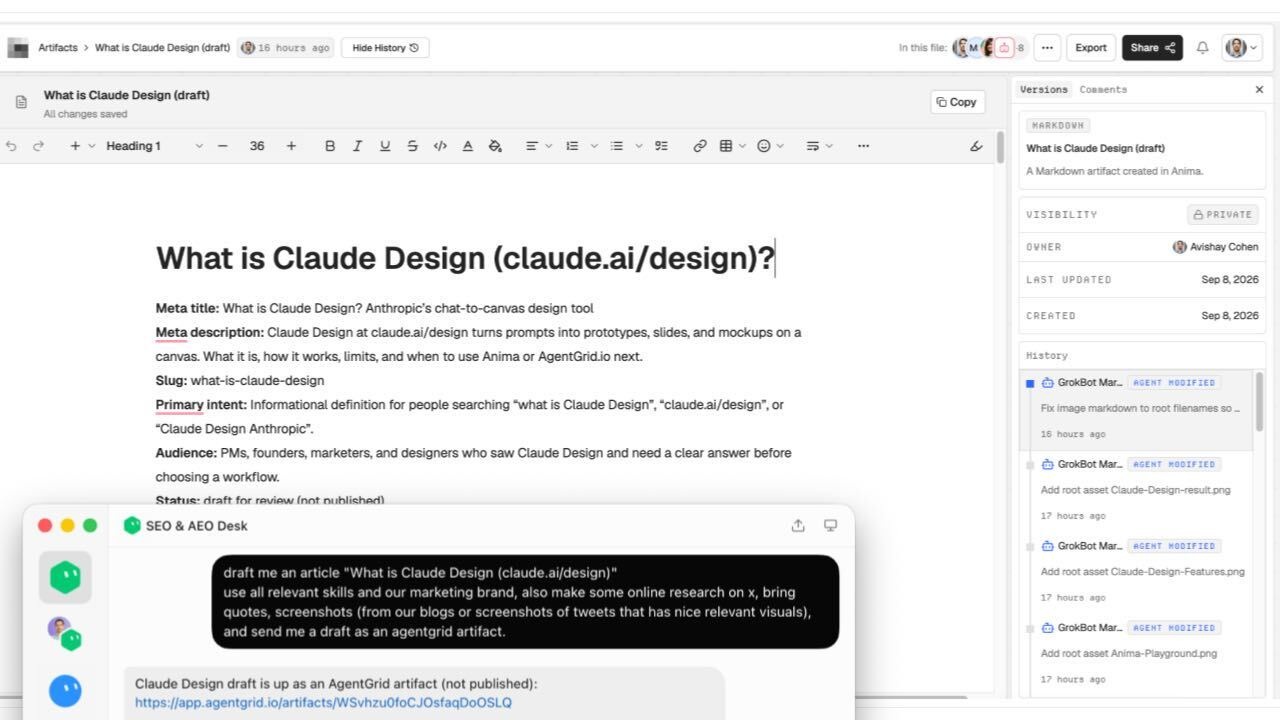
AgentGrid.io uchovává dokument Markdown na jedné adrese artefaktu, kde mohou lidé a připojení agenti pokračovat ve stejné práci. Bohatý editor odepíše zpět do Markdown, zatímco uložené změny se objeví v historii pod osobou nebo agentem, který je provedl.
Díky tomu je AgentGrid.io užitečným společníkem Google Docs spíše než jeho náhradou:
- Použijte Google Docs pro známé lidské kontroly, komentáře a širokou spolupráci na Workspace.
- Použijte AgentGrid.io když několik nástrojů AI potřebuje přečíst nebo aktualizovat jeden artefakt pomocí samostatných identit a obnovitelných verzí.
- Použijte obojí když tým zkontroluje soubor Markdown v Dokumentech, zachová dlouhodobý pracovní postup agenta v AgentGrid.io.
Google Docs Markdown: praktický verdikt
Nativní podpora Markdown dělá ze Google Docs mnohem lepší plochu pro prohlížení technických dokumentů a dokumentů generovaných AI. Soubor zůstane Markdown, spolupracovníci získají známý editor a Disk poskytuje čitelný náhled bez vynucení konverze.
Použijte jej, když jeden soubor Markdown potřebuje běžnou lidskou spolupráci. Použijte AgentGrid.io, když se tento soubor musí stát trvalou sdílenou prací mezi lidmi a více agenty AI, s pojmenovanými přispěvateli a obnovitelnou historií.
Často kladené otázky
Podporuje Google Docs soubory Markdown?
Ano. Google Docs nyní může otevírat a upravovat soubory .md a .markdown, aniž by je musel převádět na soubory Google Docs. Disk také umí vykreslit naformátovaný náhled.
Jak otevřu soubor Markdown v Google Docs?
Nahrajte soubor do Google Drive a poté na něj dvakrát klikněte. Otevře se v Google Docs v režimu Markdown a zůstane souborem Markdown.
Může více lidí upravovat soubor Markdown v Google Docs?
Ano. Nativní soubory Markdown podporují sdílení, komentáře a společné úpravy Google Docs.
Musím povolit Markdown v nastavení Google Docs?
Pro nový nativní režim souborů není potřeba žádné nastavení. Samostatný Povolit Markdown preference řídí chování při psaní, kopírování a vkládání Markdown uvnitř běžného Google Docs.
Jaké formátování Google Docs není v Markdown podporováno?
Google říká, že chytré čipy se stávají textem nebo odkazy, formátování HTML se stává prostým textem a barvy písma, zvýraznění a zarovnání jsou odstraněny.
Je pro Markdown lepší Google Docs nebo AgentGrid.io?
Použijte Google Docs pro známou lidskou spolupráci. Použijte AgentGrid.io, když lidé a více agentů AI potřebují jeden artefakt Markdown s přiřazenou, obnovitelnou historií a cestou k dalším typům artefaktů.



