
 Figma
Figma API
API Web to code extension
 Adobe XD
 Discord
 Twitter
 GitHub
 Blog
Blog

Google Docs Markdown: .md Dosyalarını Yerel Olarak Düzenleme9 min read
Reading Time: 5 minutesGoogle Docs artık Markdown dosyalarını Google Docs dosyalarına dönüştürmeden açıyor, düzenliyor, yorum yapıyor ve paylaşıyor. Drive’a bir .md veya .markdown dosyası yükleyin, dosyayı Dokümanlar’da açın; ortak çalışanlar tanıdık Dokümanlar arayüzünü kullanırken dosya Markdown olarak kalır.
AgentGrid.io Markdown yapıtını kişiler ve herhangi bir yapay zeka aracısı arasında paylaşılabilir, düzenlenebilir ve sürümlendirilmiş halde tutmak için aracı öncelikli çalışma alanıdır.
Yeni Google Docs Markdown iş akışı, 5 Ekim 2026’da kullanıma sunulmaya başlandı. Google Workspace müşterilerinin ve kişisel Google hesaplarının kullanımına sunuldu ve 15 güne kadar sürebilecek kademeli bir kullanıma sunma işlemi yapılacak.
Google Docs Markdown’te neler değişti?
Google Docs, Markdown’i zaten bir Google Dokümanına dönüştürebilir, seçilen içeriği Markdown olarak kopyalayabilir ve bir Dokümanı .md dosyası olarak dışa aktarabilir. Önemli değişiklik, dönüştürmenin artık gerekli olmamasıdır.
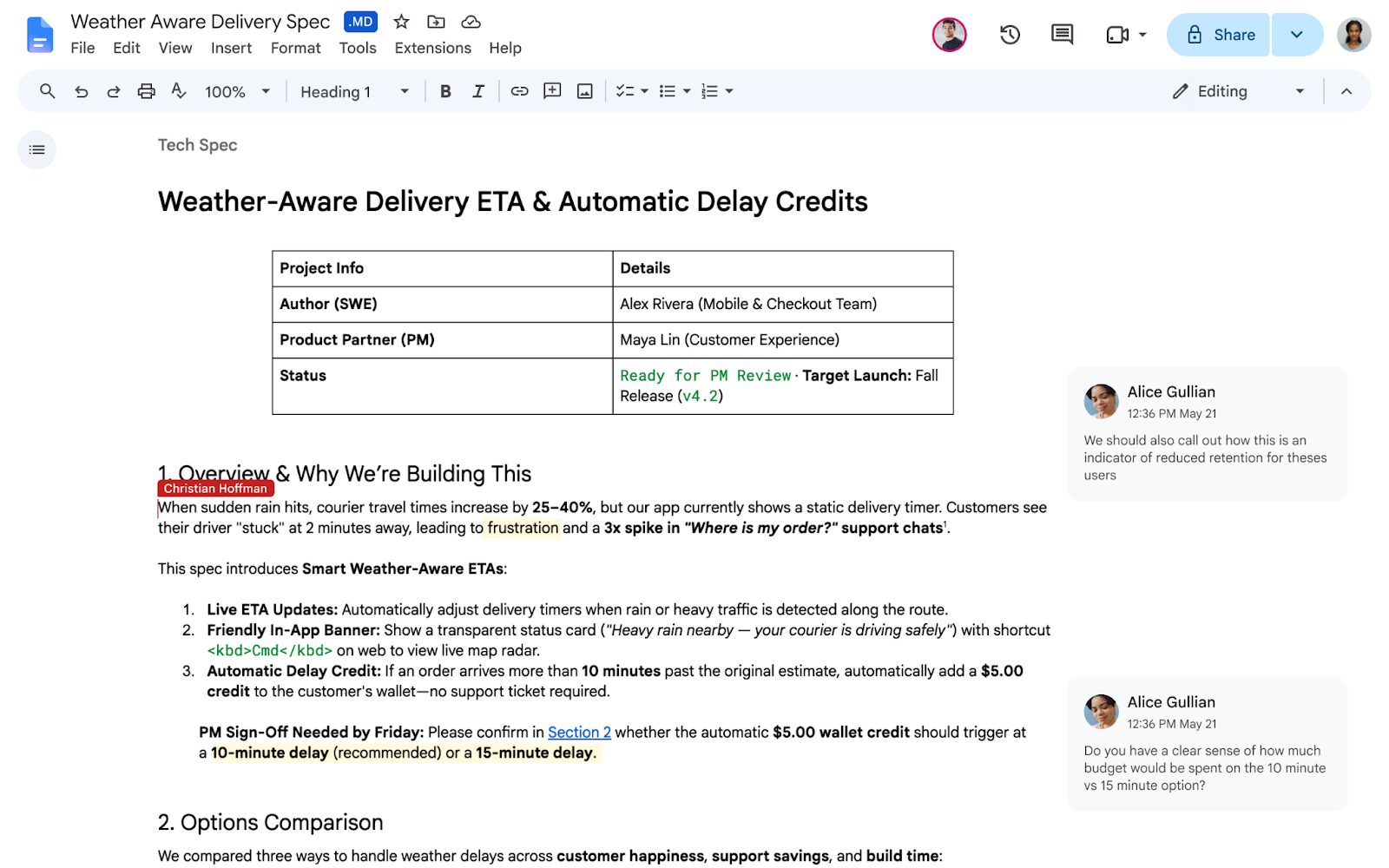
Yerel bir Markdown dosyası artık Drive’daki gerçeğin kaynağı olarak kalabilir. Google Docs, paylaşım, yorumlar ve işbirliğine dayalı düzenleme özellikleriyle bu dosyanın görsel düzenleyicisi haline gelir. Drive’da ham Markdown ile biçimlendirilmiş başlıklar, tablolar ve tıklanabilir bağlantılar içeren oluşturulmuş önizleme arasında da geçiş yapabilirsiniz.
Google Docs’te bir Markdown dosyası nasıl açılır
- Dosyayı Google Drive’e yükleyin. Hem .md hem de .markdown dosyaları desteklenir.
- Dosyayı çift tıklayın. Markdown Modunda Google Docs’te açılır. Başlığın yanındaki .md rozeti, dosyanın hâlâ bir Markdown dosyası olduğunu doğrular.
- İşlenen belgeyi düzenleyin. Ham karmaları, yıldız işaretlerini, dikey çizgileri ve köşeli ayraçları düzenlemek yerine biçimlendirilmiş görünümde çalışabilirsiniz.
- Paylaşın ve yorum yapın. Diğer kişilerin aynı dosyayı inceleyebilmesi için normal Dokümanlar paylaşım ve yorum yapma kontrollerini kullanın.
- Normal şekilde kapatıp yeniden açın. Dosya, ayrı bir Google Dokümanı olmak yerine Drive’da Markdown olarak kalır.
Düzenlemeden önizlemek için Drive’da dosyayı sağ tıklayın, Şununla aç → Önizlemeve arasında geçiş yapın İndirim ve Önizleme izleyicinin üst kısmında.
Yerel Markdown modu ile eski Markdown araçlarının karşılaştırılması
Google’ın artık birbiriyle ilişkili üç iş akışı var ve bunlar farklı sorunları çözüyor.
| İş akışı | Ne olur? | Şunun için en iyisi: |
|---|---|---|
| Yerel bir Markdown dosyasını açın | Dokümanlar biçimlendirilmiş bir düzenleyici sağlarken dosya .md veya .markdown olarak kalır. | Bir Markdown dosyası üzerinde devam eden çalışmalar. |
| Markdown’i Google Dokümanı olarak içe aktarın | Markdown, Google’ın belge biçimine dönüştürülür. | Google Docs ekosistemine tek yönlü bir geçiş. |
| Tercihlerde Markdown’i etkinleştirin | Dokümanlar, siz yazarken desteklenen Markdown’i tanır ve Markdown Olarak Kopyala veya Markdown’ten Yapıştır komutlarını ekler. | Normal bir Google Dokümanında Markdown sözdizimini kullanma. |
Yeni yerel dosya modunda yönetici kontrolü ve son kullanıcı ayarı yoktur. Kullanıma alma hesabınıza ulaştığında otomatik olarak görünür. Bu ayrı Araçlar → Tercihler → Markdown’i EtkinleştirSıradan Dokümanlar’daki Markdown kısayollarını kontrol eden.
Hangi biçimlendirme hayatta kalır?
Markdown, tam Google Docs belge modelinden kasıtlı olarak daha basittir. Başlıklar, bağlantılar, listeler, tablolar ve desteklenen diğer Markdown yapısı temiz bir şekilde oluşturulabilir, ancak yalnızca Dokümanlar biçimlendirmesinin her zaman Markdown eşdeğeri yoktur.
Google, yerel bir Markdown dosyasını düzenlerken beklenecek üç önemli değişikliği listeler:
- Akıllı çipler metin veya bağlantı haline gelir.
- HTML biçimlendirmesi düz metin haline gelir.
- Yazı tipi renkleri, vurgulamalar ve metin hizalaması kaldırılır.
Bir düzenleme beklenmedik bir şekilde bir şeyi değiştirirse, şunu kullanın: Dosya → Sürüm geçmişi Daha önceki bir sürümü geri yüklemek için. Önemli bir iş akışını taşımadan önce teknik belgeler, kod bloklarını, gömülü görüntüleri, görev listelerini, dipnotları ve karmaşık tabloları test edin.
Google Docs’teki yerel Markdown yapay zeka çalışması için neden önemlidir?
Markdown, belge yapısını okunabilir düz metin olarak koruduğu için Claude, ChatGPT, Gemini, kodlama aracıları ve belgeleme araçları için ortak bir çıktı formatıdır. Şimdiye kadar bu çıktının incelenmek üzere Google Docs’e taşınması genellikle başka bir dosya ve başka bir dönüştürme adımı oluşturuyordu.
Yeni iş akışı bu çelişkilerin çoğunu ortadan kaldırıyor:
- Bir aracı veya geliştirici bir Markdown özeti, spesifikasyonu, README veya raporu oluşturur.
- Dosya, biçimleri değiştirilmeden Drive’a yüklenir.
- Teknik olmayan ortak çalışanlar, oluşturulan belgeyi Dokümanlar’da inceler.
- Yorumlar ve düzenlemeler aynı Markdown dosyasında gerçekleşir.
- Dosya, Google Docs dışa aktarma adımı olmadan koda, belgelere veya AI iş akışına dönebilir.
Bu, özellikle hedef kitle Google Docs istediğinde ancak alt sistem Markdown beklediğinde kullanışlıdır.
Google Docs Markdown’in hala durduğu yer
Google Docs, aktarımın insan tarafından düzenleme kısmını çözer. Drive’ı, bağımsız olarak bağlanan aracıların kendi kimliklerine, izinlerine ve atfedilen değişiklik geçmişine sahip olduğu, modelden bağımsız bir çalışma alanına otomatik olarak dönüştürmez.
Bir asistan bir dosya oluşturur ve insanlar onu incelerse Google Docs yeterli olabilir. Claude, ChatGPT, Codex, Cursor, Hermes ve ekip arkadaşlarının hepsinin aynı belgeye devam etmesi gerektiğinde veya çıktı Markdown’ten bir rapora, web sitesine veya uygulamaya dönüşebildiğinde iş akışı daha da zorlaşır.
Birden fazla aracının aynı yapıya ihtiyaç duyduğu durumlarda AgentGrid.io’i kullanın
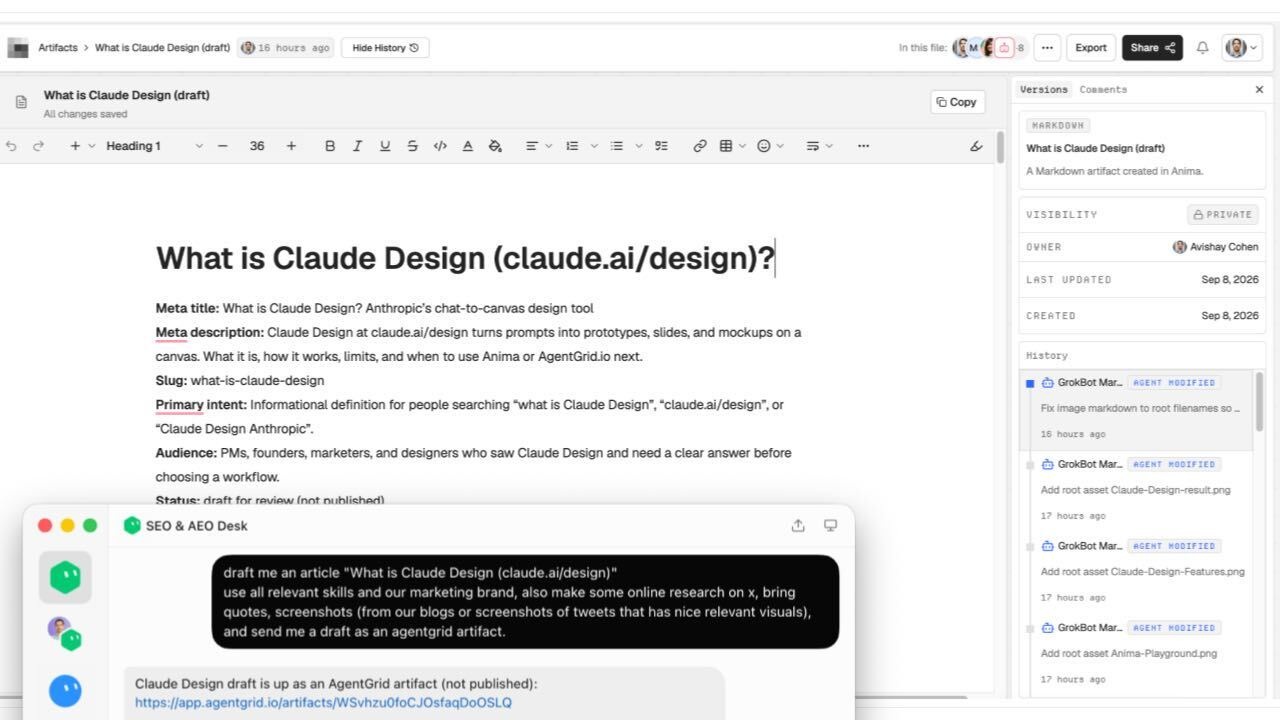
AgentGrid.io Markdown belgesini, kişilerin ve bağlı aracıların aynı çalışmaya devam edebileceği tek bir yapay adreste tutar. Zengin düzenleyici Markdown’e geri yazarken kaydedilen değişiklikler, onları yapan kişi veya aracının altında Geçmiş’te görünür.
Bu, AgentGrid.io’i Google Docs’in yerini almaktan ziyade onun kullanışlı bir arkadaşı haline getirir:
- Google Docs’i kullanın tanıdık insanlar tarafından yapılan incelemeler, yorumlar ve geniş Workspace işbirliği için.
- AgentGrid.io’i kullanın birden fazla yapay zeka aracının bir yapıyı ayrı kimlikler ve geri yüklenebilir sürümlerle okuması veya güncellemesi gerektiğinde.
- Her ikisini de kullan Bir ekip Dokümanlar’da bir Markdown dosyasını incelediğinde, uzun süredir devam eden aracı iş akışını AgentGrid.io’te tutar.
Google Docs Markdown: pratik karar
Yerel Markdown desteği, Google Docs’i teknik ve yapay zeka tarafından oluşturulan belgeler için çok daha iyi bir inceleme yüzeyi haline getirir. Dosya Markdown olarak kalır, ortak çalışanlar tanıdık bir düzenleyiciye sahip olur ve Drive, dönüştürmeyi zorlamadan okunabilir bir önizleme sağlar.
Bir Markdown dosyası genel insan işbirliğine ihtiyaç duyduğunda bunu kullanın. Bu dosyanın kişiler ve birden fazla yapay zeka aracısı arasında, adlandırılmış katkıda bulunanlar ve geri yüklenebilir Geçmiş ile dayanıklı, paylaşılan bir çalışma haline gelmesi gerektiğinde AgentGrid.io’i kullanın.
Sık sorulan sorular
Google Docs, Markdown dosyalarını destekliyor mu?
Evet. Google Docs artık .md ve .markdown dosyalarını Google Docs dosyalarına dönüştürmeden açabilir ve düzenleyebilir. Drive ayrıca biçimlendirilmiş bir önizleme de oluşturabilir.
Markdown dosyasını Google Docs’te nasıl açarım?
Dosyayı Google Drive’e yükleyin ve ardından çift tıklayın. Markdown Modunda Google Docs’te açılır ve bir Markdown dosyası olarak kalır.
Google Docs’te birden fazla kişi bir Markdown dosyasını düzenleyebilir mi?
Evet. Yerel Markdown dosyaları, Google Docs paylaşımını, yorumlarını ve ortak düzenlemeyi destekler.
Google Docs ayarlarında Markdown’i etkinleştirmem gerekir mi?
Yeni yerel dosya modu için herhangi bir ayar gerekli değildir. Ayrı Markdown’i etkinleştir tercih, sıradan Google Docs içindeki Markdown yazma, kopyalama ve yapıştırma davranışını kontrol eder.
Markdown’te hangi Google Docs formatı desteklenmiyor?
Google, akıllı çiplerin metin veya bağlantılara dönüştüğünü, HTML biçimlendirmesinin düz metin haline geldiğini ve yazı tipi renklerinin, vurgulamaların ve hizalamanın kaldırıldığını söylüyor.
Markdown için Google Docs mi yoksa AgentGrid.io mi daha iyi?
Tanıdık insan işbirliği için Google Docs’i kullanın. Kişiler ve birden fazla AI aracısı, atfedilen, geri yüklenebilir Geçmişe ve diğer yapı türlerine giden bir yola sahip bir Markdown yapıtına ihtiyaç duyduğunda AgentGrid.io’i kullanın.



