
 Figma
Figma API
API Web to code extension
 Adobe XD
 Discord
 Twitter
 GitHub
 Blog
Blog

Google Docs Markdown: แก้ไขไฟล์ .md แบบเนทีฟ2 min read
Reading Time: 2 minutesขณะนี้ Google Docs เปิด แก้ไข แสดงความคิดเห็น และแชร์ไฟล์ Markdown โดยไม่ต้องแปลงเป็นไฟล์ Google Docs อัปโหลดไฟล์ .md หรือ .markdown ไปยังไดรฟ์ เปิดในเอกสาร และไฟล์จะคงอยู่ Markdown ในขณะที่ผู้ทำงานร่วมกันใช้อินเทอร์เฟซเอกสารที่คุ้นเคย
AgentGrid.io คือพื้นที่ทำงานที่เน้นเอเจนต์เป็นหลักสำหรับการเก็บหนึ่งอาร์ติแฟกต์ Markdown หนึ่งรายการที่ใช้ร่วมกัน แก้ไขได้ และกำหนดเวอร์ชันระหว่างบุคคลและเอเจนต์ AI ใดๆ
เวิร์กโฟลว์ Google Docs Markdown ใหม่เริ่มเปิดตัวในวันที่ 5 ตุลาคม 2026 โดยพร้อมให้บริการแก่ลูกค้า Google Workspace และบัญชี Google ส่วนบุคคล โดยการเปิดตัวแบบค่อยเป็นค่อยไปอาจใช้เวลานานถึง 15 วัน
มีอะไรเปลี่ยนแปลงใน Google Docs Markdown?
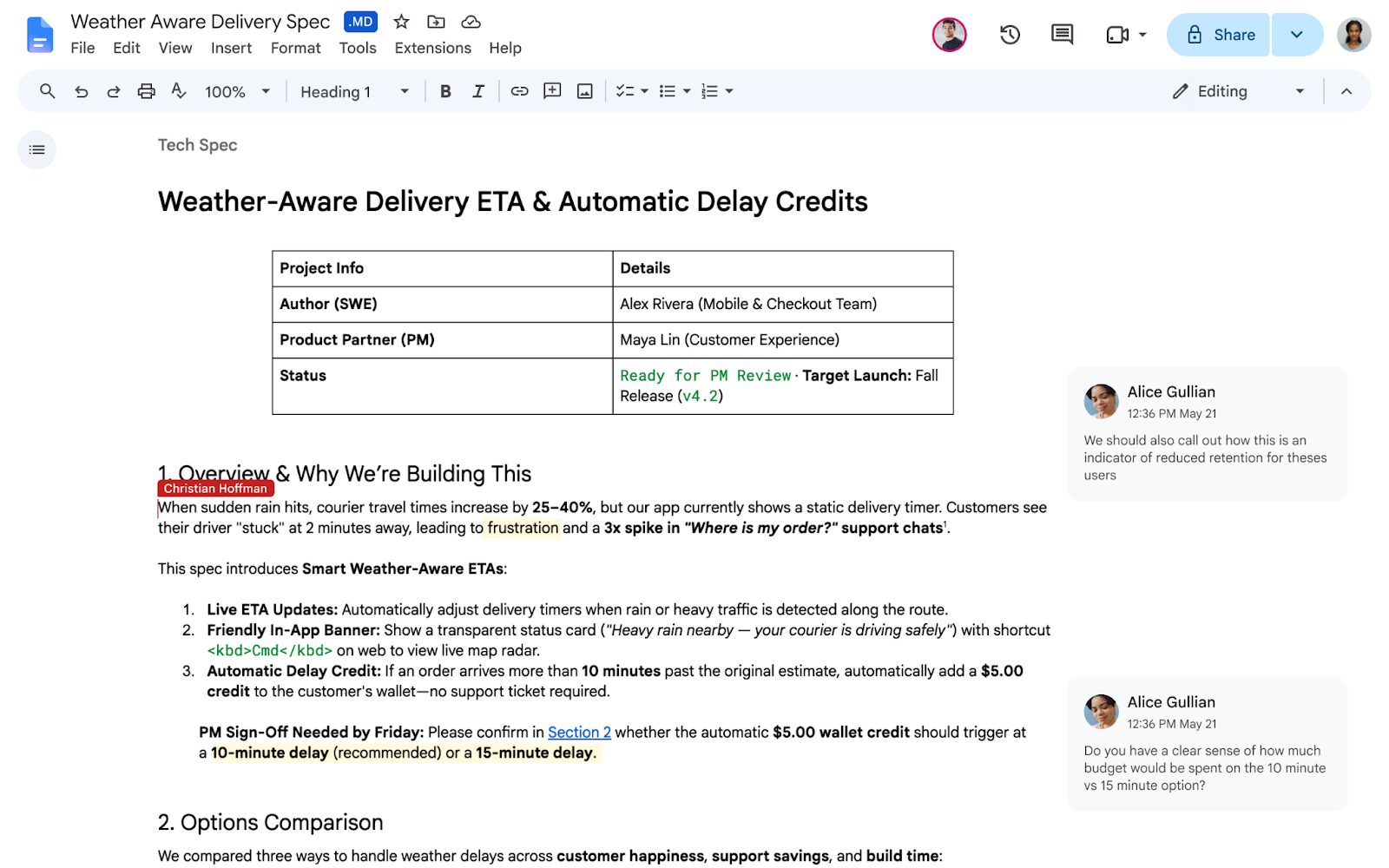
Google Docs สามารถเปลี่ยน Markdown ให้เป็น Google Doc ได้แล้ว คัดลอกเนื้อหาที่เลือกเป็น Markdown และส่งออกเอกสารเป็นไฟล์ .md การเปลี่ยนแปลงที่สำคัญคือไม่จำเป็นต้องแปลงอีกต่อไป
ไฟล์ Markdown ดั้งเดิมสามารถยังคงเป็นแหล่งที่มาของความจริงในไดรฟ์ได้แล้ว Google Docs จะกลายเป็นโปรแกรมแก้ไขภาพสำหรับไฟล์นั้น พร้อมการแชร์ แสดงความคิดเห็น และการแก้ไขร่วมกัน ในไดรฟ์ คุณยังสามารถสลับระหว่าง Markdown แบบดิบกับการแสดงตัวอย่างที่มีส่วนหัว ตาราง และลิงก์ที่คลิกได้ซึ่งจัดรูปแบบแล้ว
วิธีเปิดไฟล์ Markdown ใน Google Docs
- อัปโหลดไฟล์ไปที่ Google Drive รองรับทั้งไฟล์ .md และ .markdown
- ดับเบิลคลิกที่ไฟล์ โดยจะเปิดใน Google Docs ในโหมด Markdown ป้ายกำกับ .md ถัดจากชื่อเป็นการยืนยันว่ายังคงเป็นไฟล์ Markdown
- แก้ไขเอกสารที่แสดงผล คุณสามารถทำงานในมุมมองที่จัดรูปแบบแทนการแก้ไขแฮชดิบ เครื่องหมายดอกจัน ไปป์ และวงเล็บเหลี่ยมได้
- แบ่งปันและแสดงความคิดเห็น ใช้การควบคุมการแชร์และการแสดงความคิดเห็นในเอกสารตามปกติ เพื่อให้บุคคลอื่นสามารถตรวจสอบไฟล์เดียวกันได้
- ปิดแล้วเปิดใหม่ตามปกติ ไฟล์จะยังคงอยู่ในไดรฟ์เป็น Markdown แทนที่จะกลายเป็น Google เอกสารแยกต่างหาก
หากต้องการดูตัวอย่างโดยไม่ต้องแก้ไข ให้คลิกขวาที่ไฟล์ในไดรฟ์ เลือก เปิดด้วย → ดูตัวอย่างและสลับไปมาระหว่าง มาร์กดาวน์ และ ดูตัวอย่าง ที่ด้านบนของผู้ชม
โหมดเนทิฟ Markdown เทียบกับเครื่องมือ Markdown รุ่นเก่า
ขณะนี้ Google มีขั้นตอนการทำงานที่เกี่ยวข้องสามขั้นตอน และแก้ไขปัญหาที่แตกต่างกัน
| ขั้นตอนการทำงาน | เกิดอะไรขึ้น | ดีที่สุดสำหรับ |
|---|---|---|
| เปิดไฟล์ Markdown ดั้งเดิม | ไฟล์จะคง .md หรือ .markdown ในขณะที่ Docs มีโปรแกรมแก้ไขที่จัดรูปแบบแล้ว | การทำงานอย่างต่อเนื่องในไฟล์ Markdown หนึ่งไฟล์ |
| นำเข้า Markdown เป็น Google เอกสาร | Markdown ถูกแปลงเป็นรูปแบบเอกสารของ Google | การย้ายเข้าสู่ระบบนิเวศ Google Docs ทางเดียว |
| เปิดใช้งาน Markdown ในการตั้งค่า | เอกสารรู้จัก Markdown ที่รองรับขณะที่คุณพิมพ์ และเพิ่มคัดลอกเป็นคำสั่ง Markdown หรือวางจาก Markdown | การใช้ไวยากรณ์ Markdown ภายใน Google เอกสารปกติ |
โหมดไฟล์เนทิฟใหม่ไม่มีการควบคุมของผู้ดูแลระบบและไม่มีการตั้งค่าสำหรับผู้ใช้ปลายทาง จะปรากฏขึ้นโดยอัตโนมัติเมื่อการเปิดตัวมาถึงบัญชีของคุณ นั่นก็แยกจาก เครื่องมือ → การตั้งค่า → เปิดใช้งาน Markdownซึ่งควบคุมทางลัด Markdown ในเอกสารทั่วไป
การจัดรูปแบบใดยังคงอยู่?
Markdown ตั้งใจให้ง่ายกว่าเอกสารรุ่น Google Docs แบบเต็ม ส่วนหัว ลิงก์ รายการ ตาราง และโครงสร้าง Markdown อื่นๆ ที่รองรับสามารถแสดงผลได้อย่างหมดจด แต่การจัดรูปแบบเฉพาะเอกสารไม่ได้เทียบเท่ากับ Markdown เสมอไป
Google แสดงรายการการเปลี่ยนแปลงที่สำคัญสามประการที่คาดหวังเมื่อแก้ไขไฟล์ Markdown ดั้งเดิม:
- ชิปอัจฉริยะ กลายเป็นข้อความหรือลิงก์
- การจัดรูปแบบ HTML กลายเป็นข้อความธรรมดา
- สีแบบอักษร ไฮไลท์ และการจัดแนวข้อความ จะถูกลบออก
หากการแก้ไขเปลี่ยนแปลงบางสิ่งโดยไม่คาดคิด ให้ใช้ ไฟล์ → ประวัติเวอร์ชัน เพื่อคืนค่าเวอร์ชันก่อนหน้า สำหรับเอกสารทางเทคนิค ทดสอบบล็อกโค้ด รูปภาพที่ฝังไว้ รายการงาน เชิงอรรถ และตารางที่ซับซ้อนก่อนที่จะย้ายเวิร์กโฟลว์ที่สำคัญ
เหตุใด Markdown แบบเนทีฟใน Google Docs จึงมีความสำคัญต่องาน AI
Markdown เป็นรูปแบบเอาต์พุตทั่วไปสำหรับ Claude, ChatGPT, Gemini, เอเจนต์การเข้ารหัส และเครื่องมือเอกสาร เนื่องจากจะรักษาโครงสร้างเอกสารให้เป็นข้อความธรรมดาที่อ่านได้ จนถึงขณะนี้ การย้ายเอาต์พุตนั้นไปที่ Google Docs เพื่อการตรวจสอบมักจะสร้างไฟล์อื่นและขั้นตอนการแปลงอื่น
ขั้นตอนการทำงานใหม่ช่วยขจัดอุปสรรคดังกล่าวได้มาก:
- เอเจนต์หรือนักพัฒนาสร้างบทสรุป ข้อมูลจำเพาะ README หรือรายงานของ Markdown
- ไฟล์จะถูกอัปโหลดไปยังไดรฟ์โดยไม่เปลี่ยนรูปแบบ
- ผู้ทำงานร่วมกันที่ไม่ใช่ด้านเทคนิคจะตรวจสอบเอกสารที่แสดงผลในเอกสาร
- ความคิดเห็นและการแก้ไขเกิดขึ้นในไฟล์ Markdown เดียวกัน
- ไฟล์สามารถกลับสู่โค้ด เอกสาร หรือเวิร์กโฟลว์ AI ได้โดยไม่ต้องมีขั้นตอนการส่งออก Google Docs
สิ่งนี้มีประโยชน์อย่างยิ่งเมื่อผู้ชมต้องการ Google Docs แต่ระบบดาวน์สตรีมคาดหวัง Markdown
โดยที่ Google Docs Markdown ยังคงหยุดอยู่
Google Docs แก้ปัญหาด้านการแก้ไขโดยมนุษย์ของแฮนด์ออฟ จะไม่เปลี่ยนไดรฟ์ให้กลายเป็นพื้นที่ทำงานแบบเป็นกลางโดยอัตโนมัติ โดยที่ตัวแทนที่เชื่อมต่ออย่างอิสระจะมีข้อมูลประจำตัว สิทธิ์ และประวัติการเปลี่ยนแปลงที่อ้างอิงเป็นของตัวเอง
หากผู้ช่วยคนหนึ่งสร้างไฟล์และมีคนตรวจสอบไฟล์นั้น Google Docs ก็อาจจะเพียงพอแล้ว ขั้นตอนการทำงานจะยากขึ้นเมื่อ Claude, ChatGPT, Codex, Cursor, Hermes และเพื่อนร่วมทีมต่างจำเป็นต้องจัดทำเอกสารเดียวกันต่อไป หรือเมื่อเอาต์พุตอาจขยายจาก Markdown ไปเป็นรายงาน เว็บไซต์ หรือแอป
ใช้ AgentGrid.io เมื่อเอเจนต์หลายตัวต้องการส่วนเดียวกัน
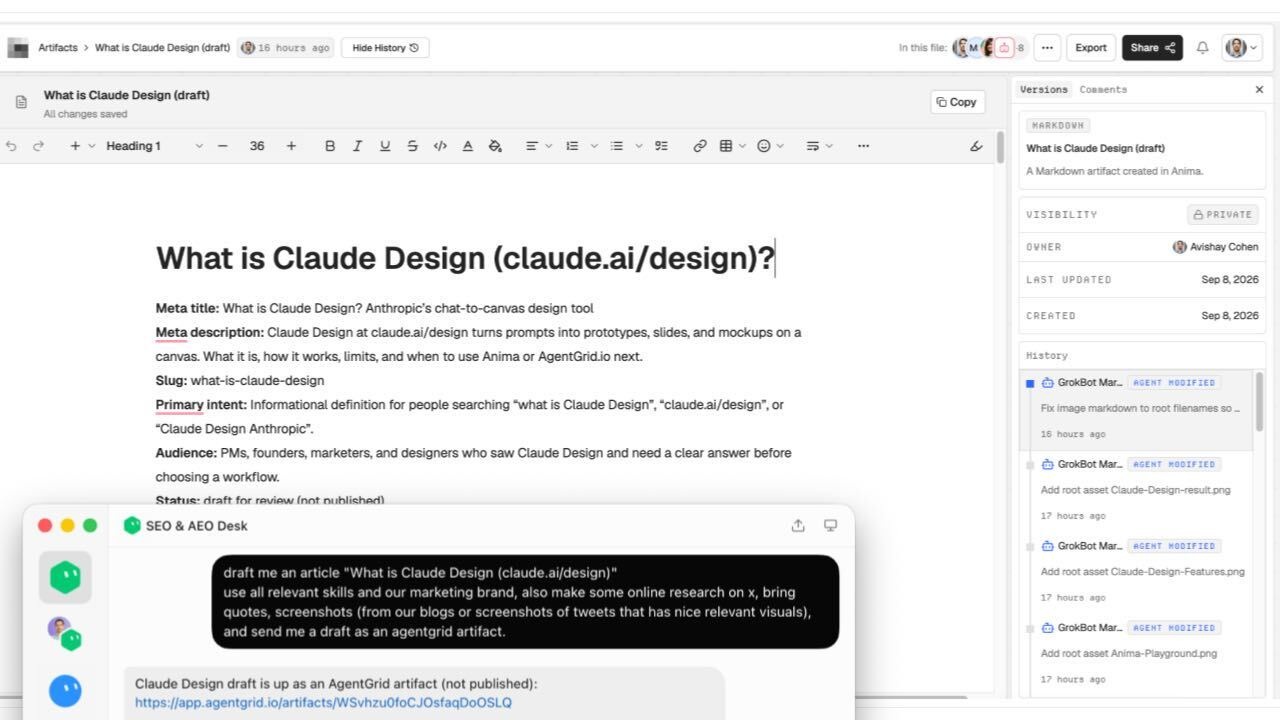
AgentGrid.io เก็บเอกสาร Markdown ไว้ที่ที่อยู่สิ่งประดิษฐ์เดียว ซึ่งผู้คนและตัวแทนที่เชื่อมต่อสามารถทำงานเดียวกันต่อไปได้ Rich Editor เขียนกลับไปยัง Markdown ในขณะที่การเปลี่ยนแปลงที่บันทึกไว้จะปรากฏในประวัติภายใต้บุคคลหรือตัวแทนที่สร้างการเปลี่ยนแปลง
นั่นทำให้ AgentGrid.io เป็นเพื่อนที่มีประโยชน์กับ Google Docs แทนที่จะมาแทนที่:
- ใช้ Google Docs สำหรับการตรวจสอบโดยเจ้าหน้าที่ที่คุ้นเคย ความคิดเห็น และการทำงานร่วมกันในวงกว้างของ Workspace
- ใช้ AgentGrid.io เมื่อเครื่องมือ AI หลายอย่างจำเป็นต้องอ่านหรืออัปเดตสิ่งประดิษฐ์เดียวด้วยข้อมูลประจำตัวที่แยกกันและเวอร์ชันที่สามารถกู้คืนได้
- ใช้ทั้งสองอย่าง เมื่อทีมตรวจสอบไฟล์ Markdown ใน Docs จากนั้นจะเก็บเวิร์กโฟลว์ของตัวแทนที่ทำงานระยะยาวไว้ใน AgentGrid.io
Google Docs Markdown: คำตัดสินในทางปฏิบัติ
การรองรับ Markdown แบบเนทีฟทำให้ Google Docs เป็นพื้นที่ตรวจสอบที่ดีขึ้นมากสำหรับเอกสารทางเทคนิคและที่สร้างโดย AI ไฟล์จะคงอยู่ที่ Markdown ผู้ทำงานร่วมกันจะได้รับโปรแกรมแก้ไขที่คุ้นเคย และไดรฟ์จะแสดงตัวอย่างที่อ่านได้โดยไม่บังคับให้มีการแปลง
ใช้เมื่อไฟล์ Markdown หนึ่งไฟล์ต้องการการทำงานร่วมกันของมนุษย์ในกระแสหลัก ใช้ AgentGrid.io เมื่อไฟล์นั้นจำเป็นต้องกลายเป็นงานที่ใช้ร่วมกันอย่างต่อเนื่องระหว่างผู้คนและตัวแทน AI หลายคน โดยมีผู้มีส่วนร่วมที่ระบุชื่อและประวัติที่สามารถกู้คืนได้
คำถามที่พบบ่อย
Google Docs รองรับไฟล์ Markdown หรือไม่
ใช่. ขณะนี้ Google Docs สามารถเปิดและแก้ไขไฟล์ .md และ .markdown ได้โดยไม่ต้องแปลงเป็นไฟล์ Google Docs ไดรฟ์ยังสามารถแสดงตัวอย่างที่จัดรูปแบบแล้วได้
ฉันจะเปิดไฟล์ Markdown ใน Google Docs ได้อย่างไร
อัปโหลดไฟล์ไปที่ Google Drive จากนั้นดับเบิลคลิก เปิดใน Google Docs ในโหมด Markdown และยังคงเป็นไฟล์ Markdown
หลายคนสามารถแก้ไขไฟล์ Markdown ใน Google Docs ได้หรือไม่
ใช่. ไฟล์ Markdown แบบเนทีฟรองรับการแชร์ Google Docs ความคิดเห็น และการแก้ไขร่วมกัน
ฉันจำเป็นต้องเปิดใช้งาน Markdown ในการตั้งค่า Google Docs หรือไม่
ไม่จำเป็นต้องตั้งค่าสำหรับโหมดเนทิฟไฟล์ใหม่ ทางแยก เปิดใช้งาน Markdown การตั้งค่าควบคุมลักษณะการพิมพ์ คัดลอก และวางของ Markdown ภายใน Google Docs ธรรมดา
Markdown ไม่รองรับการจัดรูปแบบ Google Docs ใด
Google กล่าวว่าชิปอัจฉริยะกลายเป็นข้อความหรือลิงก์ การจัดรูปแบบ HTML กลายเป็นข้อความธรรมดา และสีแบบอักษร ไฮไลต์ และการจัดตำแหน่งจะถูกลบออก
Google Docs หรือ AgentGrid.io ดีกว่าสำหรับ Markdown หรือไม่?
ใช้ Google Docs สำหรับการทำงานร่วมกันของมนุษย์ที่คุ้นเคย ใช้ AgentGrid.io เมื่อผู้คนและเอเจนต์ AI หลายคนต้องการอาร์ติแฟกต์ Markdown หนึ่งรายการพร้อมประวัติที่แอตทริบิวต์สามารถกู้คืนได้ และเส้นทางไปยังอาร์ติแฟกต์ประเภทอื่นๆ



