
 Figma
Figma API
API Web to code extension
 Adobe XD
 Discord
 Twitter
 GitHub
 Blog
Blog

Google Docs Markdown: modifica i file .md in modo nativo7 min read
Reading Time: 5 minutesGoogle Docs ora apre, modifica, commenta e condivide i file Markdown senza convertirli in file Google Docs. Carica un file .md o .markdown su Drive, aprilo in Documenti e il file rimarrà Markdown mentre i collaboratori utilizzano la familiare interfaccia di Documenti.
AgentGrid.io è lo spazio di lavoro incentrato sull’agente per mantenere un artefatto Markdown condiviso, modificabile e con versione tra le persone e qualsiasi agente AI.
Il nuovo flusso di lavoro Google Docs Markdown è stato implementato il 5 ottobre 2026. È disponibile per i clienti di Google Workspace e per gli Account Google personali, con un’implementazione graduale che potrebbe richiedere fino a 15 giorni.
Cosa è cambiato in Google Docs Markdown?
Google Docs potrebbe già trasformare Markdown in un documento Google, copiare il contenuto selezionato come Markdown ed esportare un documento come file .md. Il cambiamento importante è che la conversione non è più necessaria.
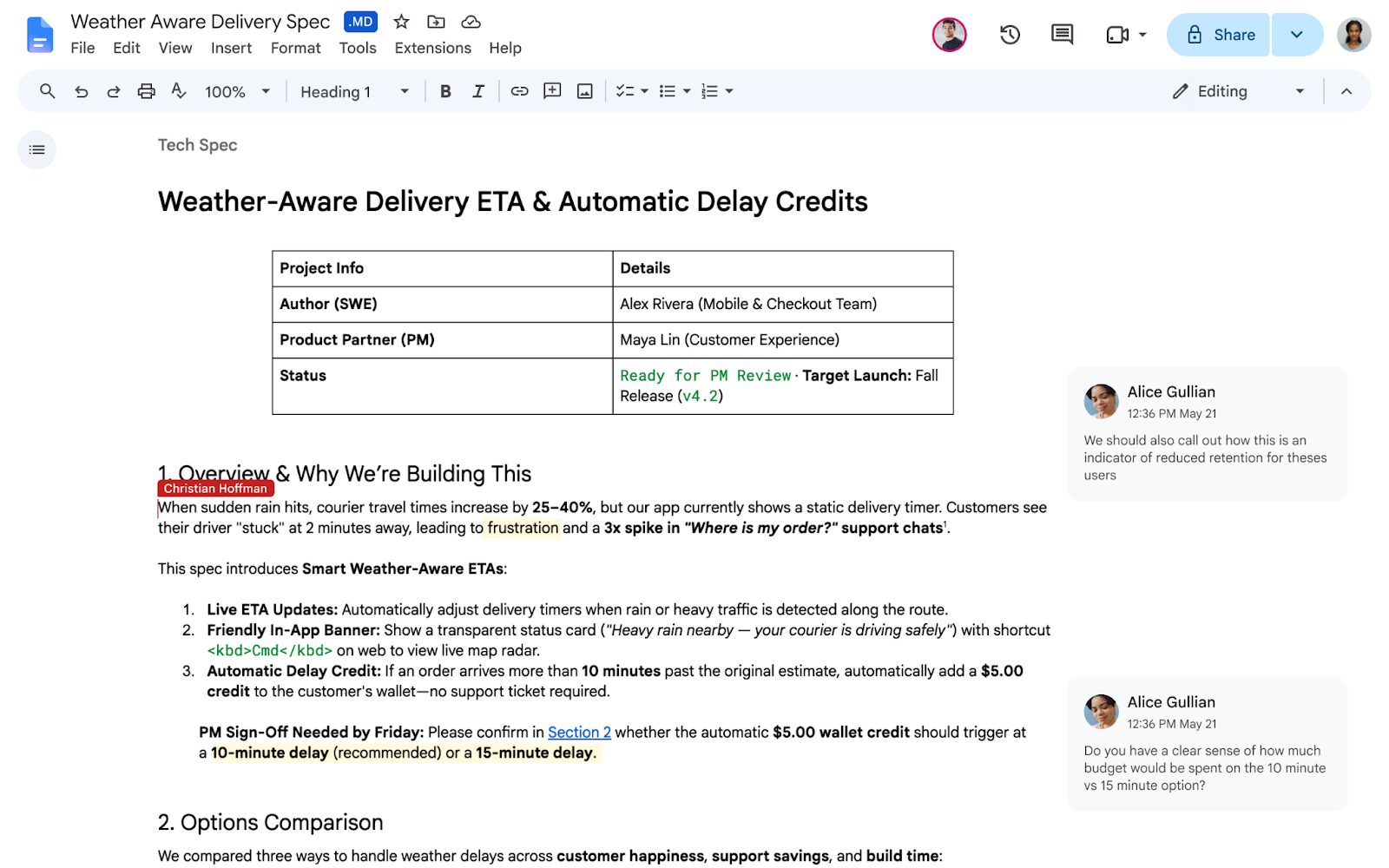
Un file Markdown nativo ora può rimanere la fonte della verità in Drive. Google Docs diventa l’editor visivo per quel file, con condivisione, commenti e modifica collaborativa. In Drive, puoi anche passare dallo Markdown grezzo a un’anteprima renderizzata con intestazioni formattate, tabelle e collegamenti cliccabili.
Come aprire un file Markdown in Google Docs
- Carica il file su Google Drive. Sono supportati sia i file .md che .markdown.
- Fare doppio clic sul file. Si apre in Google Docs in modalità Markdown. Un badge .md accanto al titolo conferma che si tratta ancora di un file Markdown.
- Modifica il documento renderizzato. Puoi lavorare nella vista formattata invece di modificare hash grezzi, asterischi, barre verticali e parentesi.
- Condividi e commenta. Utilizza i normali controlli di condivisione e commento di Documenti in modo che altre persone possano rivedere lo stesso file.
- Chiudilo e riaprilo normalmente. Il file rimane in Drive come Markdown anziché diventare un documento Google separato.
Per visualizzare l’anteprima senza modifiche, fai clic con il pulsante destro del mouse sul file in Drive, seleziona Apri con → Anteprimae passare da uno all’altro Markdown e Anteprima nella parte superiore del visualizzatore.
Modalità Markdown nativa rispetto agli strumenti Markdown precedenti
Google ora dispone di tre flussi di lavoro correlati che risolvono diversi problemi.
| Flusso di lavoro | Cosa succede | Meglio per |
|---|---|---|
| Apri un file Markdown nativo | Il file rimane .md o .markdown mentre Docs fornisce un editor formattato. | Lavoro in corso su un file Markdown. |
| Importa Markdown come documento Google | Markdown viene convertito nel formato documento di Google. | Un passaggio a senso unico nell’ecosistema Google Docs. |
| Abilita Markdown nelle Preferenze | Documenti riconosce Markdown supportato durante la digitazione e aggiunge i comandi Copia come Markdown o Incolla da Markdown. | Utilizzando la sintassi Markdown all’interno di un normale documento Google. |
La nuova modalità file nativa non prevede alcun controllo da parte dell’amministratore né alcuna impostazione da parte dell’utente finale. Appare automaticamente quando l’implementazione raggiunge il tuo account. Questo è separato da Strumenti → Preferenze → Abilita Markdown, che controlla le scorciatoie Markdown nei normali documenti.
Quale formattazione sopravvive?
Markdown è intenzionalmente più semplice del modello di documento Google Docs completo. Intestazioni, collegamenti, elenchi, tabelle e altre strutture Markdown supportate possono essere visualizzati in modo pulito, ma la formattazione solo documenti non ha sempre un equivalente Markdown.
Google elenca tre importanti modifiche da aspettarsi quando si modifica un file Markdown nativo:
- Chip intelligenti diventare testo o collegamenti.
- Formattazione HTML diventa testo normale.
- Colori dei caratteri, evidenziazioni e allineamento del testo vengono rimossi.
Se una modifica cambia qualcosa inaspettatamente, usa File → Cronologia delle versioni per ripristinare una versione precedente. Per la documentazione tecnica, testa blocchi di codice, immagini incorporate, elenchi di attività, note a piè di pagina e tabelle complesse prima di spostare un flusso di lavoro importante.
Perché Markdown nativo in Google Docs è importante per il lavoro con l’intelligenza artificiale
Markdown è un formato di output comune per Claude, ChatGPT, Gemini, agenti di codifica e strumenti di documentazione perché preserva la struttura del documento in testo semplice leggibile. Fino ad ora, lo spostamento dell’output in Google Docs per la revisione spesso creava un altro file e un altro passaggio di conversione.
Il nuovo flusso di lavoro rimuove gran parte di questo attrito:
- Un agente o uno sviluppatore crea un brief, una specifica, un README o un report Markdown.
- Il file viene caricato su Drive senza modificare i formati.
- I collaboratori non tecnici esaminano il documento sottoposto a rendering in Documenti.
- Commenti e modifiche avvengono sullo stesso file Markdown.
- Il file può tornare a un codice, documentazione o flusso di lavoro AI senza una fase di esportazione Google Docs.
Ciò è particolarmente utile quando il pubblico desidera Google Docs ma il sistema a valle si aspetta Markdown.
Dove Google Docs Markdown si ferma ancora
Google Docs risolve il lato dell’editing umano del trasferimento. Non trasforma automaticamente Drive in un’area di lavoro indipendente dal modello in cui gli agenti connessi in modo indipendente dispongono di identità, autorizzazioni e cronologia delle modifiche attribuite.
Se un assistente genera un file e gli altri lo esaminano, Google Docs potrebbe essere sufficiente. Il flusso di lavoro diventa più difficile quando Claude, ChatGPT, Codex, Cursor, Hermes e i compagni di squadra devono tutti continuare lo stesso documento o quando l’output può passare da Markdown a un report, un sito Web o un’app.
Utilizza AgentGrid.io quando più agenti necessitano dello stesso artefatto
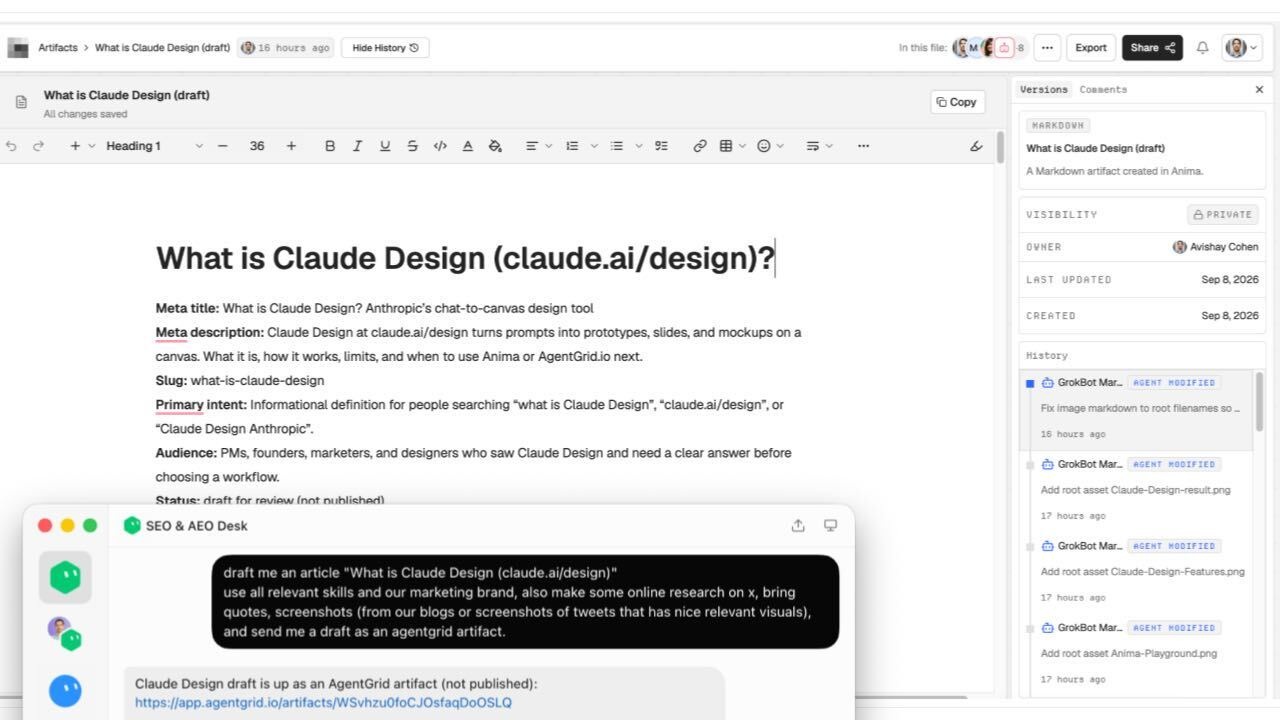
AgentGrid.io conserva un documento Markdown in un indirizzo artefatto dove le persone e gli agenti connessi possono continuare lo stesso lavoro. Il ricco editor riscrive a Markdown, mentre le modifiche salvate vengono visualizzate nella Cronologia sotto la persona o l’agente che le ha apportate.
Ciò rende AgentGrid.io un utile compagno di Google Docs piuttosto che un suo sostituto:
- Utilizzare Google Docs per la revisione umana familiare, i commenti e un’ampia collaborazione nell’area di lavoro.
- Utilizzare AgentGrid.io quando diversi strumenti di intelligenza artificiale devono leggere o aggiornare un artefatto con identità separate e versioni ripristinabili.
- Usali entrambi quando un team esamina un file Markdown in Documenti, mantiene il flusso di lavoro dell’agente di lunga durata in AgentGrid.io.
Google Docs Markdown: il verdetto pratico
Il supporto nativo di Markdown rende Google Docs una superficie di revisione molto migliore per documenti tecnici e generati dall’intelligenza artificiale. Il file rimane Markdown, i collaboratori ricevono un editor familiare e Drive fornisce un’anteprima leggibile senza forzare una conversione.
Usalo quando un file Markdown necessita della collaborazione umana tradizionale. Utilizza AgentGrid.io quando il file deve diventare un lavoro condiviso durevole tra persone e più agenti AI, con contributori nominati e cronologia ripristinabile.
Domande frequenti
Google Docs supporta i file Markdown?
SÌ. Google Docs ora può aprire e modificare file .md e .markdown senza convertirli in file Google Docs. Drive può anche eseguire il rendering di un’anteprima formattata.
Come posso aprire un file Markdown in Google Docs?
Carica il file su Google Drive, quindi fai doppio clic su di esso. Si apre in Google Docs in modalità Markdown e rimane un file Markdown.
Più persone possono modificare un file Markdown in Google Docs?
SÌ. I file Markdown nativi supportano la condivisione, i commenti e la modifica collaborativa Google Docs.
Devo abilitare Markdown nelle impostazioni Google Docs?
Non è richiesta alcuna impostazione per la nuova modalità file nativo. Il separato Abilita Markdown la preferenza controlla il comportamento di digitazione, copia e incolla di Markdown all’interno del normale Google Docs.
Quale formattazione Google Docs non è supportata in Markdown?
Google afferma che i chip intelligenti diventano testo o collegamenti, la formattazione HTML diventa testo semplice e i colori dei caratteri, le evidenziazioni e l’allineamento vengono rimossi.
Google Docs o AgentGrid.io sono migliori per Markdown?
Utilizza Google Docs per la familiare collaborazione umana. Utilizza AgentGrid.io quando persone e più agenti IA necessitano di un artefatto Markdown con cronologia attribuita e ripristinabile e un percorso verso altri tipi di artefatti.



