
 Figma
Figma API
API Web to code extension
 Adobe XD
 Discord
 Twitter
 GitHub
 Blog
Blog

Google Docs Markdown: .md ফাইলগুলি স্থানীয়ভাবে সম্পাদনা করুন2 min read
Reading Time: 5 minutes|
Google Docs এখন Markdown ফাইলগুলিকে Google Docs ফাইলে রূপান্তর না করে খোলে, সম্পাদনা করে, মন্তব্য করে এবং শেয়ার করে৷ |
ড্রাইভে একটি .md বা .markdown ফাইল আপলোড করুন, এটি ডক্সে খুলুন, এবং সহযোগীরা পরিচিত ডক্স ইন্টারফেস ব্যবহার করার সময় ফাইলটি Markdown থেকে যায়৷
|
AgentGrid.io |
একটি Markdown আর্টিফ্যাক্ট শেয়ার করা, সম্পাদনাযোগ্য, এবং লোকে এবং যেকোন এআই এজেন্ট জুড়ে সংস্করণ রাখার জন্য এজেন্ট-প্রথম কর্মক্ষেত্র।
|
নতুন Google Docs Markdown ওয়ার্কফ্লো 5 অক্টোবর, 2026 থেকে চালু করা শুরু হয়েছে। এটি Google Workspace গ্রাহকদের এবং ব্যক্তিগত Google অ্যাকাউন্টগুলিতে উপলব্ধ, ধীরে ধীরে রোলআউট হতে 15 দিন পর্যন্ত সময় লাগতে পারে।
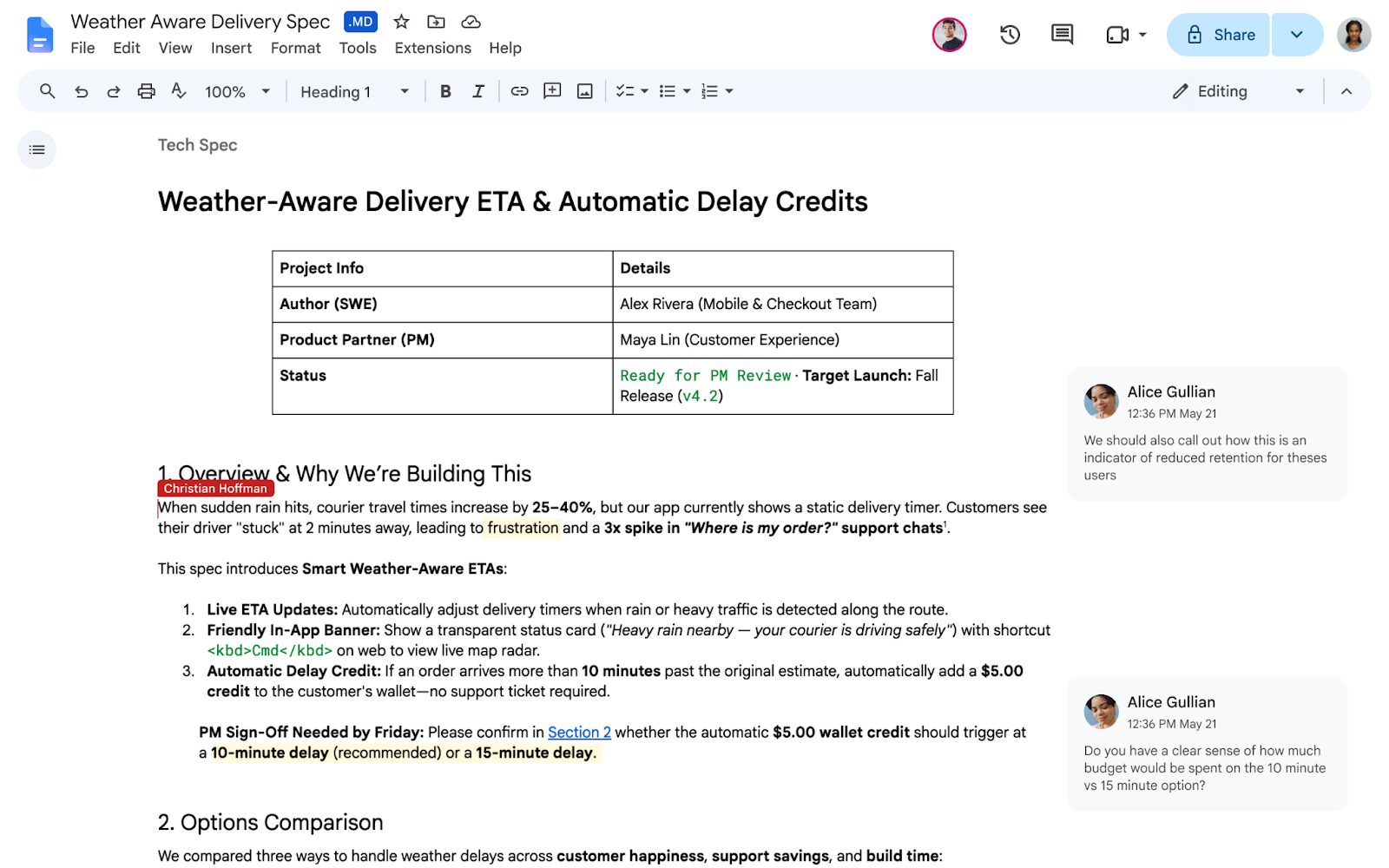
Google Docs নেটিভ Markdown সম্পাদনা। পণ্যের ছবি: গুগল।
|
Google Docs Markdown এ কি পরিবর্তন হয়েছে?
|
Google Docs ইতিমধ্যেই Markdown কে একটি Google ডকে পরিণত করতে পারে, নির্বাচিত বিষয়বস্তুকে Markdown হিসাবে অনুলিপি করতে পারে এবং একটি দস্তাবেজকে একটি .md ফাইল হিসাবে রপ্তানি করতে পারে৷ গুরুত্বপূর্ণ পরিবর্তন হল যে রূপান্তরের আর প্রয়োজন নেই।
|
একটি নেটিভ Markdown ফাইল এখন ড্রাইভে সত্যের উৎস হতে পারে৷ Google Docs শেয়ারিং, মন্তব্য এবং সহযোগী সম্পাদনা সহ সেই ফাইলের ভিজ্যুয়াল সম্পাদক হয়ে ওঠে। ড্রাইভে, আপনি কাঁচা Markdown এবং ফর্ম্যাট করা শিরোনাম, টেবিল এবং ক্লিকযোগ্য লিঙ্ক সহ একটি রেন্ডার করা পূর্বরূপের মধ্যেও স্যুইচ করতে পারেন৷
|
কিভাবে Google Docs এ একটি Markdown ফাইল খুলবেন
- |
Google Drive ফাইলটি আপলোড করুন। |
.md এবং .markdown ফাইল উভয়ই সমর্থিত। - |
ফাইলটিতে ডাবল ক্লিক করুন। |
এটি Google Docs এ Markdown মোডে খোলে। শিরোনামের পাশে একটি .md ব্যাজ নিশ্চিত করে যে এটি এখনও একটি Markdown ফাইল৷ - |
রেন্ডার করা নথি সম্পাদনা করুন। |
আপনি কাঁচা হ্যাশ, তারকাচিহ্ন, পাইপ এবং বন্ধনী সম্পাদনা করার পরিবর্তে ফর্ম্যাট করা দৃশ্যে কাজ করতে পারেন। - |
শেয়ার করুন এবং মন্তব্য করুন। |
সাধারণ ডক্স শেয়ারিং এবং মন্তব্য নিয়ন্ত্রণ ব্যবহার করুন যাতে অন্য লোকেরা একই ফাইল পর্যালোচনা করতে পারে। - |
বন্ধ করুন এবং স্বাভাবিকভাবে পুনরায় খুলুন। |
ফাইলটি আলাদা Google ডক হওয়ার পরিবর্তে Markdown হিসাবে ড্রাইভে থেকে যায়৷
|
সম্পাদনা ছাড়াই পূর্বরূপ দেখতে, ড্রাইভে ফাইলটিতে ডান-ক্লিক করুন, নির্বাচন করুন |
→ পূর্বরূপ দিয়ে খুলুন|
, এবং মধ্যে সুইচ |
মার্কডাউন |
এবং পূর্বরূপ |
দর্শকের শীর্ষে।
|
নেটিভ Markdown মোড বনাম পুরোনো Markdown টুল
|
Google এর এখন তিনটি সম্পর্কিত কর্মপ্রবাহ রয়েছে এবং তারা বিভিন্ন সমস্যার সমাধান করে।
| | কর্মপ্রবাহ |
| কি হয় |
| জন্য সেরা |
|---|---|---|
| | একটি নেটিভ Markdown ফাইল খুলুন |
| ফাইলটি .md বা .markdown থাকে যখন ডক্স একটি ফরম্যাটেড সম্পাদক প্রদান করে৷ |
| একটি Markdown ফাইলে চলমান কাজ। |
| | একটি Google ডক হিসাবে Markdown আমদানি করুন৷ |
| Markdown Google এর নথি বিন্যাসে রূপান্তরিত হয়। |
| Google Docs ইকোসিস্টেমে একমুখী পদক্ষেপ। |
| | পছন্দগুলিতে Markdown সক্ষম করুন৷ |
| আপনি টাইপ করার সাথে সাথে ডক্স সমর্থিত Markdown কে চিনতে পারে এবং Markdown কমান্ডগুলি থেকে Markdown বা পেস্ট হিসাবে কপি যোগ করে। |
| একটি সাধারণ Google ডকের ভিতরে Markdown সিনট্যাক্স ব্যবহার করা। |
|
নতুন নেটিভ ফাইল মোডে কোনো অ্যাডমিন নিয়ন্ত্রণ নেই এবং কোনো শেষ-ব্যবহারকারী সেটিং নেই। রোলআউট আপনার অ্যাকাউন্টে পৌঁছালে এটি স্বয়ংক্রিয়ভাবে প্রদর্শিত হয়। যে থেকে পৃথক |
টুল → পছন্দ → Markdown সক্ষম করুন|
, যা সাধারণ ডক্সে Markdown শর্টকাট নিয়ন্ত্রণ করে।
|
কি বিন্যাস টিকে আছে?
|
Markdown সম্পূর্ণ Google Docs নথি মডেলের চেয়ে ইচ্ছাকৃতভাবে সহজ। শিরোনাম, লিঙ্ক, তালিকা, টেবিল, এবং অন্যান্য সমর্থিত Markdown কাঠামো পরিষ্কারভাবে রেন্ডার করতে পারে, কিন্তু ডক্স-শুধু ফরম্যাটিং সবসময় Markdown সমতুল্য থাকে না।
|
একটি নেটিভ Markdown ফাইল সম্পাদনা করার সময় Google তিনটি গুরুত্বপূর্ণ পরিবর্তনের আশা করতে পারে:
- |
স্মার্ট চিপস |
টেক্সট বা লিঙ্ক হয়ে. - |
HTML ফর্ম্যাটিং |
প্লেইন টেক্সট হয়ে যায়। - ফন্টের রং, হাইলাইট এবং পাঠ্য সারিবদ্ধকরণ |
অপসারণ করা হয়
|
যদি একটি সম্পাদনা অপ্রত্যাশিতভাবে কিছু পরিবর্তন করে, ব্যবহার করুন |
ফাইল → সংস্করণ ইতিহাস |
পূর্ববর্তী সংস্করণ পুনরুদ্ধার করতে। প্রযুক্তিগত ডকুমেন্টেশনের জন্য, একটি গুরুত্বপূর্ণ ওয়ার্কফ্লো সরানোর আগে কোড ব্লক, এমবেডেড ইমেজ, টাস্ক লিস্ট, পাদটীকা এবং জটিল টেবিল পরীক্ষা করুন।
|
Google Docs-এ কেন নেটিভ Markdown AI কাজের জন্য গুরুত্বপূর্ণ
|
Markdown হল Claude, ChatGPT, Gemini, কোডিং এজেন্ট এবং ডকুমেন্টেশন টুলের জন্য একটি সাধারণ আউটপুট বিন্যাস কারণ এটি পাঠযোগ্য প্লেইন টেক্সটে নথির কাঠামো সংরক্ষণ করে। এখন পর্যন্ত, পর্যালোচনার জন্য সেই আউটপুটটিকে Google Docs-এ স্থানান্তর করা প্রায়শই অন্য একটি ফাইল এবং অন্য একটি রূপান্তর পদক্ষেপ তৈরি করে।
|
নতুন কর্মপ্রবাহ সেই ঘর্ষণটির বেশিরভাগই সরিয়ে দেয়:
- |
একজন এজেন্ট বা ডেভেলপার একটি Markdown ব্রিফ, স্পেসিফিকেশন, README বা রিপোর্ট তৈরি করে। - |
ফাইলটি ফর্ম্যাট পরিবর্তন না করেই ড্রাইভে আপলোড করা হয়৷ - |
নন-টেকনিক্যাল সহযোগীরা ডক্সে রেন্ডার করা নথি পর্যালোচনা করে। - |
মন্তব্য এবং সম্পাদনাগুলি একই Markdown ফাইলে ঘটবে৷ - |
Google Docs এক্সপোর্ট স্টেপ ছাড়াই ফাইলটি কোড, ডকুমেন্টেশন বা AI ওয়ার্কফ্লোতে ফিরে যেতে পারে।
|
এটি বিশেষভাবে উপযোগী যখন দর্শকরা Google Docs চায় কিন্তু ডাউনস্ট্রিম সিস্টেম Markdown আশা করে।
|
যেখানে Google Docs Markdown এখনও থামে
|
Google Docs হ্যান্ডঅফের মানব সম্পাদনার দিকটি সমাধান করে। এটি স্বয়ংক্রিয়ভাবে ড্রাইভকে একটি মডেল-নিরপেক্ষ কর্মক্ষেত্রে পরিণত করে না যেখানে স্বাধীনভাবে সংযুক্ত এজেন্টদের নিজস্ব পরিচয়, অনুমতি এবং বৈশিষ্ট্যযুক্ত পরিবর্তনের ইতিহাস থাকে৷
|
যদি একজন সহকারী একটি ফাইল তৈরি করে এবং লোকেরা এটি পর্যালোচনা করে, Google Docs যথেষ্ট হতে পারে। যখন Claude, ChatGPT, কোডেক্স, কার্সার, হার্মিস এবং সতীর্থদের একই ডকুমেন্ট চালিয়ে যেতে হবে বা যখন আউটপুট Markdown থেকে রিপোর্ট, ওয়েবসাইট বা অ্যাপে বৃদ্ধি পেতে পারে তখন ওয়ার্কফ্লো আরও কঠিন হয়ে যায়।
|
যখন একাধিক এজেন্টের একই আর্টিফ্যাক্ট প্রয়োজন তখন AgentGrid.io ব্যবহার করুন
|
AgentGrid.io |
একটি আর্টিফ্যাক্ট ঠিকানায় একটি Markdown নথি রাখে যেখানে লোকেরা এবং সংযুক্ত এজেন্ট একই কাজ চালিয়ে যেতে পারে। সমৃদ্ধ সম্পাদক Markdown-এ আবার লেখেন, যখন সংরক্ষিত পরিবর্তনগুলি ইতিহাসে সেই ব্যক্তি বা এজেন্টের অধীনে প্রদর্শিত হয় যা তাদের তৈরি করেছে৷
|
এটি AgentGrid.io কে এটির প্রতিস্থাপনের পরিবর্তে Google Docs এর একটি দরকারী সঙ্গী করে তোলে:
- |
Google Docs ব্যবহার করুন |
পরিচিত মানুষের পর্যালোচনা, মন্তব্য এবং বিস্তৃত কর্মক্ষেত্র সহযোগিতার জন্য। - |
AgentGrid.io ব্যবহার করুন |
যখন বেশ কিছু AI টুলের আলাদা পরিচয় এবং পুনরুদ্ধারযোগ্য সংস্করণ সহ একটি আর্টিফ্যাক্ট পড়তে বা আপডেট করতে হয়। - |
উভয়ই ব্যবহার করুন যখন একটি দল ডক্সে একটি Markdown ফাইল পর্যালোচনা করে, তখন AgentGrid.io-এ দীর্ঘ-চলমান এজেন্ট ওয়ার্কফ্লো রাখে৷
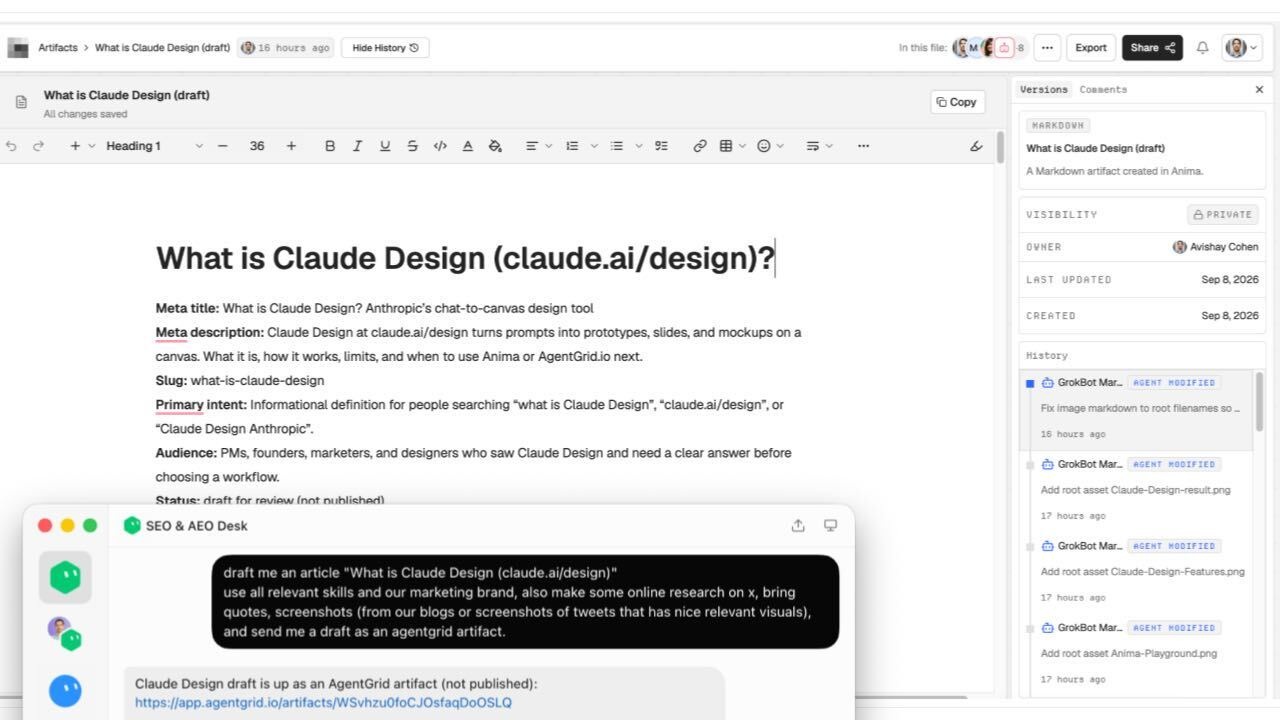
AgentGrid.io Markdown আর্টিফ্যাক্ট, সম্পাদক এবং আরোপিত মানব এবং এজেন্ট ইতিহাস একসাথে রাখে।
|
Google Docs Markdown: ব্যবহারিক রায়
|
নেটিভ Markdown সমর্থন Google Docs কে প্রযুক্তিগত এবং এআই-জেনারেট করা নথিগুলির জন্য আরও ভাল পর্যালোচনা পৃষ্ঠ তৈরি করে। ফাইলটি Markdown থাকে, সহযোগীরা একটি পরিচিত সম্পাদক পায়, এবং ড্রাইভ একটি রূপান্তর বাধ্যতামূলক না করে একটি পাঠযোগ্য পূর্বরূপ প্রদান করে৷
|
একটি Markdown ফাইলের মূলধারার মানুষের সহযোগিতার প্রয়োজন হলে এটি ব্যবহার করুন৷ AgentGrid.io ব্যবহার করুন যখন সেই ফাইলটি লোকেদের এবং একাধিক AI এজেন্টদের মধ্যে টেকসই ভাগ করা কাজ হয়ে উঠতে হবে, নামযুক্ত অবদানকারী এবং পুনরুদ্ধারযোগ্য ইতিহাস সহ।
|
প্রায়শই জিজ্ঞাসিত প্রশ্ন
|
Google Docs কি Markdown ফাইল সমর্থন করে?
|
হ্যাঁ। Google Docs এখন .md এবং .markdown ফাইলগুলিকে Google Docs ফাইলে রূপান্তর না করে খুলতে এবং সম্পাদনা করতে পারে৷ ড্রাইভ একটি বিন্যাসিত পূর্বরূপও রেন্ডার করতে পারে।
|
আমি কিভাবে Google Docs এ একটি Markdown ফাইল খুলব?
|
Google Drive ফাইলটি আপলোড করুন, তারপরে এটিতে ডাবল ক্লিক করুন৷ এটি Google Docs এ Markdown মোডে খোলে এবং একটি Markdown ফাইল থেকে যায়।
|
একাধিক ব্যক্তি Google Docs-এ একটি Markdown ফাইল সম্পাদনা করতে পারেন?
|
হ্যাঁ। নেটিভ Markdown ফাইলগুলি Google Docs শেয়ারিং, মন্তব্য এবং সহযোগী সম্পাদনা সমর্থন করে।
|
আমার কি Google Docs সেটিংসে Markdown সক্ষম করতে হবে?
|
নতুন নেটিভ ফাইল মোডের জন্য কোনো সেটিং প্রয়োজন নেই। আলাদা |
Markdown সক্ষম করুন৷ |
পছন্দ Markdown সাধারণ Google Docs এর ভিতরে টাইপিং, কপি এবং পেস্ট আচরণ নিয়ন্ত্রণ করে।
|
কোন Google Docs বিন্যাস Markdown-এ সমর্থিত নয়?
|
Google বলে যে স্মার্ট চিপগুলি পাঠ্য বা লিঙ্কে পরিণত হয়, HTML বিন্যাস সরল পাঠে পরিণত হয় এবং ফন্টের রঙ, হাইলাইট এবং প্রান্তিককরণ সরানো হয়।
|
Google Docs বা AgentGrid.io কি Markdown এর জন্য ভাল?
|
পরিচিত মানুষের সহযোগিতার জন্য Google Docs ব্যবহার করুন। AgentGrid.io ব্যবহার করুন যখন মানুষ এবং একাধিক AI এজেন্টদের অ্যাট্রিবিউটেড, পুনরুদ্ধারযোগ্য ইতিহাস এবং অন্যান্য আর্টিফ্যাক্ট ধরনের একটি পথ সহ একটি Markdown আর্টিফ্যাক্ট প্রয়োজন।



