

 Figma
Figma Adobe XD
 Sketch
 Discord
 Twitter
 GitHub
'/%3E%3Cpath%20fill='%23b2b2b2'%20d='M241%20382q0%2016%2017%2026%2017%2011%2042%2011t42-11q16-11%2017-26V269H241'/%3E%3Cpath%20fill='%239f7e00'%20d='M241%20379q0%2014%208%2023%209%209%2021%209%2014%200%2021-9%209-9%209-23V269h-59'/%3E%3Cpath%20d='M241%20339v-70h59v110q0%2014-9%2023l-6%205v-68h-15v72q-8%200-14-4v-68zm59%2040c0%2022%2015%2032%2029%2032%2021%200%2030-18%2030-32v-40h-59'/%3E%3Cpath%20fill='%239f7e00'%20d='M266%20277v5h2v12h-3v-5h2v-5h-9v5h2v5h-4v9h3v18h-5v10h34v-10h-5v-18h3v-9h-4v-5h2v-5h-9v5h2v5h-3v-12h2v-5zm42%20101q0%2010%206%2017%206%206%2015%207%2010-1%2016-7%206-7%206-17v-29h-43'/%3E%3Ccircle%20fill='%230044ad'%20cx='329.5'%20cy='372'%20r='6'/%3E%3Cellipse%20fill='%230044ad'%20cx='300'%20cy='340'%20rx='16'%20ry='21'/%3E%3C/svg%3E)


'%3E%3Cpath%20stroke='%23000'%20stroke-width='4'%20d='m-35-37-13%2020m5%203%2013-20m5%203-13%2020m63%2042%206-9m1-2%206-9m5%203-6%209m-1%202-6%209m5%203%206-9m1-2%206-9m-96%200%2013%2020m5-3-6-9m-1-2-6-9m5-3%2013%2020m63-42-6-9m-1-2-6-9m5-3%2013%2020m5-3-6-9m-1-2-6-9'/%3E%3Ccircle%20r='24'%20fill='%23cd2e3a'/%3E%3Cpath%20fill='%230047a0'%20d='M0%200a12%2012%200%201%201%2020%2013%2024%2024%200%201%201-40-26A12%2012%200%201%200%200%200'/%3E%3C/g%3E%3C/svg%3E)


'%3E%3Ccircle%20r='92'/%3E%3Ccircle%20fill='%23fff'%20r='80'/%3E%3Ccircle%20r='16'/%3E%3Cg%20id='c'%3E%3Cg%20id='b'%3E%3Cpath%20id='a'%20d='m0-80%203%2048L0-8-3-32M21-77%2011-30%202-8%205-32M40-69%2019-26%204-7%2013-29'/%3E%3Cuse%20href='%23a'%20transform='scale(-1)'/%3E%3C/g%3E%3Cuse%20href='%23b'%20transform='rotate(45)'/%3E%3C/g%3E%3Cuse%20href='%23c'%20transform='rotate(90)'/%3E%3C/g%3E%3C/svg%3E)


'/%3E%3C/svg%3E)


'/%3E%3C/svg%3E)
'/%3E%3C/g%3E%3Cuse%20href='%23b'%20transform='rotate(45%20140%20300)'/%3E%3Cpath%20d='m299%20285%2046%2015-46%2015%2028-39v48M59%20510l-36%2032%2010-47%2020%2043-42-24m22-409L23%2058l36%2032-48-4%2042-24'/%3E%3C/svg%3E)


'/%3E%3C/svg%3E)

 ブログ
ブログ

ChatGPT Slides: デッキを作成、編集、共有、エクスポートする方法3 min read
Reading Time: 2 minutesChatGPT Slides は、ChatGPT 内の OpenAI の共同デッキエディターです。 ChatGPT に、会話、ファイル、またはアウトラインをスライドに変換し、それらを直接編集するか、ChatGPT に依頼してデッキをチームメイトと共有し、ChatGPT からプレゼンテーションするか、PowerPoint、PDF、または Google Slides にエクスポートするように依頼します。このガイドは、今週デッキを出荷する必要があり、スライドが実際にどのように機能するか、制限が何であるか、現在のバージョンを見失うことなくレビューを実行する方法を知りたい人を対象としています。
スライドは ChatGPT Space にあるため、ページと共有作業の全体像を知りたい場合は、まず、 ChatGPT Space ガイド。ここで私たちは甲板に留まります。 GPT 以外のエージェントでスライドを作成している場合、またはエージェントに PowerPoint デッキを継続してもらいたい場合は、次を使用します。 AgentGrid.io。
ChatGPT Slidesとは何ですか?
OpenAI は、2026 年 9 月 29 日に DevDay で共同スライドを発表し、10 月 19 日にリアルタイム共同編集、コメント、スライド編集を追加して拡張しました。 ChatGPTのデッキはスライドの画像ではありません。テキスト、チャート、表、画像、図形は編集可能なオブジェクトであり、ChatGPT は単一の要素またはデッキ全体を変更できます。
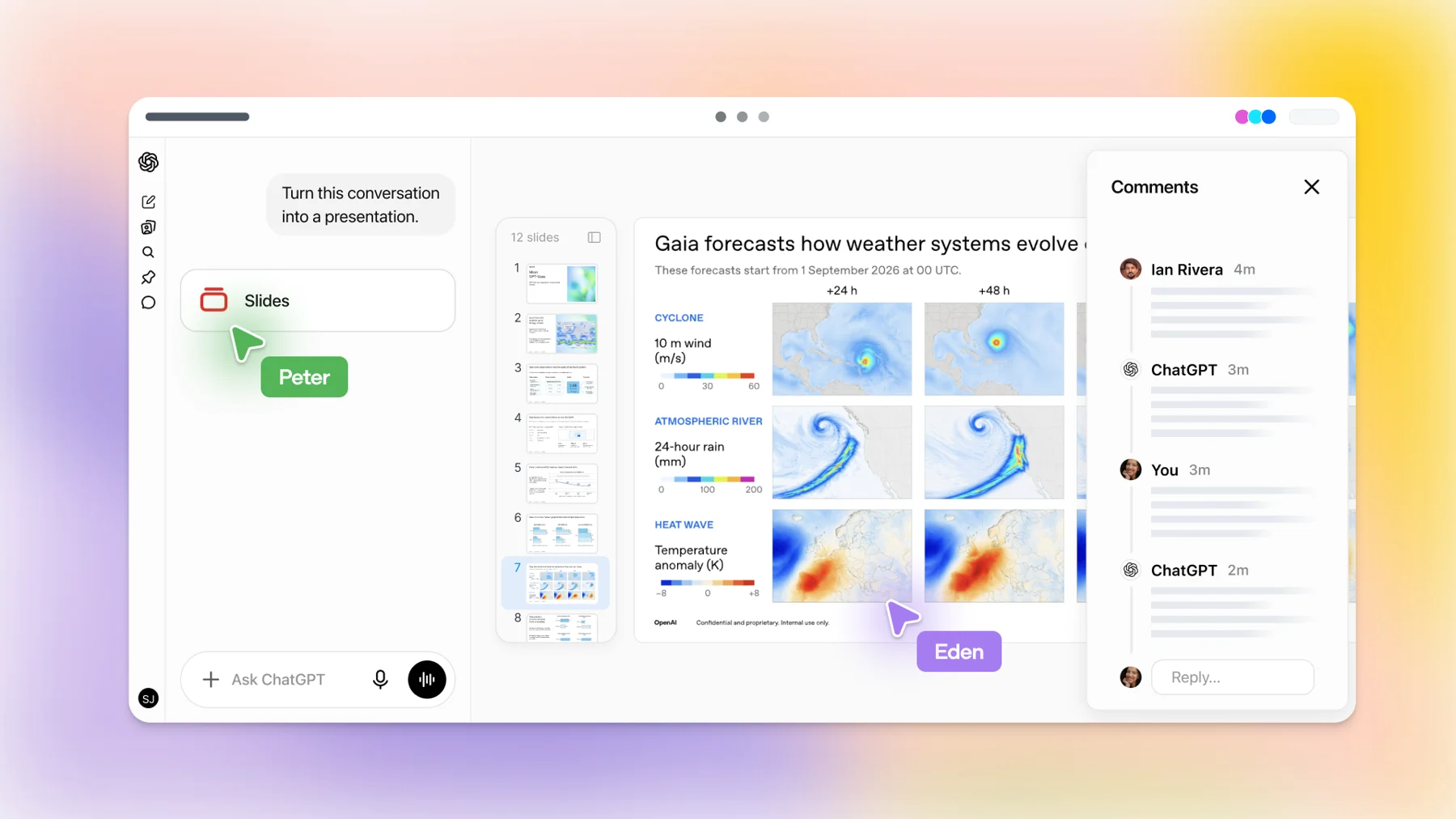
それはあなたがすでに知っている 2 つのことの間に位置します。 Google Slides と同様に、複数人で同じデッキを同時に編集できます。チャットのように、わかりやすい言葉で変更を依頼できます。新しい部分は、ChatGPT と、OpenAI の常時接続エージェントを使用している場合のドットがコメントを取得して編集できることです。
ChatGPT Slides を使用できるのは誰ですか?
- 計画: プロ、ビジネス、エンタープライズ、スペースへのアクセスあり。 OpenAI のヘルプセンターによると、スライドはまだ展開中であるため、対象となるアカウントにはまだ表示されない可能性があります。
- ウェブとデスクトップ: 完全編集。モバイルでは、会話を通じてスライドを作成したりデッキを表示したりできますが、要素レベルの編集には Web アプリまたはデスクトップ アプリが必要です。
- Windows の警告: 必要なシステム コンポーネント (MXC) のない Windows デバイスでは、デスクトップ アプリは共同スライドの代わりに PowerPoint ファイルを作成します。 Windows10は対応しておりません。代わりに、クラウド モードまたは Web 上の ChatGPT を使用してください。
ChatGPTでデッキを作るにはどうすればいいですか?
開始点は 2 つあり、同じ種類の編集可能なデッキが生成されます。
- 会話から。 Work を開き、ChatGPT に「ChatGPT slides を作成」するよう依頼します。トピック、対象者、使用する資料 (現在の会話または添付ファイル) を指定します。宇宙で開くことができるデッキを作成します。ここで重要なのは文言です。PowerPoint または Google Slides ファイルを直接要求すると、代わりにそのファイル形式が取得されます。
- 宇宙から。 [作成]、[スライド] の順に選択し、空白またはテンプレートから開始します。
![ChatGPT の [新しいスライド] ダイアログ (最初から作成、ページの変換、既存のデッキの編集、および 3 つのテンプレート)](https://blog-staging.animaapp.com/wp-content/uploads/2026/10/chatgpt-slides-new-slide-templates.webp)
テンプレートは最大の品質レバーです。サンプルデッキを共有すると、ChatGPT はそれをスタイルとレイアウトのガイドとして使用します。チームは、OpenAI のテンプレート クリエーターを使用して再利用可能なテンプレートを作成し、チーム プラグインを通じて共有できます。これにより、すべてのデッキが別の会社が作成したように見えるのを防ぐことができます。
ChatGPT が動作するのに十分なプロンプト:
ChatGPT slidesはどうやって編集するのですか?
変更を加えるには 3 つの方法があり、それぞれが異なる編集サイズに適しています。
- スライド上に直接。 クリックしてテキストを変更したり、グラフを更新したり、画像や図形を移動またはサイズ変更したりできます。小さな修正であれば最速。
- 1 つの要素の編集をリクエストします。 グラフまたはテキスト ボックスを選択し、[編集のリクエスト] を選択して、変更内容を説明します。 「この表を棒グラフに変換する」または「これを 2 行に短縮する」場合に適しています。
- デッキ全体のプロンプト バー。 ストーリーを役員向けに調整したり、言葉遣いに一貫性を持たせたりするなど、スライドにまたがる変更に使用します。
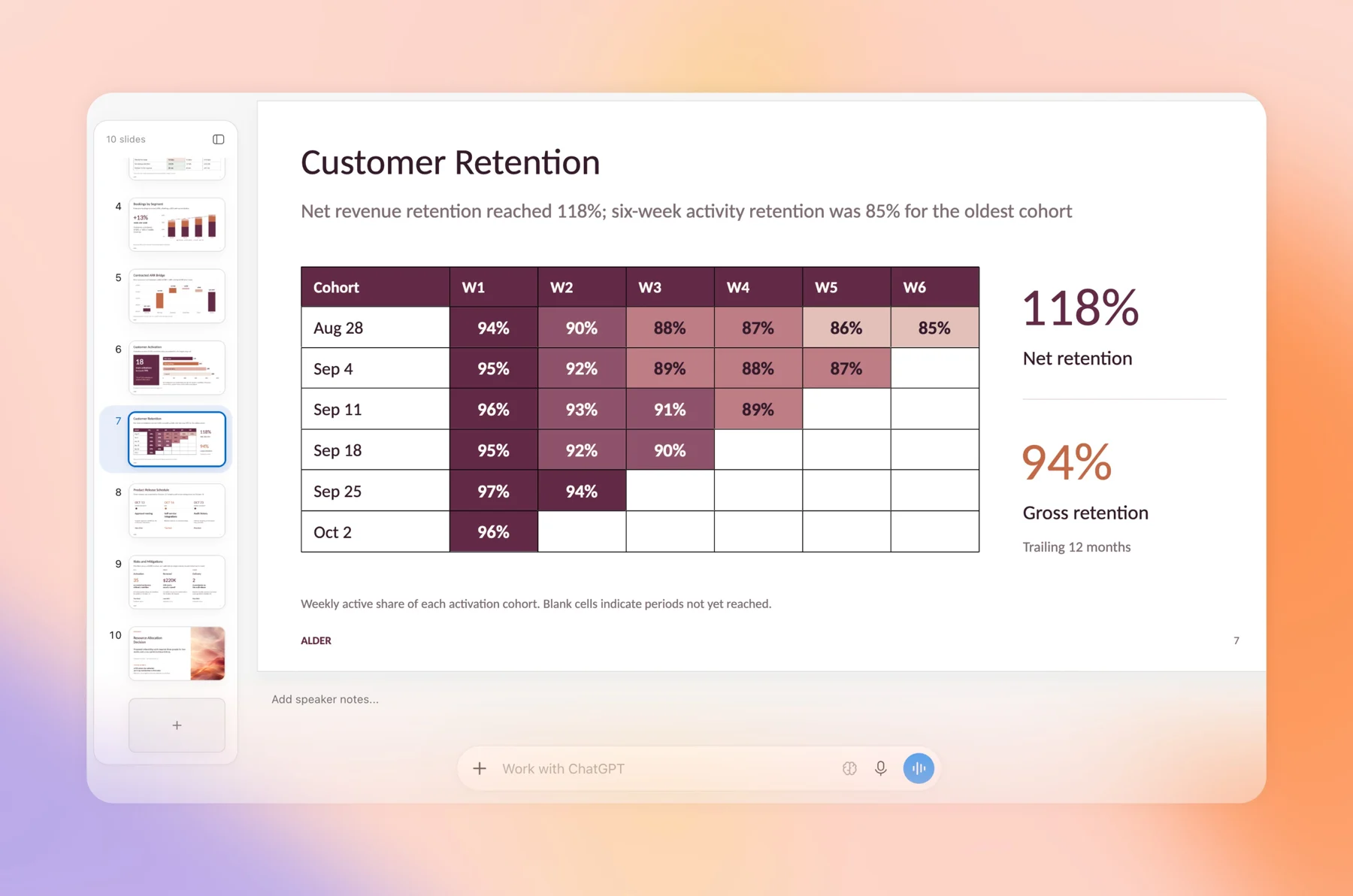
実用的なメモが 2 つあります。 Web では、フォント ピッカーにはブラウザで利用可能なフォントのみが表示されるため、ラップトップにインストールされているブランド フォントがそこに表示されない場合があります。デスクトップでは、ChatGPT はシステム フォントを使用できます。また、デッキ全体に変更を加えた後は、常にチャートをソースと照合してください。「より簡潔にする」と、数字を説明した脚注が静かに削除される可能性があるためです。
共有とコメントはどのように機能しますか?
共有コントロールからデッキを共有し、アクセス レベルを選択します。スライドは起動時にサポートされています 見る そして 編集する のみ。 OpenAI のヘルプ センターとスペース ドキュメントでは、スライド機能ページにコメント アクセスについて言及されているにもかかわらず、コメント専用の役割はまだ利用できないと記載されています。
編集アクセス権を持つユーザーは、同時にデッキで作業したり、共有コメントを残したり、チームメイトに @メンションしたりできます。エージェントにコメントを渡すには、ChatGPT またはドットを @メンションすると、変更が行われます。
欠けているコメントの役割は、計画を立てる部分です。スライドに触れずにフィードバックを提供する必要がある査読者には、現在 2 つの選択肢があります。表示アクセスと他の場所でのフィードバック、または編集アクセスと信頼です。 CFO にとってもクライアントにとっても、どちらも素晴らしいことではありません。いくつかの実行可能なパターン:
- 幹部の閲覧アクセスを共有し、自分が所有する 1 つのスレッドにメモを収集し、それらのメモを自分でコメントに変換します。
- 外部のレビュー担当者向けに PDF をエクスポートすると、ライブデッキが編集者の手元に残ります。
- 最初のスライドの講演者ノートに、編集できる人、コメントする人、承認する人などのルールを書きます。
管理者にとって、スライドはスペースやページと同じアクセス設定を使用します。また、OpenAI では、共有をオフにすると新しい共有と権限の変更がブロックされるが、既存の共有アクセスは維持されることにも注意してください。
ChatGPT デッキを提示またはエクスポートするにはどうすればよいですか?
ChatGPT からスピーカーノートを使用して直接プレゼンテーションできます。 Web では、次のものをエクスポートすることもできます。
| エクスポート | こんなときに使います | 送信前に確認してください |
|---|---|---|
| PowerPoint (.pptx) | このデッキは企業テンプレートに組み込まれるか、誰かが PowerPoint で仕上げます | フォント、グラフの書式設定、スライド マスター |
| Google Slides | あなたのチームはすでに Google Workspace で作業しています | フォントと画像の位置 |
| 査読者は編集するのではなく読むべきです | スピーカー ノートが PDF 読者に届くことは期待できないので、重要なコンテキストをスライドに記載してください |
デスクトップ アプリでは、PowerPoint または Keynote がインストールされている場合は、デッキを開くことができます。 OpenAI には、使用する前にエクスポートされたファイルを開いて内容と形式を確認するようにと書かれていますが、それは良いアドバイスです。エクスポートをコピーとして扱う: OpenAI には、PowerPoint または Google Slides から ChatGPT デッキへの同期については記述されていません。
ChatGPT Slides の制限は何ですか?
- 有料プランのみ: スペース アクセスを備えた Pro、Business、Enterprise はまだ展開中です。
- 起動時にはコメントのみの役割はありません。
- エクスポートは一方向のコピーであるため、誰かが .pptx を編集した瞬間に 2 つのデッキができてしまいます。
- OpenAI のドキュメント名は ChatGPT で、デッキを編集するエージェントとしてあなたのドットが付けられます。 Claude、Grok Bot、またはコーディング エージェントが同じ ChatGPT デッキを編集する方法は文書化されていません。
- モバイルはチャットや閲覧を通じて作成するためのものであり、詳細な編集を行うものではありません。
AgentGrid.io はデッキレビューのどこに当てはまりますか?
関係者全員が ChatGPT で作業する場合、ChatGPT Slides はデッキを構築するのに適した場所です。レビューはそこに留まらないことがよくあります。製品マーケティング担当者は ChatGPT でドラフトを作成し、デザイナーは Claude にナラティブを書き直すことを要求し、エンジニアのエージェントはアーキテクチャ スライドを修正する必要があり、クライアントは OpenAI ワークスペースの外にいます。
それはデッキに共有の家を与える瞬間です。 AgentGrid.io は、ユーザーとエージェントが、エージェントごとに限定された権限と完全なバージョン履歴を使用して、スライドを含む同じ成果物を作業する共有ワークスペースです。実際的な引き継ぎ:
- ChatGPT Slides で最初のドラフトを完了します。 構造、チャート、迅速な改訂など、得意とする用途に使用してください。
- AgentGrid.io に接続しているエージェントに、デッキをアーティファクトとして共有するよう依頼します。 ChatGPT、Claude およびその他のエージェントは接続できます。これは別のコピーであり、ChatGPT デッキとのライブ同期ではないため、AgentGrid.io バージョンがレビュー対象であることに同意してください。
- アーティファクトのレビュー。 査読者は、コメントを意図した箇所にピン留めします。各エージェントは、自分宛てのコメントを読んで変更を加え、すべての改訂が履歴に記録されます。
- 復元または公開します。 書き換えが失敗した場合は、以前のバージョンを復元します。承認されたら、リンクを共有するか公開します。
2 つの最大のアシスタント間での作業の移動の詳細については、ガイドを参照してください。 Claude と ChatGPT の間でファイルを共有する。
ChatGPT Slides対Google Slides対PowerPoint対AgentGrid.io
| ツール | こんな方に最適 | AI ヘルプ | トレードオフ |
|---|---|---|---|
| ChatGPT Slides | ChatGPT の会話またはファイルから始まるデッキ | ChatGPT およびご要望に応じてドット編集を行います | 有料プラン、表示または編集のみ、ChatGPT エージェントのみ |
| Google Slides | チームはすでに Google Workspace に存在しています | Google 独自の AI に加え、ChatGPT Work は、Google アプリが接続されているときにネイティブ スライドを作成できます | エージェント間レビューには追加の手順が必要 |
| PowerPoint | 企業テンプレートと最終仕上げ | Microsoft 独自の AI に加え、OpenAI の ChatGPT for PowerPoint アドイン | ファイルが電子メールで送信されるとバージョンが無秩序に拡散する |
| AgentGrid.io | デッキは出荷前に複数のエージェントや関係者によってレビューされます | 接続されているエージェント (属性付きの変更あり) | セットアップするワークスペースがもう 1 つあります |
デッキが ChatGPT で生まれ、レビュアーが ChatGPT チームメイトである場合は、ChatGPT Slides を使用します。最終ファイルをそこに置く必要がある場合は、PowerPoint または Google Slides を使用します。次の編集者が別のエージェントまたはワークスペース外のユーザーである場合は、AgentGrid.io を使用します。私の意見: 最速のチームは ChatGPT でドラフトを作成し、すべてのエージェントが同じファイルにアクセスできる最終レビューを実行します。
よくある質問
ChatGPT でスライドを作成するにはどうすればよいですか?
[仕事] を開いて、会話または添付ファイルから ChatGPT に「ChatGPT slides を作成」するよう依頼するか、スペースに移動して [作成]、[スライド] の順に選択します。対象読者と長さを説明し、スタイルに従わせたい場合はサンプルデッキを添付してください。
ChatGPT Slidesは無料ですか?
いいえ。OpenAI には、スペース アクセスを備えた Pro、Business、Enterprise プランの ChatGPT Slides がリストされており、対象となるアカウントにはまだ展開中です。
ChatGPT Slides を PowerPoint または Google Slides にエクスポートできますか?
はい。 Web では、PowerPoint (.pptx)、PDF、または Google Slides にエクスポートできます。エクスポートはコピーであるため、フォントと書式設定を確認してください。また、後で編集した内容は同期されないことに注意してください。
ChatGPT デッキを編集せずにコメントすることはできますか?
打ち上げ時ではありません。スライドは表示および編集アクセスをサポートします。編集アクセス権を持つユーザーは、コメントを残して、ChatGPT またはドットを @メンションして変更を加えることができます。
Claude は ChatGPT Slides デッキを編集できますか?
ChatGPTの中にはありません。 OpenAI のドキュメント名は ChatGPT で、デッキを編集するエージェントとしてあなたのドットが付けられます。 Claude または別のエージェントを同じデッキで動作させるには、AgentGrid.io でアーティファクトとして共有し、そこでレビューします。
ChatGPT を組み込み、すべてのエージェントがアクセスできる場所を確認する
ChatGPT Slides でデッキをドラフトし、レビューを 1 つの共有アーティファクトに保存し、全員が承認したバージョンを出荷します。あなたのチームが OpenAI の常時稼働エージェントも試している場合は、 OpenAI ドットガイド ドットが皿から何を奪うのかを説明します。




