

 Figma
Figma API
API Web to code extension
 Adobe XD
 Discord
 Twitter
 GitHub
 Blog
Blog

ChatGPT Slides: ڈیکس کیسے بنائیں، اس میں ترمیم کریں، شیئر کریں اور ایکسپورٹ کریں۔3 min read
Reading Time: 9 minutesChatGPT SlidesہےOpenAIکے اندر کا تعاونی ڈیک ایڈیٹرChatGPT. تم پوچھوChatGPTکسی گفتگو، فائلوں یا خاکہ کو سلائیڈ میں تبدیل کرنے کے لیے، براہ راست یا پوچھ کر ان میں ترمیم کریں۔ChatGPT، ٹیم کے ساتھیوں کے ساتھ ڈیک کا اشتراک کریں، اور پھر سے پیش کریں۔ChatGPTیا کو برآمد کریں۔PowerPoint,PDFیاGoogle Slides. یہ گائیڈ ہر اس شخص کے لیے ہے جسے اس ہفتے ڈیک بھیجنا ہے اور وہ یہ جاننا چاہتا ہے کہ سلائیڈز دراصل کیسے کام کرتی ہیں، حدود کیا ہیں، اور موجودہ ورژن کو کھوئے بغیر جائزہ کیسے چلایا جائے۔
سلائیڈز ChatGPT Space میں رہتی ہیں، لہذا اگر آپ صفحات کی بڑی تصویر اور مشترکہ کام چاہتے ہیں، تو ہمارے ساتھ شروع کریں ChatGPT Space گائیڈ. یہاں ہم ڈیک پر رہتے ہیں۔ اگر آپ GPT کے علاوہ ایجنٹوں کے ساتھ سلائیڈز بنا رہے ہیں، یا آپ چاہتے ہیں کہ آپ کے ایجنٹ PowerPoint ڈیک کو جاری رکھیں، تو استعمال کریں AgentGrid.io.
ChatGPT Slides کیا ہے؟
OpenAI نے 29 ستمبر 2026 کو DevDay پر مشترکہ سلائیڈز کا اعلان کیا، اور 19 اکتوبر کو ریئل ٹائم کو ایڈیٹنگ، تبصروں اور آن سلائیڈ ایڈیٹنگ کے ساتھ ان میں توسیع کی۔ ChatGPT میں ایک ڈیک سلائیڈوں کی تصویر نہیں ہے۔ متن، چارٹ، میزیں، تصاویر اور شکلیں قابل تدوین اشیاء ہیں، اور ChatGPT ایک عنصر یا پورے ڈیک کو تبدیل کر سکتا ہے۔
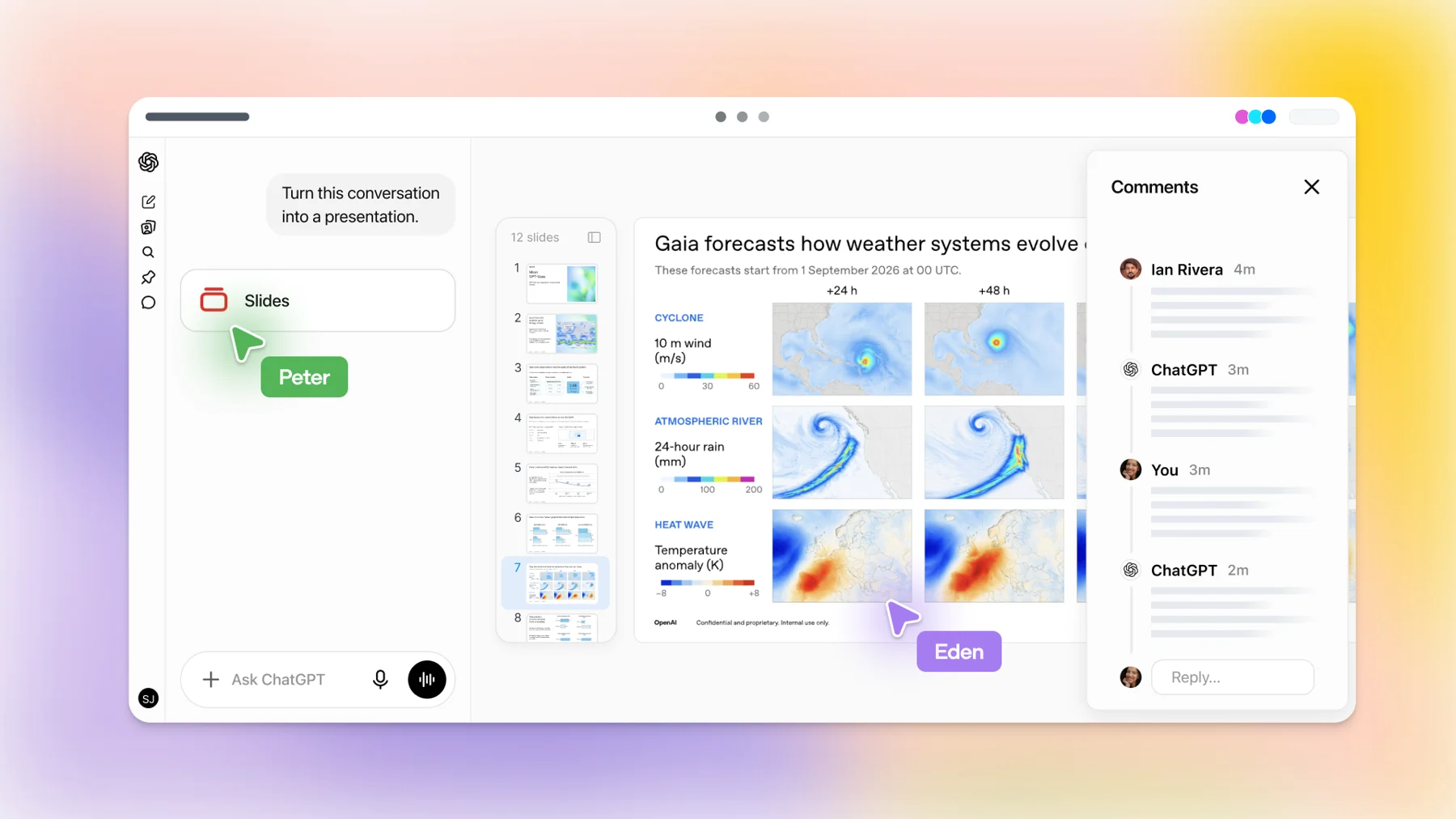
یہ دو چیزوں کے درمیان بیٹھتا ہے جو آپ پہلے ہی جانتے ہیں۔ Google Slides کی طرح، کئی لوگ ایک ہی وقت میں ایک ہی ڈیک میں ترمیم کر سکتے ہیں۔ چیٹ کی طرح، آپ سادہ الفاظ میں تبدیلی کے لیے کہہ سکتے ہیں۔ نیا حصہ یہ ہے کہ ChatGPT، اور آپ کا ڈاٹ اگر آپ OpenAI کے ہمیشہ آن ایجنٹ استعمال کرتے ہیں، تو تبصرہ اٹھا سکتے ہیں اور ترمیم کر سکتے ہیں۔
کون ChatGPT Slides استعمال کر سکتا ہے؟
- منصوبے: پرو، بزنس اور انٹرپرائز، خلائی رسائی کے ساتھ۔ OpenAI کے ہیلپ سنٹر کا کہنا ہے کہ Slides ابھی بھی رول آؤٹ ہو رہی ہے، اس لیے ہو سکتا ہے کہ ایک اہل اکاؤنٹ اسے ابھی تک نہ دیکھ سکے۔
- ویب اور ڈیسک ٹاپ: مکمل ترمیم. موبائل پر آپ گفتگو کے ذریعے سلائیڈیں بنا سکتے ہیں اور ڈیک دیکھ سکتے ہیں، لیکن عنصر کی سطح پر ترمیم کے لیے ویب یا ڈیسک ٹاپ ایپ کی ضرورت ہے۔
- Windows انتباہ: Windows آلات پر بغیر کسی مطلوبہ سسٹم کے اجزاء (MXC)، ڈیسک ٹاپ ایپ باہمی تعاون کے ساتھ سلائیڈز کی بجائے PowerPoint فائلیں بناتی ہے۔ Windows 10 اس کی حمایت نہیں کرتا ہے۔ اس کے بجائے ویب پر کلاؤڈ موڈ یا ChatGPT استعمال کریں۔
آپ ChatGPT میں ڈیک کیسے بناتے ہیں؟
دو نقطہ آغاز ہیں، اور وہ ایک ہی قسم کے قابل تدوین ڈیک تیار کرتے ہیں۔
- گفتگو سے۔ کام کھولیں اور ChatGPT سے "ChatGPT slides بنانے” کو کہیں۔ اسے موضوع، سامعین اور استعمال کرنے کے لیے مواد دیں، یا تو موجودہ گفتگو یا منسلک فائلیں۔ یہ ایک ڈیک بناتا ہے جسے آپ خلا میں کھول سکتے ہیں۔ یہاں الفاظ کی اہمیت ہے: اگر آپ براہ راست PowerPoint یا Google Slides فائل طلب کرتے ہیں، تو اس کے بجائے آپ کو وہ فائل فارمیٹ مل جاتا ہے۔
- خلا سے۔ تخلیق کو منتخب کریں، پھر سلائیڈ کریں، اور خالی یا ٹیمپلیٹ سے شروع کریں۔
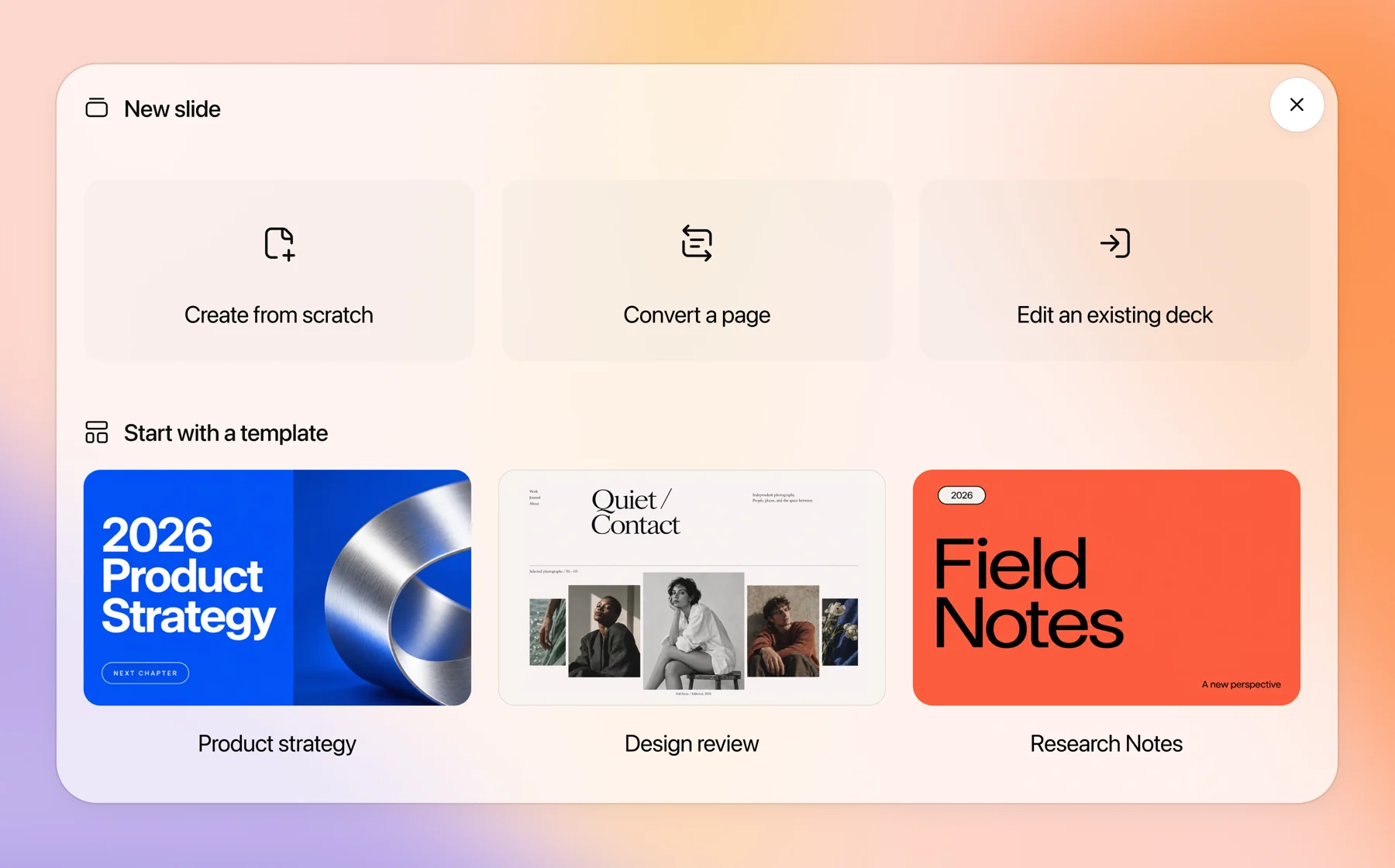
ٹیمپلیٹس سب سے بڑے کوالٹی لیور ہیں۔ ایک مثال ڈیک کا اشتراک کریں اور ChatGPT اسے انداز اور ترتیب کی رہنمائی کے لیے استعمال کریں۔ ٹیمیں OpenAI کے ٹیمپلیٹ تخلیق کار کے ساتھ دوبارہ قابل استعمال ٹیمپلیٹس بنا سکتی ہیں اور ٹیم پلگ ان کے ذریعے ان کا اشتراک کر سکتی ہیں، جس طرح آپ ہر ڈیک کو کسی مختلف کمپنی کی طرح بننے سے روکتے ہیں۔
ایک پرامپٹ جو ChatGPT کے ساتھ کام کرنے کے لیے کافی دیتا ہے:
آپ ChatGPT slides میں ترمیم کیسے کرتے ہیں؟
آپ کے پاس تبدیلی کرنے کے تین طریقے ہیں، اور ہر ایک مختلف سائز کے ترمیم کے مطابق ہے۔
- براہ راست سلائیڈ پر۔ متن کو تبدیل کرنے، چارٹس کو اپ ڈیٹ کرنے، تصاویر اور شکلوں کو منتقل کرنے یا اس کا سائز تبدیل کرنے کے لیے کلک کریں۔ چھوٹی اصلاحات کے لیے تیز ترین۔
- ایک عنصر پر ترمیم کی درخواست کریں۔ چارٹ یا ٹیکسٹ باکس منتخب کریں، ترمیم کی درخواست کریں، اور تبدیلی کی وضاحت کریں۔ "اس ٹیبل کو بار چارٹ میں تبدیل کریں” یا "اسے دو لائنوں تک مختصر کر دیں” کے لیے اچھا ہے۔
- پورے ڈیک کے لیے پرامپٹ بار۔ اس کا استعمال سلائیڈوں میں کٹنے والی تبدیلیوں کے لیے کریں، جیسے کہانی کو ایگزیکٹوز کے لیے ڈھالنا یا الفاظ کو ہم آہنگ بنانا۔
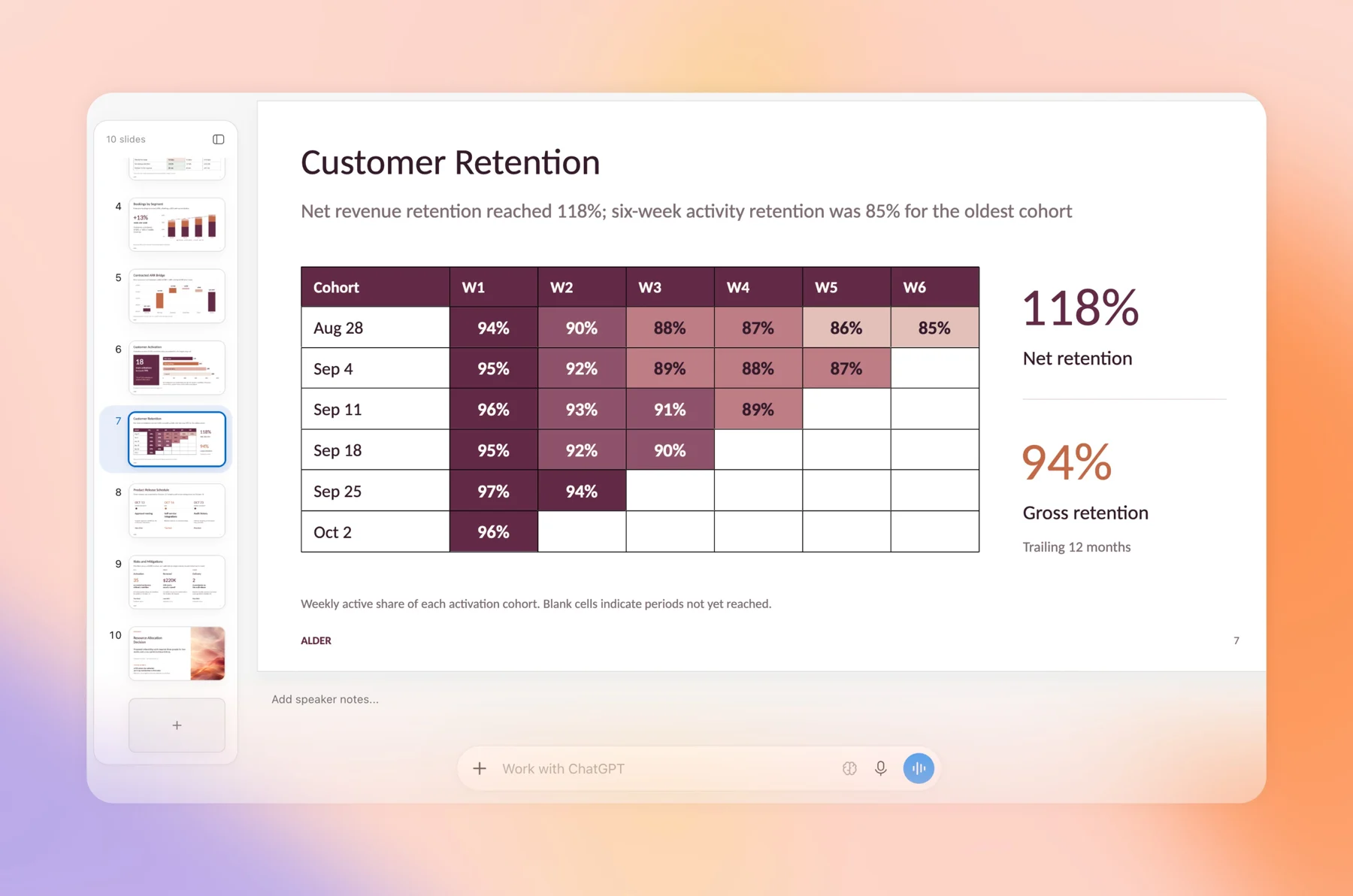
دو عملی نوٹ۔ ویب پر، فونٹ چننے والا صرف آپ کے براؤزر میں دستیاب فونٹس دکھاتا ہے، اس لیے ہو سکتا ہے کہ آپ کے لیپ ٹاپ پر نصب برانڈ فونٹ وہاں ظاہر نہ ہو۔ ڈیسک ٹاپ پر، ChatGPT سسٹم فونٹس استعمال کر سکتا ہے۔ اور ہمیشہ ڈیک وائڈ تبدیلی کے بعد ماخذ کے خلاف چارٹ چیک کریں، کیونکہ "اسے زیادہ جامع بنائیں” خاموشی سے ایک فوٹ نوٹ چھوڑ سکتا ہے جس میں کسی نمبر کی وضاحت کی گئی ہو۔
اشتراک اور تبصرے کیسے کام کرتے ہیں؟
ڈیک کو اس کے شیئرنگ کنٹرولز سے شیئر کریں اور رسائی کی سطح منتخب کریں۔ لانچ کے وقت، سلائیڈ سپورٹ کرتی ہے۔ دیکھیں اور ترمیم کریں صرف OpenAI کا ہیلپ سنٹر اور Space docs دونوں کہتے ہیں کہ صرف تبصرہ کرنے والا کردار ابھی تک دستیاب نہیں ہے، حالانکہ Slides کے فیچر پیج میں تبصرے تک رسائی کا ذکر ہے۔
ترمیم کی رسائی والے لوگ ایک ہی وقت میں ڈیک پر کام کر سکتے ہیں، مشترکہ تبصرے چھوڑ سکتے ہیں اور ٹیم کے ساتھیوں کا ذکر کر سکتے ہیں۔ کسی ایجنٹ کو تبصرہ دینے کے لیے، @ChatGPT یا اپنے ڈاٹ کا ذکر کریں اور اس سے تبدیلی آتی ہے۔
لاپتہ تبصرہ کردار کے ارد گرد منصوبہ بندی کرنے کا حصہ ہے. ایک جائزہ لینے والا جسے سلائیڈز کو چھوئے بغیر فیڈ بیک دینا چاہئے آج دو اختیارات ہیں: رسائی کے علاوہ فیڈ بیک کہیں اور دیکھیں، یا رسائی اور اعتماد میں ترمیم کریں۔ ایک CFO یا ایک کلائنٹ کے لئے، نہ ہی بہت اچھا ہے. کچھ قابل عمل نمونے:
- ایگزیکٹوز کے لیے دیکھنے کی رسائی کا اشتراک کریں اور ان کے نوٹس اپنی ملکیت کے ایک تھریڈ میں جمع کریں، پھر ان نوٹس کو خود تبصروں میں تبدیل کریں۔
- باہر کے مبصرین کے لیے PDF برآمد کریں تاکہ لائیو ڈیک ان لوگوں کے ساتھ رہے جو اس میں ترمیم کرتے ہیں۔
- پہلی سلائیڈ کے اسپیکر نوٹس میں اصول لکھیں: کون ترمیم کرسکتا ہے، کون تبصرہ کرسکتا ہے، کون منظوری دیتا ہے۔
منتظمین کے لیے، Slides اسی رسائی کی ترتیب کا استعمال کرتی ہے جیسا کہ Space اور صفحات۔ OpenAI یہ بھی نوٹ کرتا ہے کہ اشتراک کو بند کرنے سے نئے حصص اور اجازت کی تبدیلیوں کو روکتا ہے، لیکن موجودہ مشترکہ رسائی باقی ہے۔
آپ ChatGPT ڈیک کو کیسے پیش یا برآمد کرتے ہیں؟
آپ براہ راست ChatGPT سے اسپیکر نوٹس کے ساتھ پیش کر سکتے ہیں۔ ویب پر، آپ برآمد بھی کر سکتے ہیں:
| برآمد کریں۔ | جب استعمال کریں۔ | بھیجنے سے پہلے چیک کریں۔ |
|---|---|---|
| PowerPoint (.pptx) | ڈیک کارپوریٹ ٹیمپلیٹ میں جاتا ہے یا کوئی اسے PowerPoint میں ختم کرتا ہے | فونٹس، چارٹ فارمیٹنگ اور سلائیڈ ماسٹر |
| Google Slides | آپ کی ٹیم پہلے سے ہی Google Workspace میں کام کرتی ہے۔ | فونٹس اور تصویر کی پوزیشن |
| جائزہ لینے والوں کو پڑھنا چاہیے، ترمیم نہیں کرنا چاہیے۔ | PDF قارئین تک پہنچنے والے سپیکر نوٹوں پر اعتماد نہ کریں، لہذا سلائیڈز پر کلیدی سیاق و سباق رکھیں |
ڈیسک ٹاپ ایپ میں آپ ڈیک کو PowerPoint یا Keynote میں کھول سکتے ہیں اگر وہ انسٹال ہیں۔ OpenAI کہتا ہے کہ برآمد شدہ فائل کو کھولیں اور اسے استعمال کرنے سے پہلے مواد اور فارمیٹنگ کو چیک کریں، اور یہ اچھا مشورہ ہے۔ برآمد کو ایک کاپی کے طور پر سمجھیں: OpenAI PowerPoint یا Google Slides سے ChatGPT ڈیک پر کسی بھی مطابقت پذیری کی وضاحت نہیں کرتا ہے۔
ChatGPT Slides کی حدود کیا ہیں؟
- صرف بامعاوضہ منصوبے: خلائی رسائی کے ساتھ پرو، بزنس اور انٹرپرائز، اور اب بھی جاری ہے۔
- لانچ پر صرف تبصرہ کرنے والا کوئی کردار نہیں۔
- برآمدات یک طرفہ کاپیاں ہیں، اس لیے جس وقت کوئی .pptx میں ترمیم کرتا ہے آپ کے پاس دو ڈیک ہوتے ہیں۔
- OpenAI کی دستاویزات کا نام ChatGPT اور آپ کا ڈاٹ بطور ایجنٹ جو ڈیک میں ترمیم کرتے ہیں۔ Claude، Grok Bot یا کوڈنگ ایجنٹ کے لیے اسی ChatGPT ڈیک میں ترمیم کرنے کا کوئی دستاویزی طریقہ نہیں ہے۔
- موبائل چیٹ اور دیکھنے کے ذریعے تخلیق کرنے کے لیے ہے، تفصیلی ترمیم کے لیے نہیں۔
ڈیک ریویو میں AgentGrid.io کہاں فٹ ہوتا ہے؟
ChatGPT Slides ڈیک بنانے کے لیے ایک اچھی جگہ ہے جب ہر شخص ChatGPT میں کام کرتا ہے۔ جائزہ اکثر وہاں نہیں رہتا ہے۔ پروڈکٹ مارکیٹر ChatGPT میں ڈرافٹ کرتا ہے، ڈیزائنر چاہتا ہے کہ Claude بیانیہ کو دوبارہ لکھے، انجینئر کے ایجنٹ کو آرکیٹیکچر سلائیڈ کو ٹھیک کرنا ہوگا، اور کلائنٹ آپ کے OpenAI ورک اسپیس سے باہر ہے۔
ڈیک کو مشترکہ گھر دینے کا یہی وہ لمحہ ہے۔ AgentGrid.io ایک مشترکہ ورک اسپیس ہے جہاں لوگ اور ایجنٹ ایک ہی آرٹفیکٹ پر کام کرتے ہیں، بشمول سلائیڈز، فی ایجنٹ کے دائرہ کار کی اجازتوں اور مکمل ورژن کی تاریخ کے ساتھ۔ ایک عملی ہینڈ آف:
- ChatGPT Slides میں پہلا مسودہ مکمل کریں۔ اسے اس کے لیے استعمال کریں جس میں یہ اچھا ہے: ساخت، چارٹ اور تیز نظر ثانی۔
- AgentGrid.io سے منسلک ایجنٹ سے ڈیک کو بطور نمونہ شیئر کرنے کو کہیں۔ ChatGPT، Claude اور دیگر ایجنٹس جڑ سکتے ہیں۔ یہ ایک علیحدہ کاپی ہے، ChatGPT ڈیک کے ساتھ لائیو مطابقت پذیری نہیں، لہذا اس بات سے اتفاق کریں کہ AgentGrid.io ورژن زیرِ نظر ہے۔
- نمونے کا جائزہ لیں۔ مبصرین تبصروں کو اس جگہ پر پن کرتے ہیں جس کا ان کا مطلب ہے۔ ہر ایجنٹ اس پر کیے گئے تبصروں کو پڑھتا ہے، تبدیلی کرتا ہے، اور ہر نظر ثانی کو تاریخ میں منسوب کیا جاتا ہے۔
- بحال یا شائع کریں۔ اگر دوبارہ لکھنا غلط ہو جاتا ہے تو، پرانے ورژن کو بحال کریں۔ جب یہ منظور ہو جائے تو لنک شیئر کریں یا اسے شائع کریں۔
دو سب سے بڑے معاونین کے درمیان کام کو آگے بڑھانے کے بارے میں مزید جاننے کے لیے، ہماری گائیڈ دیکھیں Claude اور ChatGPT کے درمیان فائلوں کا اشتراک.
ChatGPT Slides بمقابلہ Google Slides بمقابلہ PowerPoint بمقابلہ AgentGrid.io
| ٹول | کے لیے بہترین | اے آئی مدد | تجارت بند |
|---|---|---|---|
| ChatGPT Slides | ڈیکس جو ChatGPT گفتگو یا فائلوں سے شروع ہوتے ہیں۔ | ChatGPT اور درخواست پر آپ کے ڈاٹ میں ترمیم کریں۔ | ادا شدہ منصوبے، صرف دیکھیں یا ترمیم کریں، صرف ChatGPT ایجنٹس |
| Google Slides | ٹیمیں پہلے سے ہی Google Workspace میں رہ رہی ہیں۔ | Google کا اپنا AI، نیز ChatGPT ورک Google ایپ کے منسلک ہونے پر مقامی سلائیڈیں بنا سکتا ہے۔ | کراس ایجنٹ کے جائزے کے لیے اضافی اقدامات کی ضرورت ہے۔ |
| PowerPoint | کارپوریٹ ٹیمپلیٹس اور فائنل پولش | مائیکروسافٹ کا اپنا AI، علاوہ OpenAI کا ChatGPT PowerPoint ایڈ ان کے لیے | جب فائلیں ای میل کے ذریعے سفر کرتی ہیں تو ورژن پھیلتا ہے۔ |
| AgentGrid.io | جہاز بھیجنے سے پہلے کئی ایجنٹوں اور لوگوں نے ڈیکوں کا جائزہ لیا۔ | کوئی بھی منسلک ایجنٹ، منسوب تبدیلیوں کے ساتھ | سیٹ اپ کرنے کے لیے ایک اور ورک اسپیس |
ChatGPT Slides استعمال کریں جب ڈیک ChatGPT میں پیدا ہو اور جائزہ لینے والے آپ کے ChatGPT ٹیم کے ساتھی ہوں۔ جب حتمی فائل کو وہاں رہنا ہو تو PowerPoint یا Google Slides استعمال کریں۔ AgentGrid.io استعمال کریں جب اگلا ایڈیٹر کوئی مختلف ایجنٹ ہو یا کوئی آپ کے ورک اسپیس سے باہر ہو۔ میرا مطالعہ: تیز ترین ٹیمیں ChatGPT میں ڈرافٹ کریں گی اور حتمی جائزہ چلائیں گی جہاں ہر ایجنٹ ایک ہی فائل تک پہنچ سکتا ہے۔
اکثر پوچھے گئے سوالات
میں ChatGPT میں سلائیڈز کیسے بنا سکتا ہوں؟
کام کھولیں اور ChatGPT سے بات چیت یا منسلک فائلوں سے "ChatGPT slides تخلیق کرنے” کو کہیں، یا اسپیس پر جائیں اور تخلیق کریں، پھر سلائیڈ کو منتخب کریں۔ سامعین اور لمبائی کی وضاحت کریں، اور اگر آپ چاہتے ہیں کہ یہ کسی انداز کی پیروی کرے تو ایک مثال ڈیک منسلک کریں۔
کیا ChatGPT Slides مفت ہے؟
نمبر OpenAI ChatGPT Slides پرو، بزنس اور انٹرپرائز پلانز کے لیے اسپیس رسائی کے ساتھ فہرست کرتا ہے، اور یہ اب بھی اہل اکاؤنٹس کے لیے رول آؤٹ کر رہا ہے۔
کیا میں ChatGPT Slides کو PowerPoint یا Google Slides کو برآمد کر سکتا ہوں؟
جی ہاں ویب پر آپ PowerPoint (.pptx), PDF یا Google Slides پر برآمد کر سکتے ہیں۔ برآمد ایک کاپی ہے، لہذا فونٹس اور فارمیٹنگ کو چیک کریں اور یاد رکھیں کہ بعد میں کی گئی ترامیم دوبارہ مطابقت پذیر نہیں ہوتی ہیں۔
کیا لوگ ChatGPT ڈیک پر ترمیم کیے بغیر تبصرہ کر سکتے ہیں؟
لانچ کے وقت نہیں۔ سلائیڈز دیکھنے اور ترمیم کی رسائی کو سپورٹ کرتی ہیں۔ ترمیم کی رسائی والے لوگ تبصرے چھوڑ سکتے ہیں اور تبدیلیاں کرنے کے لیے ChatGPT یا آپ کے ڈاٹ کا ذکر کر سکتے ہیں۔
کیا Claude ChatGPT Slides ڈیک میں ترمیم کر سکتا ہے؟
ChatGPT کے اندر نہیں۔ OpenAI کی دستاویزات کا نام ChatGPT اور آپ کا ڈاٹ بطور ایجنٹ جو ڈیک میں ترمیم کرتے ہیں۔ اسی ڈیک پر Claude یا کوئی اور ایجنٹ کام کرنے کے لیے، اسے AgentGrid.io پر ایک نمونے کے طور پر شیئر کریں اور وہاں اس کا جائزہ لیں۔
ChatGPT میں بنائیں، جائزہ لیں کہ ہر ایجنٹ اس تک کہاں پہنچ سکتا ہے۔
ChatGPT Slides میں ڈیک کا مسودہ تیار کریں، جائزہ کو ایک مشترکہ نمونے میں رکھیں، اور اس ورژن کو بھیجیں جس پر سب نے دستخط کیے ہیں۔ اگر آپ کی ٹیم OpenAI کے ہمیشہ آن رہنے والے ایجنٹوں کو بھی آزما رہی ہے، تو ہمارے OpenAI ڈاٹ گائیڈ بتاتا ہے کہ ایک نقطہ آپ کی پلیٹ کو کیا اتار سکتا ہے۔




