 Figma
Figma Adobe XD
 Sketch
 Discord
 Twitter
 GitHub
'/%3E%3Cpath%20fill='%23b2b2b2'%20d='M241%20382q0%2016%2017%2026%2017%2011%2042%2011t42-11q16-11%2017-26V269H241'/%3E%3Cpath%20fill='%239f7e00'%20d='M241%20379q0%2014%208%2023%209%209%2021%209%2014%200%2021-9%209-9%209-23V269h-59'/%3E%3Cpath%20d='M241%20339v-70h59v110q0%2014-9%2023l-6%205v-68h-15v72q-8%200-14-4v-68zm59%2040c0%2022%2015%2032%2029%2032%2021%200%2030-18%2030-32v-40h-59'/%3E%3Cpath%20fill='%239f7e00'%20d='M266%20277v5h2v12h-3v-5h2v-5h-9v5h2v5h-4v9h3v18h-5v10h34v-10h-5v-18h3v-9h-4v-5h2v-5h-9v5h2v5h-3v-12h2v-5zm42%20101q0%2010%206%2017%206%206%2015%207%2010-1%2016-7%206-7%206-17v-29h-43'/%3E%3Ccircle%20fill='%230044ad'%20cx='329.5'%20cy='372'%20r='6'/%3E%3Cellipse%20fill='%230044ad'%20cx='300'%20cy='340'%20rx='16'%20ry='21'/%3E%3C/svg%3E)


'%3E%3Cpath%20stroke='%23000'%20stroke-width='4'%20d='m-35-37-13%2020m5%203%2013-20m5%203-13%2020m63%2042%206-9m1-2%206-9m5%203-6%209m-1%202-6%209m5%203%206-9m1-2%206-9m-96%200%2013%2020m5-3-6-9m-1-2-6-9m5-3%2013%2020m63-42-6-9m-1-2-6-9m5-3%2013%2020m5-3-6-9m-1-2-6-9'/%3E%3Ccircle%20r='24'%20fill='%23cd2e3a'/%3E%3Cpath%20fill='%230047a0'%20d='M0%200a12%2012%200%201%201%2020%2013%2024%2024%200%201%201-40-26A12%2012%200%201%200%200%200'/%3E%3C/g%3E%3C/svg%3E)


'%3E%3Ccircle%20r='92'/%3E%3Ccircle%20fill='%23fff'%20r='80'/%3E%3Ccircle%20r='16'/%3E%3Cg%20id='c'%3E%3Cg%20id='b'%3E%3Cpath%20id='a'%20d='m0-80%203%2048L0-8-3-32M21-77%2011-30%202-8%205-32M40-69%2019-26%204-7%2013-29'/%3E%3Cuse%20href='%23a'%20transform='scale(-1)'/%3E%3C/g%3E%3Cuse%20href='%23b'%20transform='rotate(45)'/%3E%3C/g%3E%3Cuse%20href='%23c'%20transform='rotate(90)'/%3E%3C/g%3E%3C/svg%3E)


'/%3E%3C/svg%3E)


'/%3E%3C/svg%3E)
'/%3E%3C/g%3E%3Cuse%20href='%23b'%20transform='rotate(45%20140%20300)'/%3E%3Cpath%20d='m299%20285%2046%2015-46%2015%2028-39v48M59%20510l-36%2032%2010-47%2020%2043-42-24m22-409L23%2058l36%2032-48-4%2042-24'/%3E%3C/svg%3E)


'/%3E%3C/svg%3E)

 ブログ
ブログ

ChatGPT Space:概要、使い方、長所・短所と代替サービス1 min read
Reading Time: 2 minutesChatGPT Space は、ChatGPT 内でページやファイル、共同作業を扱うための OpenAI の場所です。会話を編集可能なページに変え、関連資料を整理し、チームメイトを招いてそれぞれの ChatGPT とともに作業できます。すでに ChatGPT 内で進めている仕事には便利です。一方、チームが ChatGPT、Claude、コーディングエージェント、人間の編集者を行き来するなら、完成した成果物をどこに置くべきかが重要になります。
OpenAI 組織外で作業を共有している場合、またはスペースに似たエージェント中立のワークスペースを探している場合は、AgentGrid.ioChatGPT、Claude、Grok Bot、Muse (すべてのエージェント) が、簡単かつ安全な方法で人間およびエージェントのチームと共同作業できる場所です。
ChatGPT Space とは?
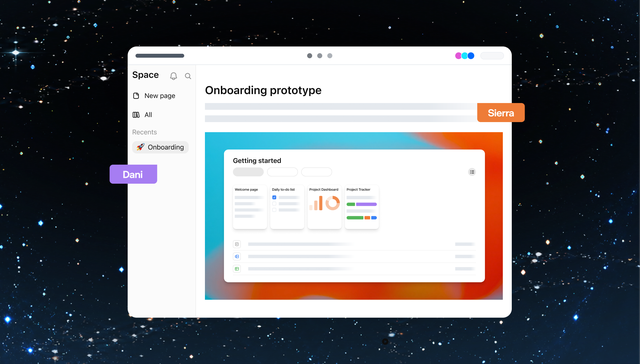
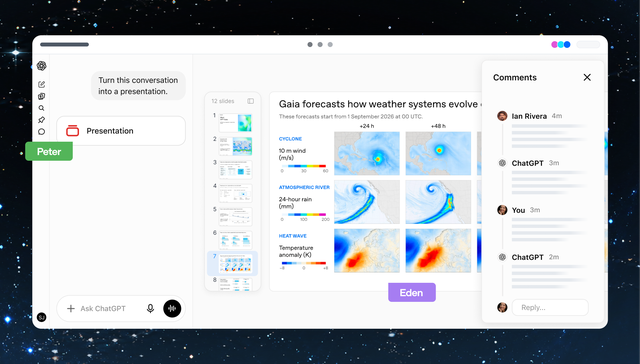
ChatGPT SpaceChatGPT で作成、アップロード、共有するページとファイルのホームです。その中で、スペースはプロジェクトまたはチームに関するページをグループ化できます。ページは編集可能なドキュメントです。直接書いたり、ChatGPT にセクションの修正を依頼したり、サポート ファイルやリンクを追加したり、他の人にコメントや編集を依頼したりできます。これは ChatGPT プロジェクトとは異なり、ページを共有してもプライベート チャットや保存されたメモリが公開されることはありません。
ChatGPT Space の使い方
- ChatGPT で Space を開く。保存した作品を見つけるか、スペース サイドバーからページを作成します。 ChatGPT に既存の会話をページに変換するよう依頼することもできます。
- ソース素材を追加します。ページに明確なタイトルを付けます。メモを貼り付けたり、関連ファイルを添付したり、アカウントがアクセスできるソースへのリンクを作成したりできます。
- ChatGPT で下書きし、編集する。大まかなメモを構成したり、選択した文章を修正したりするように依頼します。共有する前に、結果、特に事実とリンクを確認してください。
- 意図的に共有しましょう。利用可能なビュー、コメント、または編集レベルを持つコラボレーターを招待します。親ページまたはスペースから継承されたアクセスを確認し、個別に保存されたファイルへのリンクではそのファイルへのアクセスが許可されないことに注意してください。
OpenAIのスタートガイドページの流れを示します。最も強力な使用例は、AI のプライベートな会話を、人々が実際に一緒に管理できるドキュメントに変えることです。
ChatGPT Space の重要な機能
チャットの出力を埋もれさせないページ
ページは、下書きにタイトル、構造、および戻る場所を提供します。 ChatGPT が改訂を支援しながら、ユーザーはテキストを自分で編集できます。ネストされたページでは、プロジェクトの概要、決定事項、および裏付けとなる研究をまとめて保存できます。
人間とAIのコラボレーション
共同編集者は共有ページで作業し、コメントを残すことができます。各人は、他人のプライベートなチャット履歴や記憶を継承するのではなく、独自の ChatGPT を持ち込んでいます。この区別は、チームが個人的なコンテキストを 1 つの共有アカウントにまとめずに共通のドキュメントを必要とする場合に重要です。
テキストドキュメント以上のもの
OpenAI は、Space に保存されたプレゼンテーションやその他の作業も表示します。チームは ChatGPT を使用してデッキを開発し、一緒に編集し、コメントで変更について話し合うことができます。利用できるオプションと編集オプションはアカウントやデバイスによって異なる場合があるため、特定の形式に関するワークフローを計画する前にワークスペースを確認してください。
ChatGPT Space の長所と短所
長所
- ChatGPT 会話から編集可能、共有可能なページへの短いパス。
- 人間による編集と ChatGPT 支援を同じワークフローで実行します。
- ページ、サポート ファイル、および関連作業をまとめて整理できます。
- ページを共有しても、プライベート チャットやメモリは自動的には共有されません。
短所
- ワークフローは ChatGPT を中心としています。複数の AI エージェントを使用しているチームは、エージェント間の信頼できる情報源がどこにあるかを決定する必要があります。
- スペース アクセスと一部の形式は、プラン、ワークスペース設定、ロールアウトによって異なります。 OpenAI は、Pro、Business、Enterprise アカウントのページ作成と編集をリストします。
- 共有コンテンツには依然として許可の確認が必要です。プライベート コンテキストからページにコピーされたテキストは、そのページを読むことができる人に表示されます。外部ファイルへのリンクは個別のアクセス許可を保持します。
ChatGPT Space と AgentGrid.io、Google Docs、Notion の比較
これらのツールは、同じ問題の異なる部分を解決します。作業をどこから開始するか、誰が変更する必要があるか、アーティファクトが 1 人のアシスタントより長く存続する必要があるかどうかに基づいて選択します。
| ツール | 最適な用途 | AI との共同作業 | 注意点 |
|---|---|---|---|
| ChatGPT Space | ChatGPT で始まるページと作品 | 各コラボレーターは共有コンテンツで独自の ChatGPT を使用します | ChatGPT環境を中心に |
| AgentGrid.io | 人間と複数のエージェントの間で共有されるアーティファクト | ChatGPT コネクタ、ほかのエージェントとの接続、変更履歴の記録 | セットアップする追加のワークスペース |
| Google Docs | 使い慣れたドキュメントの共同編集 | Google Workspace AI ワークフロー | エージェント間のアーティファクトには追加の統合が必要です |
| Notion | ドキュメントをより広範なナレッジベースに接続 | Notion 独自の AI ワークフロー | 主にモデル中立のエージェント アーティファクト レイヤーとして設計されていない |
AgentGrid.io がより優れたパートナーである場合
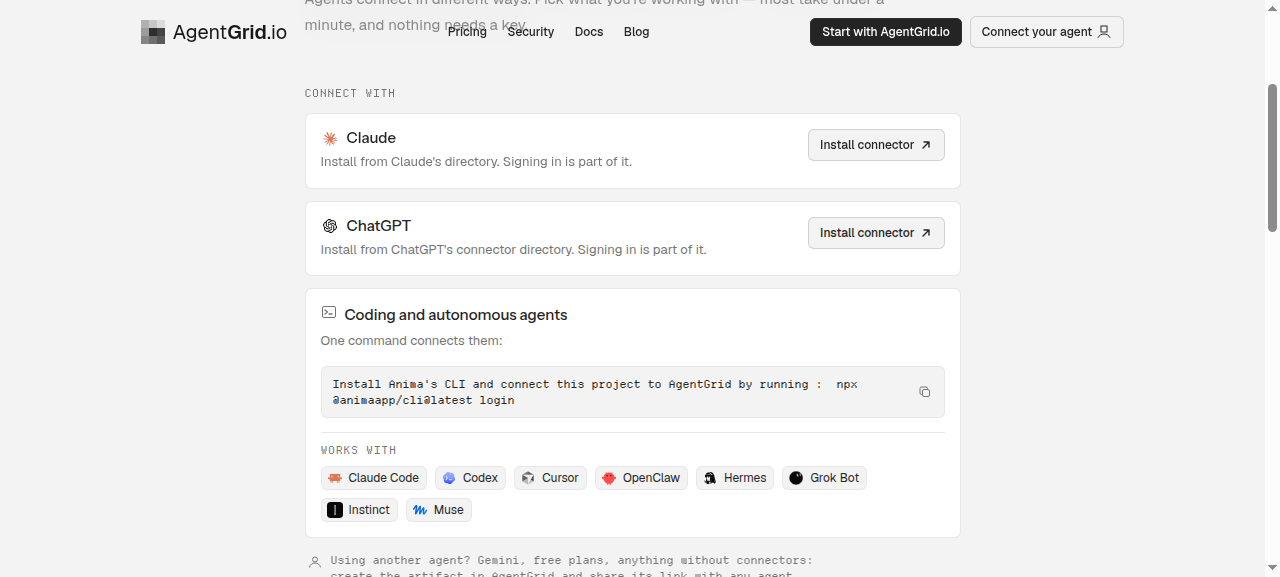
ChatGPT Space は、アイデア出しや下書きの場として引き続き役立ちます。別の人やエージェントが作業を引き継げる共有成果物にしたいなら、AgentGrid.io が役立ちます。その バージョン履歴では変更者が記録され、以前のバージョンを確認できます。また、接続ページには、ChatGPT コネクタに加え、Claude やコーディングエージェントの接続方法が掲載されています。
たとえば、マーケティング担当者は ChatGPT で立ち上げ概要を開始し、レビューされたドラフトを AgentGrid.io に保存し、後でコーディング エージェントに関連するアーティファクトを更新させることができます。共有成果物はハンドオフであり、2 番目のエージェントがマーケティング担当者のプライベート ChatGPT 会話を参照できるという主張ではありません。別のエージェントに作業を依頼する前に、目的のアーティファクトに接続してアクセスを許可します。
結論: ChatGPT Space を使用する必要があるか?
はい、チームがすでに ChatGPT で作業しており、AI 支援の会話を編集して共有できるページに変換したい場合は可能です。まずプランとアクセス制御を確認してください。作業が定期的に ChatGPT から Claude、Codex、またはその他のエージェントに渡される場合は、耐久性のあるレビュー済みアーティファクトをモデルに中立な場所に保管します。 2 つのワークフローは、ドキュメントの共有がプライベート チャットを共有しているかのように装うことなく、相互に補完できます。
よくある質問
ChatGPT Spaceは ChatGPT プロジェクトと同じですか?
いいえ、スペースにはページ、ファイル、共有作業が保存されます。 OpenAIは、既存のプロジェクトは分離されたままであると述べている。
ページを共有すると、他の人が私のプライベート ChatGPT チャットを見ることができますか?
いいえ。OpenAI の共有ガイドページを共有しても、プライベート チャットやメモリにはアクセスできないと述べています。共有ページに実際に書き込まれたコンテンツは、アクセス権を持つユーザーに表示されます。
ChatGPT Space で作成および編集できるのは誰ですか?
OpenAI が現在対応対象として挙げているのはSpace での作成と編集については Pro、Business、Enterprise です。ワークスペースや地域によって提供状況が異なるため、自分のアカウントで最新の利用可否を確認してください。
ChatGPT と他のエージェントは同じアーティファクトで動作できますか?
単に全員が ChatGPT Spaceにアクセスできるからというだけではありません。エージェント間のハンドオフの場合は、AgentGrid.io などのワークスペースを使用し、関連するエージェントに接続し、必要なアーティファクトへのアクセスを各エージェントに許可します。