

 Figma
Figma API
API Web to code extension
 Adobe XD
 Discord
 Twitter
 GitHub
 Blog
Blog

ChatGPT Slides: Deckek létrehozása, szerkesztése, megosztása és exportálása16 min read
Reading Time: 7 minutesChatGPT SlidesvanOpenAIbelül együttműködő fedélzetszerkesztőChatGPT. KérdezedChatGPTbeszélgetések, fájlok vagy vázlatok diává alakításához, közvetlenül vagy kéréssel szerkesztheti azokatChatGPT, oszd meg a paklit a csapattársakkal, majd mutasd be innenChatGPTvagy exportálni idePowerPoint,PDFvagyGoogle Slides. Ez az útmutató azoknak szól, akiknek ezen a héten csomagot kell szállítaniuk, és szeretné tudni, hogyan működik valójában a Slides, mik a korlátok, és hogyan futtathat áttekintést anélkül, hogy elveszítené az aktuális verzió nyomon követését.
A diák a ChatGPT Space-ben él, így ha nagyobb képet szeretne az oldalakról és a közös munkáról, kezdje ChatGPT Space útmutató. Itt maradunk a fedélzeten. Ha diákat hoz létre a GPT-től eltérő ügynökökkel, vagy azt szeretné, hogy ügynökei a PowerPoint csomagot folytassák, használja AgentGrid.io.
Mi az a ChatGPT Slides?
A OpenAI 2026. szeptember 29-én jelentette be az együttműködési diákat a DevDay rendezvényen, majd október 19-én kibővítette azokat valós idejű közös szerkesztéssel, megjegyzésekkel és dián történő szerkesztéssel. A ChatGPT deckje nem diák képe. A szöveg, diagramok, táblázatok, képek és alakzatok szerkeszthető objektumok, és a ChatGPT képes egyetlen elemet vagy az egész tárat megváltoztatni.
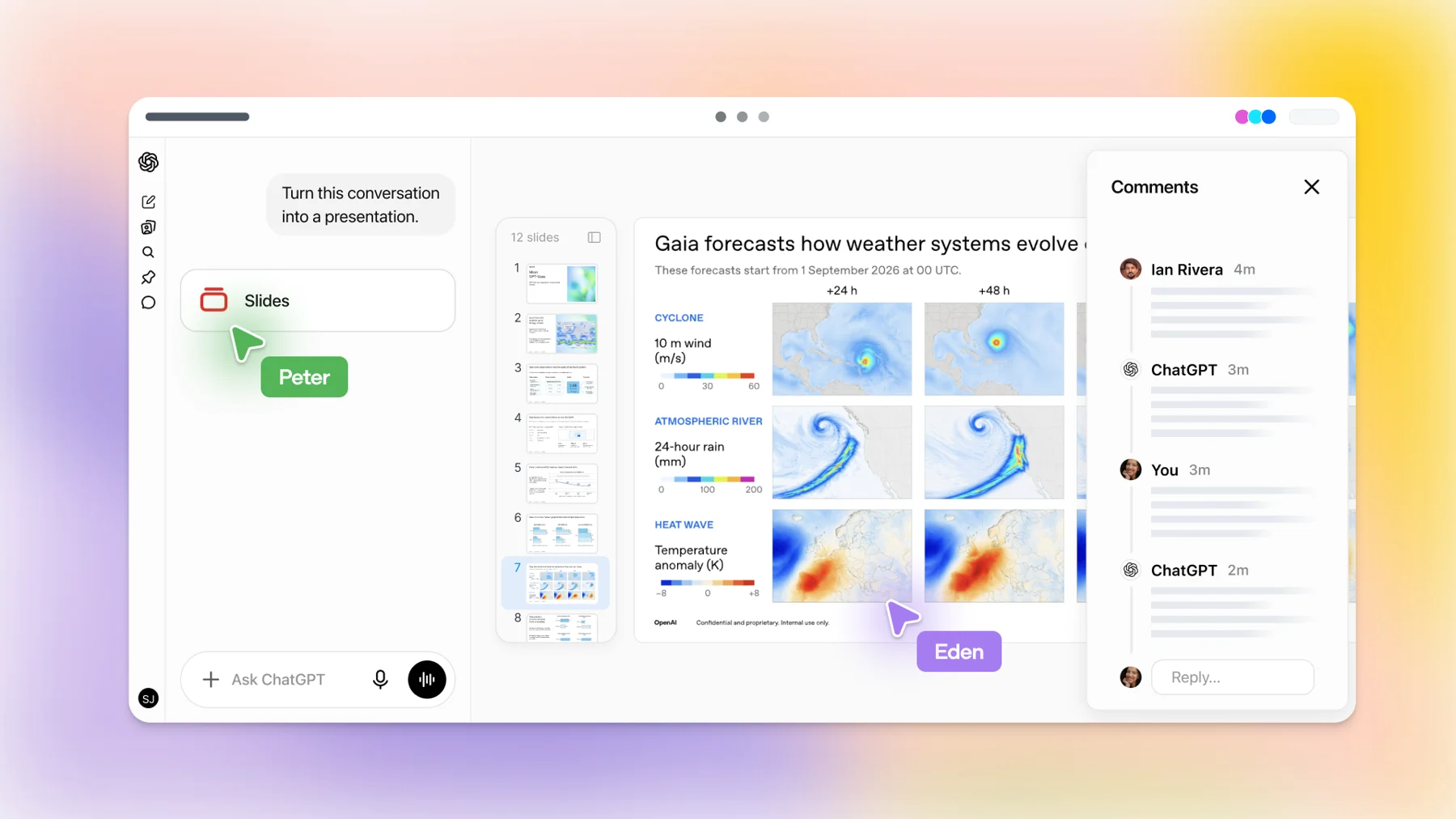
Két olyan dolog között van, amit már ismersz. A Google Slides-hez hasonlóan többen is szerkeszthetik ugyanazt a paklit egyszerre. A chathez hasonlóan egyszerű szavakkal is kérhet változást. Az új rész az, hogy a ChatGPT, és az Ön pontja, ha a OpenAI mindig bekapcsolt ügynökeit használja, felveheti a megjegyzéseket, és elvégezheti a szerkesztést.
Ki használhatja a ChatGPT Slides-et?
- Tervek: Pro, Business és Enterprise, Space hozzáféréssel. A OpenAI súgója szerint a Diák még mindig bevezetés alatt áll, ezért előfordulhat, hogy egy jogosult fiók még nem látja.
- Web és asztali számítógép: teljes szerkesztés. Mobilon létrehozhat diákat a beszélgetések során, és megtekintheti a deckeket, de az elemszintű szerkesztéshez webes vagy asztali alkalmazás szükséges.
- Windows figyelmeztetés: a szükséges rendszerkomponens (MXC) nélküli Windows eszközökön az asztali alkalmazás PowerPoint fájlokat hoz létre az együttműködési diák helyett. A Windows 10 nem támogatja. Használja helyette a felhő módot vagy a ChatGPT-et az interneten.
Hogyan készítsünk fedélzetet a ChatGPT-ben?
Két kiindulópont van, és ugyanazt a szerkeszthető paklit állítják elő.
- Egy beszélgetésből. Nyissa meg a Work-ot, és kérje meg a ChatGPT-et, hogy „hozzon létre ChatGPT slides”. Adja meg a témát, a közönséget és a felhasználandó anyagot, akár az aktuális beszélgetést, akár a csatolt fájlokat. Létrehoz egy fedélzetet, amelyet megnyithat a Térben. A megfogalmazás itt számít: ha közvetlenül egy PowerPoint vagy Google Slides fájlt kér, akkor azt a fájlformátumot kapja meg.
- Az űrből. Válassza a Létrehozás, majd a Dia lehetőséget, és kezdje üresen vagy sablonból.
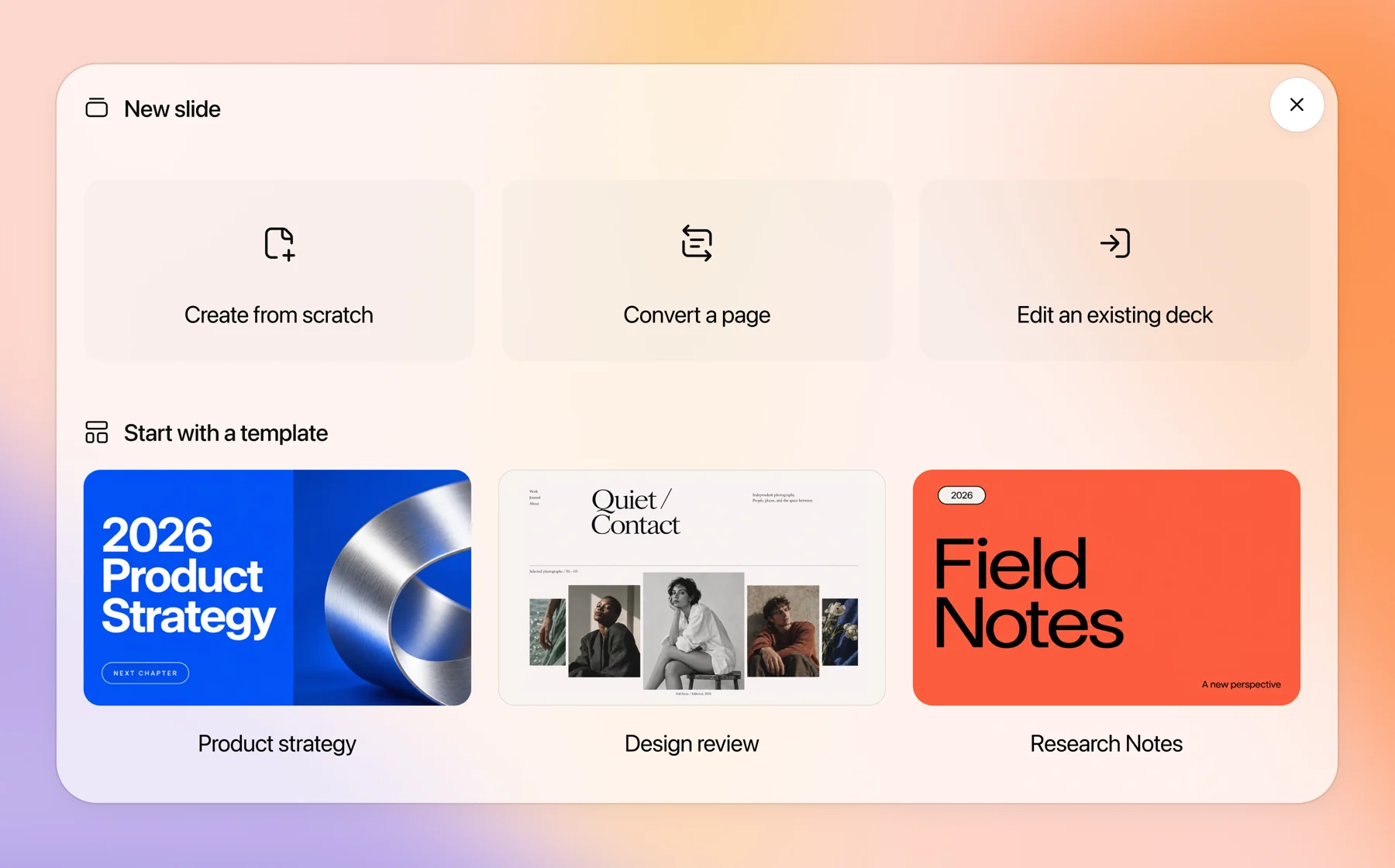
A sablonok a legnagyobb minőségi kar. Osszon meg egy példa fedélzetet, és a ChatGPT azt használja a stílus és az elrendezés irányítására. A csapatok újrafelhasználható sablonokat készíthetnek a OpenAI sablonkészítőjével, és megoszthatják azokat csapatbővítményeken keresztül, így megakadályozhatja, hogy minden fedélzet úgy tűnjön, mintha egy másik cég készítette volna.
Egy felszólítás, amely elegendő mennyiséget biztosít a ChatGPT számára ahhoz, hogy a következőkkel dolgozzon:
Hogyan szerkeszted a ChatGPT slides-et?
Háromféleképpen hajthat végre módosítást, és mindegyik más-más méretű szerkesztésnek felel meg.
- Közvetlenül a csúszdán. Kattintson a szöveg módosításához, diagramok frissítéséhez, képek és alakzatok mozgatásához vagy átméretezéséhez. A leggyorsabb kis javításokhoz.
- Kérjen szerkesztést egy elemen. Jelöljön ki egy diagramot vagy szövegmezőt, válassza a Szerkesztés kérése lehetőséget, és írja le a változtatást. Jól használható „a táblázatot oszlopdiagrammá alakítani” vagy „kétsorosra rövidíteni”.
- A prompt bár az egész fedélzetre. Használja olyan változtatásokhoz, amelyek több diát is átívelnek, mint például a történet igazítása a vezetők számára vagy a megfogalmazás következetessé tétele.
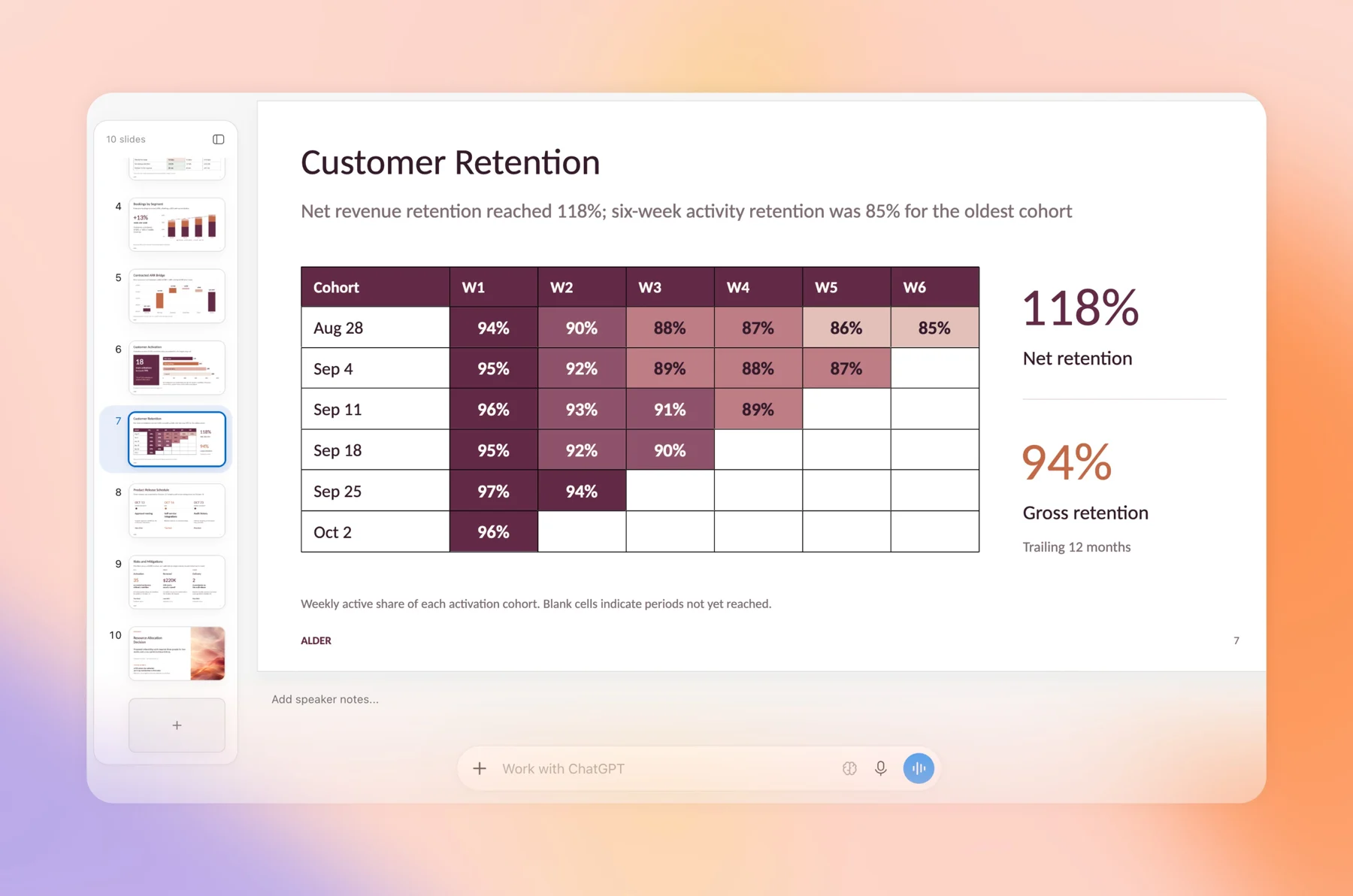
Két gyakorlati megjegyzés. Az interneten a betűtípusválasztó csak a böngészőjében elérhető betűtípusokat jeleníti meg, így előfordulhat, hogy a laptopjára telepített márkabetűtípus nem jelenik meg ott. Asztali számítógépen a ChatGPT képes rendszerbetűkészleteket használni. És mindig ellenőrizze a diagramokat a forráshoz viszonyítva a pakli egészére kiterjedő változtatás után, mert a „tegye tömörebbé” szóval nyugodtan eldobhat egy lábjegyzetet, amely egy számot magyaráz.
Hogyan működik a megosztás és a megjegyzések?
Ossza meg a pakli megosztási vezérlőivel, és válasszon hozzáférési szintet. Indításkor a Slides támogatja nézet és szerkeszteni csak. A OpenAI súgója és a Space docs azt állítja, hogy a csak megjegyzésekre vonatkozó szerep még nem érhető el, bár a Diák szolgáltatásoldal említi a megjegyzésekhez való hozzáférést.
A szerkesztési jogosultsággal rendelkező személyek egyszerre dolgozhatnak a pakliban, megosztott megjegyzéseket írhatnak, és @megemlíthetik csapattársaikat. Ha megjegyzést szeretne átadni egy ügynöknek, @említse meg a ChatGPT-et vagy a pontját, és az végrehajtja a változtatást.
A hiányzó megjegyzés szerepkör az a rész, amelyet körül kell tervezni. Annak az értékelőnek, akinek a diák érintése nélkül kell visszajelzést adnia, ma két lehetősége van: megtekintheti a hozzáférést és a visszajelzést valahol máshol, vagy módosíthatja a hozzáférést és a bizalmat. Egy pénzügyi igazgató vagy egy ügyfél számára egyik sem jó. Néhány működőképes minta:
- Ossza meg a megtekintési hozzáférést a vezetők számára, és gyűjtse össze a jegyzeteiket egy saját szálban, majd saját maga alakítsa ezeket megjegyzésekké.
- Exportáljon egy PDF-et külső lektorok számára, így az élő fedélzet a szerkesztőknél marad.
- Írja be a szabályt az első dia előadói jegyzeteibe: ki szerkesztheti, ki kommentálhatja, ki hagyja jóvá.
Az adminisztrátorok számára a Diák ugyanazt a hozzáférési beállítást használja, mint a Space és az oldalak. A OpenAI azt is megjegyzi, hogy a megosztás kikapcsolása blokkolja az új megosztásokat és az engedélyek módosításait, de a meglévő megosztott hozzáférés megmarad.
Hogyan lehet bemutatni vagy exportálni egy ChatGPT decket?
Közvetlenül a ChatGPT-ről prezentálhat előadói megjegyzésekkel. Az interneten a következőket is exportálhatja:
| Exportálás | Használd amikor | Küldés előtt ellenőrizze |
|---|---|---|
| PowerPoint (.pptx) | A pakli bekerül egy vállalati sablonba, vagy valaki befejezi a PowerPoint-ben | Betűtípusok, diagramformázás és diamester |
| Google Slides | Csapata már dolgozik a Google Workspace-ben | Betűtípusok és képpozíciók |
| A bírálóknak olvasniuk kell, nem szerkeszteniük | Ne számítson arra, hogy a felszólaló megjegyzései eljutnak a PDF olvasókhoz, ezért helyezze el a kulcskontextust a diákon |
Az asztali alkalmazásban megnyithatja a decket a PowerPoint-ben vagy a Keynote-ban, ha telepítve vannak. A OpenAI azt mondja, hogy nyissa meg az exportált fájlt, és ellenőrizze a tartalmat és a formázást használat előtt, és ez jó tanács. Az exportálást másolatként kezelje: A OpenAI nem ír le semmilyen szinkronizálást a PowerPoint vagy Google Slides között a ChatGPT fedélzetre.
Melyek a ChatGPT Slides korlátai?
- Csak fizetős csomagok: Pro, Business és Enterprise Space-hozzáféréssel, és még mindig bevezetés alatt állnak.
- Nincs csak megjegyzés szerepkör az indításkor.
- Az exportált példányok egyirányú másolatok, így abban a pillanatban, amikor valaki szerkeszti a .pptx fájlt, két csomag áll rendelkezésére.
- A OpenAI dokumentumainak neve ChatGPT, és a te pontod a paklit szerkesztõ ügynökként. A Claude, a Grok Bot vagy a kódoló ügynök számára nincs dokumentált mód ugyanazon ChatGPT fedélzet szerkesztésére.
- A mobil csevegésen és megtekintésen keresztül történő létrehozásra szolgál, nem pedig részletes szerkesztésre.
Hol fér el a AgentGrid.io egy fedélzeti áttekintésben?
A ChatGPT Slides jó hely egy fedélzet építésére, amikor minden érintett a ChatGPT-ben dolgozik. Az áttekintés gyakran nem marad ott. A termékértékesítő ChatGPT-ben készít vázlatokat, a tervező azt akarja, hogy a Claude írja át a narratívát, egy mérnök ügynökének kell megjavítania az architektúra diát, az ügyfél pedig a OpenAI munkaterületén kívül van.
Ez az a pillanat, amikor közös otthont kell adni a fedélzetnek. AgentGrid.io egy megosztott munkaterület, ahol az emberek és az ügynökök ugyanazon a műterméken dolgoznak, beleértve a diákat is, ügynökenkénti hatókörű engedélyekkel és teljes verzióelőzményekkel. Praktikus átadás:
- Fejezd be az első piszkozatot a ChatGPT Slides-ben. Használja arra, amiben jó: szerkezet, diagramok és gyors felülvizsgálatok.
- Kérje meg a AgentGrid.io-hez csatlakoztatott ügynököt, hogy ossza meg a fedélzetet műtermékként. A ChatGPT, Claude és más ügynökök csatlakozhatnak. Ez egy külön példány, nem élő szinkronizálás a ChatGPT paklival, ezért értsétek el, hogy a AgentGrid.io verzió a felülvizsgálat alatt álló.
- Tekintse át a műtárgyat. A véleményezők arra a helyre írják a megjegyzéseket, amelyekre gondolnak. Minden ügynök elolvassa a hozzá intézett megjegyzéseket, végrehajtja a változtatást, és minden revízió hozzá van rendelve az előzményekhez.
- Visszaállítás vagy közzététel. Ha az átírás nem sikerül, állítson vissza egy korábbi verziót. Ha jóváhagyják, ossza meg a linket, vagy tegye közzé.
Ha többet szeretne megtudni a két legnagyobb asszisztens közötti munka áthelyezéséről, tekintse meg útmutatónkat fájlok megosztása a Claude és a ChatGPT között.
ChatGPT Slides vs Google Slides vs PowerPoint vs AgentGrid.io
| Eszköz | A legjobb | AI segítség | Trade-off |
|---|---|---|---|
| ChatGPT Slides | ChatGPT beszélgetésből vagy fájlokból induló deckek | ChatGPT és a pontszerkesztés kérésre | Fizetett tervek, csak megtekintés vagy szerkesztés, csak ChatGPT ügynökök |
| Google Slides | Már a Google Workspace-ben élő csapatok | A Google saját mesterséges intelligenciája, valamint a ChatGPT Work képes natív Diák létrehozására, ha a Google alkalmazás csatlakozik | Az ügynökök közötti felülvizsgálat további lépéseket igényel |
| PowerPoint | Vállalati sablonok és végső fényezés | A Microsoft saját mesterséges intelligencia, valamint a OpenAI ChatGPT a PowerPoint bővítményhez | A verzió szétterjedése, amikor a fájlok e-mailben utaznak |
| AgentGrid.io | A fedélzeteket szállítás előtt számos ügynök és ember ellenőrizte | Bármely kapcsolódó ügynök, hozzárendelt változtatásokkal | Még egy munkaterületet kell beállítani |
Használja a ChatGPT Slides-et, ha a pakli a ChatGPT-ben született, és a véleményezők a ChatGPT csapattársai. Használja a PowerPoint-et vagy a Google Slides-et, ha a végső fájlnak ott kell lennie. Használja a AgentGrid.io-et, ha a következő szerkesztő egy másik ügynök vagy valaki a munkaterületen kívül. Az én olvasatom: a leggyorsabb csapatok a ChatGPT-ben draftolnak, és lefutják a végső felülvizsgálatot, ahol minden ügynök elérheti ugyanazt a fájlt.
Gyakran ismételt kérdések
Hogyan hozhatok létre diákat a ChatGPT-ben?
Nyissa meg a Work-ot, és kérje meg a ChatGPT-et, hogy „hozza létre a ChatGPT slides-et” a beszélgetésből vagy a csatolt fájlokból, vagy lépjen a Space-re, és válassza a Létrehozás, majd a Dia lehetőséget. Írja le a közönséget és a hosszt, és csatoljon egy példacsomagot, ha azt szeretné, hogy stílust kövessen.
A ChatGPT Slides ingyenes?
A OpenAI szám felsorolja a ChatGPT Slides Space-hozzáféréssel rendelkező Pro, Business és Enterprise csomagokat, és még mindig bevezetés alatt áll a jogosult fiókok számára.
Exportálhatom a ChatGPT Slides-et PowerPoint vagy Google Slides-be?
Igen. A weben exportálhat PowerPoint (.pptx), PDF vagy Google Slides formátumba. Az exportálás egy másolat, ezért ellenőrizze a betűtípusokat és a formázást, és ne feledje, hogy a későbbi szerkesztések nem szinkronizálódnak vissza.
Az emberek hozzászólhatnak egy ChatGPT deckhez szerkesztés nélkül?
Indításkor nem. A Slides támogatja a megtekintési és szerkesztési hozzáférést. A szerkesztési hozzáféréssel rendelkező személyek megjegyzéseket fűzhetnek hozzá, és @megemlíthetik a ChatGPT-et vagy az Ön pontját a változtatások végrehajtásához.
A Claude szerkesztheti a ChatGPT Slides decket?
Nem a ChatGPT belsejében. A OpenAI dokumentumainak neve ChatGPT, a te pontod pedig a paklit szerkesztõ ügynökök. Ha azt szeretné, hogy a Claude vagy más ügynök ugyanazon a fedélzeten dolgozzon, ossza meg műtermékként a AgentGrid.io-en, és tekintse át ott.
Építsd be a ChatGPT-et, nézd meg, hol érheti el minden ügynök
Rajzolja meg a csomagot a ChatGPT Slides-ben, tartsa meg az áttekintést egyetlen megosztott műalkotásban, és küldje el azt a verziót, amelyen mindenki bejelentkezett. Ha csapata a OpenAI mindig elérhető ügynökeit is kipróbálja, a mi OpenAI Dots útmutató elmagyarázza, mit vehet le egy pont a tányérjáról.




