

 Figma
Figma API
API Web to code extension
 Adobe XD
 Discord
 Twitter
 GitHub
 Blog
Blog

ChatGPT Slides: Hvordan lage, redigere, dele og eksportere kortstokker11 min read
Reading Time: 7 minutesChatGPT SlideserOpenAIsin samarbeidende dekkredaktør inneChatGPT. spør duChatGPTfor å gjøre en samtale, filer eller en disposisjon til lysbilder, rediger dem direkte eller ved å spørreChatGPT, del kortstokken med lagkamerater, og presenter deretter fraChatGPTeller eksporter tilPowerPoint,PDFellerGoogle Slides. Denne guiden er for alle som må sende en kortstokk denne uken og vil vite hvordan Slides faktisk fungerer, hva grensene er, og hvordan man kjører en anmeldelse uten å miste oversikten over den gjeldende versjonen.
Slides ligger i ChatGPT Space, så hvis du vil ha et større bilde av sider og delt arbeid, start med vår ChatGPT Space guide. Her holder vi oss på dekk. Hvis du lager lysbilder med andre agenter enn GPT, eller du vil at agentene dine skal fortsette en PowerPoint-kortstokk, bruk AgentGrid.io.
Hva er ChatGPT Slides?
OpenAI annonserte samarbeidslysbilder på DevDay 29. september 2026, og utvidet dem 19. oktober med sanntids co-redigering, kommentarer og redigering på lysbilde. En kortstokk i ChatGPT er ikke et bilde av lysbilder. Tekst, diagrammer, tabeller, bilder og former er redigerbare objekter, og ChatGPT kan endre et enkelt element eller hele kortstokken.
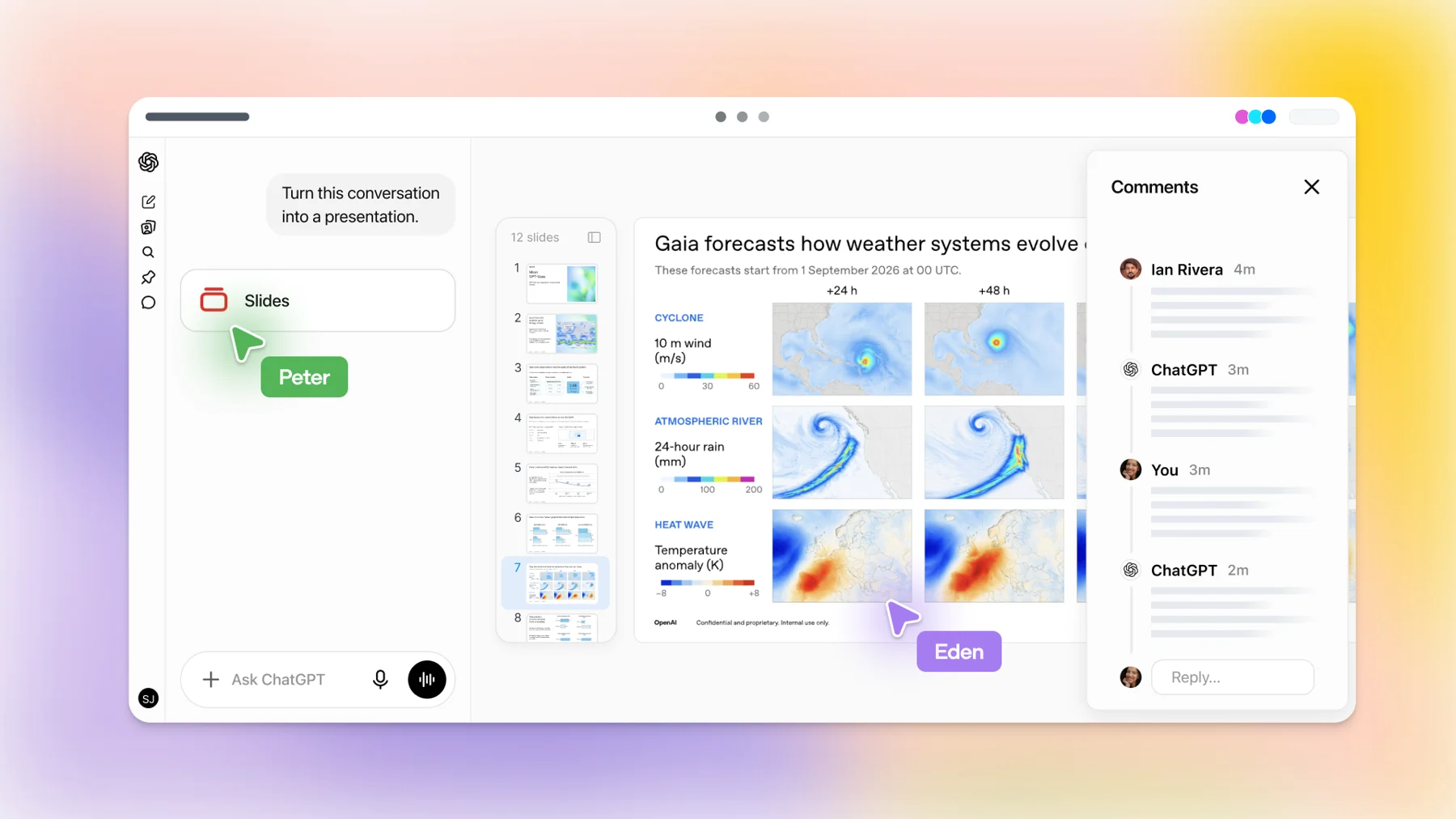
Det sitter mellom to ting du allerede vet. Som Google Slides kan flere personer redigere samme kortstokk samtidig. Som en chat kan du be om en endring med enkle ord. Den nye delen er at ChatGPT, og prikken din hvis du bruker OpenAI sine alltid-på-agenter, kan plukke opp en kommentar og gjøre redigeringen.
Hvem kan bruke ChatGPT Slides?
- Planer: Pro, Business og Enterprise, med plasstilgang. OpenAIs brukerstøtte sier at Slides fortsatt rulles ut, så det kan hende at en kvalifisert konto ikke ser den ennå.
- Nett og skrivebord: full redigering. På mobil kan du lage lysbilder gjennom samtaler og se dekk, men redigering på elementnivå trenger nett- eller skrivebordsappen.
- Windows advarsel: på Windows-enheter uten en påkrevd systemkomponent (MXC), oppretter skrivebordsappen PowerPoint-filer i stedet for samarbeidende Slides. Windows 10 støtter ikke det. Bruk skymodus eller ChatGPT på nettet i stedet.
Hvordan lager du en kortstokk i ChatGPT?
Det er to utgangspunkt, og de produserer samme type redigerbare kortstokker.
- Fra en samtale. Åpne Work og be ChatGPT om å «opprette ChatGPT slides.» Gi den emnet, publikummet og materialet som skal brukes, enten den nåværende samtalen eller vedlagte filer. Det skaper en kortstokk du kan åpne i Space. Ordlyden er viktig her: hvis du ber om en PowerPoint- eller Google Slides-fil direkte, får du det filformatet i stedet.
- Fra verdensrommet. Velg Opprett, deretter Lysbilde, og start tomt eller fra en mal.
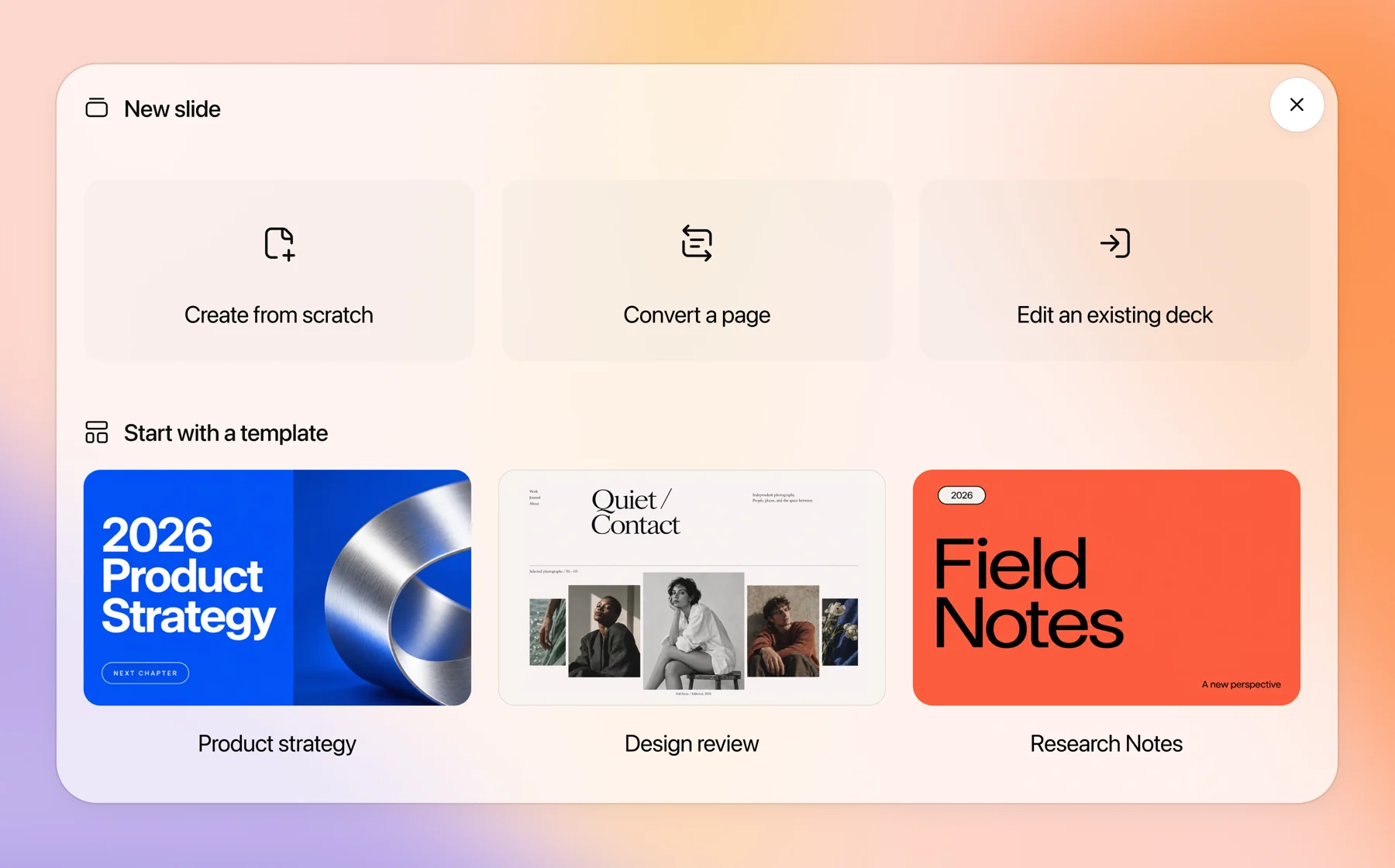
Maler er den største kvalitetsspaken. Del et eksempelkortstokk og ChatGPT bruker det til å veilede stil og layout. Team kan bygge gjenbrukbare maler med OpenAIs malskaper og dele dem gjennom team-plugins, slik at du stopper hver kortstokk fra å se ut som et annet selskap har laget det.
En forespørsel som gir ChatGPT nok til å jobbe med:
Hvordan redigerer du ChatGPT slides?
Du har tre måter å gjøre endringer på, og hver av dem passer til en annen størrelse på redigering.
- Direkte på lysbildet. Klikk for å endre tekst, oppdatere diagrammer, flytte eller endre størrelse på bilder og former. Raskest for små reparasjoner.
- Be om endringer på ett element. Velg et diagram eller en tekstboks, velg Be om endringer og beskriv endringen. Bra for «gjør denne tabellen til et stolpediagram» eller «forkort dette til to linjer.»
- Spørrelinjen for hele dekket. Bruk den til endringer som går på tvers av lysbilder, som å tilpasse historien for ledere eller gjøre ordlyden konsistent.
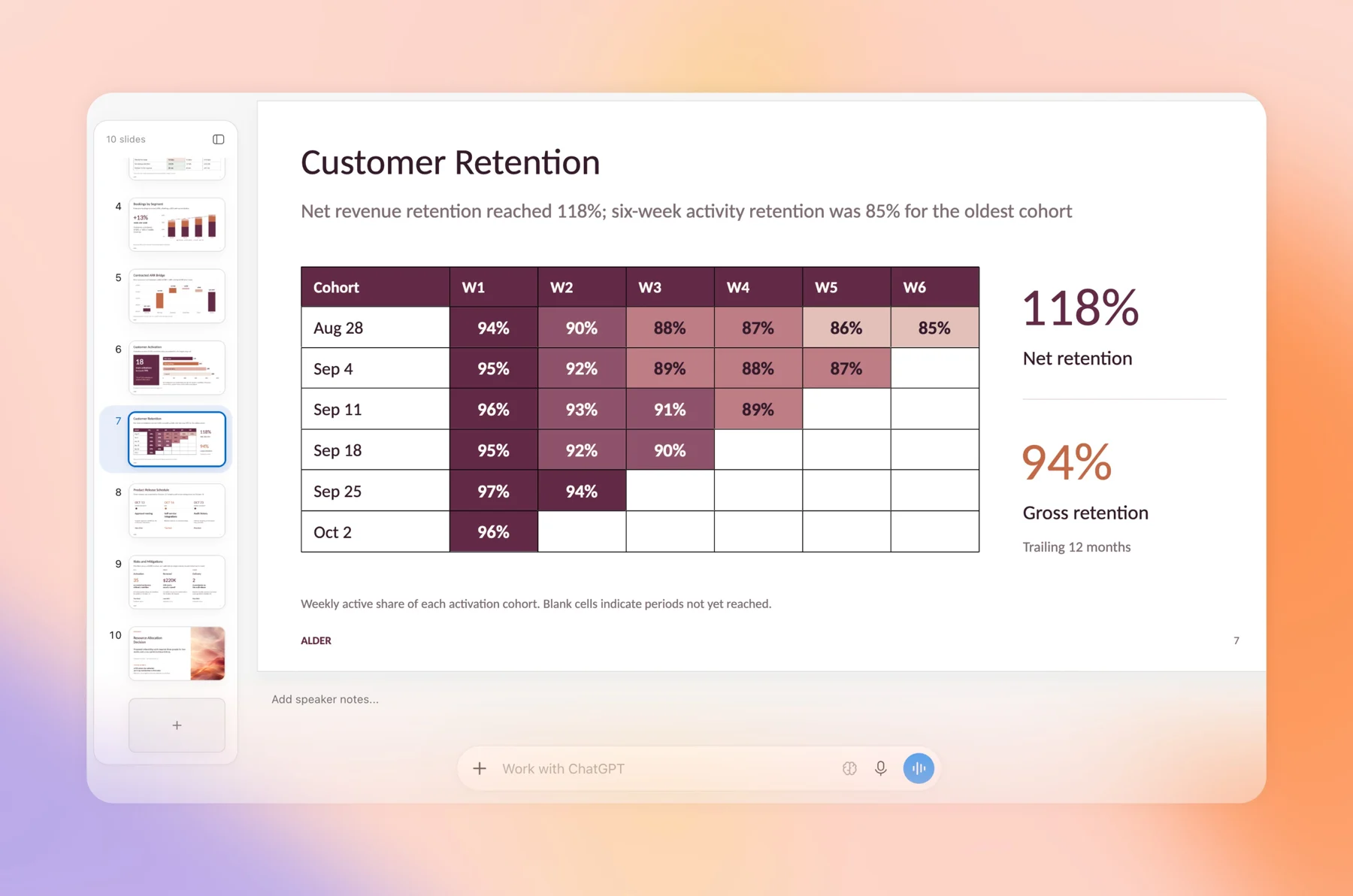
To praktiske notater. På nettet viser skriftvelgeren bare fonter som er tilgjengelige i nettleseren din, så det kan hende at en merkeskrift som er installert på den bærbare datamaskinen ikke vises der. På skrivebordet kan ChatGPT bruke systemfonter. Og kontroller alltid diagrammer mot kilden etter en dekksomfattende endring, fordi «gjør det mer konsist» kan stille ned en fotnote som forklarte et tall.
Hvordan fungerer deling og kommentarer?
Del kortstokken fra delingskontrollene og velg et tilgangsnivå. Ved lansering støtter Slides visning og rediger bare. OpenAIs brukerstøtte og Space-dokumenter sier begge at en kun-kommentarrolle ikke er tilgjengelig ennå, selv om Slides-funksjonssiden nevner kommentartilgang.
Folk med redigeringstilgang kan jobbe på kortstokken samtidig, legge igjen delte kommentarer og @nevne lagkamerater. For å gi en kommentar til en agent, @nevn ChatGPT eller prikken din, og det gjør endringen.
Den manglende kommentarrollen er delen å planlegge rundt. En anmelder som skal gi tilbakemelding uten å berøre lysbildene har to alternativer i dag: se tilgang pluss tilbakemelding et annet sted, eller rediger tilgang og tillit. For en finansdirektør eller en klient er ingen av dem bra. Noen brukbare mønstre:
- Del visningstilgang for ledere og samle notatene deres i en tråd du eier, og gjør deretter disse notatene til kommentarer selv.
- Eksporter en PDF for eksterne anmeldere slik at live-dekket forblir hos folkene som redigerer det.
- Skriv regelen i det første lysbildets høyttalernotater: hvem kan redigere, hvem kommenterer, hvem godkjenner.
For administratorer bruker Slides den samme tilgangsinnstillingen som Space og sider. OpenAI bemerker også at å slå av deling blokkerer nye delinger og tillatelsesendringer, men eksisterende delt tilgang forblir.
Hvordan presenterer eller eksporterer du en ChatGPT-dekk?
Du kan presentere direkte fra ChatGPT med høyttalernotater. På nettet kan du også eksportere:
| Eksporter | Bruk den når | Sjekk før du sender |
|---|---|---|
| PowerPoint (.pptx) | Kortstokken går inn i en bedriftsmal eller noen fullfører den i PowerPoint | Fonter, diagramformatering og lysbildemaster |
| Google Slides | Teamet ditt jobber allerede i Google Workspace | Fonter og bildeposisjoner |
| Anmeldere bør lese, ikke redigere | Ikke regn med at foredragsnotater når PDF-lesere, så legg nøkkelkontekst på lysbildene |
I skrivebordsappen kan du åpne kortstokken i PowerPoint eller Keynote hvis de er installert. OpenAI sier at du skal åpne den eksporterte filen og sjekke innhold og formatering før du bruker den, og det er et godt råd. Behandle en eksport som en kopi: OpenAI beskriver ikke noen synkronisering fra PowerPoint eller Google Slides tilbake til ChatGPT-dekket.
Hva er grensene for ChatGPT Slides?
- Kun betalte abonnementer: Pro, Business og Enterprise med plasstilgang, og ruller fortsatt ut.
- Ingen kommentar-bare rolle ved lansering.
- Eksporter er enveiskopier, så i det øyeblikket noen redigerer .pptx-en har du to kortstokker.
- OpenAIs dokumentnavn ChatGPT og prikken din som agentene som redigerer kortstokken. Det er ingen dokumentert måte for Claude, Grok Bot eller en kodeagent å redigere det samme ChatGPT-kortstokken.
- Mobil er for å lage gjennom chat og visning, ikke detaljert redigering.
Hvor passer AgentGrid.io i en dekkgjennomgang?
ChatGPT Slides er et bra sted å bygge en kortstokk når alle involverte jobber i ChatGPT. Anmeldelsen blir ofte ikke der. Produktmarkedsføreren utarbeider utkast i ChatGPT, designeren vil at Claude skal skrive om fortellingen, en ingeniøragent må fikse arkitekturlysbildet, og klienten er utenfor OpenAI-arbeidsområdet ditt.
Det er øyeblikket for å gi dekket ett felles hjem. AgentGrid.io er et delt arbeidsområde der folk og agenter jobber med samme artefakt, inkludert lysbilder, med tillatelser per agent og full versjonshistorikk. En praktisk hånd-off:
- Fullfør det første utkastet i ChatGPT Slides. Bruk den til det den er god på: struktur, diagrammer og raske revisjoner.
- Be en agent koblet til AgentGrid.io om å dele kortstokken som en artefakt. ChatGPT, Claude og andre agenter kan koble til. Dette er en separat kopi, ikke en live-synkronisering med ChatGPT-dekket, så enig i at AgentGrid.io-versjonen er den som vurderes.
- Gjennomgå artefakten. Anmeldere fester kommentarer til stedet de mener. Hver agent leser kommentarene adressert til den, gjør endringen, og hver revisjon tilskrives i loggen.
- Gjenopprett eller publiser. Hvis en omskriving går galt, gjenopprett en tidligere versjon. Når den er godkjent, del lenken eller publiser den.
For mer om flyttearbeid mellom de to største assistentene, se vår guide til dele filer mellom Claude og ChatGPT.
ChatGPT Slides vs Google Slides vs PowerPoint vs AgentGrid.io
| Verktøy | Best for | AI-hjelp | Avveining |
|---|---|---|---|
| ChatGPT Slides | Kortstokker som starter fra en ChatGPT-samtale eller filer | ChatGPT og prikken din på forespørsel | Betalte planer, kun se eller redigere, kun ChatGPT-agenter |
| Google Slides | Team som allerede bor i Google Workspace | Googles egen AI, pluss ChatGPT Work kan lage native Slides når Google-appen er tilkoblet | Gjennomgang på tvers av agenter trenger ekstra trinn |
| PowerPoint | Bedriftsmaler og sluttpolering | Microsofts egen AI, pluss OpenAIs ChatGPT for PowerPoint-tillegg | Versjonsspredning når filer sendes via e-post |
| AgentGrid.io | Dekk gjennomgått av flere agenter og personer før de sendes | Enhver tilkoblet agent, med tilskrevne endringer | En arbeidsplass til å sette opp |
Bruk ChatGPT Slides når kortstokken er født i ChatGPT og anmelderne er dine ChatGPT-lagkamerater. Bruk PowerPoint eller Google Slides når den endelige filen skal være der. Bruk AgentGrid.io når neste redaktør er en annen agent eller noen utenfor arbeidsområdet ditt. Min lesning: de raskeste lagene vil draft i ChatGPT og kjøre den siste gjennomgangen der hver agent kan nå den samme filen.
Ofte stilte spørsmål
Hvordan lager jeg lysbilder i ChatGPT?
Åpne Work og be ChatGPT om å «opprette ChatGPT slides» fra samtalen eller vedlagte filer, eller gå til Space og velg Opprett, og deretter Slide. Beskriv publikum og lengde, og legg ved et eksempelkortstokk hvis du vil at det skal følge en stil.
Er ChatGPT Slides gratis?
Nei. OpenAI viser ChatGPT Slides for Pro-, Business- og Enterprise-planer med plasstilgang, og den rulles fortsatt ut til kvalifiserte kontoer.
Kan jeg eksportere ChatGPT Slides til PowerPoint eller Google Slides?
Ja. På nettet kan du eksportere til PowerPoint (.pptx), PDF eller Google Slides. Eksporten er en kopi, så sjekk fonter og formatering og husk at senere redigeringer ikke synkroniseres tilbake.
Kan folk kommentere en ChatGPT-kortstokk uten å redigere den?
Ikke ved lansering. Slides støtter visnings- og redigeringstilgang. Personer med redigeringstilgang kan legge igjen kommentarer og @nevne ChatGPT eller prikken din for å gjøre endringer.
Kan Claude redigere en ChatGPT Slides-kortstokk?
Ikke inne i ChatGPT. OpenAIs dokumentnavn ChatGPT og prikken din som agentene som redigerer en kortstokk. For å få Claude eller en annen agent til å jobbe på samme kortstokk, del den som en artefakt på AgentGrid.io og se den der.
Bygg inn ChatGPT, se hvor hver agent kan nå den
Lag et utkast til kortstokken i ChatGPT Slides, hold anmeldelsen i én delt artefakt, og send versjonen alle signerte på. Hvis teamet ditt også prøver OpenAI sine alltid-på-agenter, vår OpenAI Prikkguide forklarer hva en prikk kan ta av tallerkenen din.




