

 Figma
Figma API
API Web to code extension
 Adobe XD
 Discord
 Twitter
 GitHub
 Blog
Blog

ChatGPT Slides:如何建立、編輯、分享和匯出套牌3 min read
Reading Time: 2 minutesChatGPT Slides是OpenAI裡面的協作牌組編輯器ChatGPT。你問ChatGPT若要將對話、文件或大綱轉換為投影片,請直接編輯它們或透過詢問ChatGPT,與隊友分享套牌,然後從ChatGPT或導出到PowerPoint,PDF或者Google Slides。本指南適用於本週必須發布套牌並想了解 Slides 實際工作原理、限制是什麼以及如何在不丟失當前版本跟踪的情況下進行審查的任何人。
幻燈片位於 ChatGPT Space 中,因此,如果您想要頁面的更大圖片和共享工作,請從我們的開始 ChatGPT Space指南。我們留在甲板上。如果您要使用 GPT 以外的代理程式建立投影片,或者您希望代理繼續 PowerPoint 套牌,請使用 AgentGrid.io。
ChatGPT Slides是什麼?
OpenAI 於 2026 年 9 月 29 日在 DevDay 上宣布了協作幻燈片,並於 10 月 19 日透過即時共同編輯、評論和幻燈片編輯進行了擴展。 ChatGPT 中的幻燈片不是幻燈片影像。文字、圖表、表格、圖像和形狀都是可編輯的對象,ChatGPT 可以更改單個元素或整個甲板。
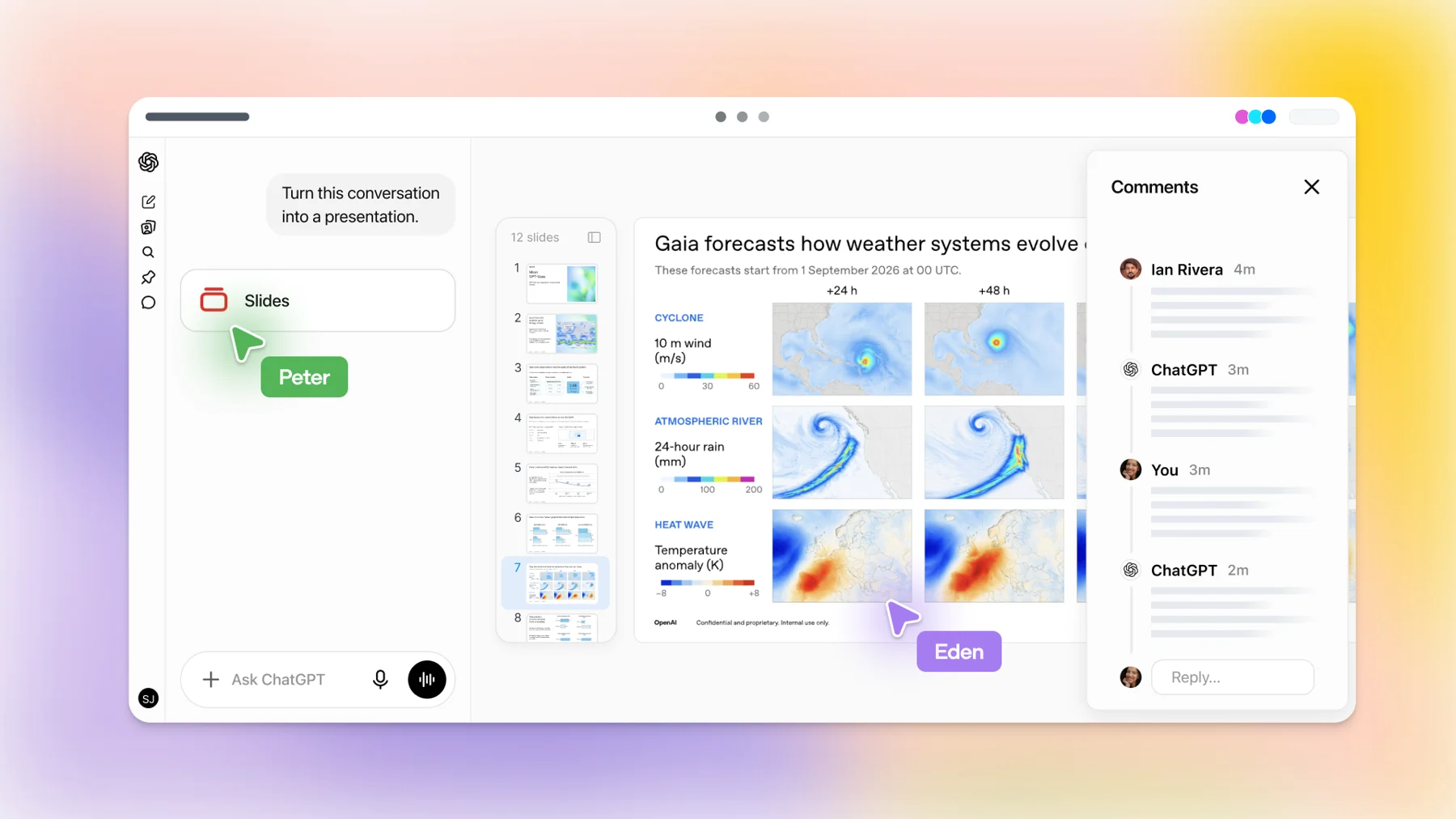
它位於你已經知道的兩件事之間。與 Google Slides 一樣,多人可以同時編輯同一副牌。就像聊天一樣,你可以用簡單的語言請求改變。新的部分是,ChatGPT 和您的點(如果您使用 OpenAI 的始終在線代理)可以接收評論並進行編輯。
誰可以使用ChatGPT Slides?
- 計劃: 專業版、商業版和企業版,具有空間存取權。 OpenAI 的幫助中心表示 Slides 仍在推出,因此符合資格的帳戶可能還看不到它。
- 網路和桌面: 全面編輯。在行動裝置上,您可以透過對話和檢視平台建立投影片,但元素級編輯需要 Web 或桌面應用程式。
- Windows 警告: 在沒有所需系統元件 (MXC) 的 Windows 裝置上,桌面應用程式會建立 PowerPoint 檔案而不是協作投影片。 Windows 10 不支援。請改用雲端模式或網路上的 ChatGPT。
如何在 ChatGPT 中製作牌組?
有兩個起點,它們產生相同類型的可編輯套牌。
- 來自一次談話。 開啟 Work 並要求 ChatGPT「建立 ChatGPT slides」。為其指定主題、受眾和要使用的材料(當前對話或附加文件)。它創建了一個可以在太空中打開的牌組。這裡的措辭很重要:如果您直接要求 PowerPoint 或 Google Slides 文件,您將獲得該文件格式。
- 來自太空。 選擇“建立”,然後選擇“幻燈片”,然後從空白開始或從範本開始。
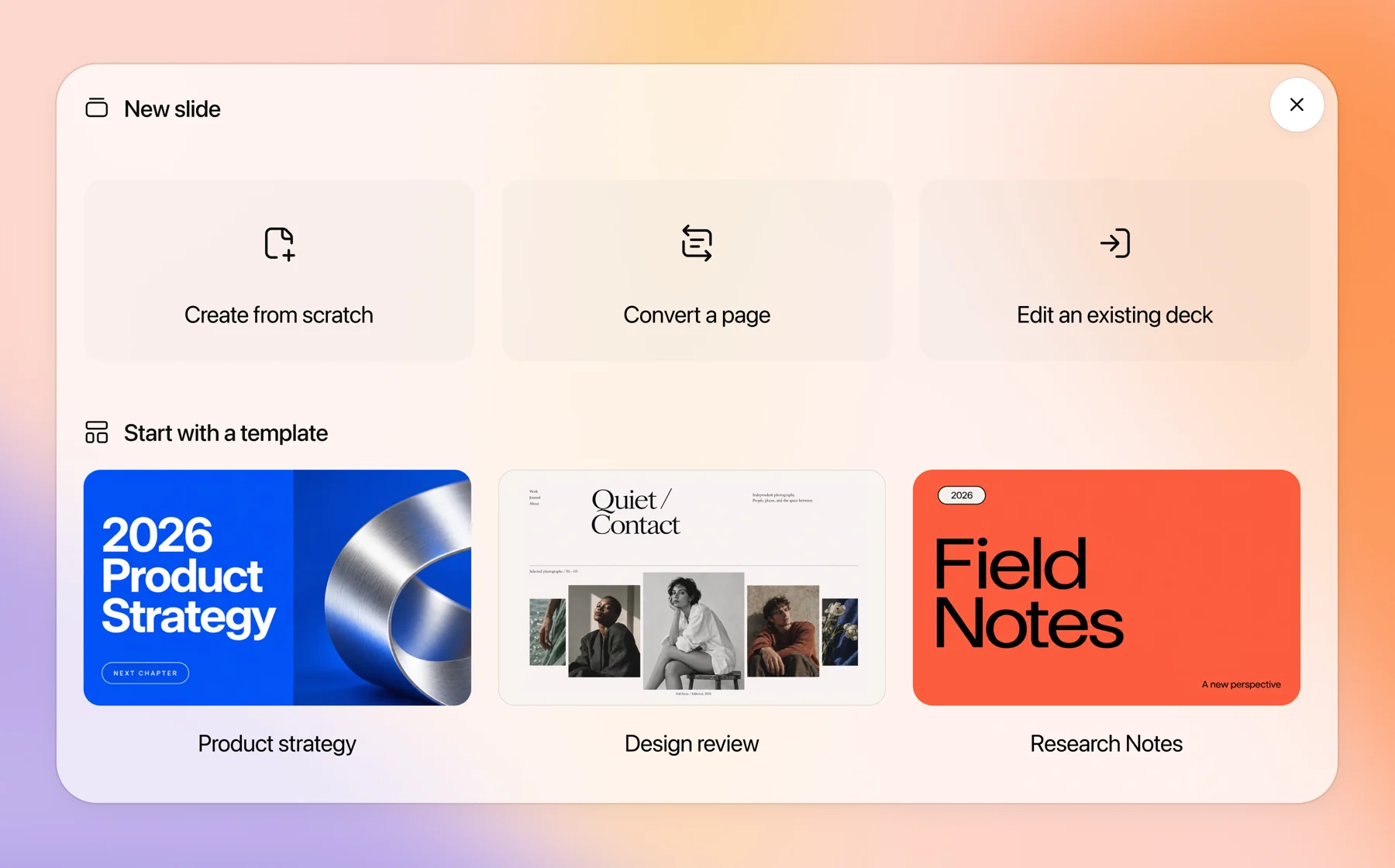
模板是最大的品質槓桿。分享一個範例牌組,ChatGPT 使用它來指導樣式和佈局。團隊可以使用 OpenAI 的模板建立器建立可重複使用的模板,並透過團隊外掛程式共享它們,這樣您就可以防止每個套牌看起來像是不同公司製作的。
一個足以讓 ChatGPT 運作的提示:
如何編輯ChatGPT slides?
您可以透過三種方式進行更改,每種方式都適合不同的編輯規模。
- 直接在幻燈片上。 按一下可變更文字、更新圖表、移動影像和形狀或調整影像和形狀的大小。小修復速度最快。
- 請求對一個元素進行編輯。 選擇圖表或文字框,選擇請求編輯,然後描述變更。適合「將此表轉換為長條圖」或「將其縮短為兩行」。
- 整個牌組的提示欄。 使用它來進行跨幻燈片的更改,例如為高管調整故事或使措辭保持一致。
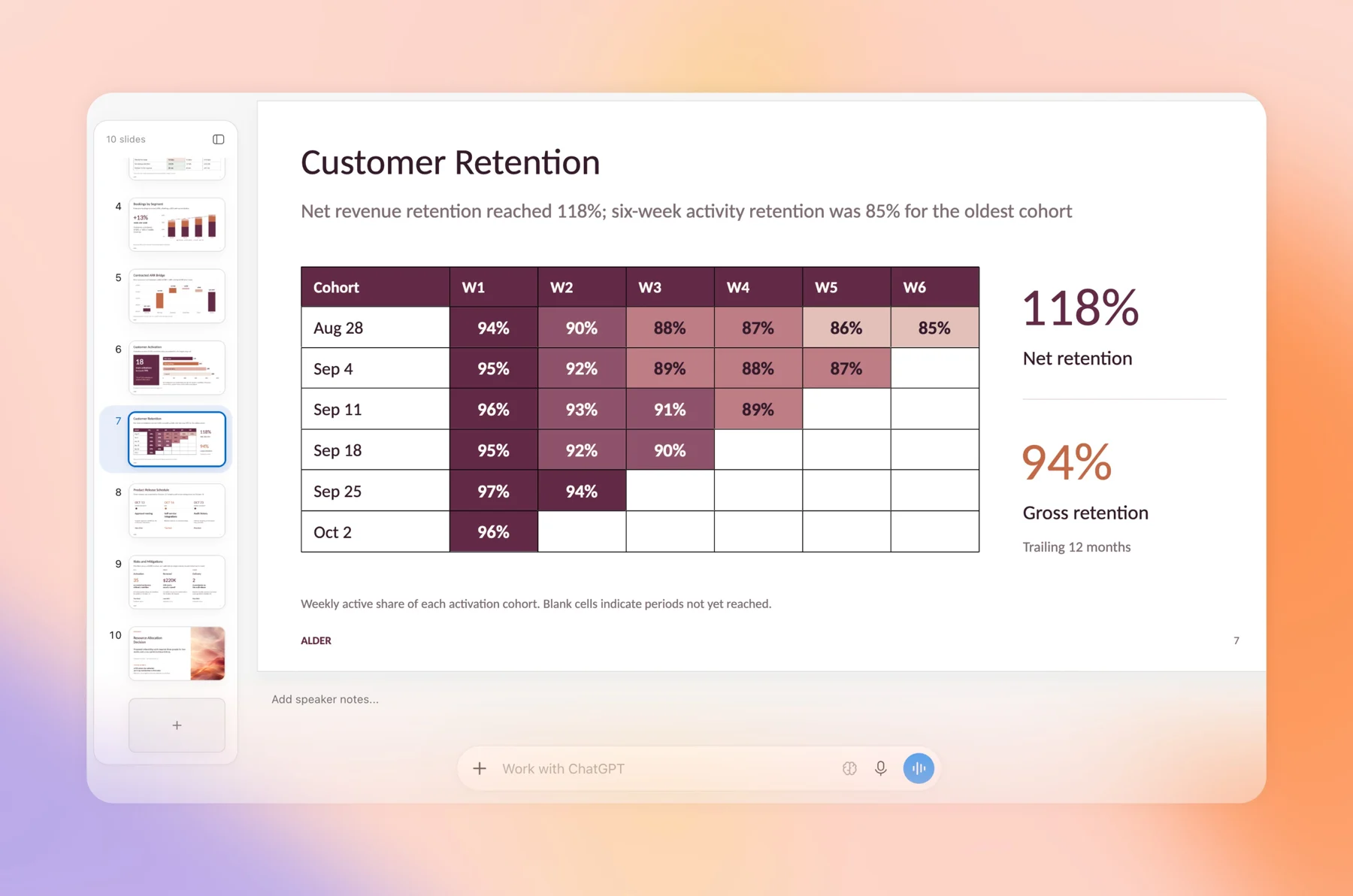
兩個實用筆記。在網路上,字體選擇器僅顯示瀏覽器中可用的字體,因此筆記型電腦上安裝的品牌字體可能不會出現在那裡。在桌面上,ChatGPT可以使用系統字體。在整個甲板範圍內進行更改後,請務必根據原始程式碼檢查圖表,因為「使其更簡潔」可以悄悄地刪除解釋數字的腳註。
分享和評論如何運作?
透過共用控制項共用牌組並選擇存取等級。發佈時,Slides 支持 查看 和 編輯 僅。 OpenAI 的說明中心和 Space 文件都表示,儘管投影片功能頁面提到了評論存取權限,但僅評論角色尚不可用。
具有編輯權限的人可以同時在平台上工作,留下共享評論並@提及隊友。要將評論提交給代理,請@提及 ChatGPT 或您的點,它就會進行更改。
缺少的評論角色是需要規劃的部分。應該在不接觸投影片的情況下提供回饋的審閱者現在有兩種選擇:在其他地方查看存取權限和回饋,或編輯存取權限和信任。對於財務長或客戶來說,這兩者都不是很好。一些可行的模式:
- 為高管共享視圖存取權限,並在您擁有的一個線程中收集他們的筆記,然後自己將這些筆記轉化為評論。
- 為外部審閱者匯出 PDF,以便即時套牌保留在編輯它的人員手中。
- 在第一張投影片的演講者備註中寫下規則:誰可以編輯、誰評論、誰批准。
對於管理員來說,幻燈片使用與空間和頁面相同的存取設定。 OpenAI 也指出,關閉共用會阻止新的共用和權限更改,但現有的共用存取權限仍然存在。
如何展示或匯出 ChatGPT 牌組?
您可以直接從 ChatGPT 進行演示並附上演講者備註。在網路上,您也可以匯出:
| 出口 | 當 | 發送前檢查 |
|---|---|---|
| PowerPoint (.pptx) | 該套牌進入公司模板或有人在 PowerPoint 中完成它 | 字體、圖表格式和投影片母版 |
| Google Slides | 您的團隊已在 Google Workspace 中運作 | 字體和圖像位置 |
| 審稿者應該閱讀,而不是編輯 | 不要指望演講者筆記能夠傳達給 PDF 讀者,因此請將關鍵背景放在投影片上 |
在桌面應用程式中,您可以在 PowerPoint 或 Keynote 中開啟簡報(如果已安裝)。 OpenAI 表示在使用之前開啟匯出的檔案並檢查內容和格式,這是一個很好的建議。將匯出視為副本:OpenAI 不描述從 PowerPoint 或 Google Slides 回到 ChatGPT 卡座的任何同步。
ChatGPT Slides 有哪些限制?
- 僅限付費方案:具有空間存取權限的專業版、商業版和企業版,並且仍在推出。
- 發佈時沒有僅限評論的角色。
- 匯出是單向副本,因此當有人編輯 .pptx 時,您就有了兩套。
- OpenAI 的文件名稱為 ChatGPT ,您的點作為編輯牌組的代理。 Claude、Grok Bot 或編碼代理程式沒有記錄的方法來編輯相同的 ChatGPT 牌組。
- 行動裝置用於透過聊天和檢視進行創作,而不是進行詳細的編輯。
AgentGrid.io 適合牌組回顧中的哪個位置?
當每個人都在 ChatGPT 中工作時,ChatGPT Slides 是構建套牌的好地方。評論往往不會停留在那裡。產品行銷人員在 ChatGPT 中起草草稿,設計師希望 Claude 重寫敘述,工程師代理必須修復架構投影片,而客戶則在您的 OpenAI 工作空間之外。
那是給甲板一個共享家的時刻。 AgentGrid.io 是一個共用工作區,人員和代理程式可以在其中處理相同工件(包括投影片),每個代理程式具有範圍權限和完整版本歷史記錄。實用的交接:
- 在ChatGPT Slides中完成初稿。 利用它的優勢:結構、圖表和快速修訂。
- 要求連接到 AgentGrid.io 的代理程式將這套牌作為工件共用。 ChatGPT、Claude等代理程式皆可連線。這是一個單獨的副本,而不是與 ChatGPT 套牌即時同步,因此同意 AgentGrid.io 版本是正在審查的版本。
- 對工件的審查。 審稿人將評論固定在他們想要的地方。每個代理人都會閱讀針對它的評論,進行更改,並且每次修訂都會記錄在歷史記錄中。
- 恢復或發布。 如果重寫出錯,請恢復較早的版本。獲得批准後,分享連結或發布。
有關在兩個最大的助手之間轉移工作的更多信息,請參閱我們的指南 Claude 和 ChatGPT 之間共用文件。
ChatGPT Slides vs Google Slides vs PowerPoint vs AgentGrid.io
| 工具 | 最適合 | 人工智慧幫助 | 權衡 |
|---|---|---|---|
| ChatGPT Slides | 從 ChatGPT 對話或檔案開始的牌組 | ChatGPT 和您的點根據要求進行編輯 | 付費計劃,僅限查看或編輯,僅限 ChatGPT 代理商 |
| Google Slides | 已使用 Google Workspace 的團隊 | Google自己的AI,加上ChatGPT Work可以在連接Google應用程式時建立原生幻燈片 | 跨代理審查需要額外的步驟 |
| PowerPoint | 企業模板和最終潤飾 | Microsoft 自己的 AI,加上 OpenAI 的 ChatGPT for PowerPoint 插件 | 文件透過電子郵件傳輸時版本蔓延 |
| AgentGrid.io | 甲板在出貨前經過多名代理商和人員的檢查 | 任何連接的代理,具有歸因的更改 | 還需要設定一個工作區 |
當牌組在 ChatGPT 中誕生且審核者是您的 ChatGPT 隊友時,請使用 ChatGPT Slides。當最終檔案必須駐留在此時,請使用 PowerPoint 或 Google Slides。當下一個編輯者是其他代理商或工作區域以外的人員時,請使用 AgentGrid.io。我的閱讀:最快的團隊將在 ChatGPT 中起草並進行最終審查,其中每個代理商都可以到達相同的文件。
常見問題
如何在 ChatGPT 中建立投影片?
開啟“工作”並要求 ChatGPT 從對話或附加檔案中“建立 ChatGPT slides”,或前往“空間”並選擇“建立”,然後選擇“投影片”。描述觀眾和長度,如果您希望它遵循某種風格,請附上範例甲板。
ChatGPT Slides 是免費的嗎?
不會。 OpenAI 列出了具有空間存取權限的 Pro、Business 和 Enterprise 計劃的 ChatGPT Slides,並且仍在向符合條件的帳戶推出。
我可以將 ChatGPT Slides 匯出為 PowerPoint 或 Google Slides 嗎?
是的。在網路上,您可以匯出到 PowerPoint (.pptx)、PDF 或 Google Slides。匯出的是副本,因此請檢查字體和格式,並記住以後的編輯不會同步回來。
人們可以在不編輯 ChatGPT 牌組的情況下對其進行評論嗎?
不是在發射時。幻燈片支援查看和編輯存取。具有編輯權限的人可以留下評論並@提及 ChatGPT 或您的點來進行更改。
Claude 可以編輯 ChatGPT Slides 牌組嗎?
不在 ChatGPT 內部。 OpenAI 的文件名稱為 ChatGPT ,您的點作為編輯牌組的代理。要讓 Claude 或其他特工在同一套牌上工作,請將其作為工件共享到 AgentGrid.io 上並在那裡進行審查。
內建ChatGPT,檢查每個代理可以到達的位置
在 ChatGPT Slides 中起草套牌,將評審保留在一個共享工件中,並交付每個人都簽署的版本。如果您的團隊也在嘗試 OpenAI 的永遠線上代理,我們的 OpenAI 點指南 解釋了一個點可以從你的盤子上拿走什麼。




