

 Figma
Figma Adobe XD
 Sketch
 Discord
 Twitter
 GitHub
'/%3E%3Cpath%20fill='%23b2b2b2'%20d='M241%20382q0%2016%2017%2026%2017%2011%2042%2011t42-11q16-11%2017-26V269H241'/%3E%3Cpath%20fill='%239f7e00'%20d='M241%20379q0%2014%208%2023%209%209%2021%209%2014%200%2021-9%209-9%209-23V269h-59'/%3E%3Cpath%20d='M241%20339v-70h59v110q0%2014-9%2023l-6%205v-68h-15v72q-8%200-14-4v-68zm59%2040c0%2022%2015%2032%2029%2032%2021%200%2030-18%2030-32v-40h-59'/%3E%3Cpath%20fill='%239f7e00'%20d='M266%20277v5h2v12h-3v-5h2v-5h-9v5h2v5h-4v9h3v18h-5v10h34v-10h-5v-18h3v-9h-4v-5h2v-5h-9v5h2v5h-3v-12h2v-5zm42%20101q0%2010%206%2017%206%206%2015%207%2010-1%2016-7%206-7%206-17v-29h-43'/%3E%3Ccircle%20fill='%230044ad'%20cx='329.5'%20cy='372'%20r='6'/%3E%3Cellipse%20fill='%230044ad'%20cx='300'%20cy='340'%20rx='16'%20ry='21'/%3E%3C/svg%3E)


'%3E%3Cpath%20stroke='%23000'%20stroke-width='4'%20d='m-35-37-13%2020m5%203%2013-20m5%203-13%2020m63%2042%206-9m1-2%206-9m5%203-6%209m-1%202-6%209m5%203%206-9m1-2%206-9m-96%200%2013%2020m5-3-6-9m-1-2-6-9m5-3%2013%2020m63-42-6-9m-1-2-6-9m5-3%2013%2020m5-3-6-9m-1-2-6-9'/%3E%3Ccircle%20r='24'%20fill='%23cd2e3a'/%3E%3Cpath%20fill='%230047a0'%20d='M0%200a12%2012%200%201%201%2020%2013%2024%2024%200%201%201-40-26A12%2012%200%201%200%200%200'/%3E%3C/g%3E%3C/svg%3E)


'%3E%3Ccircle%20r='92'/%3E%3Ccircle%20fill='%23fff'%20r='80'/%3E%3Ccircle%20r='16'/%3E%3Cg%20id='c'%3E%3Cg%20id='b'%3E%3Cpath%20id='a'%20d='m0-80%203%2048L0-8-3-32M21-77%2011-30%202-8%205-32M40-69%2019-26%204-7%2013-29'/%3E%3Cuse%20href='%23a'%20transform='scale(-1)'/%3E%3C/g%3E%3Cuse%20href='%23b'%20transform='rotate(45)'/%3E%3C/g%3E%3Cuse%20href='%23c'%20transform='rotate(90)'/%3E%3C/g%3E%3C/svg%3E)


'/%3E%3C/svg%3E)


'/%3E%3C/svg%3E)
'/%3E%3C/g%3E%3Cuse%20href='%23b'%20transform='rotate(45%20140%20300)'/%3E%3Cpath%20d='m299%20285%2046%2015-46%2015%2028-39v48M59%20510l-36%2032%2010-47%2020%2043-42-24m22-409L23%2058l36%2032-48-4%2042-24'/%3E%3C/svg%3E)


'/%3E%3C/svg%3E)

 Blog
Blog

ChatGPT Slides : Comment créer, modifier, partager et exporter des platines13 min read
Reading Time: 8 minutesChatGPT Slides est l’éditeur de deck collaboratif de OpenAI au sein de ChatGPT. Vous demandez à ChatGPT de transformer une conversation, des fichiers ou un plan en diapositives, de les modifier directement ou en demandant à ChatGPT, de partager le deck avec vos coéquipiers, puis de présenter à partir de ChatGPT ou de l’exporter vers PowerPoint, PDF ou Google Slides. Ce guide s’adresse à tous ceux qui doivent expédier une présentation cette semaine et souhaitent savoir comment fonctionne réellement Slides, quelles sont les limites et comment effectuer une révision sans perdre la trace de la version actuelle.
Slides se trouve dans ChatGPT Space, donc si vous souhaitez avoir une vue d’ensemble des pages et du travail partagé, commencez par notre Guide ChatGPT Space. Ici, nous restons sur le pont. Si vous créez des diapositives avec des agents autres que GPT ou si vous souhaitez que vos agents continuent un deck PowerPoint, utilisez AgentGrid.io.
Qu’est-ce que ChatGPT Slides ?
OpenAI a annoncé des diapositives collaboratives lors de l’événement DevDay le 29 septembre 2026 et les a étendues le 19 octobre avec une co-édition en temps réel, des commentaires et une édition sur diapositive. Un deck dans ChatGPT n’est pas une image de diapositives. Le texte, les graphiques, les tableaux, les images et les formes sont des objets modifiables, et ChatGPT peut modifier un seul élément ou l’ensemble du jeu.
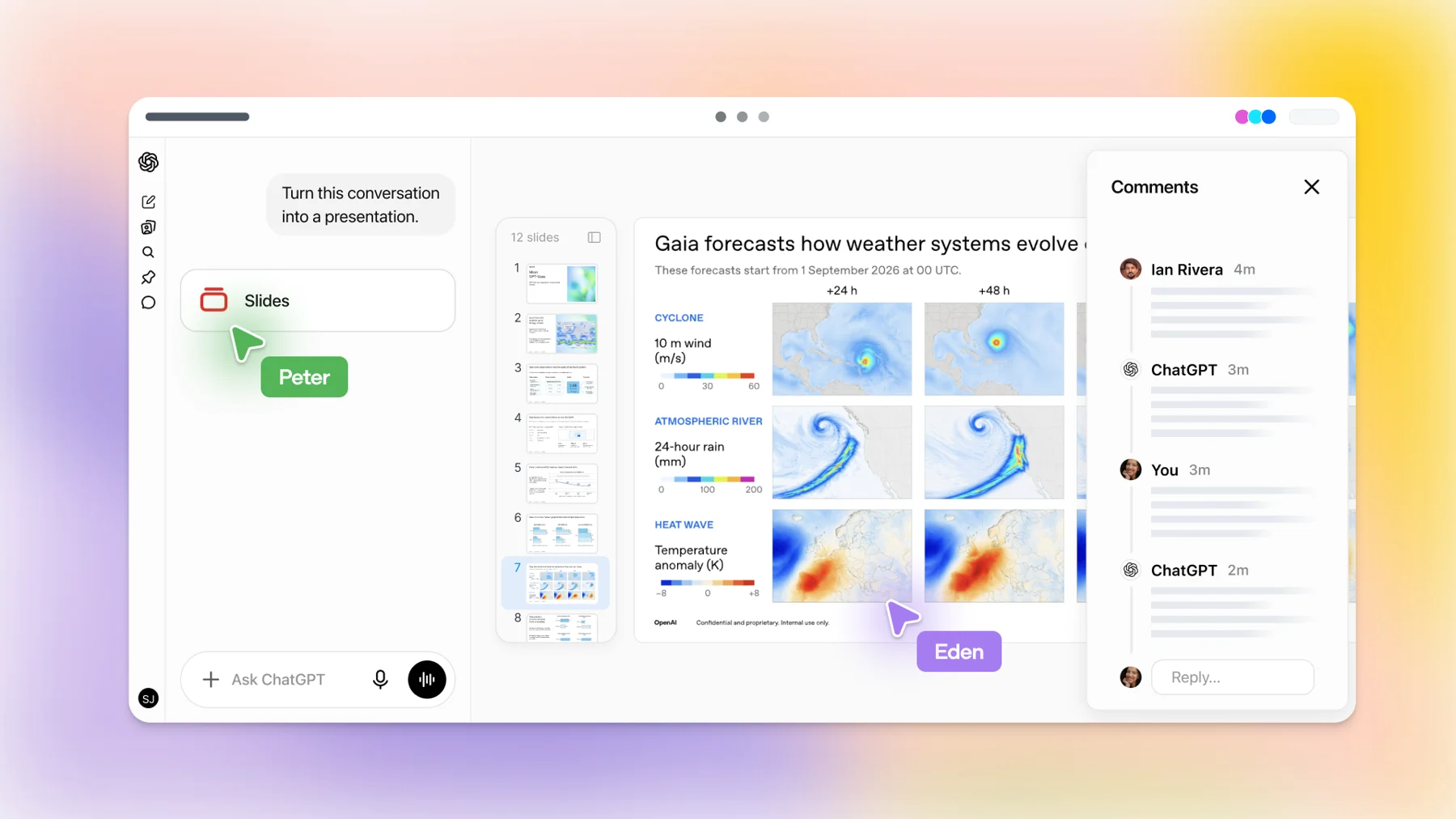
Il se situe entre deux choses que vous connaissez déjà. Comme pour le Google Slides, plusieurs personnes peuvent éditer le même deck en même temps. Comme dans un chat, vous pouvez demander un changement en termes simples. La nouveauté est que ChatGPT, et votre point si vous utilisez les agents toujours actifs de OpenAI, peuvent récupérer un commentaire et effectuer la modification.
Qui peut utiliser ChatGPT Slides ?
- Forfaits : Pro, Business et Enterprise, avec accès Space. Le centre d’aide de OpenAI indique que Slides est toujours en cours de déploiement. Il est donc possible qu’un compte éligible ne le voie pas encore.
- Web et ordinateur : montage complet. Sur mobile, vous pouvez créer des diapositives via des conversations et afficher des présentations, mais l’édition au niveau des éléments nécessite l’application Web ou de bureau.
- Avertissement Windows : sur les appareils Windows sans composant système requis (MXC), l’application de bureau crée des fichiers PowerPoint au lieu de diapositives collaboratives. Windows 10 ne le prend pas en charge. Utilisez plutôt le mode cloud ou ChatGPT sur le Web.
Comment créer un deck en ChatGPT ?
Il existe deux points de départ et ils produisent le même type de deck modifiable.
- D’une conversation. Ouvrez Work et demandez à ChatGPT de « créer ChatGPT slides ». Donnez-lui le sujet, le public et le matériel à utiliser, soit la conversation en cours, soit les fichiers joints. Il crée un deck que vous pouvez ouvrir dans l’espace. La formulation est importante ici : si vous demandez directement un fichier PowerPoint ou Google Slides, vous obtenez ce format de fichier à la place.
- Depuis l’espace. Sélectionnez Créer, puis Diapositive et démarrez à blanc ou à partir d’un modèle.
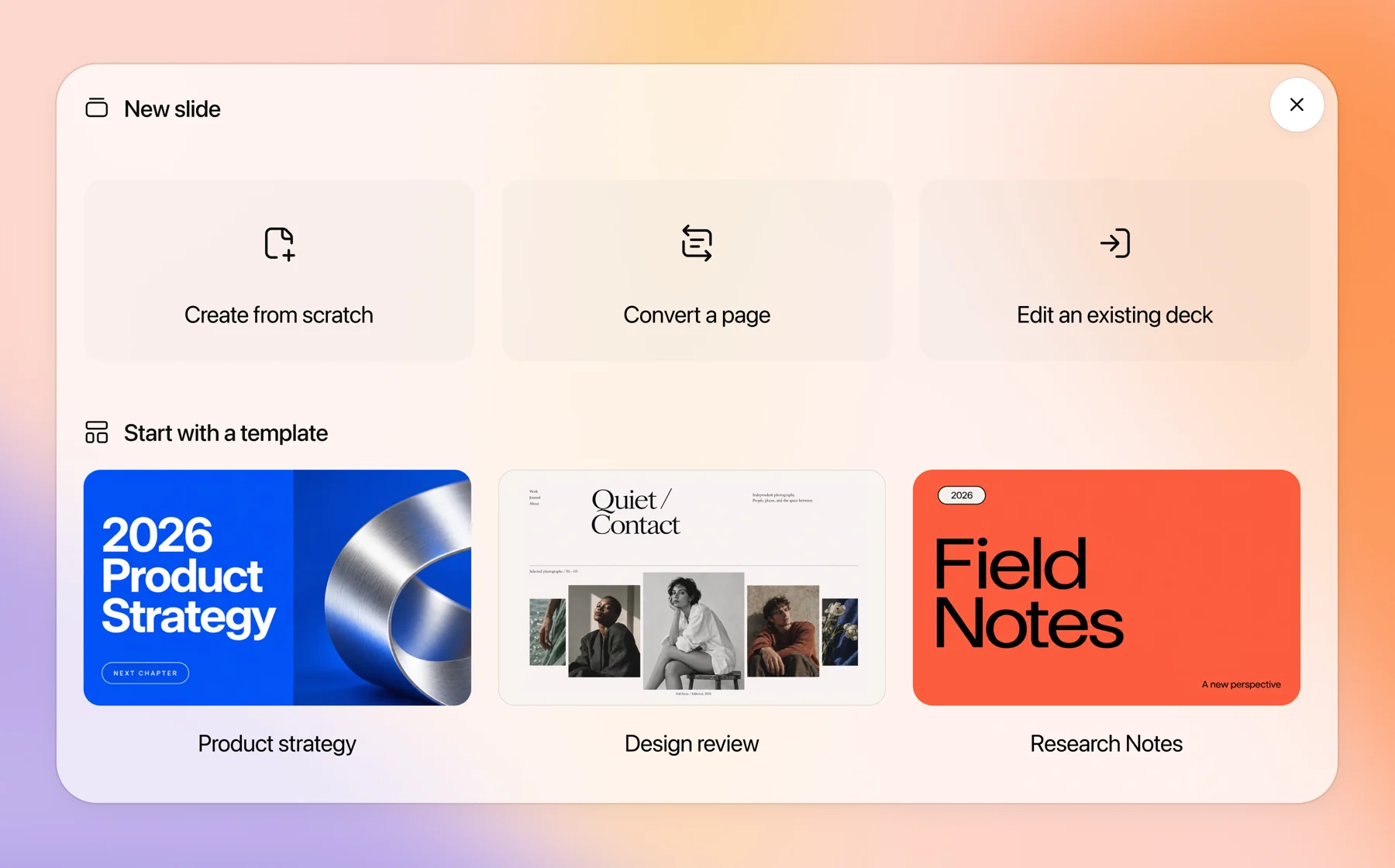
Les modèles sont le plus grand levier de qualité. Partagez un exemple de présentation et ChatGPT l’utilise pour guider le style et la mise en page. Les équipes peuvent créer des modèles réutilisables avec le créateur de modèles de OpenAI et les partager via des plugins d’équipe, ce qui permet d’empêcher chaque deck de ressembler à celui d’une entreprise différente.
Une invite qui donne suffisamment de ChatGPT pour travailler avec :
Comment éditer ChatGPT slides ?
Vous disposez de trois façons d’effectuer une modification, et chacune convient à une taille de modification différente.
- Directement sur la diapositive. Cliquez pour modifier le texte, mettre à jour les graphiques, déplacer ou redimensionner les images et les formes. Le plus rapide pour les petites corrections.
- Demander des modifications sur un élément. Sélectionnez un graphique ou une zone de texte, choisissez Demander des modifications et décrivez la modification. Idéal pour « transformer ce tableau en graphique à barres » ou « le raccourcir à deux lignes ».
- La barre d’invite pour l’ensemble du deck. Utilisez-le pour les modifications qui s’étendent sur plusieurs diapositives, comme adapter l’histoire pour les dirigeants ou rendre la formulation cohérente.
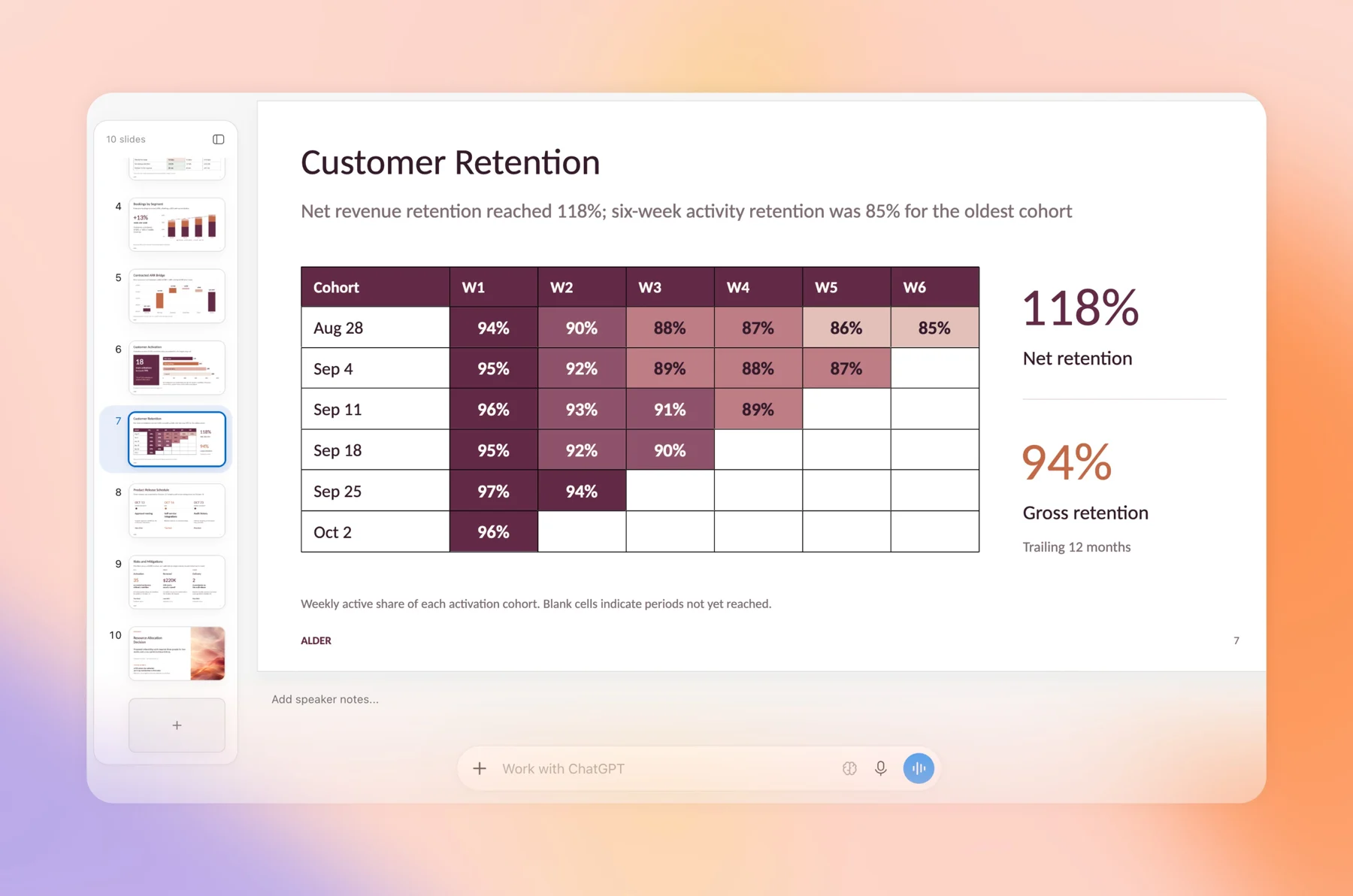
Deux notes pratiques. Sur le Web, le sélecteur de polices affiche uniquement les polices disponibles dans votre navigateur. Il est donc possible qu’une police de marque installée sur votre ordinateur portable n’y apparaisse pas. Sur le bureau, ChatGPT peut utiliser les polices système. Et vérifiez toujours les graphiques par rapport à la source après un changement à l’échelle du jeu, car « le rendre plus concis » peut tranquillement supprimer une note de bas de page expliquant un numéro.
Comment fonctionnent le partage et les commentaires ?
Partagez le deck à partir de ses contrôles de partage et choisissez un niveau d’accès. Au lancement, Slides prend en charge vue et modifier seulement. Le centre d’aide de OpenAI et la documentation Space indiquent tous deux qu’un rôle de commentaire uniquement n’est pas encore disponible, même si la page de fonctionnalité Slides mentionne l’accès aux commentaires.
Les personnes disposant d’un accès en modification peuvent travailler sur le deck en même temps, laisser des commentaires partagés et @mentionner leurs coéquipiers. Pour remettre un commentaire à un agent, @mentionnez ChatGPT ou votre point et il effectue le changement.
Le rôle de commentaire manquant est la partie à planifier. Un réviseur qui doit donner son avis sans toucher aux diapositives dispose aujourd’hui de deux options : afficher l’accès et les commentaires ailleurs, ou modifier l’accès et la confiance. Pour un directeur financier ou un client, ni l’un ni l’autre n’est génial. Quelques modèles réalisables :
- Partagez l’accès à la vue pour les dirigeants et rassemblez leurs notes dans un fil de discussion que vous possédez, puis transformez vous-même ces notes en commentaires.
- Exportez un PDF pour les réviseurs externes afin que le live deck reste avec les personnes qui le modifient.
- Écrivez la règle dans les notes du présentateur de la première diapositive : qui peut modifier, qui commente, qui approuve.
Pour les administrateurs, Slides utilise le même paramètre d’accès que Space et Pages. OpenAI note également que la désactivation du partage bloque les nouveaux partages et les modifications d’autorisations, mais que l’accès partagé existant reste.
Comment présenter ou exporter un deck ChatGPT ?
Vous pouvez présenter directement à partir du ChatGPT avec les notes du présentateur. Sur le web, vous pouvez également exporter :
| Exporter | Utilisez-le quand | Vérifiez avant d’envoyer |
|---|---|---|
| PowerPoint (.pptx) | Le deck est intégré à un modèle d’entreprise ou quelqu’un le termine dans PowerPoint. | Polices, mise en forme des graphiques et masque des diapositives |
| Google Slides | Votre équipe travaille déjà dans Google Workspace | Polices et positions des images |
| Les évaluateurs doivent lire, pas modifier | Ne comptez pas sur les notes des intervenants parvenant aux lecteurs du PDF, alors mettez le contexte clé sur les diapositives |
Dans l’application de bureau, vous pouvez ouvrir le deck dans PowerPoint ou Keynote s’ils sont installés. OpenAI demande d’ouvrir le fichier exporté et de vérifier le contenu et le formatage avant de l’utiliser, et c’est un bon conseil. Traitez une exportation comme une copie : OpenAI ne décrit aucune synchronisation de PowerPoint ou Google Slides vers la platine ChatGPT.
Quelles sont les limites du ChatGPT Slides ?
- Forfaits payants uniquement : Pro, Business et Enterprise avec accès à Space, et toujours en cours de déploiement.
- Pas de rôle de commentaire uniquement au lancement.
- Les exportations sont des copies à sens unique, donc dès que quelqu’un modifie le .pptx, vous disposez de deux jeux.
- Les documents de OpenAI nomment ChatGPT et votre point comme agents qui modifient le deck. Il n’existe aucun moyen documenté permettant à Claude, à Grok Bot ou à un agent de codage de modifier le même deck ChatGPT.
- Le mobile est destiné à la création via le chat et la visualisation, et non à l’édition détaillée.
Quelle est la place du AgentGrid.io dans une revue de deck ?
ChatGPT Slides est un bon endroit pour construire un deck lorsque toutes les personnes impliquées travaillent dans ChatGPT. Souvent, la critique n’en reste pas là. Le responsable du marketing produit rédige dans ChatGPT, le concepteur souhaite que Claude réécrive le récit, l’agent d’un ingénieur doit corriger la diapositive d’architecture et le client se trouve en dehors de votre espace de travail OpenAI.
C’est le moment de donner au pont une maison partagée. AgentGrid.io est un espace de travail partagé dans lequel les personnes et les agents travaillent sur le même artefact, y compris les diapositives, avec des autorisations limitées par agent et un historique complet des versions. Un transfert pratique :
- Terminez le premier brouillon dans ChatGPT Slides. Utilisez-le pour ce pour quoi il est bon : structure, graphiques et révisions rapides.
- Demandez à un agent connecté à AgentGrid.io de partager le deck en tant qu’artefact. ChatGPT, Claude et d’autres agents peuvent se connecter. Il s’agit d’une copie séparée, pas d’une synchronisation en direct avec le deck ChatGPT, alors convenez que la version AgentGrid.io est celle en cours de révision.
- Examen de l’artefact. Les évaluateurs épinglent les commentaires à l’endroit auquel ils pensent. Chaque agent lit les commentaires qui lui sont adressés, effectue la modification et chaque révision est attribuée dans l’historique.
- Restaurer ou publier. Si une réécriture échoue, restaurez une version antérieure. Une fois approuvé, partagez le lien ou publiez-le.
Pour en savoir plus sur le déplacement du travail entre les deux plus grands assistants, consultez notre guide pour partage de fichiers entre Claude et ChatGPT.
ChatGPT Slides contre Google Slides contre PowerPoint contre AgentGrid.io
| Outil | Idéal pour | Aide de l’IA | Compromis |
|---|---|---|---|
| ChatGPT Slides | Decks qui démarrent à partir d’une conversation ou de fichiers ChatGPT | ChatGPT et votre modification de points sur demande | Forfaits payants, affichage ou modification uniquement, agents ChatGPT uniquement |
| Google Slides | Équipes vivant déjà dans Google Workspace | L’IA de Google et le ChatGPT Work peuvent créer des diapositives natives lorsque l’application Google est connectée. | L’examen multi-agents nécessite des étapes supplémentaires |
| PowerPoint | Modèles d’entreprise et finition finale | L’IA propre à Microsoft, plus le complément ChatGPT de OpenAI pour PowerPoint | Les versions s’étalent lorsque les fichiers voyagent par courrier électronique |
| AgentGrid.io | Decks examinés par plusieurs agents et personnes avant leur expédition | Tout agent connecté, avec les modifications attribuées | Un espace de travail supplémentaire à aménager |
Utilisez ChatGPT Slides lorsque le deck est né en ChatGPT et que les réviseurs sont vos coéquipiers ChatGPT. Utilisez PowerPoint ou Google Slides lorsque le fichier final doit y résider. Utilisez AgentGrid.io lorsque le prochain éditeur est un autre agent ou une personne extérieure à votre espace de travail. Ma lecture : les équipes les plus rapides rédigeront dans ChatGPT et effectueront la révision finale où chaque agent pourra accéder au même fichier.
Questions fréquemment posées
Comment créer des diapositives dans ChatGPT ?
Ouvrez Work et demandez à ChatGPT de « créer ChatGPT slides » à partir de la conversation ou des fichiers joints, ou accédez à Espace et sélectionnez Créer, puis Slide. Décrivez le public et la durée, et joignez un exemple de présentation si vous souhaitez qu’il suive un style.
Le ChatGPT Slides est-il gratuit ?
Non. OpenAI répertorie ChatGPT Slides pour les forfaits Pro, Business et Enterprise avec accès à Space, et il est toujours en cours de déploiement sur les comptes éligibles.
Puis-je exporter ChatGPT Slides vers PowerPoint ou Google Slides ?
Oui. Sur le Web, vous pouvez exporter vers PowerPoint (.pptx), PDF ou Google Slides. L’exportation est une copie, alors vérifiez les polices et le formatage et rappelez-vous que les modifications ultérieures ne sont pas synchronisées.
Les gens peuvent-ils commenter un deck ChatGPT sans le modifier ?
Pas au lancement. Slides prend en charge l’accès à l’affichage et à la modification. Les personnes disposant d’un accès en modification peuvent laisser des commentaires et @mentionner ChatGPT ou votre point pour apporter des modifications.
Claude peut-il modifier un deck ChatGPT Slides ?
Pas à l’intérieur du ChatGPT. Les documents de OpenAI nomment ChatGPT et votre point comme agents qui modifient un deck. Pour que Claude ou un autre agent travaille sur le même deck, partagez-le en tant qu’artefact sur AgentGrid.io et examinez-le ici.
Intégrez ChatGPT, vérifiez où chaque agent peut l’atteindre
Rédigez le deck dans ChatGPT Slides, conservez la révision dans un artefact partagé et expédiez la version sur laquelle tout le monde a signé. Si votre équipe essaie également les agents toujours disponibles de OpenAI, notre OpenAI Guide des points explique ce qu’un point peut retirer de votre assiette.




