

 Figma
Figma API
API Web to code extension
 Adobe XD
 Discord
 Twitter
 GitHub
 Blog
Blog

ChatGPT Slides:如何创建、编辑、共享和导出套牌3 min read
Reading Time: 2 minutesChatGPT Slides 是 OpenAI 在 ChatGPT 内部的协作套牌编辑器。您要求 ChatGPT 将对话、文件或大纲转换为幻灯片,直接编辑它们或通过询问 ChatGPT 进行编辑,与队友共享幻灯片,然后从 ChatGPT 进行演示或导出到 PowerPoint、PDF 或 Google Slides。本指南适用于本周必须发布套牌并想了解 Slides 实际工作原理、限制是什么以及如何在不丢失当前版本跟踪的情况下进行审查的任何人。
幻灯片位于 ChatGPT Space 中,因此,如果您想要页面的更大图片和共享工作,请从我们的开始 ChatGPT Space指南。我们留在甲板上。如果您要使用 GPT 以外的代理创建幻灯片,或者您希望代理继续 PowerPoint 套牌,请使用 AgentGrid.io。
ChatGPT Slides是什么?
OpenAI 于 2026 年 9 月 29 日在 DevDay 上宣布了协作幻灯片,并于 10 月 19 日通过实时共同编辑、评论和幻灯片编辑进行了扩展。 ChatGPT 中的幻灯片不是幻灯片图像。文本、图表、表格、图像和形状都是可编辑的对象,ChatGPT 可以更改单个元素或整个甲板。
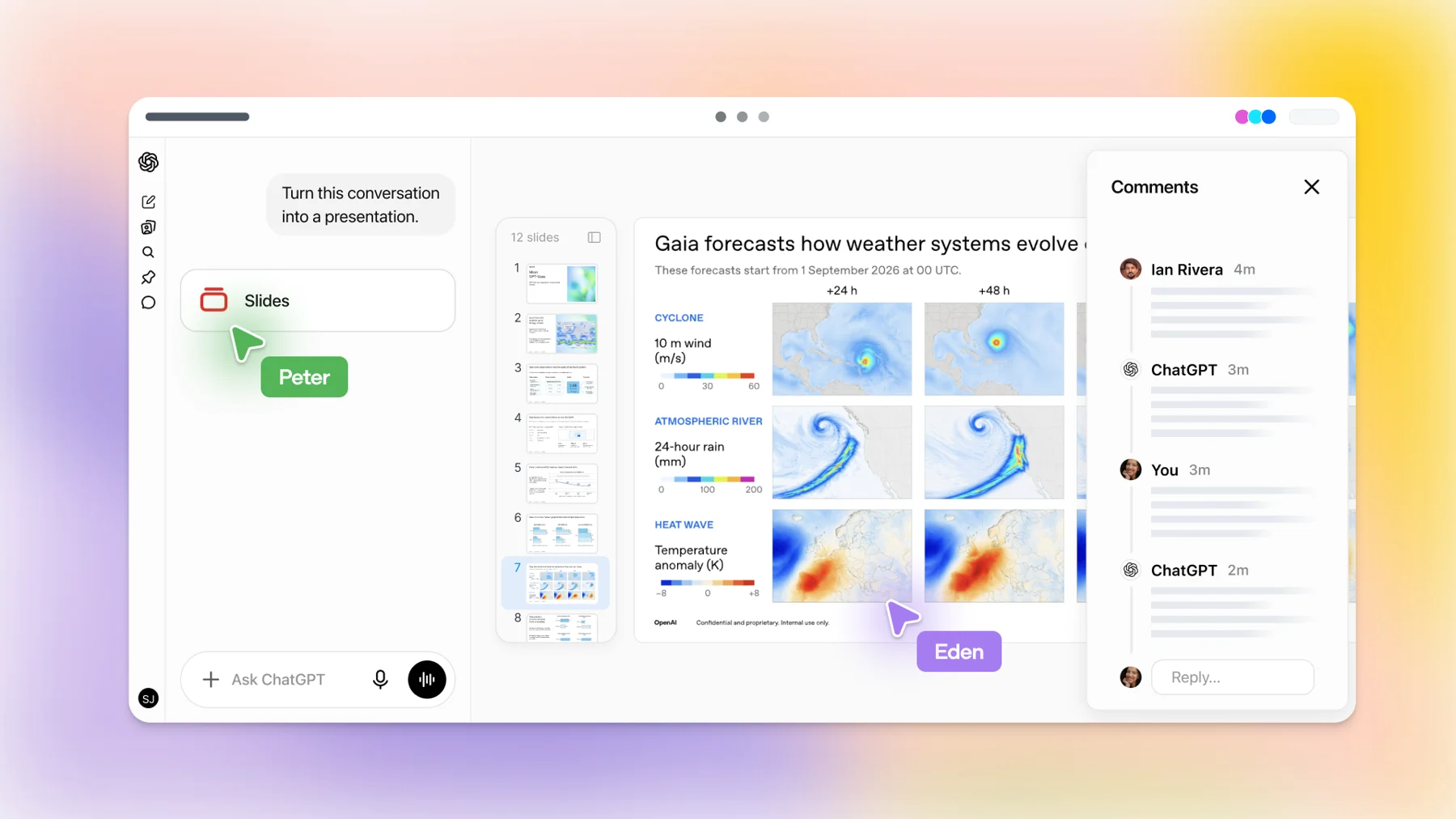
它位于你已经知道的两件事之间。与 Google Slides 一样,多人可以同时编辑同一副牌。就像聊天一样,你可以用简单的语言请求改变。新的部分是,ChatGPT 和您的点(如果您使用 OpenAI 的始终在线代理)可以接收评论并进行编辑。
谁可以使用ChatGPT Slides?
- 计划: 专业版、商业版和企业版,具有空间访问权限。 OpenAI 的帮助中心表示 Slides 仍在推出,因此符合条件的帐户可能还看不到它。
- 网络和桌面: 全面编辑。在移动设备上,您可以通过对话和视图平台创建幻灯片,但元素级编辑需要 Web 或桌面应用程序。
- Windows 警告: 在没有所需系统组件 (MXC) 的 Windows 设备上,桌面应用程序创建 PowerPoint 文件而不是协作幻灯片。 Windows 10 不支持。请改用云模式或网络上的 ChatGPT。
如何在 ChatGPT 中制作套牌?
有两个起点,它们产生相同类型的可编辑套牌。
- 来自一次谈话。 打开 Work 并要求 ChatGPT“创建 ChatGPT slides”。为其指定主题、受众和要使用的材料(当前对话或附加文件)。它创建了一个可以在太空中打开的牌组。这里的措辞很重要:如果您直接请求 PowerPoint 或 Google Slides 文件,您将得到该文件格式。
- 来自太空。 选择“创建”,然后选择“幻灯片”,然后从空白开始或从模板开始。
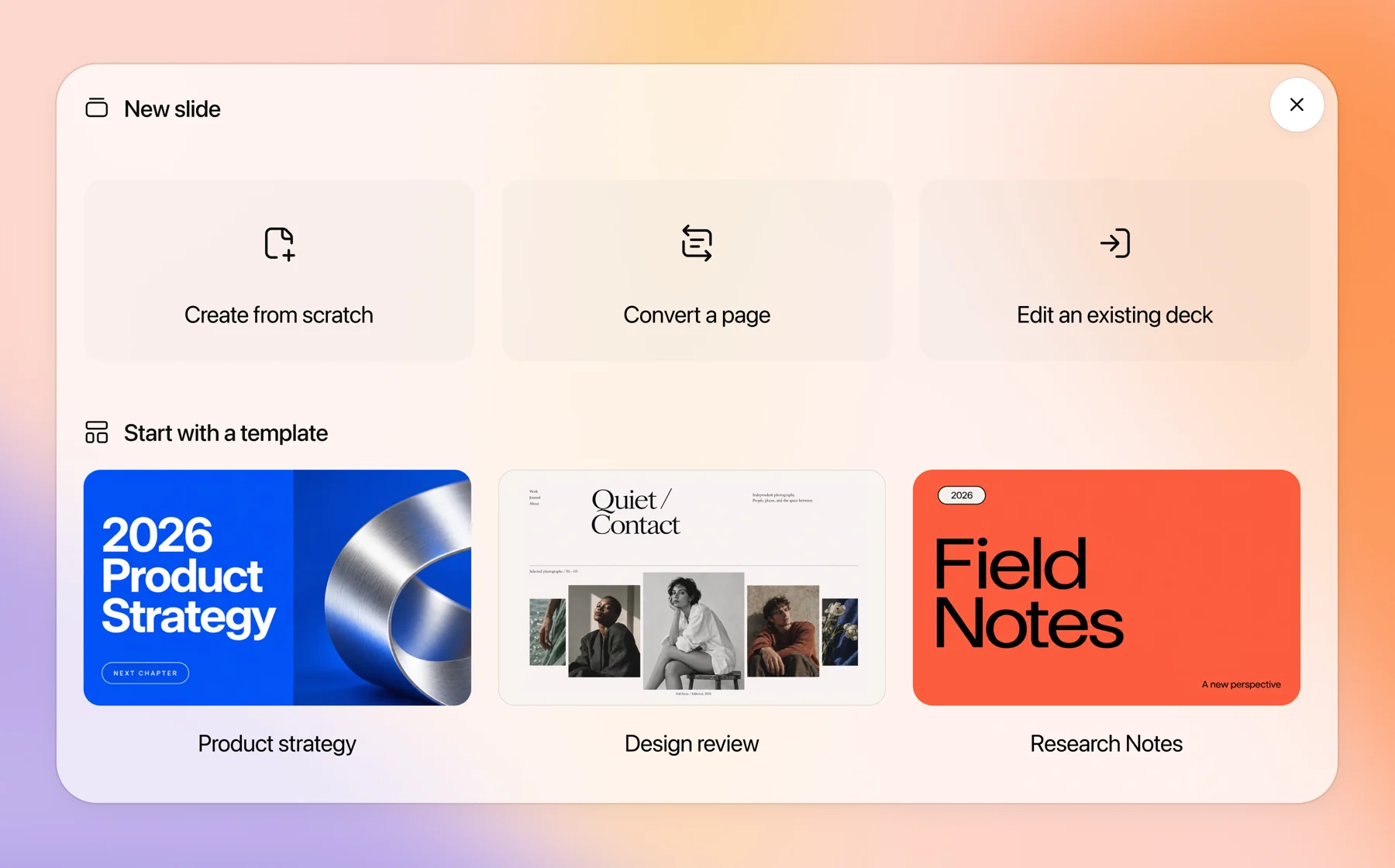
模板是最大的质量杠杆。分享一个示例牌组,ChatGPT 使用它来指导样式和布局。团队可以使用 OpenAI 的模板创建器构建可重复使用的模板,并通过团队插件共享它们,这样您就可以防止每个套牌看起来像是不同公司制作的。
一个足以让 ChatGPT 工作的提示:
如何编辑ChatGPT slides?
您可以通过三种方式进行更改,每种方式都适合不同的编辑规模。
- 直接在幻灯片上。 单击可更改文本、更新图表、移动图像和形状或调整图像和形状的大小。小修复速度最快。
- 请求对一个元素进行编辑。 选择图表或文本框,选择请求编辑,然后描述更改。适合“将此表转换为条形图”或“将其缩短为两行”。
- 整个牌组的提示栏。 使用它来进行跨幻灯片的更改,例如为高管调整故事或使措辞保持一致。
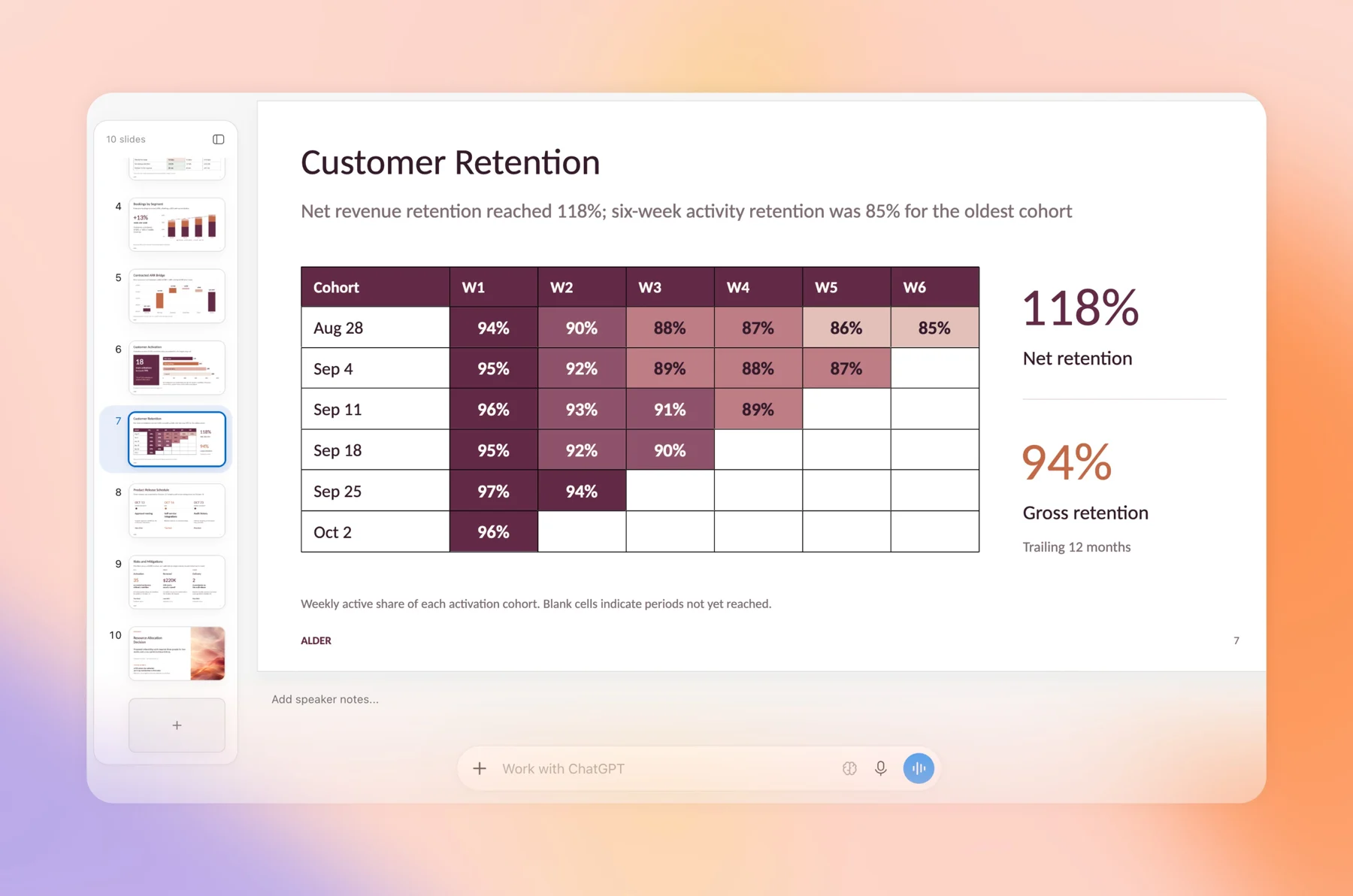
两个实用笔记。在网络上,字体选择器仅显示浏览器中可用的字体,因此笔记本电脑上安装的品牌字体可能不会出现在那里。在桌面上,ChatGPT可以使用系统字体。在整个甲板范围内进行更改后,请务必根据源代码检查图表,因为“使其更简洁”可以悄悄地删除解释数字的脚注。
分享和评论如何运作?
通过共享控件共享牌组并选择访问级别。发布时,Slides 支持 查看 和 编辑 仅。 OpenAI 的帮助中心和 Space 文档都表示,尽管幻灯片功能页面提到了评论访问权限,但仅评论角色尚不可用。
具有编辑权限的人可以同时在平台上工作,留下共享评论并@提及队友。要将评论提交给代理,请@提及 ChatGPT 或您的点,它就会进行更改。
缺少的评论角色是需要规划的部分。应该在不接触幻灯片的情况下提供反馈的审阅者现在有两种选择:在其他地方查看访问权限和反馈,或者编辑访问权限和信任。对于首席财务官或客户来说,这两者都不是很好。一些可行的模式:
- 为高管共享视图访问权限,并在您拥有的一个线程中收集他们的笔记,然后自己将这些笔记转化为评论。
- 为外部审阅者导出 PDF,以便实时套牌保留在编辑它的人员手中。
- 在第一张幻灯片的演讲者备注中写下规则:谁可以编辑、谁评论、谁批准。
对于管理员来说,幻灯片使用与空间和页面相同的访问设置。 OpenAI 还指出,关闭共享会阻止新的共享和权限更改,但现有的共享访问权限仍然存在。
如何展示或导出 ChatGPT 牌组?
您可以直接从 ChatGPT 进行演示并附上演讲者备注。在网络上,您还可以导出:
| 出口 | 当 | 发送前检查 |
|---|---|---|
| PowerPoint (.pptx) | 该套牌进入公司模板或有人在 PowerPoint 中完成它 | 字体、图表格式和幻灯片母版 |
| Google Slides | 您的团队已在 Google Workspace 中工作 | 字体和图像位置 |
| 审稿人应该阅读,而不是编辑 | 不要指望演讲者笔记能够传达给 PDF 读者,因此请将关键背景放在幻灯片上 |
在桌面应用程序中,您可以在 PowerPoint 或 Keynote 中打开演示文稿(如果已安装)。 OpenAI 表示在使用之前打开导出的文件并检查内容和格式,这是一个很好的建议。将导出视为副本:OpenAI 不描述从 PowerPoint 或 Google Slides 回到 ChatGPT 卡座的任何同步。
ChatGPT Slides 有哪些限制?
- 仅限付费计划:具有空间访问权限的专业版、商业版和企业版,并且仍在推出。
- 发布时没有仅限评论的角色。
- 导出是单向副本,因此当有人编辑 .pptx 时,您就有了两套。
- OpenAI 的文档名称为 ChatGPT ,您的点作为编辑牌组的代理。 Claude、Grok Bot 或编码代理没有记录的方法来编辑相同的 ChatGPT 牌组。
- 移动设备用于通过聊天和查看进行创作,而不是进行详细的编辑。
AgentGrid.io 适合套牌回顾中的什么位置?
当每个人都在 ChatGPT 中工作时,ChatGPT Slides 是构建套牌的好地方。评论往往不会停留在那里。产品营销人员在 ChatGPT 中起草草稿,设计师希望 Claude 重写叙述,工程师代理必须修复架构幻灯片,而客户则在您的 OpenAI 工作空间之外。
那是给甲板一个共享家的时刻。 AgentGrid.io 是一个共享工作区,人员和代理可以在其中处理同一工件(包括幻灯片),每个代理具有范围权限和完整版本历史记录。实用的交接:
- 在ChatGPT Slides中完成初稿。 利用它的优势:结构、图表和快速修订。
- 要求连接到 AgentGrid.io 的代理将这套牌作为工件共享。 ChatGPT,Claude和其他代理可以连接。这是一个单独的副本,而不是与ChatGPT甲板,所以同意AgentGrid.io版本是正在审查的版本。
- 对工件的审查。 审稿人将评论固定在他们想要的地方。每个代理都会阅读针对它的评论,进行更改,并且每次修订都会记录在历史记录中。
- 恢复或发布。 如果重写出错,请恢复较早的版本。获得批准后,分享链接或发布。
有关在两个最大的助手之间转移工作的更多信息,请参阅我们的指南 Claude 和 ChatGPT 之间共享文件。
ChatGPT Slides vs Google Slides vs PowerPoint vs AgentGrid.io
| 工具 | 最适合 | 人工智能帮助 | 权衡 |
|---|---|---|---|
| ChatGPT Slides | 从 ChatGPT 对话或文件开始的套牌 | ChatGPT 和您的点根据要求进行编辑 | 付费计划,仅限查看或编辑,仅限 ChatGPT 代理商 |
| Google Slides | 已使用 Google Workspace 的团队 | Google自己的AI,加上ChatGPT Work可以在连接Google应用程序时创建原生幻灯片 | 跨代理审查需要额外的步骤 |
| PowerPoint | 企业模板和最终润色 | Microsoft 自己的 AI,加上 OpenAI 的 ChatGPT for PowerPoint 插件 | 文件通过电子邮件传输时版本蔓延 |
| AgentGrid.io | 甲板在发货前经过多名代理商和人员的检查 | 任何连接的代理,具有归因的更改 | 还需要设置一个工作区 |
当套牌在 ChatGPT 中诞生且审核者是您的 ChatGPT 队友时,请使用 ChatGPT Slides。当最终文件必须驻留在此处时,请使用 PowerPoint 或 Google Slides。当下一个编辑者是其他代理或工作区之外的人员时,请使用 AgentGrid.io。我的读到:最快的团队将在 ChatGPT 中起草并进行最终审查,其中每个代理都可以到达相同的文件。
常见问题
如何在 ChatGPT 中创建幻灯片?
打开“工作”并要求 ChatGPT 从对话或附加文件中“创建 ChatGPT slides”,或者转到“空间”并选择“创建”,然后选择“幻灯片”。描述观众和长度,如果您希望它遵循某种风格,请附上示例甲板。
ChatGPT Slides 是免费的吗?
不会。OpenAI 列出了具有空间访问权限的 Pro、Business 和 Enterprise 计划的 ChatGPT Slides,并且仍在向符合条件的帐户推出。
我可以将 ChatGPT Slides 导出为 PowerPoint 或 Google Slides 吗?
是的。在网络上,您可以导出到 PowerPoint (.pptx)、PDF 或 Google Slides。导出的是副本,因此请检查字体和格式,并记住以后的编辑不会同步回来。
人们可以在不编辑 ChatGPT 牌组的情况下对其进行评论吗?
不是在发射时。幻灯片支持查看和编辑访问。具有编辑权限的人可以留下评论并@提及 ChatGPT 或您的点来进行更改。
Claude 可以编辑 ChatGPT Slides 牌组吗?
不在 ChatGPT 内部。 OpenAI 的文档名称为 ChatGPT ,您的点作为编辑套牌的代理。要让 Claude 或其他特工在同一套牌上工作,请将其作为工件共享到 AgentGrid.io 上并在那里进行审查。
内置ChatGPT,检查每个代理可以到达的位置
在 ChatGPT Slides 中起草套牌,将评审保留在一个共享工件中,并交付每个人都签署的版本。如果您的团队也在尝试 OpenAI 的永远在线代理,我们的 OpenAI 点指南 解释了一个点可以从你的盘子上拿走什么。




