

 Figma
Figma API
API Web to code extension
 Adobe XD
 Discord
 Twitter
 GitHub
 Blog
Blog

ChatGPT Slides: কিভাবে ডেক তৈরি, সম্পাদনা, ভাগ এবং রপ্তানি করবেন3 min read
Reading Time: 7 minutesChatGPT Slidesহয়OpenAIএর সহযোগী ডেক সম্পাদক ভিতরেChatGPT. আপনি জিজ্ঞাসা করুনChatGPTএকটি কথোপকথন, ফাইল বা একটি রূপরেখাকে স্লাইডে পরিণত করতে, সরাসরি বা জিজ্ঞাসা করে সেগুলি সম্পাদনা করুন৷ChatGPT, সতীর্থদের সাথে ডেক ভাগ করুন, এবং তারপর থেকে উপস্থাপন করুনChatGPTঅথবা রপ্তানি করুনPowerPoint,PDFবাGoogle Slides. এই নির্দেশিকাটি এমন যেকোন ব্যক্তির জন্য যাকে এই সপ্তাহে একটি ডেক পাঠাতে হবে এবং স্লাইডগুলি আসলে কীভাবে কাজ করে, সীমাগুলি কী এবং বর্তমান সংস্করণের ট্র্যাক না হারিয়ে কীভাবে একটি পর্যালোচনা চালাতে হয় তা জানতে চায়৷
স্লাইডগুলি ChatGPT Space-এ থাকে, তাই আপনি যদি পৃষ্ঠাগুলির বড় ছবি এবং শেয়ার করা কাজ চান, আমাদের দিয়ে শুরু করুন ChatGPT Space গাইড. এখানে আমরা ডেকের উপর থাকি। আপনি যদি GPT ছাড়া অন্য এজেন্টদের সাথে স্লাইড তৈরি করেন বা আপনি চান যে আপনার এজেন্টরা একটি PowerPoint ডেক চালিয়ে যান, তাহলে ব্যবহার করুন AgentGrid.io.
ChatGPT Slides কি?
OpenAI 29 সেপ্টেম্বর, 2026-এ DevDay-এ সহযোগিতামূলক স্লাইড ঘোষণা করেছে এবং 19 অক্টোবর রিয়েল-টাইম সহ-সম্পাদনা, মন্তব্য এবং অন-স্লাইড সম্পাদনার মাধ্যমে তাদের প্রসারিত করেছে। ChatGPT-এর একটি ডেক স্লাইডের ছবি নয়। পাঠ্য, চার্ট, টেবিল, চিত্র এবং আকারগুলি সম্পাদনাযোগ্য বস্তু এবং ChatGPT একটি একক উপাদান বা পুরো ডেক পরিবর্তন করতে পারে৷
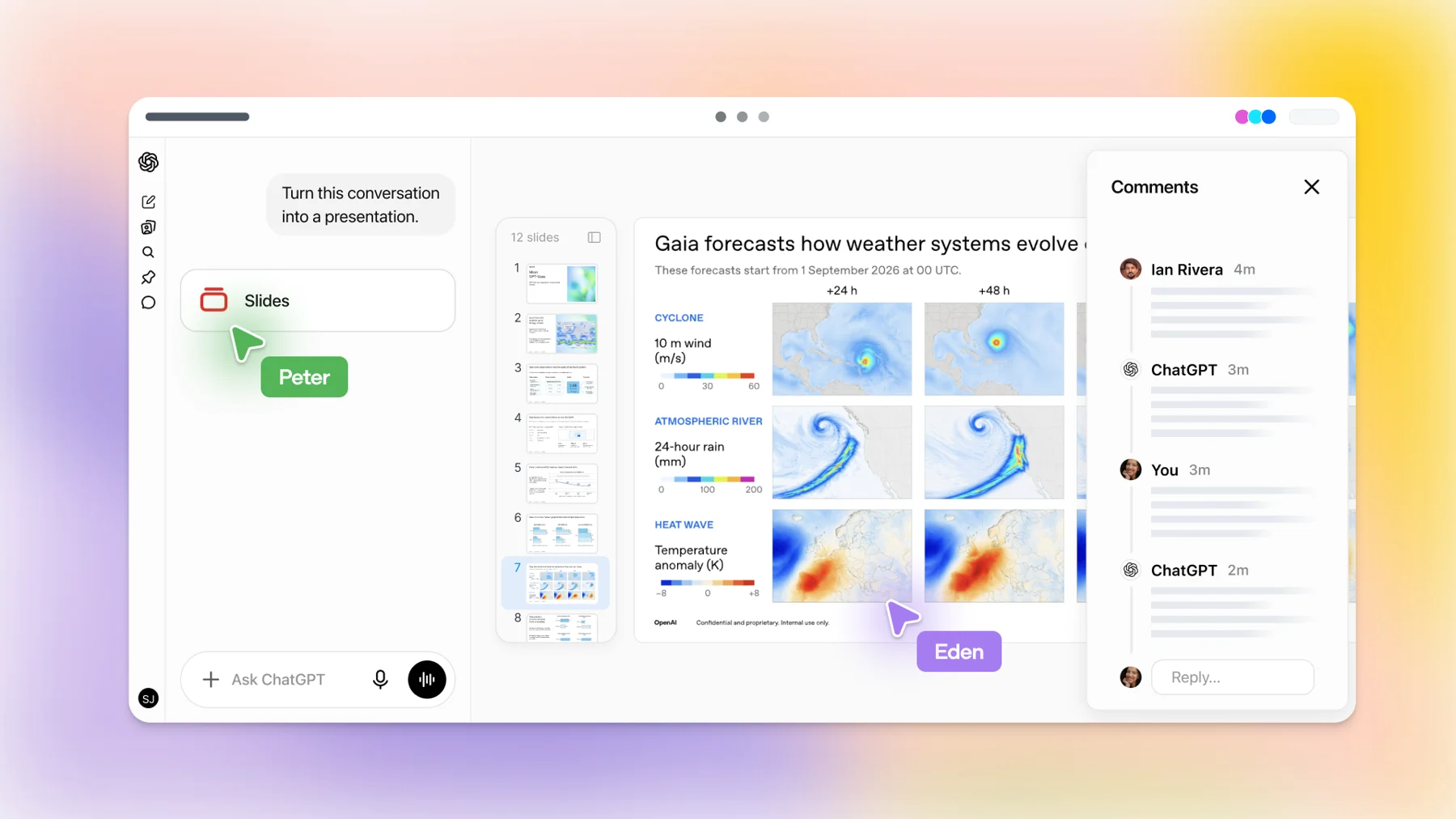
এটা আপনি ইতিমধ্যে জানেন দুটি জিনিস মধ্যে বসে. Google Slides এর মতো, একাধিক লোক একই ডেক একবারে সম্পাদনা করতে পারে। চ্যাটের মতো, আপনি সরল শব্দে পরিবর্তনের জন্য জিজ্ঞাসা করতে পারেন। নতুন অংশ হল ChatGPT, এবং আপনার ডট যদি আপনি OpenAI এর সর্বদা-অন-অন এজেন্ট ব্যবহার করেন, তাহলে একটি মন্তব্য নিতে এবং সম্পাদনা করতে পারেন।
কে ChatGPT Slides ব্যবহার করতে পারে?
- পরিকল্পনা: প্রো, ব্যবসা এবং এন্টারপ্রাইজ, স্পেস অ্যাক্সেস সহ। OpenAI-এর সহায়তা কেন্দ্র বলছে যে স্লাইডগুলি এখনও চালু হচ্ছে, তাই একটি যোগ্য অ্যাকাউন্ট এখনও এটি দেখতে নাও পারে৷
- ওয়েব এবং ডেস্কটপ: সম্পূর্ণ সম্পাদনা। মোবাইলে আপনি কথোপকথনের মাধ্যমে স্লাইড তৈরি করতে পারেন এবং ডেক দেখতে পারেন, তবে উপাদান-স্তরের সম্পাদনার জন্য ওয়েব বা ডেস্কটপ অ্যাপের প্রয়োজন।
- Windows সতর্কতা: Windows ডিভাইসে প্রয়োজনীয় সিস্টেম কম্পোনেন্ট (MXC) ছাড়াই, ডেস্কটপ অ্যাপ সহযোগী স্লাইডের পরিবর্তে PowerPoint ফাইল তৈরি করে। Windows 10 এটি সমর্থন করে না। পরিবর্তে ওয়েবে ক্লাউড মোড বা ChatGPT ব্যবহার করুন।
আপনি কিভাবে ChatGPT এ একটি ডেক তৈরি করবেন?
দুটি প্রারম্ভিক পয়েন্ট আছে, এবং তারা একই ধরনের সম্পাদনাযোগ্য ডেক তৈরি করে।
- কথোপকথন থেকে। কাজ খুলুন এবং ChatGPT কে “ChatGPT slides তৈরি করতে” বলুন। এটিকে বর্তমান কথোপকথন বা সংযুক্ত ফাইলগুলির বিষয়, শ্রোতা এবং ব্যবহার করার উপাদান দিন৷ এটি একটি ডেক তৈরি করে যা আপনি মহাকাশে খুলতে পারেন। শব্দ এখানে গুরুত্বপূর্ণ: আপনি যদি সরাসরি PowerPoint বা Google Slides ফাইলের জন্য জিজ্ঞাসা করেন, তাহলে আপনি পরিবর্তে সেই ফাইল ফর্ম্যাটটি পাবেন।
- মহাকাশ থেকে। তৈরি করুন নির্বাচন করুন, তারপর স্লাইড করুন এবং ফাঁকা বা একটি টেমপ্লেট থেকে শুরু করুন।
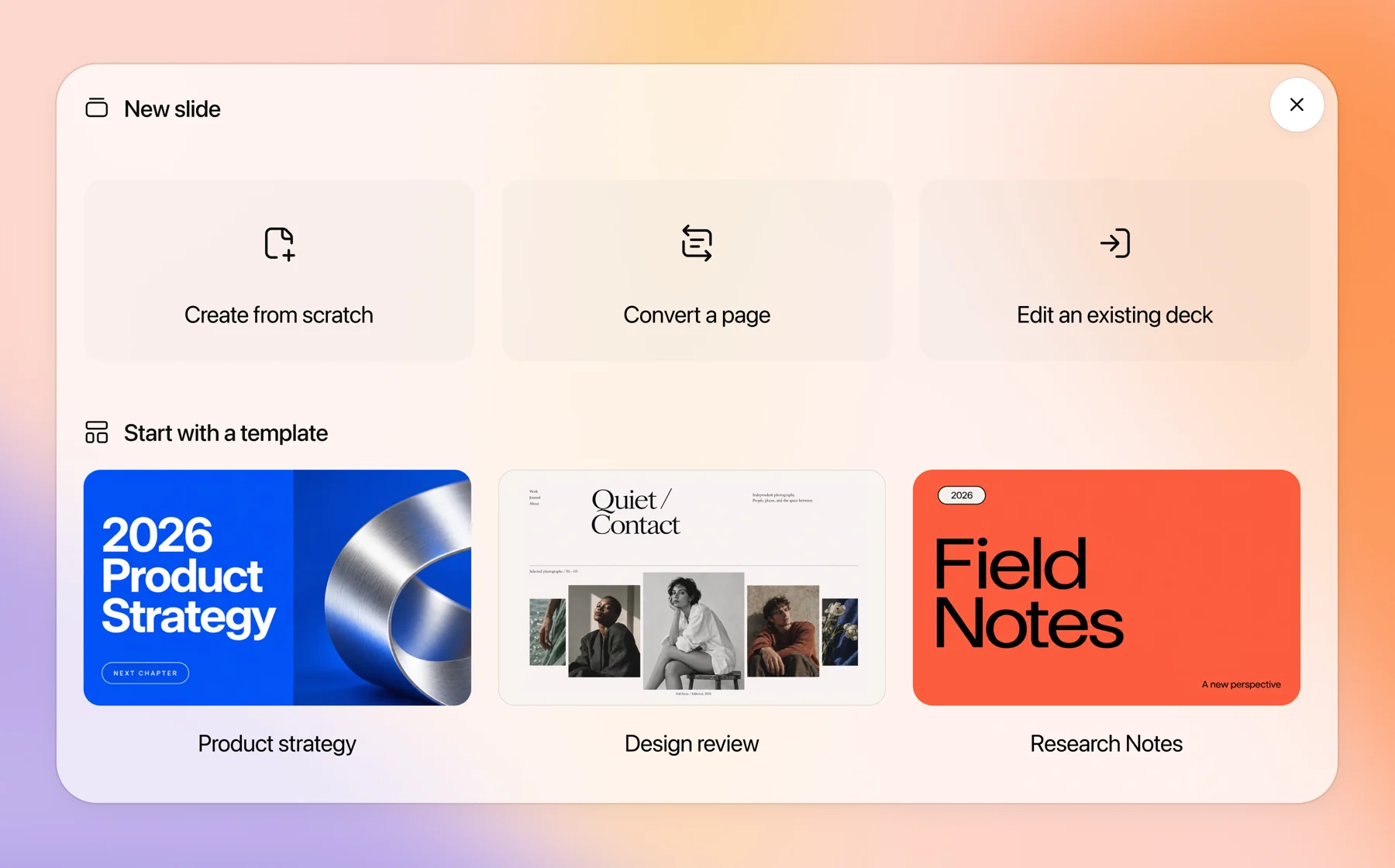
টেমপ্লেট হল সবচেয়ে বড় মানের লিভার। একটি উদাহরণ ডেক শেয়ার করুন এবং ChatGPT শৈলী এবং লেআউট গাইড করতে এটি ব্যবহার করে। দলগুলি OpenAI-এর টেমপ্লেট-সৃষ্টিকারীর সাথে পুনঃব্যবহারযোগ্য টেমপ্লেটগুলি তৈরি করতে পারে এবং সেগুলিকে টিম প্লাগইনগুলির মাধ্যমে ভাগ করে নিতে পারে, যেভাবে আপনি প্রতিটি ডেককে একটি ভিন্ন কোম্পানির মতো দেখাতে বাধা দেন৷
একটি প্রম্পট যা কাজ করার জন্য যথেষ্ট ChatGPT দেয়:
আপনি কিভাবে ChatGPT slides সম্পাদনা করবেন?
আপনার কাছে একটি পরিবর্তন করার তিনটি উপায় রয়েছে এবং প্রতিটি সম্পাদনার জন্য একটি ভিন্ন আকারের জন্য উপযুক্ত৷
- সরাসরি স্লাইডে। পাঠ্য পরিবর্তন করতে ক্লিক করুন, চার্ট আপডেট করুন, চিত্র এবং আকারগুলি সরান বা পুনরায় আকার দিন। ছোট ফিক্সের জন্য দ্রুততম।
- একটি উপাদানে সম্পাদনার অনুরোধ করুন। একটি চার্ট বা পাঠ্য বাক্স নির্বাচন করুন, সম্পাদনা করার অনুরোধ করুন এবং পরিবর্তনটি বর্ণনা করুন। “এই টেবিলটিকে বার চার্টে পরিণত করুন” বা “এটিকে দুটি লাইনে ছোট করুন” এর জন্য ভাল।
- পুরো ডেকের জন্য প্রম্পট বার। স্লাইড জুড়ে কাটা পরিবর্তনের জন্য এটি ব্যবহার করুন, যেমন এক্সিকিউটিভদের জন্য গল্পটি মানিয়ে নেওয়া বা শব্দগুলিকে সামঞ্জস্যপূর্ণ করা।
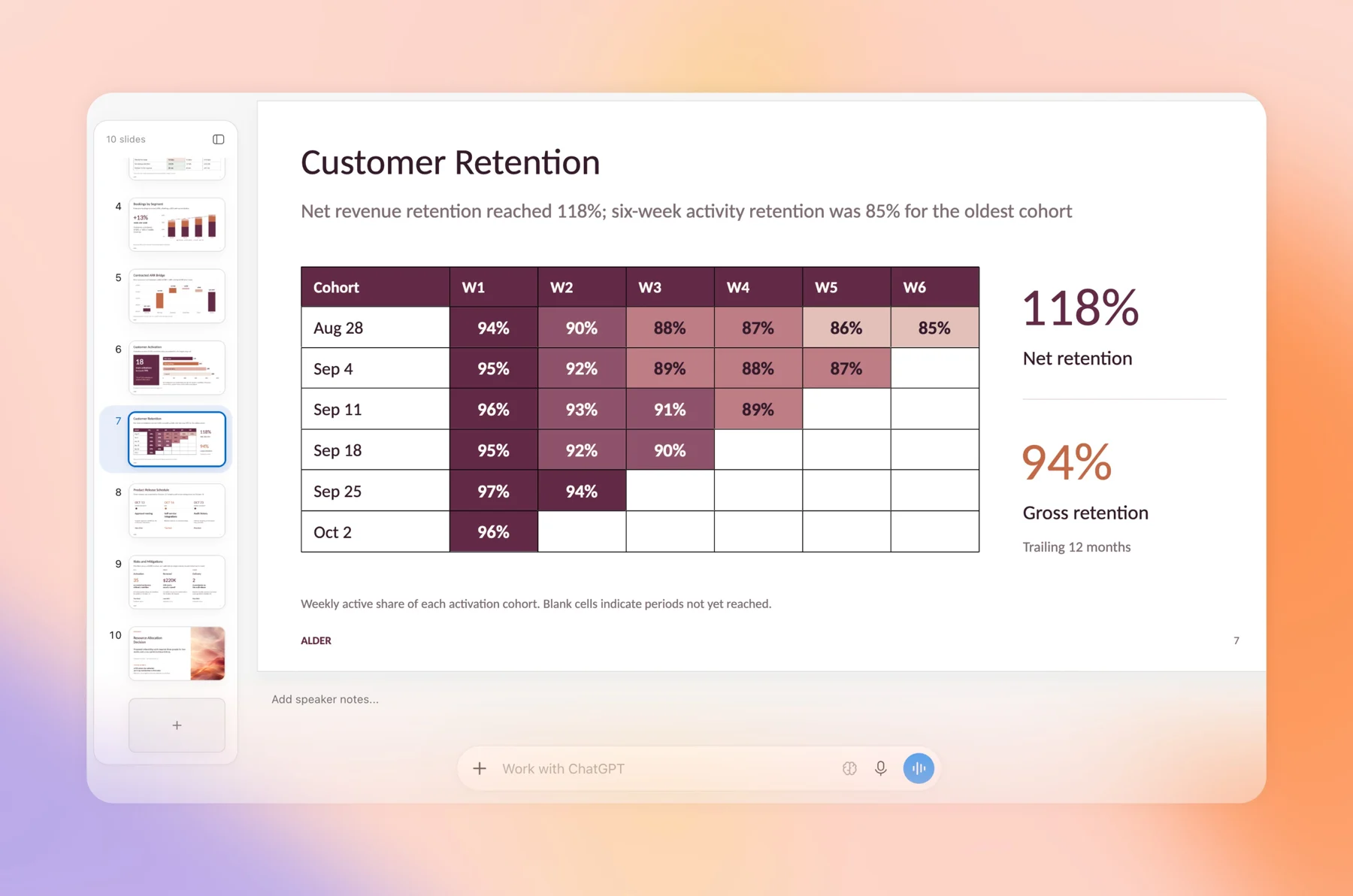
দুটি ব্যবহারিক নোট। ওয়েবে, ফন্ট পিকার শুধুমাত্র আপনার ব্রাউজারে উপলব্ধ ফন্টগুলি দেখায়, তাই আপনার ল্যাপটপে ইনস্টল করা একটি ব্র্যান্ড ফন্ট সেখানে উপস্থিত নাও হতে পারে৷ ডেস্কটপে, ChatGPT সিস্টেম ফন্ট ব্যবহার করতে পারে। এবং সর্বদা একটি ডেক-ওয়াইড পরিবর্তনের পরে উত্সের বিপরীতে চার্টগুলি পরীক্ষা করুন, কারণ “এটিকে আরও সংক্ষিপ্ত করুন” নীরবে একটি পাদটীকা ফেলে দিতে পারে যা একটি সংখ্যা ব্যাখ্যা করে।
শেয়ারিং এবং মন্তব্য কিভাবে কাজ করে?
এর শেয়ারিং কন্ট্রোল থেকে ডেক শেয়ার করুন এবং একটি অ্যাক্সেস লেভেল বেছে নিন। লঞ্চের সময়, স্লাইড সমর্থন করে দেখুন এবং সম্পাদনা শুধুমাত্র OpenAI-এর সহায়তা কেন্দ্র এবং স্পেস ডক্স উভয়ই বলে যে শুধুমাত্র মন্তব্যের ভূমিকা এখনও উপলব্ধ নয়, যদিও স্লাইড বৈশিষ্ট্য পৃষ্ঠায় মন্তব্য অ্যাক্সেসের উল্লেখ রয়েছে৷
সম্পাদনার অ্যাক্সেস সহ লোকেরা একই সময়ে ডেকে কাজ করতে পারে, ভাগ করা মন্তব্য এবং @উল্লেখ টিমমেট করতে পারে৷ একজন এজেন্টকে একটি মন্তব্য দিতে, @ChatGPT বা আপনার ডট উল্লেখ করুন এবং এটি পরিবর্তন করে।
অনুপস্থিত মন্তব্য ভূমিকা চারপাশে পরিকল্পনা অংশ. একজন পর্যালোচক যিনি স্লাইডগুলি স্পর্শ না করেই প্রতিক্রিয়া জানাবেন তার কাছে আজ দুটি বিকল্প রয়েছে: অ্যাক্সেস এবং অন্য কোথাও প্রতিক্রিয়া দেখুন, অথবা অ্যাক্সেস এবং বিশ্বাস সম্পাদনা করুন৷ একজন সিএফও বা ক্লায়েন্টের জন্য, উভয়ই দুর্দান্ত নয়। কিছু কার্যকরী নিদর্শন:
- এক্সিকিউটিভদের জন্য ভিউ অ্যাক্সেস শেয়ার করুন এবং আপনার মালিকানাধীন একটি থ্রেডে তাদের নোট সংগ্রহ করুন, তারপর সেই নোটগুলিকে নিজেই মন্তব্যে পরিণত করুন।
- বাইরের পর্যালোচকদের জন্য একটি PDF রপ্তানি করুন যাতে লাইভ ডেক যারা এটি সম্পাদনা করে তাদের সাথে থাকে।
- প্রথম স্লাইডের স্পিকার নোটগুলিতে নিয়মটি লিখুন: কে সম্পাদনা করতে পারে, কে মন্তব্য করতে পারে, কে অনুমোদন করে।
অ্যাডমিনদের জন্য, স্লাইড স্পেস এবং পৃষ্ঠাগুলির মতো একই অ্যাক্সেস সেটিং ব্যবহার করে। OpenAI এছাড়াও নোট করে যে শেয়ারিং বন্ধ করা নতুন শেয়ার এবং অনুমতি পরিবর্তনগুলিকে ব্লক করে, কিন্তু বিদ্যমান শেয়ার্ড অ্যাক্সেস রয়ে যায়।
আপনি কিভাবে একটি ChatGPT ডেক উপস্থাপন বা রপ্তানি করবেন?
আপনি সরাসরি ChatGPT থেকে স্পিকার নোট সহ উপস্থাপন করতে পারেন। ওয়েবে, আপনি রপ্তানিও করতে পারেন:
| রপ্তানি | যখন এটি ব্যবহার করুন | পাঠানোর আগে চেক করুন |
|---|---|---|
| PowerPoint (.pptx) | ডেকটি একটি কর্পোরেট টেমপ্লেটে যায় বা কেউ এটি PowerPoint এ শেষ করে | ফন্ট, চার্ট ফরম্যাটিং এবং স্লাইড মাস্টার |
| Google Slides | আপনার টিম ইতিমধ্যেই Google Workspace-এ কাজ করছে | হরফ এবং ছবির অবস্থান |
| সমালোচকদের পড়া উচিত, সম্পাদনা নয় | PDF পাঠকদের কাছে পৌঁছানো স্পিকার নোটগুলিতে গণনা করবেন না, তাই স্লাইডে মূল প্রসঙ্গ রাখুন |
ডেস্কটপ অ্যাপে আপনি PowerPoint বা কীনোটে ডেক খুলতে পারেন যদি সেগুলি ইনস্টল করা থাকে। OpenAI বলে যে রপ্তানি করা ফাইলটি খুলুন এবং এটি ব্যবহার করার আগে বিষয়বস্তু এবং বিন্যাস পরীক্ষা করুন এবং এটি একটি ভাল পরামর্শ। একটি রপ্তানিকে একটি অনুলিপি হিসাবে বিবেচনা করুন: OpenAI PowerPoint বা Google Slides থেকে ChatGPT ডেকে কোনো সিঙ্ক বর্ণনা করে না।
ChatGPT Slides এর সীমা কি কি?
- শুধুমাত্র অর্থপ্রদানের পরিকল্পনা: প্রো, ব্যবসা এবং স্পেস অ্যাক্সেস সহ এন্টারপ্রাইজ, এবং এখনও রোল আউট।
- লঞ্চে শুধুমাত্র মন্তব্যের ভূমিকা নেই।
- রপ্তানি হল একমুখী অনুলিপি, তাই যে মুহুর্তে কেউ .pptx সম্পাদনা করবে আপনার কাছে দুটি ডেক থাকবে।
- OpenAI-এর ডক্সের নাম ChatGPT এবং ডেক সম্পাদনাকারী এজেন্ট হিসেবে আপনার ডট। Claude, Grok বট বা কোডিং এজেন্টের জন্য একই ChatGPT ডেক সম্পাদনা করার কোনো নথিভুক্ত উপায় নেই।
- মোবাইল চ্যাট এবং দেখার মাধ্যমে তৈরি করার জন্য, বিস্তারিত সম্পাদনা নয়।
ডেক পর্যালোচনায় AgentGrid.io কোথায় ফিট করে?
ChatGPT Slides একটি ডেক তৈরি করার জন্য একটি ভাল জায়গা যখন জড়িত সবাই ChatGPT এ কাজ করে। পর্যালোচনা প্রায়ই সেখানে থাকে না. পণ্য বিপণনকারী ChatGPT-এ খসড়া তৈরি করে, ডিজাইনার চান Claude আখ্যানটি আবার লিখতে, একজন প্রকৌশলীর এজেন্টকে আর্কিটেকচার স্লাইড ঠিক করতে হবে, এবং ক্লায়েন্ট আপনার OpenAI কর্মক্ষেত্রের বাইরে।
যে ডেক এক ভাগ বাড়িতে দিতে মুহূর্ত. AgentGrid.io একটি শেয়ার্ড ওয়ার্কস্পেস যেখানে মানুষ এবং এজেন্টরা একই আর্টিফ্যাক্টে কাজ করে, স্লাইড সহ, প্রতি এজেন্ট এবং পূর্ণ সংস্করণ ইতিহাসের স্কোপড অনুমতি সহ। একটি ব্যবহারিক হ্যান্ড-অফ:
- ChatGPT Slides-এ প্রথম খসড়াটি শেষ করুন। এটির জন্য এটি ব্যবহার করুন: কাঠামো, চার্ট এবং দ্রুত সংশোধন।
- AgentGrid.io-এর সাথে সংযুক্ত একজন এজেন্টকে ডেকটিকে একটি আর্টিফ্যাক্ট হিসাবে ভাগ করতে বলুন। ChatGPT, Claude এবং অন্যান্য এজেন্ট সংযোগ করতে পারে। এটি একটি পৃথক অনুলিপি, ChatGPT ডেকের সাথে একটি লাইভ সিঙ্ক নয়, তাই সম্মত হন যে AgentGrid.io সংস্করণটি পর্যালোচনাধীন৷
- নিদর্শন পর্যালোচনা. পর্যালোচকরা তাদের বোঝানো জায়গায় মন্তব্য পিন করে। প্রতিটি এজেন্ট এটিকে সম্বোধন করা মন্তব্যগুলি পড়ে, পরিবর্তন করে এবং প্রতিটি সংশোধন ইতিহাসে দায়ী করা হয়।
- পুনরুদ্ধার করুন বা প্রকাশ করুন। যদি একটি পুনর্লিখন ভুল হয়, একটি পূর্ববর্তী সংস্করণ পুনরুদ্ধার করুন. এটি অনুমোদিত হলে, লিঙ্কটি শেয়ার করুন বা এটি প্রকাশ করুন৷
দুটি বৃহত্তম সহকারীর মধ্যে কাজ সরানোর বিষয়ে আরও জানতে, আমাদের গাইড দেখুন Claude এবং ChatGPT এর মধ্যে ফাইল শেয়ার করা.
ChatGPT Slides বনাম Google Slides বনাম PowerPoint বনাম AgentGrid.io
| টুল | জন্য সেরা | এআই সাহায্য | বাণিজ্য বন্ধ |
|---|---|---|---|
| ChatGPT Slides | ডেক যা একটি ChatGPT কথোপকথন বা ফাইল থেকে শুরু হয় | অনুরোধে ChatGPT এবং আপনার ডট সম্পাদনা করুন | অর্থপ্রদানের পরিকল্পনা, শুধুমাত্র দেখুন বা সম্পাদনা করুন, শুধুমাত্র ChatGPT এজেন্ট |
| Google Slides | টিম আগে থেকেই Google Workspace-এ বসবাস করছে | Google-এর নিজস্ব AI, প্লাস ChatGPT কাজ যখন Google অ্যাপ সংযুক্ত থাকে তখন নেটিভ স্লাইড তৈরি করতে পারে | ক্রস-এজেন্ট পর্যালোচনার জন্য অতিরিক্ত পদক্ষেপ প্রয়োজন |
| PowerPoint | কর্পোরেট টেমপ্লেট এবং চূড়ান্ত পোলিশ | মাইক্রোসফটের নিজস্ব AI, OpenAI এর PowerPoint অ্যাড-ইনের জন্য ChatGPT | ফাইলগুলি ইমেলের মাধ্যমে ভ্রমণ করলে সংস্করণ ছড়িয়ে পড়ে |
| AgentGrid.io | ডেকগুলি শিপ করার আগে বেশ কয়েকটি এজেন্ট এবং লোকেরা পর্যালোচনা করে | কোনো সংযুক্ত এজেন্ট, আরোপিত পরিবর্তন সহ | সেট আপ করার জন্য আরও একটি ওয়ার্কস্পেস |
ChatGPT-এ ডেকের জন্ম হলে ChatGPT Slides ব্যবহার করুন এবং পর্যালোচনাকারীরা আপনার ChatGPT সতীর্থ। যখন চূড়ান্ত ফাইলটি সেখানে থাকতে হবে তখন PowerPoint বা Google Slides ব্যবহার করুন। AgentGrid.io ব্যবহার করুন যখন পরবর্তী সম্পাদক একজন ভিন্ন এজেন্ট বা আপনার কর্মক্ষেত্রের বাইরের কেউ হয়। আমার পড়া: দ্রুততম দলগুলি ChatGPT-এ খসড়া করবে এবং চূড়ান্ত পর্যালোচনা চালাবে যেখানে প্রতিটি এজেন্ট একই ফাইলে পৌঁছাতে পারে।
প্রায়শই জিজ্ঞাসিত প্রশ্ন
আমি কিভাবে ChatGPT এ স্লাইড তৈরি করব?
কাজ খুলুন এবং ChatGPT কে কথোপকথন বা সংযুক্ত ফাইলগুলি থেকে “ChatGPT slides তৈরি করতে” বলুন, অথবা স্পেস এ যান এবং তৈরি করুন, তারপরে স্লাইড নির্বাচন করুন৷ শ্রোতা এবং দৈর্ঘ্য বর্ণনা করুন, এবং যদি আপনি এটি একটি শৈলী অনুসরণ করতে চান তাহলে একটি উদাহরণ ডেক সংযুক্ত করুন।
ChatGPT Slides কি বিনামূল্যে?
নং OpenAI স্পেস অ্যাক্সেস সহ প্রো, ব্যবসা এবং এন্টারপ্রাইজ প্ল্যানগুলির জন্য ChatGPT Slides তালিকাভুক্ত করে এবং এটি এখনও যোগ্য অ্যাকাউন্টগুলিতে রোল আউট করা হচ্ছে৷
আমি কি ChatGPT Slides PowerPoint বা Google Slides এ রপ্তানি করতে পারি?
হ্যাঁ। ওয়েবে আপনি PowerPoint (.pptx), PDF বা Google Slides এ রপ্তানি করতে পারেন৷ রপ্তানি একটি অনুলিপি, তাই ফন্ট এবং বিন্যাস পরীক্ষা করুন এবং মনে রাখবেন যে পরবর্তী সম্পাদনাগুলি আবার সিঙ্ক হয় না৷
লোকেরা এটি সম্পাদনা না করে একটি ChatGPT ডেকে মন্তব্য করতে পারে?
লঞ্চে নয়। স্লাইড দেখতে এবং সম্পাদনা অ্যাক্সেস সমর্থন করে। যাদের সম্পাদনার অ্যাক্সেস রয়েছে তারা মন্তব্য করতে পারেন এবং পরিবর্তন করতে ChatGPT বা আপনার বিন্দু উল্লেখ করতে পারেন৷
Claude একটি ChatGPT Slides ডেক সম্পাদনা করতে পারে?
ChatGPT এর ভিতরে নয়। OpenAI-এর ডক্সের নাম ChatGPT এবং এজেন্ট হিসাবে আপনার ডট যা একটি ডেক সম্পাদনা করে৷ একই ডেকে Claude বা অন্য এজেন্ট কাজ করার জন্য, এটিকে একটি আর্টিফ্যাক্ট হিসাবে AgentGrid.io-এ শেয়ার করুন এবং সেখানে এটি পর্যালোচনা করুন।
ChatGPT-এ তৈরি করুন, প্রতিটি এজেন্ট কোথায় পৌঁছাতে পারে তা পর্যালোচনা করুন
ChatGPT Slides-এ ডেক ড্রাফ্ট করুন, পর্যালোচনাটিকে একটি শেয়ার্ড আর্টিফ্যাক্টে রাখুন, এবং সবাই যে সংস্করণে সাইন অফ করেছেন সেটি পাঠান৷ যদি আপনার দল OpenAI-এর সর্বদা-অন এজেন্টদেরও চেষ্টা করে থাকে, আমাদের OpenAI ডটস গাইড একটি বিন্দু কি আপনার প্লেট খুলে নিতে পারে ব্যাখ্যা করে।




