

 Figma
Figma API
API Web to code extension
 Adobe XD
 Discord
 Twitter
 GitHub
 Blog
Blog

ChatGPT Slides: Cara Mencipta, Mengedit, Berkongsi dan Mengeksport Dek10 min read
Reading Time: 7 minutesChatGPT SlidesialahOpenAIeditor dek kerjasama di dalamChatGPT. awak tanyaChatGPTuntuk menukar perbualan, fail atau rangka ke dalam slaid, edit terus atau dengan bertanyaChatGPT, berkongsi dek dengan rakan sepasukan, dan kemudian hadir dariChatGPTatau eksport kePowerPoint,PDFatauGoogle Slides. Panduan ini adalah untuk sesiapa sahaja yang perlu menghantar dek minggu ini dan ingin mengetahui cara Slaid sebenarnya berfungsi, hadnya dan cara menjalankan semakan tanpa kehilangan jejak versi semasa.
Slaid hidup dalam ChatGPT Space, jadi jika anda mahukan gambaran halaman yang lebih besar dan kerja kongsi, mulakan dengan kami Panduan ChatGPT Space. Di sini kami tinggal di geladak. Jika anda membuat slaid dengan ejen selain GPT, atau anda mahu ejen anda meneruskan dek PowerPoint, gunakan AgentGrid.io.
Apakah ChatGPT Slides?
OpenAI mengumumkan slaid kolaboratif di DevDay pada 29 September 2026, dan mengembangkannya pada 19 Oktober dengan penyuntingan bersama masa nyata, ulasan dan pengeditan pada slaid. Dek dalam ChatGPT bukan imej slaid. Teks, carta, jadual, imej dan bentuk ialah objek boleh diedit dan ChatGPT boleh menukar satu elemen atau keseluruhan dek.
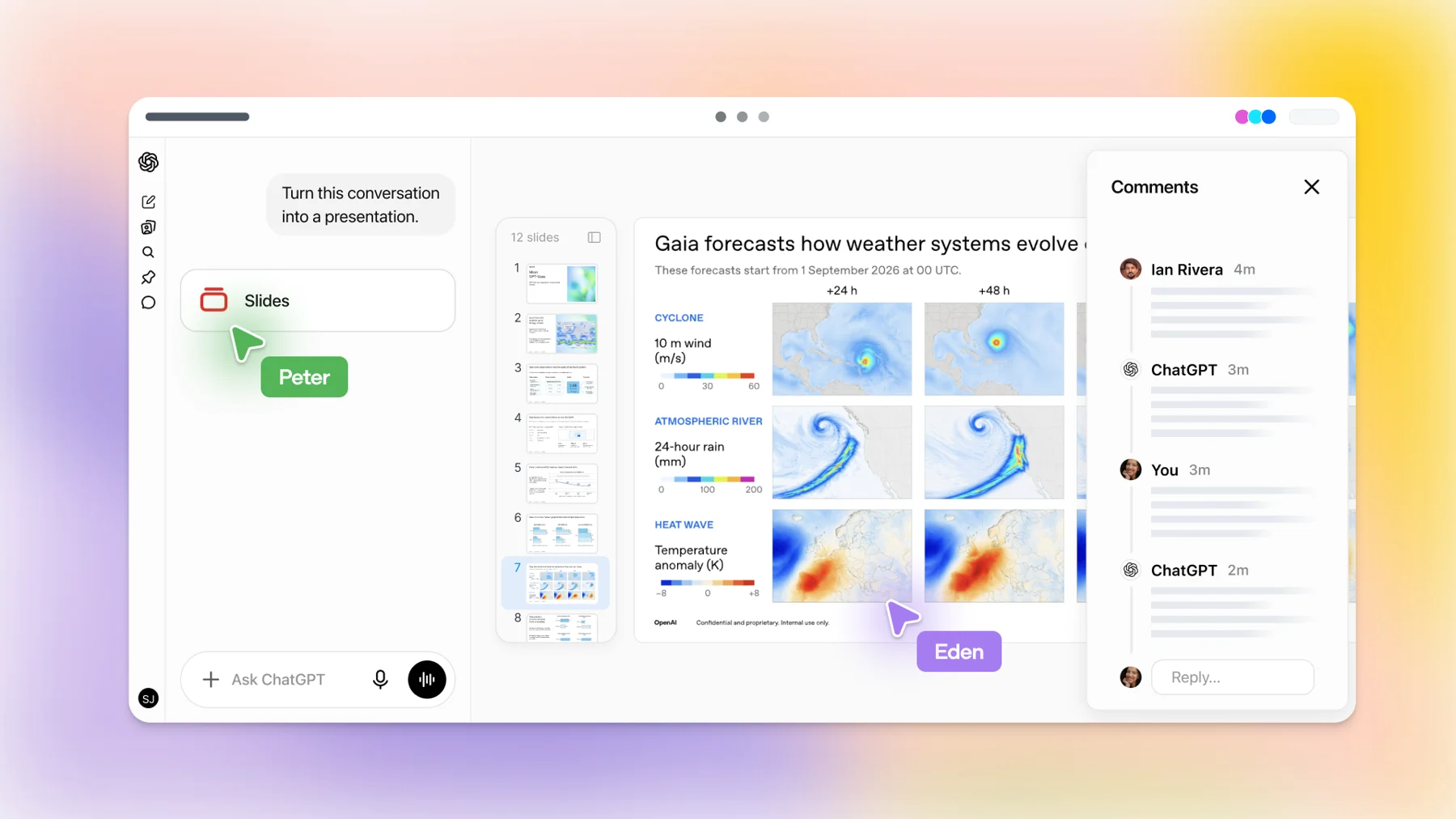
Ia terletak di antara dua perkara yang anda sudah tahu. Seperti Google Slides, beberapa orang boleh mengedit dek yang sama sekali gus. Seperti sembang, anda boleh meminta perubahan dalam perkataan biasa. Bahagian baharu ialah ChatGPT, dan titik anda jika anda menggunakan ejen OpenAI yang sentiasa aktif, boleh mengambil ulasan dan membuat pengeditan.
Siapa yang boleh menggunakan ChatGPT Slides?
- Rancangan: Pro, Perniagaan dan Perusahaan, dengan akses Angkasa. Pusat bantuan OpenAI mengatakan Slaid masih dilancarkan, jadi akaun yang layak mungkin belum melihatnya lagi.
- Web dan desktop: penyuntingan penuh. Pada mudah alih anda boleh membuat slaid melalui perbualan dan dek paparan, tetapi pengeditan peringkat elemen memerlukan apl web atau desktop.
- Kaveat Windows: pada peranti Windows tanpa komponen sistem yang diperlukan (MXC), apl desktop mencipta fail PowerPoint dan bukannya Slaid kolaboratif. Windows 10 tidak menyokongnya. Sebaliknya, gunakan mod awan atau ChatGPT di web.
Bagaimanakah anda membuat dek dalam ChatGPT?
Terdapat dua titik permulaan, dan mereka menghasilkan jenis dek boleh diedit yang sama.
- Daripada perbualan. Buka Kerja dan minta ChatGPT untuk “membuat ChatGPT slides.” Berikan topik, khalayak dan bahan untuk digunakan, sama ada perbualan semasa atau fail yang dilampirkan. Ia mencipta dek yang anda boleh buka di Angkasa. Perkataan penting di sini: jika anda meminta fail PowerPoint atau Google Slides secara langsung, sebaliknya anda mendapat format fail tersebut.
- Dari Angkasa. Pilih Cipta, kemudian Slaid, dan mulakan kosong atau daripada templat.
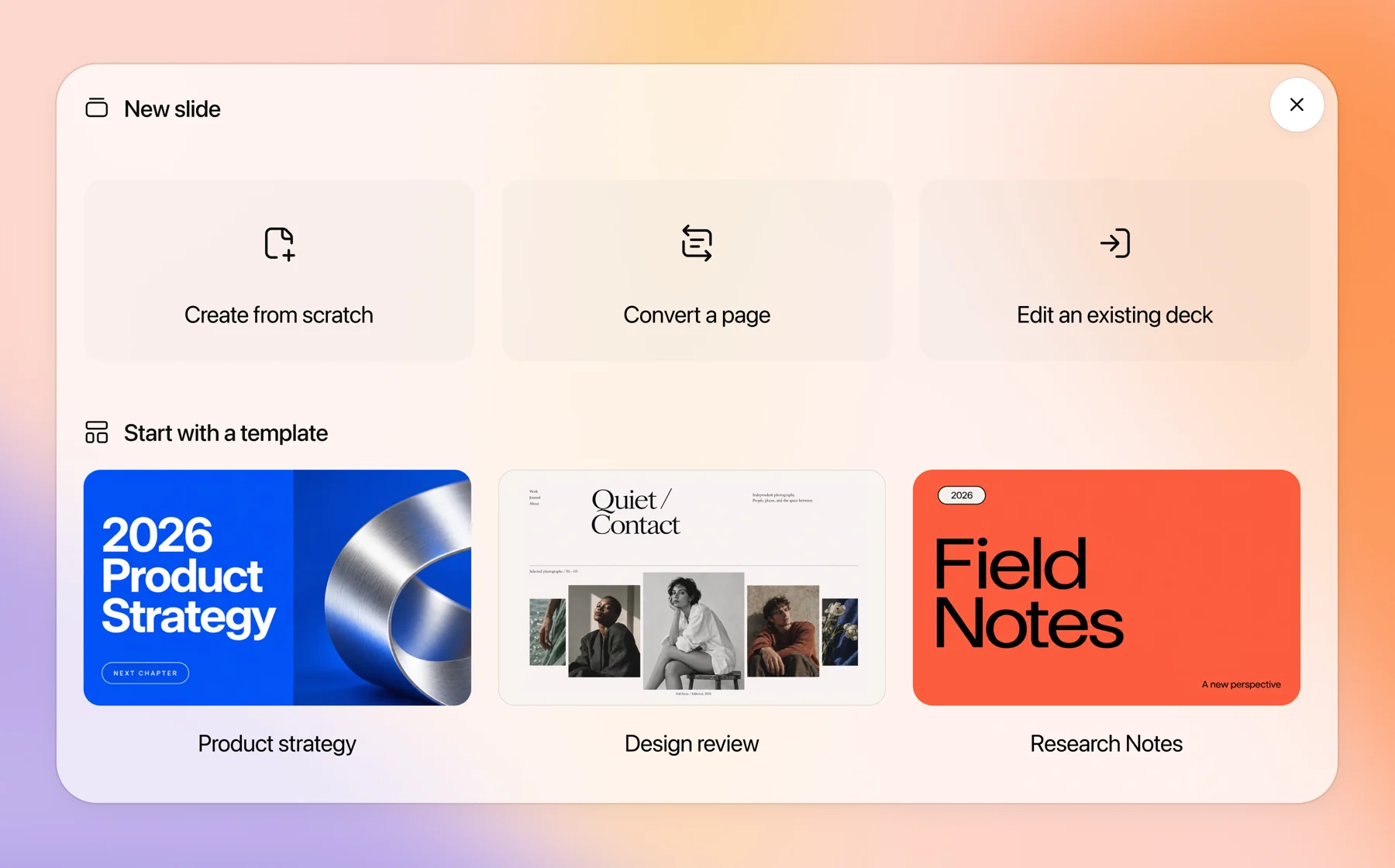
Templat adalah tuil kualiti terbesar. Kongsi dek contoh dan ChatGPT menggunakannya untuk membimbing gaya dan reka letak. Pasukan boleh membina templat boleh guna semula dengan pencipta templat OpenAI dan berkongsinya melalui pemalam pasukan, iaitu cara anda menghentikan setiap dek daripada kelihatan seperti syarikat lain yang berjaya melakukannya.
Gesaan yang memberikan ChatGPT cukup untuk digunakan:
Bagaimanakah anda mengedit ChatGPT slides?
Anda mempunyai tiga cara untuk membuat perubahan dan setiap satu sesuai dengan saiz pengeditan yang berbeza.
- Terus pada slaid. Klik untuk menukar teks, mengemas kini carta, mengalih atau mengubah saiz imej dan bentuk. Terpantas untuk pembaikan kecil.
- Minta pengeditan pada satu elemen. Pilih carta atau kotak teks, pilih Minta pengeditan dan huraikan perubahan itu. Baik untuk “mengubah jadual ini menjadi carta bar” atau “memendekkan ini kepada dua baris.”
- Bar segera untuk keseluruhan dek. Gunakannya untuk perubahan yang merentasi slaid, seperti menyesuaikan cerita untuk eksekutif atau membuat kata-kata konsisten.
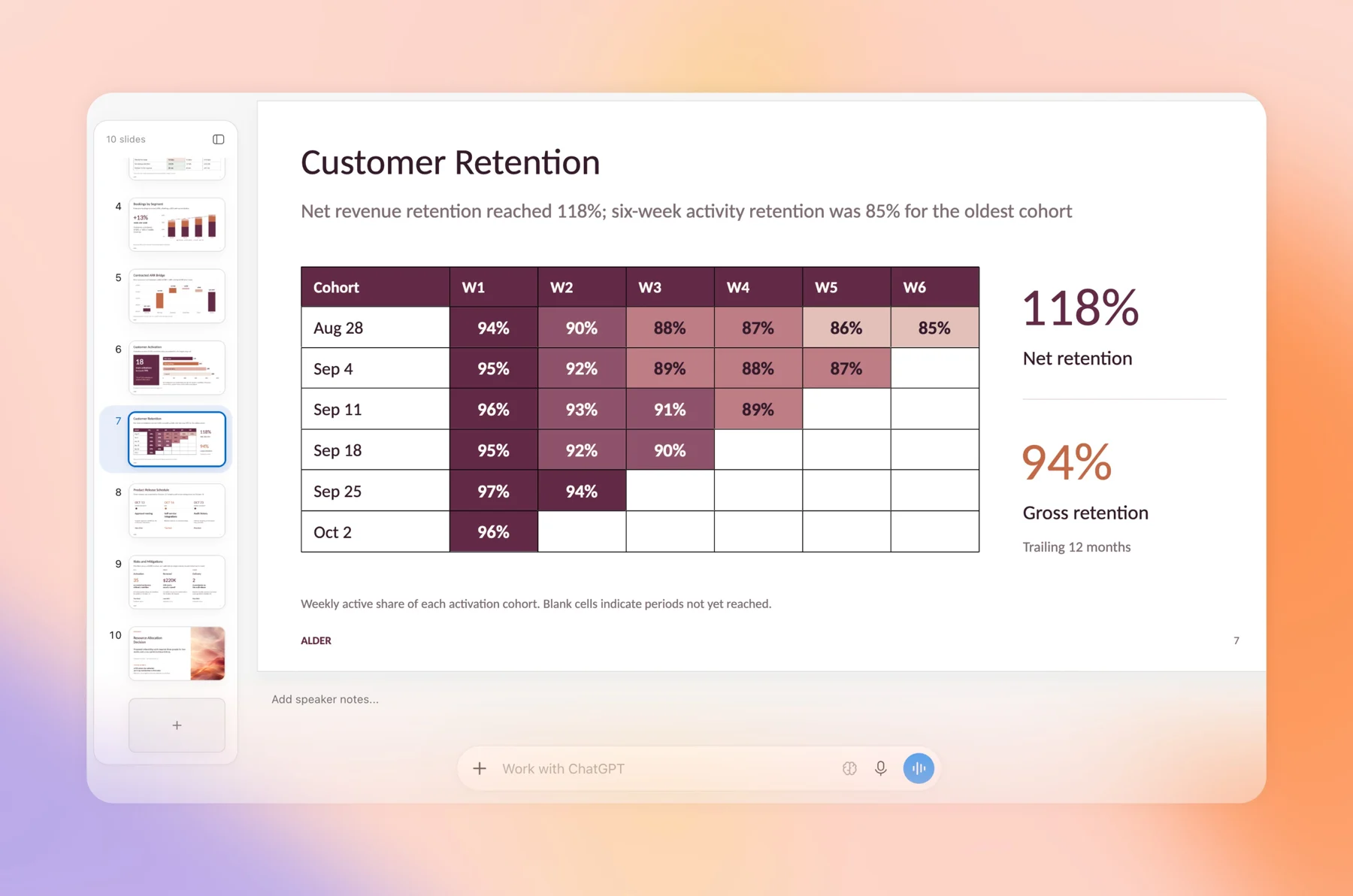
Dua nota praktikal. Di web, pemilih fon hanya menunjukkan fon yang tersedia dalam penyemak imbas anda, jadi fon jenama yang dipasang pada komputer riba anda mungkin tidak muncul di sana. Pada desktop, ChatGPT boleh menggunakan fon sistem. Dan sentiasa semak carta terhadap sumber selepas perubahan luas dek, kerana “jadikan ia lebih ringkas” boleh menggugurkan nota kaki yang menerangkan nombor secara senyap-senyap.
Bagaimanakah perkongsian dan ulasan berfungsi?
Kongsi dek daripada kawalan perkongsiannya dan pilih tahap akses. Pada pelancaran, Slaid menyokong pandangan dan edit sahaja. Pusat bantuan OpenAI dan dokumen Space kedua-duanya mengatakan peranan komen sahaja belum tersedia, walaupun halaman ciri Slaid menyebut akses ulasan.
Orang yang mempunyai akses edit boleh bekerja di dek pada masa yang sama, meninggalkan komen yang dikongsi dan @mention rakan sepasukan. Untuk memberikan ulasan kepada ejen, @sebutkan ChatGPT atau titik anda dan ia membuat perubahan.
Peranan komen yang hilang adalah bahagian untuk merancang. Penyemak yang harus memberi maklum balas tanpa menyentuh slaid mempunyai dua pilihan hari ini: akses lihat serta maklum balas di tempat lain atau edit akses dan kepercayaan. Untuk CFO atau pelanggan, kedua-duanya tidak bagus. Beberapa corak yang boleh dilaksanakan:
- Kongsi akses paparan untuk eksekutif dan kumpulkan nota mereka dalam satu urutan yang anda miliki, kemudian jadikan nota tersebut menjadi ulasan sendiri.
- Eksport PDF untuk pengulas luar supaya dek langsung kekal dengan orang yang mengeditnya.
- Tulis peraturan dalam nota pembesar suara slaid pertama: siapa yang boleh mengedit, siapa mengulas, siapa yang meluluskan.
Untuk pentadbir, Slaid menggunakan tetapan akses yang sama seperti Ruang dan halaman. OpenAI juga ambil perhatian bahawa mematikan perkongsian menyekat perkongsian baharu dan perubahan kebenaran, tetapi akses kongsi sedia ada kekal.
Bagaimanakah anda membentangkan atau mengeksport dek ChatGPT?
Anda boleh membentangkan terus dari ChatGPT dengan nota pembesar suara. Di web, anda juga boleh mengeksport:
| Eksport | Gunakannya apabila | Semak sebelum menghantar |
|---|---|---|
| PowerPoint (.pptx) | Dek masuk ke dalam templat korporat atau seseorang menyelesaikannya dalam PowerPoint | Fon, pemformatan carta dan induk slaid |
| Google Slides | Pasukan anda sudah pun bekerja di Google Workspace | Fon dan kedudukan imej |
| Pengulas harus membaca, bukan mengedit | Jangan bergantung pada nota pembesar suara yang mencapai pembaca PDF, jadi letakkan konteks utama pada slaid |
Dalam apl desktop anda boleh membuka dek dalam PowerPoint atau Keynote jika ia dipasang. OpenAI berkata untuk membuka fail yang dieksport dan menyemak kandungan serta pemformatan sebelum anda menggunakannya, dan itu adalah nasihat yang baik. Anggap eksport sebagai salinan: OpenAI tidak menerangkan sebarang penyegerakan daripada PowerPoint atau Google Slides kembali ke dek ChatGPT.
Apakah had ChatGPT Slides?
- Pelan berbayar sahaja: Pro, Perniagaan dan Perusahaan dengan akses Angkasa, dan masih dilancarkan.
- Tiada peranan komen sahaja semasa pelancaran.
- Eksport ialah salinan sehala, jadi apabila seseorang mengedit .pptx anda mempunyai dua dek.
- Nama dokumen OpenAI ChatGPT dan titik anda sebagai ejen yang mengedit dek. Tiada cara yang didokumenkan untuk Claude, Grok Bot atau ejen pengekodan untuk mengedit dek ChatGPT yang sama.
- Mudah alih adalah untuk membuat melalui sembang dan tontonan, bukan penyuntingan terperinci.
Di manakah AgentGrid.io muat dalam ulasan dek?
ChatGPT Slides ialah tempat yang baik untuk membina dek apabila semua orang yang terlibat bekerja dalam ChatGPT. Ulasan selalunya tidak kekal di sana. Pemasar produk membuat draf dalam ChatGPT, pereka bentuk mahu Claude menulis semula naratif, ejen jurutera perlu membetulkan slaid seni bina dan pelanggan berada di luar ruang kerja OpenAI anda.
Itulah masanya untuk memberi dek satu rumah yang dikongsi. AgentGrid.io ialah ruang kerja kongsi tempat orang dan ejen bekerja pada artifak yang sama, termasuk slaid, dengan kebenaran berskop bagi setiap ejen dan sejarah versi penuh. Penyerahan praktikal:
- Selesaikan draf pertama dalam ChatGPT Slides. Gunakannya untuk perkara yang baik: struktur, carta dan semakan pantas.
- Minta ejen yang disambungkan ke AgentGrid.io untuk berkongsi dek sebagai artifak. ChatGPT, Claude dan ejen lain boleh berhubung. Ini adalah salinan berasingan, bukan penyegerakan langsung dengan dek ChatGPT, jadi bersetuju bahawa versi AgentGrid.io ialah versi yang sedang disemak.
- Semakan tentang artifak. Pengulas menyematkan ulasan pada tempat yang mereka maksudkan. Setiap ejen membaca ulasan yang ditujukan kepadanya, membuat perubahan dan setiap semakan dikaitkan dalam sejarah.
- Pulihkan atau terbitkan. Jika penulisan semula salah, pulihkan versi terdahulu. Apabila ia diluluskan, kongsi pautan atau terbitkannya.
Untuk maklumat lanjut tentang kerja bergerak antara dua pembantu terbesar, lihat panduan kami untuk berkongsi fail antara Claude dan ChatGPT.
ChatGPT Slides lwn Google Slides lwn PowerPoint lwn AgentGrid.io
| alat | Terbaik untuk | bantuan AI | Tukar ganti |
|---|---|---|---|
| ChatGPT Slides | Dek yang bermula daripada perbualan atau fail ChatGPT | ChatGPT dan pengeditan titik anda atas permintaan | Pelan berbayar, lihat atau edit sahaja, ejen ChatGPT sahaja |
| Google Slides | Pasukan yang sudah tinggal di Google Workspace | AI Google sendiri, serta ChatGPT Work boleh membuat Slaid asli apabila apl Google disambungkan | Semakan merentas ejen memerlukan langkah tambahan |
| PowerPoint | Templat korporat dan pengilat akhir | AI Microsoft sendiri, ditambah OpenAI ChatGPT untuk tambahan PowerPoint | Versi tersebar apabila fail dihantar melalui e-mel |
| AgentGrid.io | Dek disemak oleh beberapa ejen dan orang sebelum mereka dihantar | Mana-mana ejen yang berkaitan, dengan perubahan yang dikaitkan | Satu lagi ruang kerja untuk disediakan |
Gunakan ChatGPT Slides apabila dek lahir di ChatGPT dan penyemak adalah rakan sepasukan ChatGPT anda. Gunakan PowerPoint atau Google Slides apabila fail akhir perlu disimpan di sana. Gunakan AgentGrid.io apabila editor seterusnya ialah ejen lain atau seseorang di luar ruang kerja anda. Bacaan saya: pasukan terpantas akan membuat draf dalam ChatGPT dan menjalankan semakan akhir di mana setiap ejen boleh mencapai fail yang sama.
Soalan lazim
Bagaimanakah cara membuat slaid dalam ChatGPT?
Buka Kerja dan minta ChatGPT untuk “membuat ChatGPT slides” daripada perbualan atau fail yang dilampirkan, atau pergi ke Space dan pilih Cipta, kemudian Slaid. Terangkan penonton dan panjang, dan lampirkan dek contoh jika anda mahu ia mengikut gaya.
Adakah ChatGPT Slides percuma?
Tidak. OpenAI menyenaraikan rancangan ChatGPT Slides untuk Pro, Perniagaan dan Perusahaan dengan akses Space, dan ia masih dilancarkan ke akaun yang layak.
Bolehkah saya mengeksport ChatGPT Slides ke PowerPoint atau Google Slides?
ya. Di web anda boleh mengeksport ke PowerPoint (.pptx), PDF atau Google Slides. Eksport adalah salinan, jadi semak fon dan pemformatan dan ingat bahawa pengeditan kemudian tidak disegerakkan kembali.
Bolehkah orang mengulas dek ChatGPT tanpa menyuntingnya?
Bukan pada pelancaran. Slaid menyokong akses paparan dan edit. Orang yang mempunyai akses edit boleh meninggalkan komen dan @menyebut ChatGPT atau titik anda untuk membuat perubahan.
Bolehkah Claude mengedit dek ChatGPT Slides?
Bukan di dalam ChatGPT. Nama dokumen OpenAI ChatGPT dan titik anda sebagai ejen yang mengedit dek. Untuk membolehkan Claude atau ejen lain bekerja pada dek yang sama, kongsikannya sebagai artifak pada AgentGrid.io dan semaknya di sana.
Bina dalam ChatGPT, semak di mana setiap ejen boleh mencapainya
Draf dek dalam ChatGPT Slides, simpan ulasan dalam satu artifak kongsi dan hantarkan versi yang digunakan oleh semua orang. Jika pasukan anda juga mencuba ejen OpenAI yang sentiasa aktif, kami Panduan titik OpenAI menerangkan perkara yang boleh ditanggalkan oleh titik pada pinggan anda.




