

 Figma
Figma API
API Web to code extension
 Adobe XD
 Discord
 Twitter
 GitHub
 Blog
Blog

ChatGPT Slides: decks maken, bewerken, delen en exporteren11 min read
Reading Time: 8 minutesChatGPT Slides is de samenwerkende deck-editor van OpenAI binnen ChatGPT. Je vraagt ChatGPT om een gesprek, bestanden of een overzicht om te zetten in dia’s, deze rechtstreeks te bewerken of door ChatGPT te vragen, het kaartspel te delen met teamgenoten en vervolgens te presenteren vanuit ChatGPT of te exporteren naar PowerPoint, PDF of Google Slides. Deze handleiding is voor iedereen die deze week een kaartspel moet verzenden en wil weten hoe Slides eigenlijk werkt, wat de limieten zijn en hoe je een recensie kunt uitvoeren zonder de huidige versie uit het oog te verliezen.
Dia’s bevinden zich in ChatGPT Space, dus als u een groter beeld van pagina’s en gedeeld werk wilt, begin dan met onze ChatGPT Space-handleiding. Hier blijven we op het dek. Als u dia’s maakt met andere agenten dan GPT, of als u wilt dat uw agenten een PowerPoint-deck voortzetten, gebruikt u AgentGrid.io.
Wat is ChatGPT Slides?
OpenAI kondigde op 29 september 2026 gezamenlijke dia’s aan op DevDay en breidde deze op 19 oktober uit met realtime co-editing, commentaar en bewerken op dia’s. Een kaartspel in ChatGPT is geen afbeelding van dia’s. Tekst, grafieken, tabellen, afbeeldingen en vormen zijn bewerkbare objecten, en ChatGPT kan een enkel element of het hele kaartspel wijzigen.
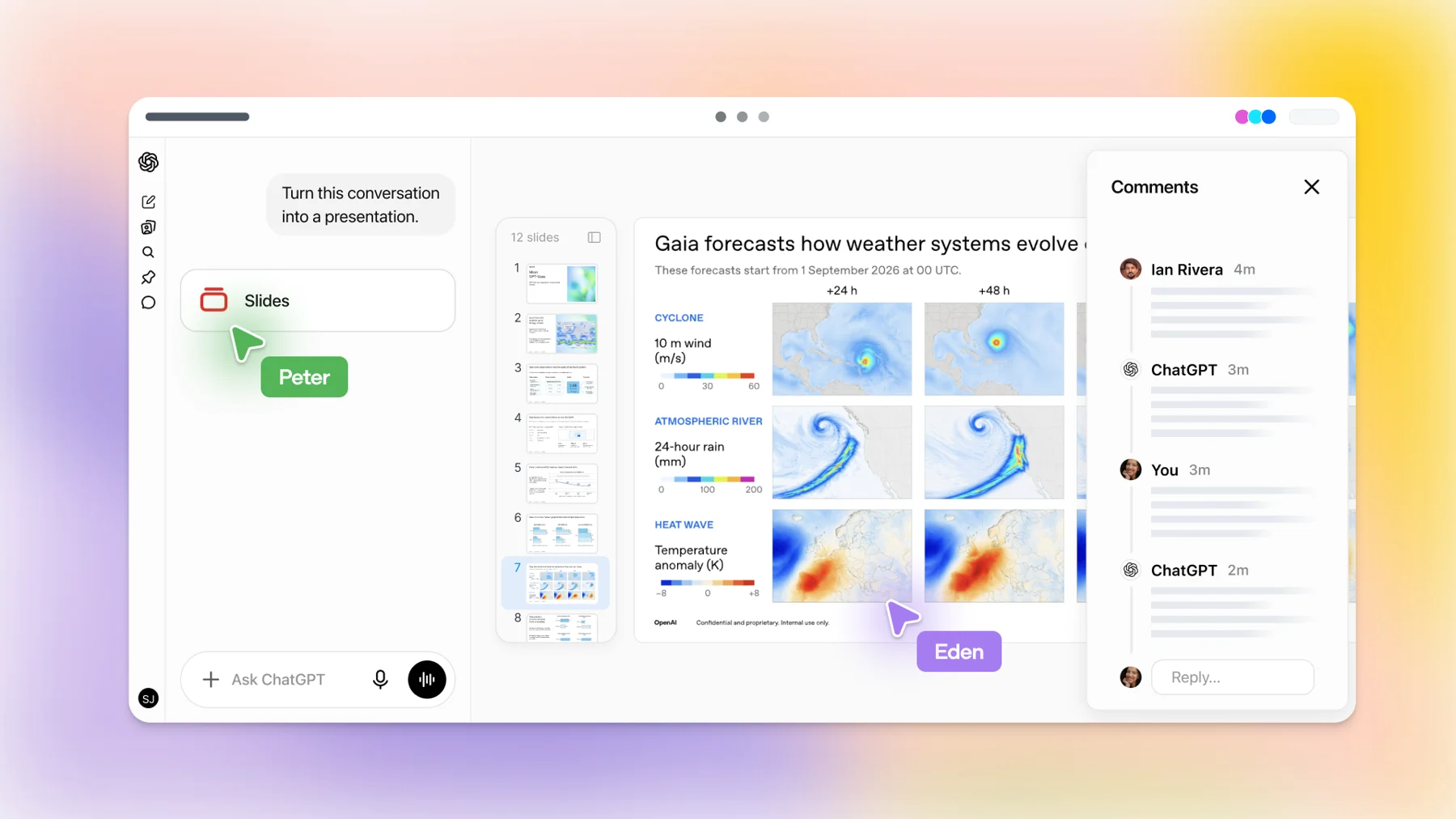
Het zit tussen twee dingen die je al weet. Net als bij Google Slides kunnen meerdere mensen hetzelfde deck tegelijk bewerken. Net als bij een praatje kun je in gewone woorden om verandering vragen. Het nieuwe is dat ChatGPT, en uw punt als u de altijd actieve agenten van OpenAI gebruikt, een opmerking kunnen oppikken en de bewerking kunnen uitvoeren.
Wie kan ChatGPT Slides gebruiken?
- Plannen: Pro, Business en Enterprise, met toegang tot Space. Het helpcentrum van OpenAI zegt dat Slides nog steeds wordt uitgerold, dus een in aanmerking komend account ziet het mogelijk nog niet.
- Web en desktop: volledige bewerking. Op mobiel kun je dia’s maken via gesprekken en decks bekijken, maar voor bewerken op elementniveau is de web- of desktop-app nodig.
- Windows waarschuwing: op Windows-apparaten zonder een vereist systeemcomponent (MXC), maakt de desktop-app PowerPoint-bestanden in plaats van gezamenlijke dia’s. Windows 10 ondersteunt dit niet. Gebruik in plaats daarvan de cloudmodus of ChatGPT op internet.
Hoe maak je een kaartspel in ChatGPT?
Er zijn twee uitgangspunten en ze produceren hetzelfde soort bewerkbare kaartspel.
- Uit een gesprek. Open Werk en vraag ChatGPT om “ChatGPT slides te maken.” Geef het onderwerp, het publiek en het te gebruiken materiaal op: het huidige gesprek of de bijgevoegde bestanden. Het creëert een kaartspel dat je in de ruimte kunt openen. De formulering is hier van belang: als u rechtstreeks om een PowerPoint- of Google Slides-bestand vraagt, krijgt u in plaats daarvan dat bestandsformaat.
- Vanuit de ruimte. Selecteer Maken en vervolgens Dia en begin blanco of vanaf een sjabloon.
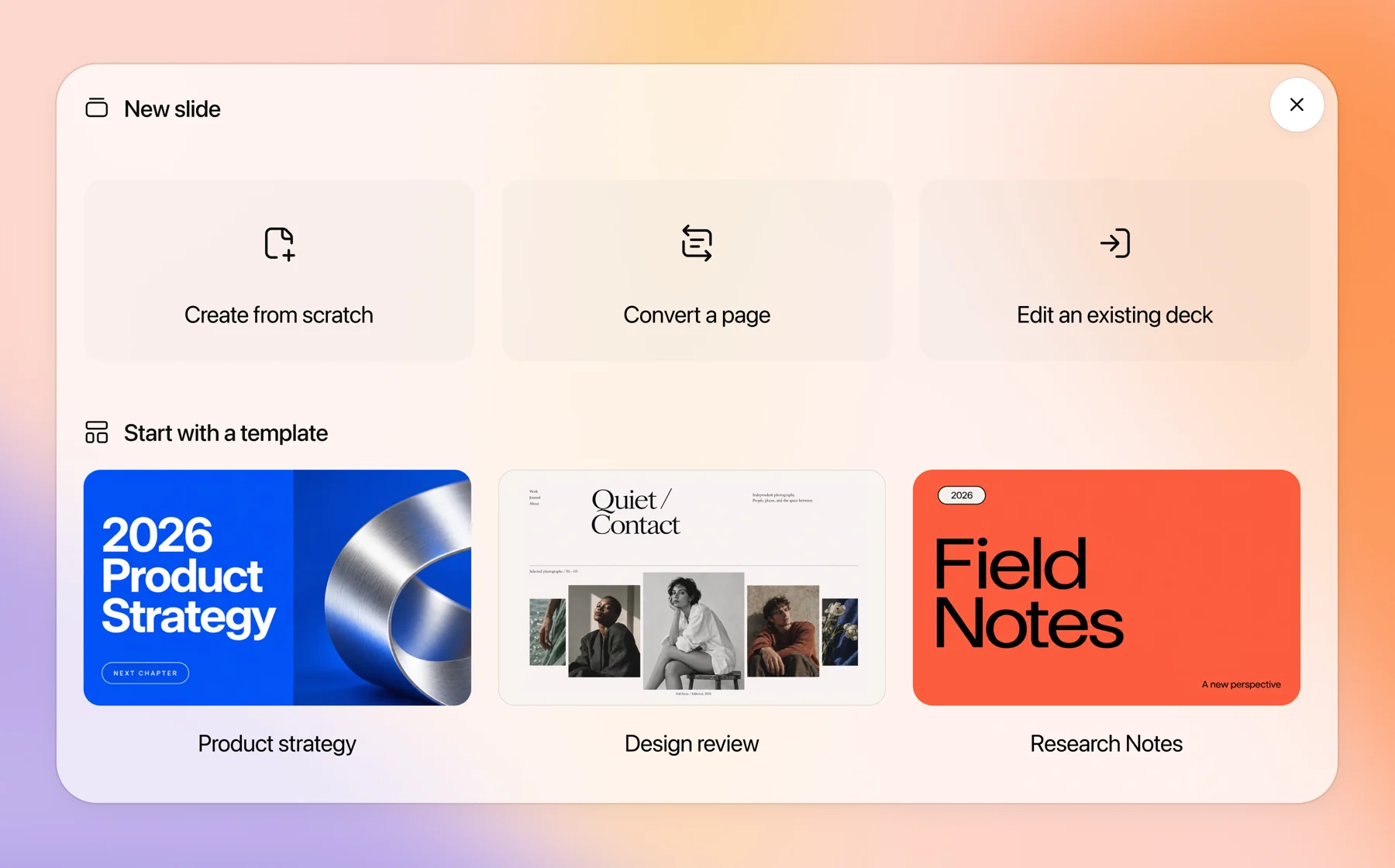
Sjablonen zijn de grootste kwaliteitshefboom. Deel een voorbeelddeck en ChatGPT gebruikt het om stijl en lay-out te begeleiden. Teams kunnen herbruikbare sjablonen bouwen met de sjabloonmaker van OpenAI en deze delen via teamplug-ins, zodat elk deck er niet uitziet alsof een ander bedrijf het heeft gemaakt.
Een prompt die ChatGPT voldoende geeft om mee te werken:
Hoe bewerk je ChatGPT slides?
Er zijn drie manieren om een wijziging aan te brengen, en elke manier past bij een andere bewerkingsgrootte.
- Direct op de glijbaan. Klik om tekst te wijzigen, diagrammen bij te werken, afbeeldingen en vormen te verplaatsen of het formaat ervan te wijzigen. Het snelst voor kleine reparaties.
- Verzoek om bewerkingen voor één element. Selecteer een diagram of tekstvak, kies Bewerkingen aanvragen en beschrijf de wijziging. Goed voor ‘verander deze tabel in een staafdiagram’ of ‘verkort dit tot twee regels’.
- De promptbalk voor het hele kaartspel. Gebruik het voor wijzigingen die dia’s bestrijken, zoals het aanpassen van het verhaal voor leidinggevenden of het consistent maken van de bewoording.
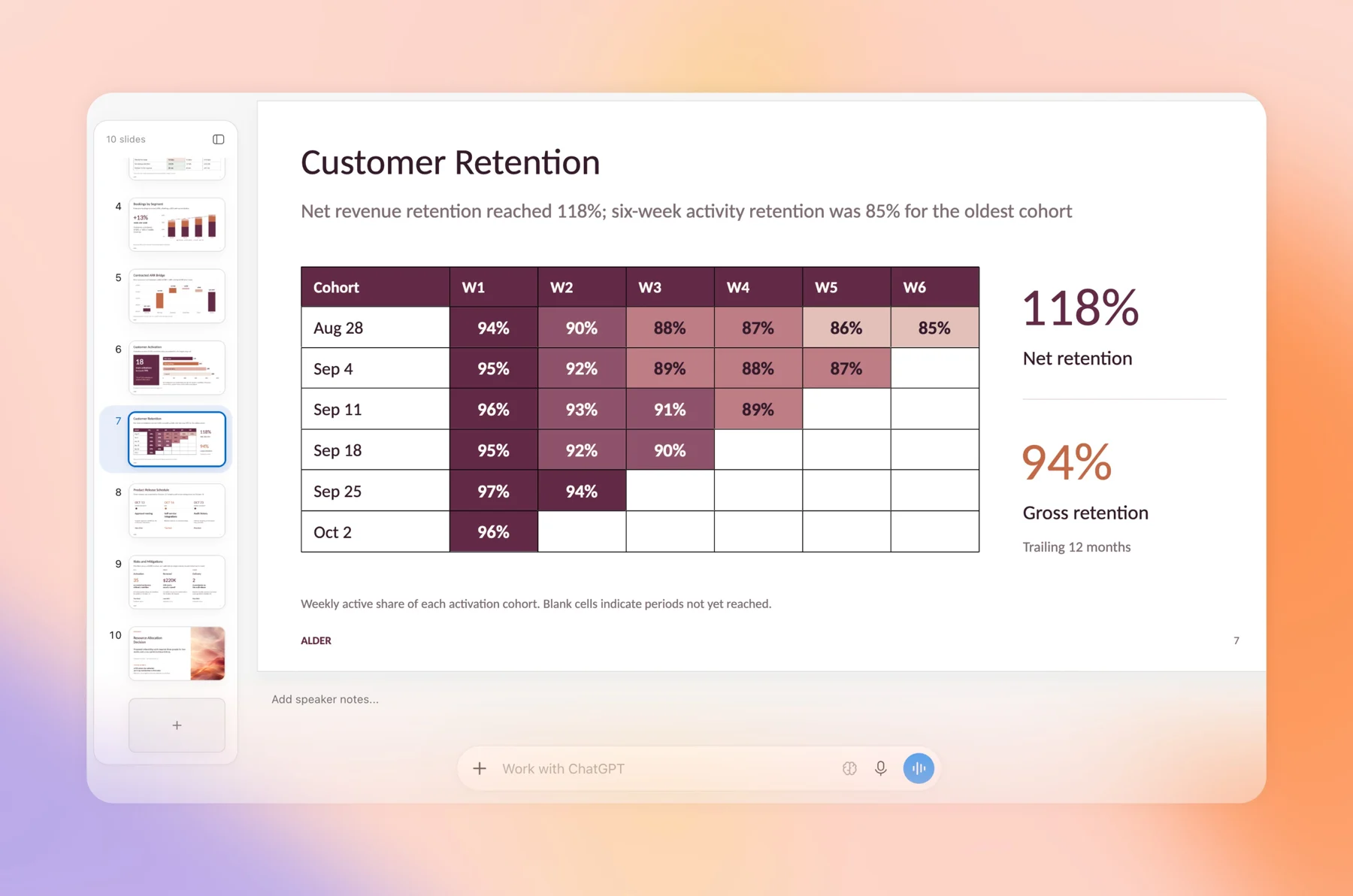
Twee praktische opmerkingen. Op internet toont de lettertypekiezer alleen lettertypen die beschikbaar zijn in uw browser, dus een merklettertype dat op uw laptop is geïnstalleerd, wordt daar mogelijk niet weergegeven. Op desktops kan ChatGPT systeemlettertypen gebruiken. En controleer altijd de kaarten aan de hand van de bron na een wijziging in het hele kaartspel, omdat “het beknopter maken” stilletjes een voetnoot kan laten vallen die een getal uitlegt.
Hoe werken delen en reageren?
Deel het kaartspel via de deelknoppen en kies een toegangsniveau. Bij de lancering ondersteunt Slides bekijken en bewerken alleen. Het helpcentrum van OpenAI en de Space-documentatie zeggen beide dat een rol voor alleen commentaar nog niet beschikbaar is, ook al vermeldt de functiepagina Dia’s toegang tot commentaar.
Mensen met bewerkingsrechten kunnen tegelijkertijd aan het deck werken, gedeelde reacties achterlaten en teamgenoten @mention. Als u een opmerking aan een agent wilt overhandigen, @vermeld dan ChatGPT of uw punt en de wijziging wordt doorgevoerd.
De ontbrekende commentaarrol is het onderdeel waar u omheen moet plannen. Een recensent die feedback moet geven zonder de dia’s aan te raken, heeft tegenwoordig twee opties: toegang plus feedback ergens anders bekijken, of toegang bewerken en vertrouwen. Voor een CFO of een klant is geen van beide geweldig. Enkele werkbare patronen:
- Deel weergavetoegang voor leidinggevenden en verzamel hun aantekeningen in één thread waarvan u de eigenaar bent, en zet die aantekeningen vervolgens zelf om in opmerkingen.
- Exporteer een PDF voor externe recensenten, zodat het live deck bij de mensen blijft die het bewerken.
- Schrijf de regel in de sprekersnotities van de eerste dia: wie mag bewerken, wie commentaar geeft, wie goedkeurt.
Voor beheerders gebruikt Presentaties dezelfde toegangsinstelling als Ruimte en pagina’s. OpenAI merkt ook op dat het uitschakelen van delen nieuwe shares en machtigingswijzigingen blokkeert, maar bestaande gedeelde toegang blijft bestaan.
Hoe presenteer of exporteer je een ChatGPT-deck?
U kunt rechtstreeks vanuit de ChatGPT presenteren met sprekernotities. Op internet kunt u ook exporteren:
| Exporteren | Gebruik het wanneer | Controleer voordat u verzendt |
|---|---|---|
| PowerPoint (.pptx) | Het kaartspel gaat in een bedrijfssjabloon of iemand maakt het af in PowerPoint | Lettertypen, grafiekopmaak en diamodel |
| Google Slides | Uw team werkt al in Google Workspace | Lettertypen en afbeeldingsposities |
| Recensenten moeten lezen, niet redigeren | Reken er niet op dat de sprekersnotities de PDF-lezers zullen bereiken, dus plaats de belangrijkste context op de dia’s |
In de desktop-app kun je het deck openen in PowerPoint of Keynote als deze zijn geïnstalleerd. OpenAI zegt dat u het geëxporteerde bestand moet openen en de inhoud en opmaak moet controleren voordat u het gebruikt, en dat is een goed advies. Behandel een export als een kopie: OpenAI beschrijft geen enkele synchronisatie van PowerPoint of Google Slides terug naar het ChatGPT-deck.
Wat zijn de limieten van ChatGPT Slides?
- Alleen betaalde abonnementen: Pro, Business en Enterprise met toegang tot Space, en worden nog steeds uitgerold.
- Geen rol met alleen commentaar bij de lancering.
- Exporten zijn kopieën in één richting, dus op het moment dat iemand de .pptx bewerkt, heb je twee stapels.
- De documenten van OpenAI noemen ChatGPT en uw punt als de agenten die het kaartspel bewerken. Er is geen gedocumenteerde manier voor Claude, Grok Bot of een codeeragent om hetzelfde ChatGPT-deck te bewerken.
- Mobiel is bedoeld om te creëren via chat en weergave, niet om gedetailleerd te bewerken.
Waar past de AgentGrid.io in een deckrecensie?
ChatGPT Slides is een goede plek om een kaartspel te bouwen als alle betrokkenen in ChatGPT werken. De recensie blijft daar vaak niet bij. De productmarketeer tekent in ChatGPT, de ontwerper wil dat Claude het verhaal herschrijft, een ingenieur moet de architectuurdia repareren en de klant bevindt zich buiten uw OpenAI-werkruimte.
Dat is het moment om het dek één gedeeld huis te geven. AgentGrid.io is een gedeelde werkruimte waar mensen en agenten aan hetzelfde artefact werken, inclusief dia’s, met beperkte machtigingen per agent en volledige versiegeschiedenis. Een praktische overdracht:
- Voltooi het eerste concept in ChatGPT Slides. Gebruik het waar het goed in is: structuur, grafieken en snelle herzieningen.
- Vraag een agent die verbonden is met AgentGrid.io om het kaartspel als artefact te delen. ChatGPT, Claude en andere agenten kunnen verbinding maken. Dit is een afzonderlijk exemplaar, geen live synchronisatie met het ChatGPT-deck, dus ben het ermee eens dat de AgentGrid.io-versie degene is die wordt beoordeeld.
- Recensie over het artefact. Recensenten plakken opmerkingen vast op de plek die ze bedoelen. Elke agent leest de opmerkingen die aan hem zijn gericht, voert de wijziging door en elke herziening wordt in de geschiedenis toegeschreven.
- Herstellen of publiceren. Als het herschrijven fout gaat, herstel dan een eerdere versie. Wanneer deze is goedgekeurd, deelt u de link of publiceert u deze.
Raadpleeg onze handleiding voor meer informatie over het verplaatsen van werk tussen de twee grootste assistenten bestanden delen tussen Claude en ChatGPT.
ChatGPT Slides versus Google Slides versus PowerPoint versus AgentGrid.io
| Gereedschap | Beste voor | AI-hulp | Afruil |
|---|---|---|---|
| ChatGPT Slides | Decks die beginnen met een ChatGPT-gesprek of bestanden | ChatGPT en uw puntbewerking op aanvraag | Betaalde abonnementen, alleen bekijken of bewerken, alleen ChatGPT-agenten |
| Google Slides | Teams die al in Google Workspace wonen | Google’s eigen AI, plus ChatGPT Work, kunnen native dia’s maken wanneer de Google-app is verbonden | Cross-agent review vereist extra stappen |
| PowerPoint | Bedrijfssjablonen en laatste poetsbeurt | Microsofts eigen AI, plus OpenAI’s ChatGPT voor PowerPoint-invoegtoepassing | Versie-wildgroei wanneer bestanden per e-mail worden verzonden |
| AgentGrid.io | Decks zijn door verschillende agenten en mensen beoordeeld voordat ze worden verzonden | Elke verbonden agent, met toegeschreven wijzigingen | Nog een werkruimte om in te richten |
Gebruik ChatGPT Slides wanneer het kaartspel is geboren in ChatGPT en de reviewers je ChatGPT-teamgenoten zijn. Gebruik PowerPoint of Google Slides als het uiteindelijke bestand daar moet staan. Gebruik AgentGrid.io als de volgende editor een andere agent is of iemand buiten uw werkruimte. Wat ik heb gelezen: de snelste teams zullen opstellen in ChatGPT en de eindbeoordeling uitvoeren waarbij elke agent hetzelfde bestand kan bereiken.
Veelgestelde vragen
Hoe maak ik dia’s in ChatGPT?
Open Work en vraag ChatGPT om “ChatGPT slides te maken” op basis van het gesprek of de bijgevoegde bestanden, of ga naar Space en selecteer Create en vervolgens Slide. Beschrijf het publiek en de lengte, en voeg een voorbeelddeck toe als je wilt dat het een bepaalde stijl volgt.
Is ChatGPT Slides gratis?
Nee. OpenAI vermeldt ChatGPT Slides voor Pro-, Business- en Enterprise-abonnementen met Space-toegang, en wordt nog steeds uitgerold naar in aanmerking komende accounts.
Kan ik ChatGPT Slides exporteren naar PowerPoint of Google Slides?
Ja. Op internet kunt u exporteren naar PowerPoint (.pptx), PDF of Google Slides. De export is een kopie, dus controleer de lettertypen en opmaak en onthoud dat latere bewerkingen niet worden gesynchroniseerd.
Kunnen mensen commentaar geven op een ChatGPT-deck zonder het te bewerken?
Niet bij de lancering. Dia’s ondersteunt weergave- en bewerkingsrechten. Mensen met bewerkingsrechten kunnen opmerkingen achterlaten en @mention ChatGPT of uw punt gebruiken om wijzigingen aan te brengen.
Kan Claude een ChatGPT Slides-deck bewerken?
Niet binnen ChatGPT. De documenten van OpenAI noemen ChatGPT en uw punt als de agenten die een kaartspel bewerken. Om Claude of een andere agent op hetzelfde deck te laten werken, deel je het als artefact op AgentGrid.io en bekijk je het daar.
Bouw ChatGPT in en bekijk waar elke agent dit kan bereiken
Ontwerp het kaartspel in ChatGPT Slides, bewaar de recensie in één gedeeld artefact en verzend de versie waarmee iedereen heeft getekend. Als uw team ook de altijd-aan-agenten van OpenAI uitprobeert, onze OpenAI Puntengeleider legt uit wat een stip van je bord kan halen.




