

 Figma
Figma API
API Web to code extension
 Adobe XD
 Discord
 Twitter
 GitHub
 Blog
Blog

ChatGPT Slides: Cara Membuat, Mengedit, Membagikan, dan Mengekspor Dek10 min read
Reading Time: 7 minutesChatGPT Slides adalah editor dek kolaboratif OpenAI di dalam ChatGPT. Anda meminta ChatGPT untuk mengubah percakapan, file, atau kerangka menjadi slide, mengeditnya secara langsung atau dengan meminta ChatGPT, berbagi dek dengan rekan satu tim, lalu menyajikan dari ChatGPT atau mengekspor ke PowerPoint, PDF, atau Google Slides. Panduan ini ditujukan bagi siapa saja yang harus mengirimkan dek minggu ini dan ingin mengetahui cara kerja Slide sebenarnya, batasannya, dan cara menjalankan tinjauan tanpa kehilangan jejak versi saat ini.
Slide ada di ChatGPT Space, jadi jika Anda ingin gambaran halaman yang lebih besar dan karya bersama, mulailah dengan kami Panduan ChatGPT Space. Di sini kami tetap di geladak. Jika Anda membuat slide dengan agen selain GPT, atau Anda ingin agen Anda melanjutkan dek PowerPoint, gunakan AgentGrid.io.
Apa itu ChatGPT Slides?
OpenAI mengumumkan slide kolaboratif di DevDay pada tanggal 29 September 2026, dan memperluasnya pada 19 Oktober dengan pengeditan bersama, komentar, dan pengeditan pada slide secara real-time. Dek di ChatGPT bukanlah gambar slide. Teks, bagan, tabel, gambar, dan bentuk adalah objek yang dapat diedit, dan ChatGPT dapat mengubah satu elemen atau keseluruhan dek.
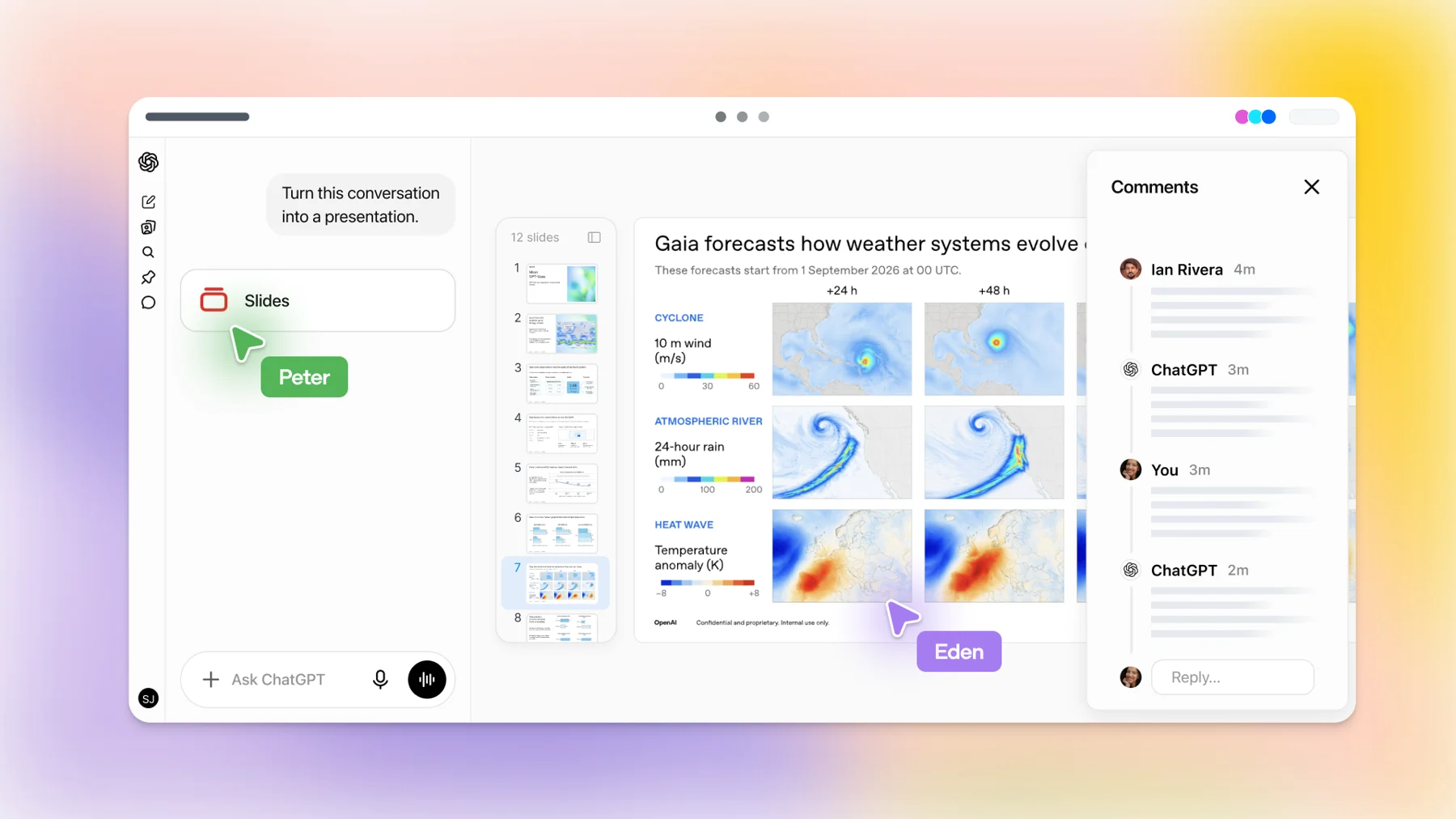
Itu berada di antara dua hal yang sudah Anda ketahui. Seperti Google Slides, beberapa orang dapat mengedit dek yang sama sekaligus. Ibarat ngobrol, Anda bisa meminta perubahan dengan kata-kata yang lugas. Bagian barunya adalah ChatGPT, dan titik Anda jika Anda menggunakan agen OpenAI yang selalu aktif, dapat mengambil komentar dan melakukan pengeditan.
Siapa yang dapat menggunakan ChatGPT Slides?
- Paket: Pro, Bisnis dan Perusahaan, dengan akses Luar Angkasa. Pusat bantuan OpenAI menyatakan bahwa Slide masih diluncurkan, sehingga akun yang memenuhi syarat mungkin belum dapat melihatnya.
- Web dan desktop: pengeditan penuh. Di perangkat seluler, Anda dapat membuat slide melalui percakapan dan tampilan dek, tetapi pengeditan tingkat elemen memerlukan aplikasi web atau desktop.
- Peringatan Windows: pada perangkat Windows tanpa komponen sistem yang diperlukan (MXC), aplikasi desktop membuat file PowerPoint alih-alih Slide kolaboratif. Windows 10 tidak mendukungnya. Gunakan mode cloud atau ChatGPT di web.
Bagaimana cara membuat dek di ChatGPT?
Ada dua titik awal, dan keduanya menghasilkan jenis dek yang dapat diedit.
- Dari sebuah percakapan. Buka Work dan minta ChatGPT untuk “membuat ChatGPT slides.” Berikan topik, audiens dan materi yang akan digunakan, baik percakapan saat ini atau file terlampir. Ini menciptakan dek yang dapat Anda buka di Luar Angkasa. Kata-kata penting di sini: jika Anda meminta file PowerPoint atau Google Slides secara langsung, Anda akan mendapatkan format file tersebut.
- Dari Luar Angkasa. Pilih Buat, lalu Slide, dan mulai kosong atau dari templat.
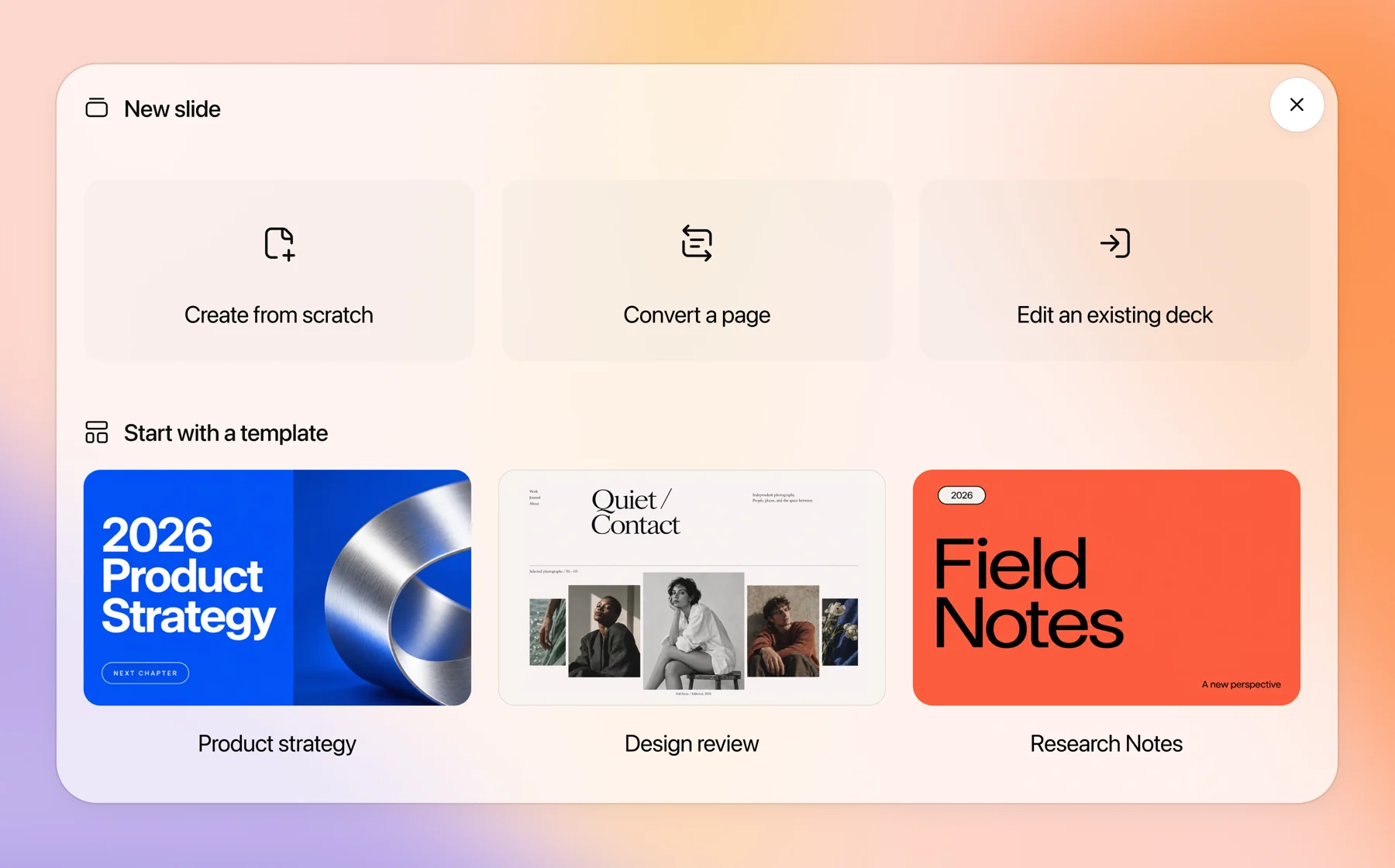
Templat adalah pengungkit kualitas terbesar. Bagikan contoh dek dan ChatGPT menggunakannya untuk memandu gaya dan tata letak. Tim dapat membuat templat yang dapat digunakan kembali dengan pembuat templat OpenAI dan membagikannya melalui plugin tim, yang merupakan cara Anda menghentikan setiap dek agar tidak terlihat seperti dibuat oleh perusahaan lain.
Sebuah prompt yang memberikan ChatGPT cukup untuk digunakan:
Bagaimana Anda mengedit ChatGPT slides?
Anda mempunyai tiga cara untuk melakukan perubahan, dan masing-masing cara sesuai dengan ukuran pengeditan yang berbeda.
- Langsung di slide. Klik untuk mengubah teks, memperbarui bagan, memindahkan atau mengubah ukuran gambar dan bentuk. Tercepat untuk perbaikan kecil.
- Minta pengeditan pada satu elemen. Pilih bagan atau kotak teks, pilih Minta pengeditan, dan jelaskan perubahannya. Cocok untuk “mengubah tabel ini menjadi diagram batang” atau “mempersingkatnya menjadi dua baris”.
- Bilah prompt untuk seluruh dek. Gunakan untuk perubahan yang terjadi di seluruh slide, seperti mengadaptasi cerita untuk para eksekutif atau membuat susunan kata konsisten.
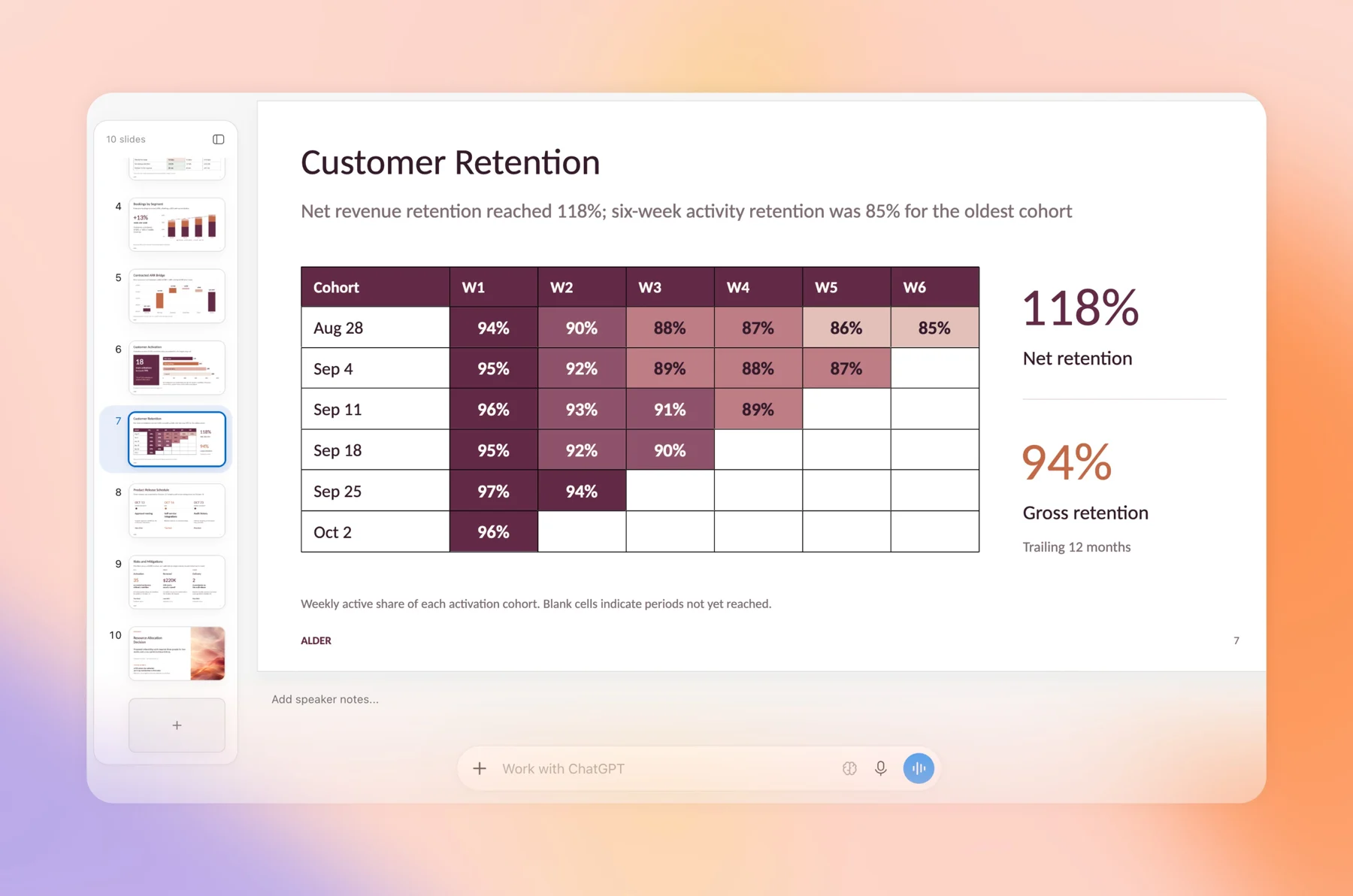
Dua catatan praktis. Di web, pemilih font hanya menampilkan font yang tersedia di browser Anda, sehingga font merek yang terpasang di laptop Anda mungkin tidak muncul di sana. Di desktop, ChatGPT dapat menggunakan font sistem. Dan selalu periksa grafik terhadap sumbernya setelah perubahan menyeluruh, karena “membuatnya lebih ringkas” dapat secara diam-diam menghilangkan catatan kaki yang menjelaskan suatu angka.
Bagaimana cara kerja berbagi dan komentar?
Bagikan dek dari kontrol berbagi dan pilih tingkat akses. Saat peluncuran, Slides mendukung melihat dan sunting saja. Pusat bantuan OpenAI dan dokumen Space mengatakan bahwa peran hanya komentar belum tersedia, meskipun halaman fitur Slide menyebutkan akses komentar.
Orang-orang dengan akses edit dapat bekerja di dek pada saat yang sama, meninggalkan komentar bersama dan @mention rekan satu tim. Untuk memberikan komentar kepada agen, @mention ChatGPT atau titik Anda dan itu membuat perubahan.
Peran komentar yang hilang adalah bagian yang perlu direncanakan. Seorang pengulas yang harus memberikan umpan balik tanpa menyentuh slide memiliki dua pilihan saat ini: melihat akses ditambah umpan balik di tempat lain, atau mengedit akses dan kepercayaan. Untuk CFO atau klien, keduanya tidak bagus. Beberapa pola yang bisa diterapkan:
- Bagikan akses lihat untuk para eksekutif dan kumpulkan catatan mereka dalam satu rangkaian pesan yang Anda miliki, lalu ubah sendiri catatan tersebut menjadi komentar.
- Ekspor PDF untuk pengulas luar sehingga live deck tetap berada di tangan orang yang mengeditnya.
- Tulis aturannya di catatan pembicara slide pertama: siapa yang boleh mengedit, siapa yang berkomentar, siapa yang menyetujui.
Untuk admin, Slide menggunakan pengaturan akses yang sama seperti Ruang dan halaman. OpenAI juga mencatat bahwa menonaktifkan berbagi akan memblokir pembagian baru dan perubahan izin, namun akses bersama yang sudah ada tetap ada.
Bagaimana Anda menyajikan atau mengekspor dek ChatGPT?
Anda dapat melakukan presentasi langsung dari ChatGPT dengan catatan pembicara. Di web, Anda juga dapat mengekspor:
| Ekspor | Gunakan kapan | Periksa sebelum mengirim |
|---|---|---|
| PowerPoint (.pptx) | Dek masuk ke templat perusahaan atau seseorang menyelesaikannya di PowerPoint | Font, pemformatan bagan, dan master slide |
| Google Slides | Tim Anda sudah bekerja di Google Workspace | Posisi font dan gambar |
| Reviewer harus membaca, bukan mengedit | Jangan mengandalkan catatan pembicara yang menjangkau pembaca PDF, jadi berikan konteks penting pada slide |
Di aplikasi desktop Anda dapat membuka dek di PowerPoint atau Keynote jika sudah diinstal. OpenAI mengatakan untuk membuka file yang diekspor dan memeriksa konten dan format sebelum Anda menggunakannya, dan itu adalah saran yang bagus. Perlakukan ekspor sebagai salinan: OpenAI tidak menjelaskan sinkronisasi apa pun dari PowerPoint atau Google Slides kembali ke dek ChatGPT.
Berapa batasan ChatGPT Slides?
- Hanya paket berbayar: Pro, Bisnis, dan Perusahaan dengan akses Luar Angkasa, dan masih diluncurkan.
- Tidak ada peran hanya komentar saat peluncuran.
- Ekspor adalah salinan satu arah, jadi saat seseorang mengedit .pptx Anda memiliki dua deck.
- Nama dokumen OpenAI ChatGPT dan titik Anda sebagai agen yang mengedit dek. Tidak ada cara yang terdokumentasi untuk Claude, Grok Bot, atau agen pengkodean untuk mengedit dek ChatGPT yang sama.
- Seluler adalah untuk berkreasi melalui obrolan dan melihat, bukan pengeditan mendetail.
Di manakah AgentGrid.io cocok dalam tinjauan dek?
ChatGPT Slides adalah tempat yang baik untuk membuat dek ketika semua orang yang terlibat bekerja di ChatGPT. Ulasannya sering kali tidak berhenti di situ. Pemasar produk membuat draf di ChatGPT, desainer ingin Claude menulis ulang narasinya, agen insinyur harus memperbaiki slide arsitektur, dan klien berada di luar ruang kerja OpenAI Anda.
Itulah saatnya memberikan dek rumah bersama. AgentGrid.io adalah ruang kerja bersama tempat orang dan agen mengerjakan artefak yang sama, termasuk slide, dengan izin terbatas per agen dan riwayat versi lengkap. Penyerahan praktis:
- Selesaikan draf pertama di ChatGPT Slides. Gunakan sesuai keahliannya: struktur, bagan, dan revisi cepat.
- Minta agen yang terhubung ke AgentGrid.io untuk membagikan dek sebagai artefak. ChatGPT, Claude dan agen lainnya dapat terhubung. Ini adalah salinan terpisah, bukan sinkronisasi langsung dengan dek ChatGPT, jadi setujulah bahwa versi AgentGrid.io adalah yang sedang ditinjau.
- Tinjau artefaknya. Peninjau menyematkan komentar pada titik yang dimaksudkan. Setiap agen membaca komentar yang ditujukan kepadanya, membuat perubahan, dan setiap revisi dikaitkan dalam sejarah.
- Pulihkan atau publikasikan. Jika penulisan ulang bermasalah, pulihkan versi sebelumnya. Jika disetujui, bagikan tautannya atau publikasikan.
Untuk informasi lebih lanjut tentang memindahkan pekerjaan antara dua asisten terbesar, lihat panduan kami berbagi file antara Claude dan ChatGPT.
ChatGPT Slides vs Google Slides vs PowerPoint vs AgentGrid.io
| Alat | Terbaik untuk | bantuan AI | Pertukaran |
|---|---|---|---|
| ChatGPT Slides | Dek yang dimulai dari percakapan atau file ChatGPT | ChatGPT dan edit titik Anda berdasarkan permintaan | Paket berbayar, hanya lihat atau edit, hanya agen ChatGPT |
| Google Slides | Tim sudah ada di Google Workspace | AI milik Google sendiri, ditambah ChatGPT Work dapat membuat Slide asli saat aplikasi Google terhubung | Peninjauan lintas agen memerlukan langkah tambahan |
| PowerPoint | Templat perusahaan dan polesan akhir | AI milik Microsoft sendiri, plusOpenAI’SChatGPTuntukPowerPointtambahan | Versi terbentang ketika file dikirim melalui email |
| AgentGrid.io | Dek ditinjau oleh beberapa agen dan orang sebelum dikirim | Agen apa pun yang terhubung, dengan perubahan yang diatribusikan | Satu ruang kerja lagi yang perlu disiapkan |
Gunakan ChatGPT Slides ketika dek dibuat di ChatGPT dan pengulasnya adalah rekan satu tim ChatGPT Anda. Gunakan PowerPoint atau Google Slides ketika file akhir harus disimpan di sana. Gunakan AgentGrid.io ketika editor berikutnya adalah agen berbeda atau seseorang di luar ruang kerja Anda. Bacaan saya: tim tercepat akan membuat draf di ChatGPT dan menjalankan tinjauan akhir di mana setiap agen dapat mencapai file yang sama.
Pertanyaan yang sering diajukan
Bagaimana cara membuat slide di ChatGPT?
Buka Kerja dan minta ChatGPT untuk “membuat ChatGPT slides” dari percakapan atau file terlampir, atau buka Spasi dan pilih Buat, lalu Geser. Jelaskan penonton dan panjangnya, dan lampirkan contoh dek jika Anda ingin mengikuti gaya.
Apakah ChatGPT Slides gratis?
Tidak. OpenAI mencantumkan ChatGPT Slides untuk paket Pro, Bisnis, dan Perusahaan dengan akses Space, dan masih diluncurkan ke akun yang memenuhi syarat.
Bisakah saya mengekspor ChatGPT Slides ke PowerPoint atau Google Slides?
Ya. Di web Anda dapat mengekspor ke PowerPoint (.pptx), PDF atau Google Slides. Ekspor adalah salinan, jadi periksa font dan formatnya dan ingat bahwa pengeditan selanjutnya tidak akan disinkronkan kembali.
Bisakah orang mengomentari dek ChatGPT tanpa mengeditnya?
Bukan saat peluncuran. Slide mendukung akses lihat dan edit. Orang yang memiliki akses edit dapat meninggalkan komentar dan @mention ChatGPT atau titik Anda untuk melakukan perubahan.
Bisakah Claude mengedit dek ChatGPT Slides?
Tidak di dalam ChatGPT. Nama dokumen OpenAI ChatGPT dan titik Anda sebagai agen yang mengedit dek. Agar Claude atau agen lain bekerja di dek yang sama, bagikan sebagai artefak di AgentGrid.io dan tinjau di sana.
Bangun di ChatGPT, tinjau di mana setiap agen dapat menjangkaunya
Draf dek dalam ChatGPT Slides, simpan ulasan dalam satu artefak bersama, dan kirimkan versi yang ditandatangani semua orang. Jika tim Anda juga mencoba agen OpenAI yang selalu aktif, kami Panduan titik OpenAI menjelaskan apa yang bisa diambil sebuah titik dari piring Anda.




