

 Figma
Figma Adobe XD
 Sketch
 Discord
 Twitter
 GitHub
'/%3E%3Cpath%20fill='%23b2b2b2'%20d='M241%20382q0%2016%2017%2026%2017%2011%2042%2011t42-11q16-11%2017-26V269H241'/%3E%3Cpath%20fill='%239f7e00'%20d='M241%20379q0%2014%208%2023%209%209%2021%209%2014%200%2021-9%209-9%209-23V269h-59'/%3E%3Cpath%20d='M241%20339v-70h59v110q0%2014-9%2023l-6%205v-68h-15v72q-8%200-14-4v-68zm59%2040c0%2022%2015%2032%2029%2032%2021%200%2030-18%2030-32v-40h-59'/%3E%3Cpath%20fill='%239f7e00'%20d='M266%20277v5h2v12h-3v-5h2v-5h-9v5h2v5h-4v9h3v18h-5v10h34v-10h-5v-18h3v-9h-4v-5h2v-5h-9v5h2v5h-3v-12h2v-5zm42%20101q0%2010%206%2017%206%206%2015%207%2010-1%2016-7%206-7%206-17v-29h-43'/%3E%3Ccircle%20fill='%230044ad'%20cx='329.5'%20cy='372'%20r='6'/%3E%3Cellipse%20fill='%230044ad'%20cx='300'%20cy='340'%20rx='16'%20ry='21'/%3E%3C/svg%3E)


'%3E%3Cpath%20stroke='%23000'%20stroke-width='4'%20d='m-35-37-13%2020m5%203%2013-20m5%203-13%2020m63%2042%206-9m1-2%206-9m5%203-6%209m-1%202-6%209m5%203%206-9m1-2%206-9m-96%200%2013%2020m5-3-6-9m-1-2-6-9m5-3%2013%2020m63-42-6-9m-1-2-6-9m5-3%2013%2020m5-3-6-9m-1-2-6-9'/%3E%3Ccircle%20r='24'%20fill='%23cd2e3a'/%3E%3Cpath%20fill='%230047a0'%20d='M0%200a12%2012%200%201%201%2020%2013%2024%2024%200%201%201-40-26A12%2012%200%201%200%200%200'/%3E%3C/g%3E%3C/svg%3E)


'%3E%3Ccircle%20r='92'/%3E%3Ccircle%20fill='%23fff'%20r='80'/%3E%3Ccircle%20r='16'/%3E%3Cg%20id='c'%3E%3Cg%20id='b'%3E%3Cpath%20id='a'%20d='m0-80%203%2048L0-8-3-32M21-77%2011-30%202-8%205-32M40-69%2019-26%204-7%2013-29'/%3E%3Cuse%20href='%23a'%20transform='scale(-1)'/%3E%3C/g%3E%3Cuse%20href='%23b'%20transform='rotate(45)'/%3E%3C/g%3E%3Cuse%20href='%23c'%20transform='rotate(90)'/%3E%3C/g%3E%3C/svg%3E)


'/%3E%3C/svg%3E)


'/%3E%3C/svg%3E)
'/%3E%3C/g%3E%3Cuse%20href='%23b'%20transform='rotate(45%20140%20300)'/%3E%3Cpath%20d='m299%20285%2046%2015-46%2015%2028-39v48M59%20510l-36%2032%2010-47%2020%2043-42-24m22-409L23%2058l36%2032-48-4%2042-24'/%3E%3C/svg%3E)


'/%3E%3C/svg%3E)

 Blog
Blog

ChatGPT Slides: Cómo crear, editar, compartir y exportar mazos13 min read
Reading Time: 8 minutesChatGPT Slides es el editor de mazos colaborativo de OpenAI dentro de ChatGPT. Le pide a ChatGPT que convierta una conversación, archivos o un esquema en diapositivas, los edite directamente o pidiéndole a ChatGPT, comparta la presentación con compañeros de equipo y luego presente desde ChatGPT o exporte a PowerPoint, PDF o Google Slides. Esta guía es para cualquiera que tenga que enviar una plataforma esta semana y quiera saber cómo funciona realmente Slides, cuáles son los límites y cómo realizar una revisión sin perder de vista la versión actual.
Slides se encuentra en ChatGPT Space, por lo que si desea tener una visión más amplia de las páginas y el trabajo compartido, comience con nuestro Guía ChatGPT Space. Aquí nos quedamos en cubierta. Si está creando diapositivas con agentes distintos de GPT, o desea que sus agentes continúen con una plataforma PowerPoint, use AgentGrid.io.
¿Qué es ChatGPT Slides?
OpenAI anunció diapositivas colaborativas en DevDay el 29 de septiembre de 2026 y las amplió el 19 de octubre con coedición en tiempo real, comentarios y edición en diapositivas. Una presentación en ChatGPT no es una imagen de diapositivas. El texto, los gráficos, las tablas, las imágenes y las formas son objetos editables, y ChatGPT puede cambiar un solo elemento o todo el mazo.
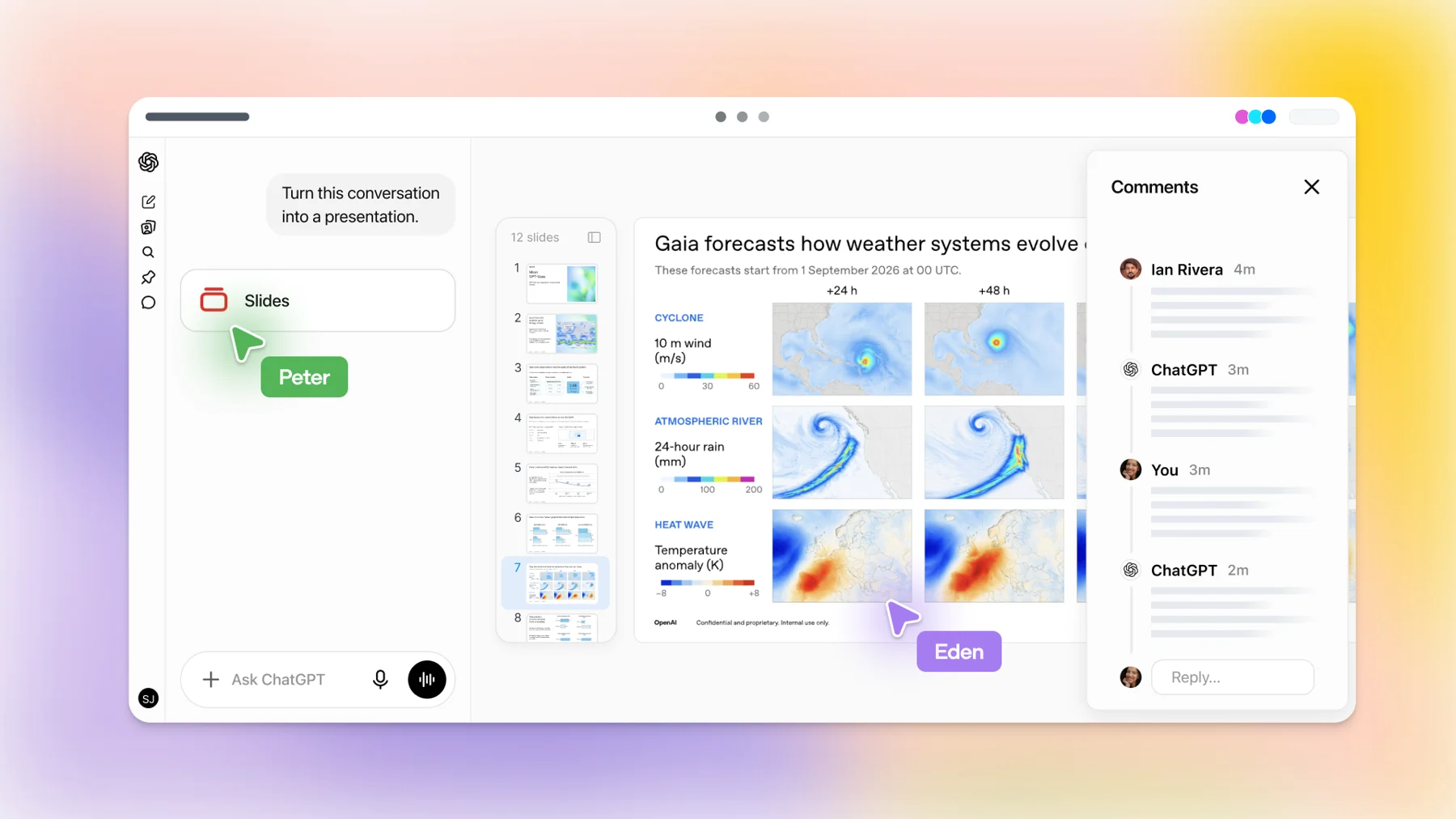
Se encuentra entre dos cosas que ya sabes. Al igual que Google Slides, varias personas pueden editar el mismo mazo a la vez. Al igual que en un chat, puedes pedir un cambio con palabras sencillas. La parte nueva es que ChatGPT, y su punto, si utiliza los agentes siempre activos de OpenAI, puede recoger un comentario y realizar la edición.
¿Quién puede utilizar ChatGPT Slides?
- Planes: Pro, Business y Enterprise, con acceso a Space. El centro de ayuda de OpenAI dice que Slides aún se está implementando, por lo que es posible que una cuenta elegible no lo vea todavía.
- Web y escritorio: edición completa. En dispositivos móviles, puede crear diapositivas a través de conversaciones y ver presentaciones, pero la edición a nivel de elementos necesita la aplicación web o de escritorio.
- Advertencia sobre Windows: en dispositivos Windows sin un componente del sistema requerido (MXC), la aplicación de escritorio crea archivos PowerPoint en lugar de diapositivas colaborativas. Windows 10 no lo admite. Utilice el modo nube o ChatGPT en la web en su lugar.
¿Cómo se hace una baraja en ChatGPT?
Hay dos puntos de partida y producen el mismo tipo de plataforma editable.
- De una conversación. Abra Trabajo y solicite a ChatGPT que «cree ChatGPT slides». Indícale el tema, la audiencia y el material a utilizar, ya sea la conversación actual o archivos adjuntos. Crea una plataforma que puedes abrir en Space. La redacción importa aquí: si solicita un archivo PowerPoint o Google Slides directamente, obtendrá ese formato de archivo.
- Desde el espacio. Seleccione Crear, luego Deslizar y comience en blanco o desde una plantilla.

Las plantillas son la mayor palanca de calidad. Comparta una plataforma de ejemplo y ChatGPT la usará para guiar el estilo y el diseño. Los equipos pueden crear plantillas reutilizables con el creador de plantillas de OpenAI y compartirlas a través de complementos de equipo, que es la forma de evitar que cada presentación parezca como si la hubiera creado una empresa diferente.
Un mensaje que le da a ChatGPT suficiente para trabajar:
¿Cómo se edita ChatGPT slides?
Tiene tres formas de realizar un cambio y cada una se adapta a un tamaño de edición diferente.
- Directamente en la diapositiva. Haga clic para cambiar texto, actualizar gráficos, mover o cambiar el tamaño de imágenes y formas. El más rápido para pequeñas correcciones.
- Solicite ediciones en un elemento. Seleccione un gráfico o cuadro de texto, elija Solicitar ediciones y describa el cambio. Bueno para «convertir esta tabla en un gráfico de barras» o «acortarla a dos líneas».
- La barra de aviso para todo el mazo. Úselo para cambios que abarquen todas las diapositivas, como adaptar la historia para los ejecutivos o hacer que la redacción sea coherente.
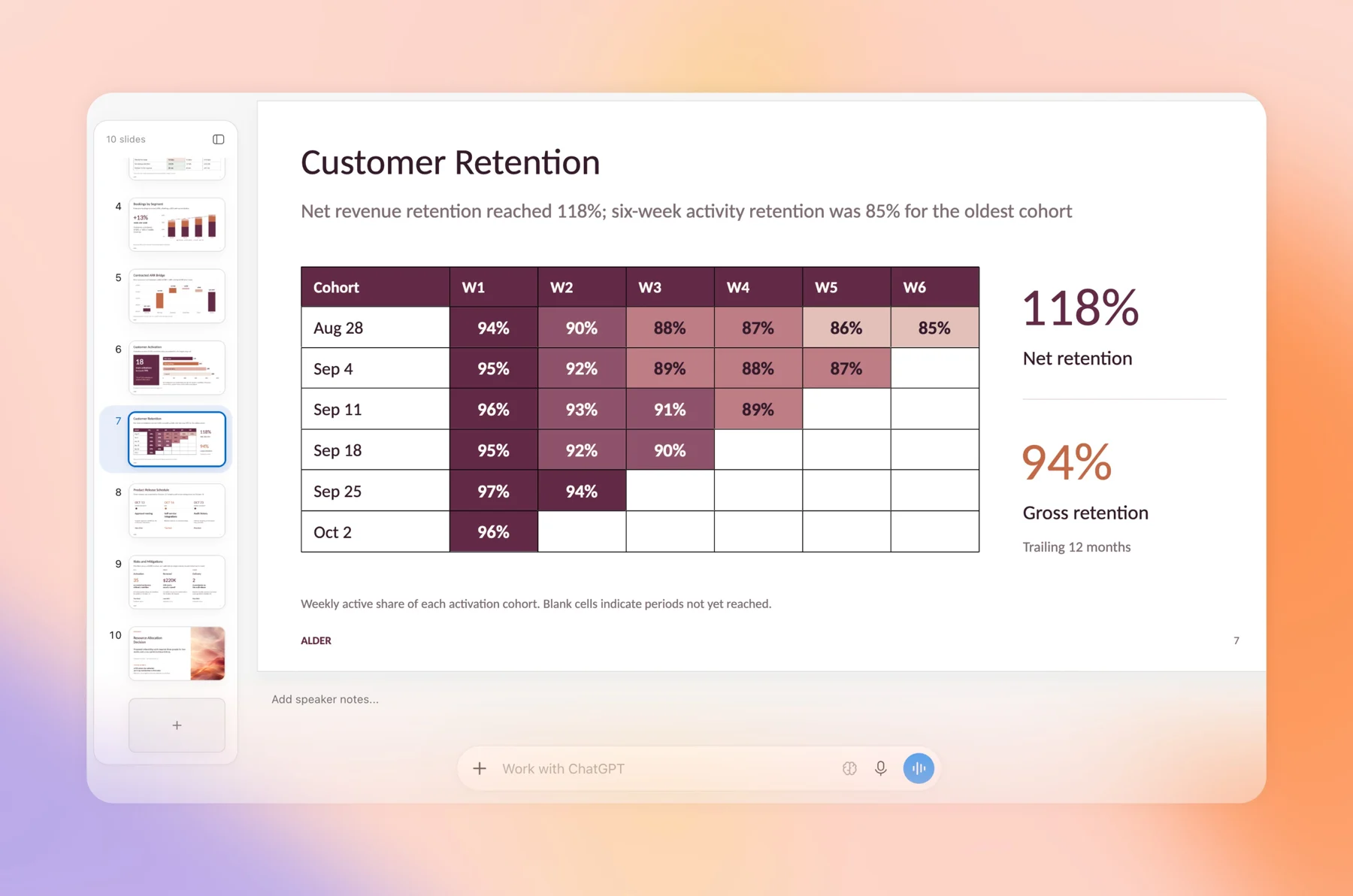
Dos notas prácticas. En la web, el selector de fuentes muestra solo las fuentes disponibles en su navegador, por lo que es posible que una fuente de marca instalada en su computadora portátil no aparezca allí. En el escritorio, ChatGPT puede usar fuentes del sistema. Y siempre compare los gráficos con la fuente después de un cambio en toda la plataforma, porque «hacerlo más conciso» puede eliminar silenciosamente una nota a pie de página que explica un número.
¿Cómo funcionan el intercambio y los comentarios?
Comparta la plataforma desde sus controles para compartir y elija un nivel de acceso. En el lanzamiento, Slides admite ver y editar solamente. El centro de ayuda de OpenAI y los documentos de Space dicen que una función de solo comentarios aún no está disponible, aunque la página de funciones de Presentaciones menciona el acceso a comentarios.
Las personas con acceso de edición pueden trabajar en la plataforma al mismo tiempo, dejar comentarios compartidos y @mencionar a sus compañeros de equipo. Para entregar un comentario a un agente, @mencione ChatGPT o su punto y éste realizará el cambio.
La función de comentario que falta es la parte que hay que planificar. Un revisor que debería dar comentarios sin tocar las diapositivas tiene hoy dos opciones: ver el acceso más comentarios en otro lugar, o editar el acceso y confiar. Para un director financiero o un cliente, ninguno de los dos es bueno. Algunos patrones viables:
- Comparta el acceso de visualización para ejecutivos y recopile sus notas en un hilo de su propiedad, luego convierta esas notas en comentarios usted mismo.
- Exporte un PDF para revisores externos para que la plataforma en vivo permanezca con las personas que la editan.
- Escriba la regla en las notas del orador de la primera diapositiva: quién puede editar, quién comenta, quién aprueba.
Para los administradores, Presentaciones utiliza la misma configuración de acceso que Espacio y páginas. OpenAI también señala que desactivar el uso compartido bloquea nuevos recursos compartidos y cambios de permisos, pero el acceso compartido existente permanece.
¿Cómo se presenta o exporta una plataforma ChatGPT?
Puede presentar directamente desde ChatGPT con notas del orador. En la web también puedes exportar:
| Exportar | Úselo cuando | Comprobar antes de enviar |
|---|---|---|
| PowerPoint (.pptx) | La baraja entra en una plantilla corporativa o alguien la termina en PowerPoint | Fuentes, formato de gráficos y patrón de diapositivas. |
| Google Slides | Tu equipo ya trabaja en Google Workspace | Fuentes y posiciones de imágenes. |
| Los revisores deben leer, no editar | No cuente con que las notas del orador lleguen a los lectores de PDF, así que incluya contexto clave en las diapositivas. |
En la aplicación de escritorio, puede abrir la plataforma en PowerPoint o Keynote si están instalados. OpenAI dice que abra el archivo exportado y verifique el contenido y el formato antes de usarlo, y ese es un buen consejo. Trate una exportación como una copia: OpenAI no describe ninguna sincronización desde PowerPoint o Google Slides con el deck ChatGPT.
¿Cuáles son los límites de ChatGPT Slides?
- Solo planes pagos: Pro, Business y Enterprise con acceso a Space, y aún en implementación.
- No hay función de solo comentarios en el lanzamiento.
- Las exportaciones son copias unidireccionales, por lo que en el momento en que alguien edita el .pptx, tienes dos plataformas.
- Los documentos de OpenAI nombran ChatGPT y su punto como los agentes que editan el mazo. No existe una forma documentada para que Claude, Grok Bot o un agente de codificación editen la misma plataforma ChatGPT.
- El móvil sirve para crear a través del chat y visualizar, no para editar en detalle.
¿Dónde encaja AgentGrid.io en una revisión de mazo?
ChatGPT Slides es un buen lugar para construir una plataforma cuando todos los involucrados trabajan en ChatGPT. La revisión muchas veces no se queda ahí. El comercializador de productos redacta en ChatGPT, el diseñador quiere que Claude reescriba la narrativa, un agente de ingeniería tiene que arreglar la diapositiva de arquitectura y el cliente está fuera de su espacio de trabajo de OpenAI.
Ese es el momento de darle a la baraja un hogar compartido. AgentGrid.io es un espacio de trabajo compartido donde personas y agentes trabajan en el mismo artefacto, incluidas diapositivas, con permisos específicos por agente e historial de versiones completo. Un traspaso práctico:
- Termine el primer borrador en ChatGPT Slides. Úselo para lo que es bueno: estructura, gráficos y revisiones rápidas.
- Pídale a un agente conectado a AgentGrid.io que comparta la plataforma como un artefacto. ChatGPT, Claude y otros agentes pueden conectarse. Esta es una copia separada, no una sincronización en vivo con el deck ChatGPT, así que acepte que la versión AgentGrid.io es la que se está revisando.
- Revisión sobre el artefacto. Los revisores fijan los comentarios en el lugar al que se refieren. Cada agente lee los comentarios que se le dirigen, realiza el cambio y cada revisión se atribuye en el historial.
- Restaurar o publicar. Si una reescritura sale mal, restaure una versión anterior. Cuando esté aprobado, comparte el enlace o publícalo.
Para obtener más información sobre cómo mover el trabajo entre los dos asistentes más importantes, consulte nuestra guía para compartir archivos entre Claude y ChatGPT.
ChatGPT Slides frente a Google Slides frente a PowerPoint frente a AgentGrid.io
| Herramienta | Lo mejor para | ayuda de IA | Compensación |
|---|---|---|---|
| ChatGPT Slides | Decks que parten de una conversación o archivos ChatGPT | ChatGPT y su edición de puntos a pedido | Planes pagos, solo ver o editar, solo agentes ChatGPT |
| Google Slides | Equipos que ya viven en Google Workspace | La propia IA de Google, además de ChatGPT Work, pueden crear diapositivas nativas cuando la aplicación de Google está conectada | La revisión entre agentes necesita pasos adicionales |
| PowerPoint | Plantillas corporativas y pulido final. | La propia IA de Microsoft, más el complemento ChatGPT de OpenAI para PowerPoint | Las versiones se expanden cuando los archivos viajan por correo electrónico |
| AgentGrid.io | Mazos revisados por varios agentes y personas antes de su envío. | Cualquier agente conectado, con cambios atribuidos. | Un espacio de trabajo más para configurar |
Utilice ChatGPT Slides cuando el mazo nazca en ChatGPT y los revisores sean sus compañeros de equipo de ChatGPT. Utilice PowerPoint o Google Slides cuando el archivo final deba residir allí. Utilice AgentGrid.io cuando el próximo editor sea un agente diferente o alguien fuera de su espacio de trabajo. Mi lectura: los equipos más rápidos redactarán en ChatGPT y ejecutarán la revisión final donde cada agente podrá acceder al mismo archivo.
Preguntas frecuentes
¿Cómo creo diapositivas en ChatGPT?
Abra Trabajo y solicite a ChatGPT que «cree ChatGPT slides» a partir de la conversación o los archivos adjuntos, o vaya a Espacio y seleccione Crear y luego Diapositiva. Describe la audiencia y la duración, y adjunta una presentación de ejemplo si quieres que siga un estilo.
¿ChatGPT Slides es gratuito?
No. OpenAI incluye ChatGPT Slides para planes Pro, Business y Enterprise con acceso a Space, y aún se está implementando en cuentas elegibles.
¿Puedo exportar ChatGPT Slides a PowerPoint o Google Slides?
Sí. En la web puedes exportar a PowerPoint (.pptx), PDF o Google Slides. La exportación es una copia, así que verifique las fuentes y el formato y recuerde que las ediciones posteriores no se sincronizan.
¿Puede la gente comentar sobre un mazo ChatGPT sin editarlo?
No en el lanzamiento. Presentaciones admite acceso para ver y editar. Las personas con acceso de edición pueden dejar comentarios y @mencionar ChatGPT o su punto para realizar cambios.
¿Puede Claude editar una plataforma ChatGPT Slides?
No dentro de ChatGPT. Los documentos de OpenAI nombran ChatGPT y su punto como los agentes que editan un mazo. Para que Claude u otro agente trabaje en el mismo deck, compártalo como un artefacto en AgentGrid.io y revíselo allí.
Construya en ChatGPT, revise dónde puede alcanzarlo cada agente
Redacte el mazo en ChatGPT Slides, mantenga la revisión en un artefacto compartido y envíe la versión que todos aprobaron. Si su equipo también está probando los agentes siempre activos de OpenAI, nuestro OpenAI Guía de puntos explica lo que un punto puede quitarte del plato.




