
 Figma
Figma Adobe XD
 Sketch
 Discord
 Twitter
 GitHub
'/%3E%3Cpath%20fill='%23b2b2b2'%20d='M241%20382q0%2016%2017%2026%2017%2011%2042%2011t42-11q16-11%2017-26V269H241'/%3E%3Cpath%20fill='%239f7e00'%20d='M241%20379q0%2014%208%2023%209%209%2021%209%2014%200%2021-9%209-9%209-23V269h-59'/%3E%3Cpath%20d='M241%20339v-70h59v110q0%2014-9%2023l-6%205v-68h-15v72q-8%200-14-4v-68zm59%2040c0%2022%2015%2032%2029%2032%2021%200%2030-18%2030-32v-40h-59'/%3E%3Cpath%20fill='%239f7e00'%20d='M266%20277v5h2v12h-3v-5h2v-5h-9v5h2v5h-4v9h3v18h-5v10h34v-10h-5v-18h3v-9h-4v-5h2v-5h-9v5h2v5h-3v-12h2v-5zm42%20101q0%2010%206%2017%206%206%2015%207%2010-1%2016-7%206-7%206-17v-29h-43'/%3E%3Ccircle%20fill='%230044ad'%20cx='329.5'%20cy='372'%20r='6'/%3E%3Cellipse%20fill='%230044ad'%20cx='300'%20cy='340'%20rx='16'%20ry='21'/%3E%3C/svg%3E)


'%3E%3Cpath%20stroke='%23000'%20stroke-width='4'%20d='m-35-37-13%2020m5%203%2013-20m5%203-13%2020m63%2042%206-9m1-2%206-9m5%203-6%209m-1%202-6%209m5%203%206-9m1-2%206-9m-96%200%2013%2020m5-3-6-9m-1-2-6-9m5-3%2013%2020m63-42-6-9m-1-2-6-9m5-3%2013%2020m5-3-6-9m-1-2-6-9'/%3E%3Ccircle%20r='24'%20fill='%23cd2e3a'/%3E%3Cpath%20fill='%230047a0'%20d='M0%200a12%2012%200%201%201%2020%2013%2024%2024%200%201%201-40-26A12%2012%200%201%200%200%200'/%3E%3C/g%3E%3C/svg%3E)


'%3E%3Ccircle%20r='92'/%3E%3Ccircle%20fill='%23fff'%20r='80'/%3E%3Ccircle%20r='16'/%3E%3Cg%20id='c'%3E%3Cg%20id='b'%3E%3Cpath%20id='a'%20d='m0-80%203%2048L0-8-3-32M21-77%2011-30%202-8%205-32M40-69%2019-26%204-7%2013-29'/%3E%3Cuse%20href='%23a'%20transform='scale(-1)'/%3E%3C/g%3E%3Cuse%20href='%23b'%20transform='rotate(45)'/%3E%3C/g%3E%3Cuse%20href='%23c'%20transform='rotate(90)'/%3E%3C/g%3E%3C/svg%3E)


'/%3E%3C/svg%3E)


'/%3E%3C/svg%3E)
'/%3E%3C/g%3E%3Cuse%20href='%23b'%20transform='rotate(45%20140%20300)'/%3E%3Cpath%20d='m299%20285%2046%2015-46%2015%2028-39v48M59%20510l-36%2032%2010-47%2020%2043-42-24m22-409L23%2058l36%2032-48-4%2042-24'/%3E%3C/svg%3E)


'/%3E%3C/svg%3E)

 Blog
Blog

Canva Craft: qué es, cómo funciona, ventajas, desventajas y alternativas18 min read
Reading Time: 11 minutesNecesita un póster de lanzamiento, una imagen destacada o una tarjeta social, y las palabras dentro de la imagen deben estar escritas correctamente y ubicarse donde el diseño las necesita. Ese es el trabajo para el que Canva creó Craft. artesanía en lienzo es el primer modelo de imagen interno de Canva, lanzado el 22 de octubre de 2026. Todos los usuarios de Canva pueden usarlo hoy en Dream Lab, y los desarrolladores pueden llamarlo a través de la API de generación de imágenes de Canva. Canva también dice que Craft llegará al servidor Canva MCP, la conexión que Claude y ChatGPT usan para trabajar con Canva, pero esa parte aún no se ha enviado.
Esta guía está dirigida a especialistas en marketing, diseñadores y constructores que desean saber qué hace realmente Craft, cómo usarlo en Canva y desde un asistente de inteligencia artificial, y en qué se queda corto. Cuando tus imágenes de Craft estén listas, llévalas más lejos con Parque infantil ánima y diseñar sitios web completos a su alrededor con IA.
¿Qué es Canva Craft?
Canva Craft es un modelo de conversión de texto a imagen creado y entrenado desde cero por Canva Research, el laboratorio de inteligencia artificial de Canva. Procesa imágenes con una resolución de hasta 2K, en más de 30 relaciones de aspecto dentro de Canva, y puede escribir texto dentro de la imagen en 55 idiomas. Puede solicitarlo en cualquier idioma.
Canva lo llama un modelo creado para el diseño y los datos de entrenamiento lo respaldan. Además de las fotografías, Craft aprendió de millones de plantillas de Canva: carteles, publicaciones en redes sociales, presentaciones, infografías y menús. Las plantillas muestran cómo encajan un título, un tema y un espacio en blanco, por lo que los ejemplos de lanzamiento se basan en diseños con tipografía real y no solo paisajes bonitos.
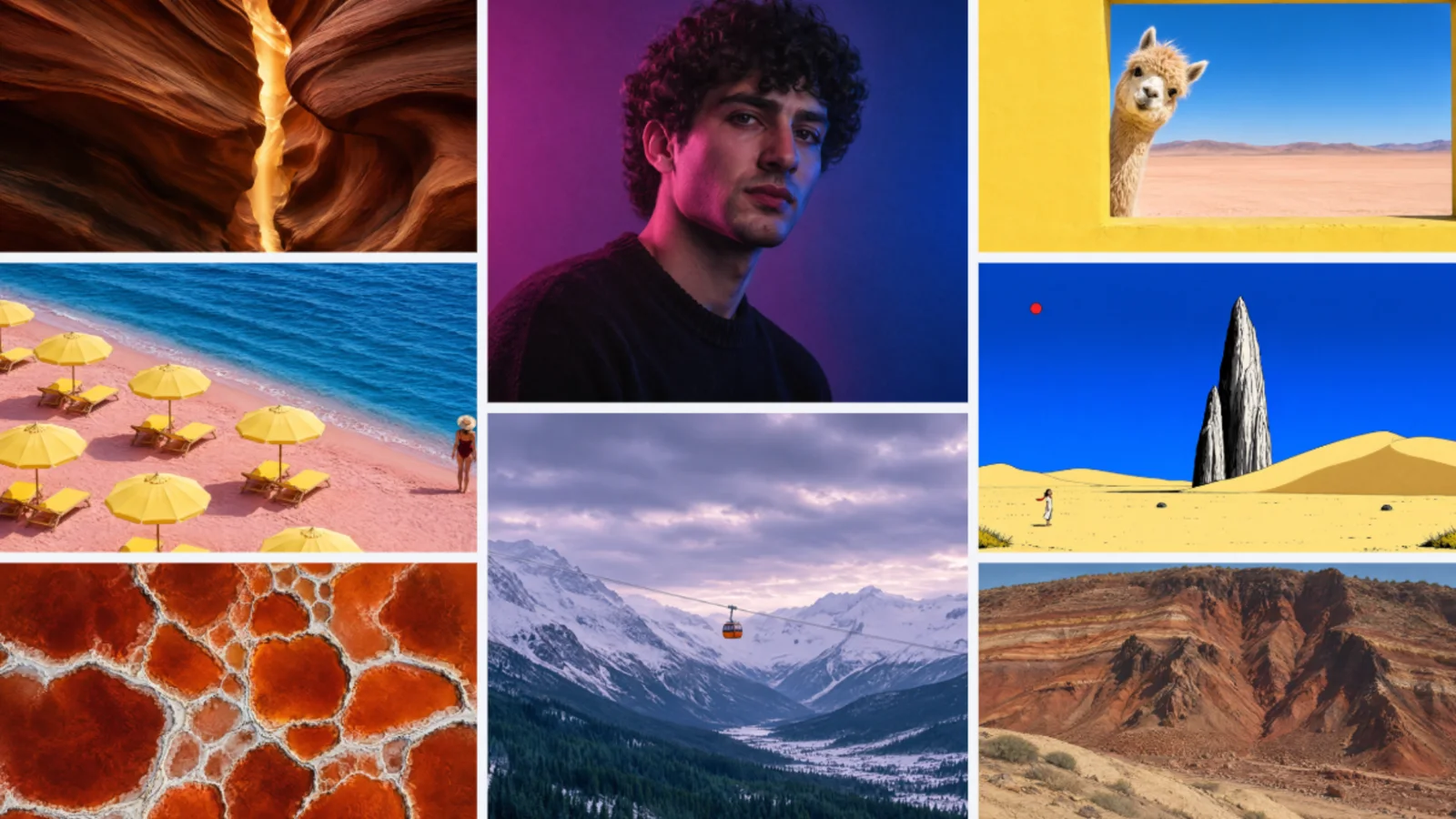
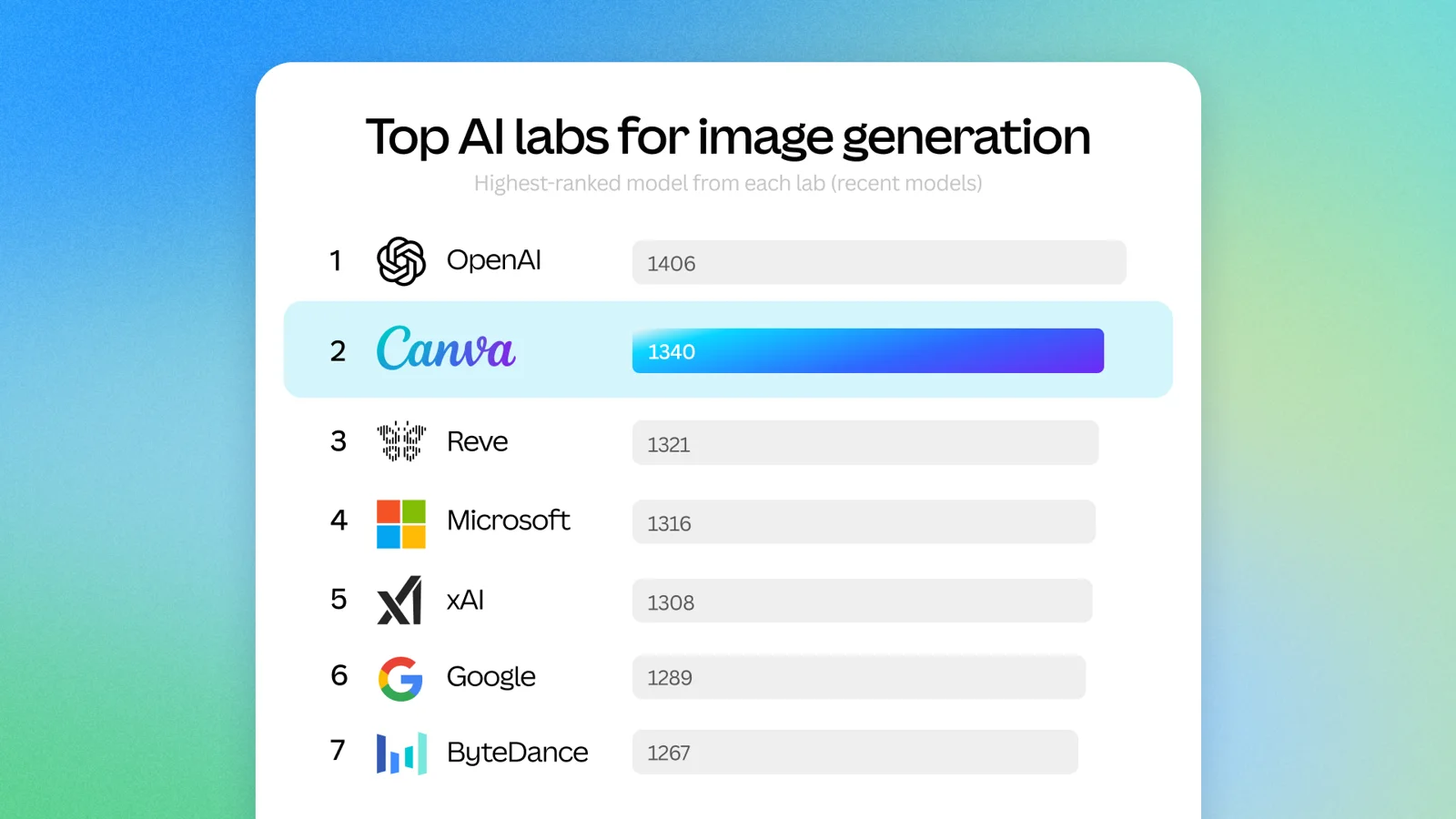
En el lanzamiento, Canva informó que Craft debutó como el cuarto modelo de imagen más fuerte en DesignArena, un punto de referencia de diseño colaborativo, y que ocupó el primer lugar en las categorías Personas y Retratos y Paisajes y Naturaleza. Esos son números de la semana de lanzamiento publicados por Canva. Las tablas de clasificación cambian cada semana, así que léalas como una señal, no como una promesa sobre sus indicaciones.
¿Cómo funciona Canva Craft?
La mayoría de los modelos de imágenes pasan directamente de un mensaje a píxeles. Craft divide el trabajo en dos. Un modelo de planificación primero lee su mensaje y escribe un plan de la composición: qué elementos aparecen, dónde se ubican, qué tan grandes son entre sí, qué debe ser visto primero y qué texto debe aparecer. Luego, un segundo modelo representa ese plan en la imagen final.
Esa elección de diseño explica los resultados que debe esperar. El texto llega más cerca de donde lo solicitó, los objetos mantienen sus posiciones y puede solicitar cambios específicos sin que toda la imagen cambie. Canva también dice que la misma estructura hace que las imágenes Craft sean una buena opción para Magic Layers, que divide una imagen generada en elementos separados que puedes mover y editar en el editor de Canva.
También cambia la forma en que debe solicitar. Un mensaje de humor vago desperdicia el paso de planificación. En su lugar, escriba el mensaje como un breve resumen de diseño. Esta es la estructura con la que comenzaría:
La última línea es más importante cuando la imagen se publica en un sitio web. Si quieres palabras en la imagen, para un cartel o una tarjeta social, escríbelas exactamente como deben aparecer y di a dónde van. Luego lea cada palabra del resultado antes de usarlo.
Cómo utilizar Canva Craft en Dream Lab
Craft se ejecuta dentro de Dream Lab, el generador de imágenes de IA de Canva. Dream Lab se encuentra en la página de inicio de Canva, no dentro del editor, así que primero deja cualquier diseño abierto.
- Abrir laboratorio de sueños. En la página de inicio de Canva, seleccione Dream Lab en el panel izquierdo. Si no lo ve, seleccione Más y luego Dream Lab.
- Escribe el mensaje. Utilice el resumen de diseño anterior o una descripción más breve con el tema, la composición, la luz y la paleta.
- Marque los controles debajo del cuadro de aviso. Elija un estilo si lo desea, establezca la relación de aspecto y asegúrese de que el menú del modelo muestre Canva Craft.
- Generar. Dream Lab devuelve hasta cuatro opciones para cada mensaje.
- Refina una cosa a la vez. Seleccione la mejor opción y describa un cambio único, como hacer que el automóvil sea azul o usar Editar imagen para una solución específica.
- Aumente la resolución si lo necesita. La resolución mejorada mejora la nitidez de una imagen generada para su uso en mayor tamaño o para impresión. Utiliza asignación de IA.
- Usa la imagen. Abre el resultado en un diseño y luego descárgalo del editor como lo harías con cualquier diseño de Canva. Tus resultados anteriores permanecen en Historial en Dream Lab.
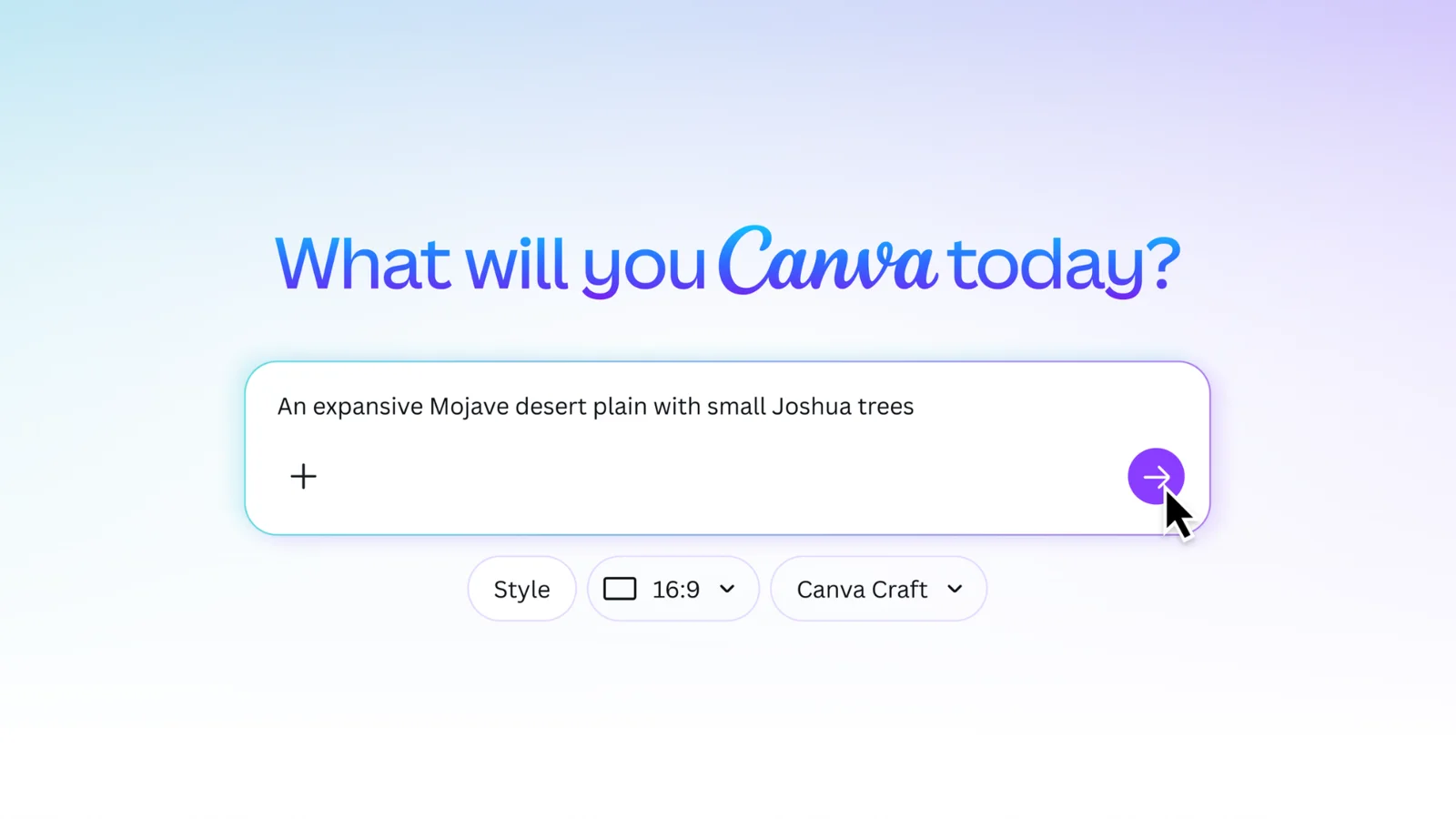
Algunas funciones de Dream Lab utilizan su asignación de Canva AI, incluidas las imágenes de referencia y la resolución Boost. Si está produciendo un conjunto completo de imágenes para una página, planifique las indicaciones antes de comenzar a generar.
¿Puedes usar Canva Craft de Claude o ChatGPT?
Todavía no con Craft específicamente. Esta es la parte del lanzamiento que es fácil de malinterpretar, por lo que aquí está el estado de cada ruta al 26 de octubre de 2026.
| Ruta | Estado de la embarcación | lo que obtienes a cambio |
|---|---|---|
| Laboratorio de sueños en Canva | Disponible para todos los usuarios de Canva | Hasta cuatro imágenes por mensaje, listas para abrir en un diseño |
| API de conexión de Canva | Disponible como modelo craft_v1_2k, en vista previa |
Una URL de descarga válida por 24 horas o una imagen guardada en las cargas de Canva del usuario. |
| Canva MCP y Canva AI Connector (Claude, ChatGPT y otros) | Anunciado como próximamente | La generación de imágenes funciona hoy, pero no puedes elegir Craft como modelo. |
Qué hace hoy el conector Canva en Claude y ChatGPT
El AI Connector de Canva ya vincula Canva con Claude, ChatGPT, Gemini, Microsoft Copilot y otros asistentes que admiten MCP. En ChatGPT, vaya a Configuración, luego Aplicaciones y conectores, busque Canva y conecte su cuenta. En Claude, vaya a Configuración, luego Conectores, seleccione Canva e inicie sesión, luego active Canva para el chat. Los administradores del equipo pueden desactivar el conector para todo el equipo, por lo que si Canva no aparece, consulte primero con su administrador.
El servidor Canva MCP tiene un generate-image herramienta que funciona en todos los planes, hasta 10 solicitudes por minuto. Sus entradas documentadas son imágenes de referencia rápidas e opcionales. No hay configuración de modelo, por lo que hasta que Canva envíe Craft en MCP, su asistente obtiene el modelo que Canva elija. El resultado también aparece como una referencia multimedia dentro de tu cuenta de Canva, no como un archivo en el chat. Esto es útil cuando el siguiente paso se realiza en Canva y menos útil cuando la imagen debe terminar en un sitio web.
Mi lectura: cuando Craft llegue a MCP, la parte interesante no será una imagen más agradable en un chat. Será un agente que haga que el gráfico de lanzamiento sea un paso de una tarea más grande, que es exactamente como lo describe Canva.
Utilice Craft a través de la API hoy
Si crea herramientas, Connect API es la ruta de trabajo hacia Craft en este momento. Fije el modelo en el punto final de generación de imágenes:
POST https://api.canva.com/rest/v1/image-generations
{
  "prompt": "A clean infographic poster titled 'Ocean Plastics 2026' with three stat callouts and a wave illustration",
  "model": "craft_v1_2k",
  "aspect_ratio": "portrait_2_3",
  "idempotency_key": "9c1f2d3e-5b6a-4c7d-8e9f-0a1b2c3d4e5f"
}
Luego encuesta GET /v1/image-generations/{jobId} hasta que el estado sea success. Algunos detalles que importan en la producción:
- Necesita un token de acceso de usuario con el
asset:writealcance, y cada trabajo utiliza los créditos de IA de ese usuario. - Elabore los planes antes de renderizarlos, por lo que Canva dice que se deben esperar aproximadamente entre 50 y 60 segundos por trabajo. Encuesta con retroceso. Aún no existen webhooks para trabajos de imágenes.
- Si fija Craft y no está disponible, el trabajo falla con
model_not_available. Canva no intercambia modelos silenciosamente cuando fijas uno. Suelta el marcador para que Canva elija. - La API acepta seis relaciones de aspecto: cuadrado, paisaje (16:9), retrato (9:16), 3:2, 2:3 y 4:5. Las proporciones de más de 30 en Dream Lab son una característica del producto, no una opción de API.
- El mismo punto final también ofrece Lucid Origin y Z Image Turbo, para que pueda comparar modelos según sus propias indicaciones.
- Es una API de vista previa. Pueden ocurrir cambios importantes y las aplicaciones públicas de Canva que usan API de vista previa no pueden pasar la revisión de la aplicación de Canva.
Pros y contras de Canva Craft
Craft es un primer modelo sólido y es honesto en cuanto a ser una primera versión. Así es como lo pesaría.
Donde la artesanía es fuerte
- Imágenes que están destinadas a ser diseños. Pósteres, publicaciones en redes sociales, folletos y elementos visuales de presentación, donde la jerarquía y la ubicación del texto son tan importantes como el tema.
- Texto dentro de la imagen, en 55 idiomas, colocado donde el plan dice que debe ir.
- Flexibilidad de tamaño en Canva. Más de 30 relaciones de aspecto, o un tamaño personalizado, de hasta 2K.
- Resultados editables. Las imágenes artesanales se combinan con Magic Layers, para que puedas ajustar elementos en el editor en lugar de empezar de nuevo.
- Se encuentra donde ya trabajan muchos equipos. No hay cuenta nueva si tu equipo diseña en Canva.
Donde Craft se queda corto
- Letras pequeñas y dibujos técnicos. El propio Canva las enumera como áreas a mejorar en futuras versiones.
- Velocidad. El paso de planificación cuesta tiempo. Se anuncian versiones más rápidas, Craft-fast y Craft-ultrafast, pero aún no están disponibles.
- Aún no hay asistentes de Craft in AI. La compatibilidad con MCP llegará pronto, por lo que los flujos de trabajo de los agentes no pueden fijar Craft hoy.
- Créditos. En Dream Lab, funciones como imágenes de referencia y resolución mejorada utilizan su asignación de IA. En la API, cada trabajo utiliza los créditos de IA del usuario.
- Las funciones de referencia y edición siguen creciendo. Canva dice que en futuras versiones se incluirán capacidades más avanzadas de edición e imágenes de referencia para Craft.
Canva Craft frente a otros generadores de imágenes con IA
Craft no reemplaza las herramientas de imágenes que ya usas. Es más adecuado para algunos trabajos.
- Utilice Canva Craft cuando la imagen es un activo de diseño por derecho propio, como un póster, una tarjeta social o una diapositiva con palabras, o cuando el trabajo de tu marca ya se encuentra en Canva.
- Utilice la generación de imágenes ChatGPT cuando la imagen depende del contexto de una conversación o de un proyecto compartido. Caminamos por esa ruta en cómo generar imágenes para Claude Design con ChatGPT.
- Utilice el diseño de Claude para el diseño, la interfaz y la copia de las imágenes. Crea la página, pero no genera fotografías rasterizadas ni ilustraciones.
- Utilice la API de conexión cuando desee probar Craft con otros modelos dentro de su propio producto. El mismo punto final sirve a varios modelos.
De imágenes Craft a una página publicada con AgentGrid.io
Craft te da imágenes. Un sitio web necesita más que eso: las imágenes colocadas en un diseño real, un texto que coincida con ellas, la reseña de un compañero de equipo y una URL pública. Este es el punto en el que las imágenes de Craft suelen terminar como archivos sueltos en la carpeta de Descargas de alguien, con una versión diferente en cada chat. AgentGrid.io es un espacio de trabajo compartido donde las personas y los agentes de IA trabajan en el mismo artefacto, con un enlace y un historial de versiones completo, de modo que la página y sus imágenes permanecen en un solo lugar.
1. Genere la imagen configurada en Dream Lab.
Comienza con el héroe, porque todas las demás imágenes deben coincidir con él. Utilice el resumen de diseño, deje espacio libre para el título y elija 16:9 para un héroe amplio. Una vez que lo apruebes, agrégalo como imagen de referencia en Dream Lab cuando generes las imágenes de la sección, para que la luz y la paleta se mantengan consistentes. Las imágenes de referencia utilizan la asignación de IA.
2. Sube las imágenes a AgentGrid.io
Descargue las imágenes aprobadas, luego en AgentGrid.io seleccione Nuevo y luego Cargar archivo para cada una. Cada imagen se convierte en un activo en su equipo que los agentes conectados pueden leer. Las imágenes no obtienen una vista previa visual como recursos independientes, lo cual es de esperar.
3. Pídale a su agente que cree la página en torno a él.
Conecte a Claude, ChatGPT u otro agente con el mismo equipo de AgentGrid.io, luego pídale que cree o actualice la página con las imágenes que cargó.
4. Revísalo con tu equipo
Comparta el enlace del artefacto con compañeros de equipo que ya tengan acceso al espacio de trabajo. Abren Revisar, seleccionan el héroe o cualquier sección y dejan un comentario anclado en ese lugar exacto. Mencione al agente cuando un comentario necesite un cambio. Los comentarios permanecen adjuntos al trabajo, no enterrados en un hilo de chat.
5. Intercambia imágenes sin empezar de nuevo
Si el héroe necesita una nueva cosecha, génrela nuevamente en Dream Lab, cárguela y pídale al agente que actualice el mismo artefacto. Cada cambio aparece como una nueva versión en el Historial, por lo que puedes restaurar una anterior si la nueva imagen no funciona.
6. Publicar cuando esté aprobado
Utilice el control de publicación del artefacto para colocar la página en una URL pública. Las ediciones posteriores se muestran como cambios no publicados hasta que vuelvas a publicar, por lo que la página activa solo cambia cuando tú lo decidas. Despublicar lo desconecta sin eliminar nada. nuestra guía para publicar un sitio web con Muse AI muestra el mismo flujo de revisión y publicación con un agente diferente.
Preguntas frecuentes
¿Qué es Canva Craft?
Canva Craft es el primer modelo interno de generación de imágenes de Canva, creado por Canva Research y lanzado el 22 de octubre de 2026. Planifica la composición de una imagen antes de renderizarla, lo que ayuda con la ubicación y el diseño del texto, y produce imágenes con una resolución de hasta 2K.
¿Cómo uso Canva Craft?
Abra Dream Lab desde la página de inicio de Canva, ingrese un mensaje, verifique que el menú del modelo debajo del cuadro de mensaje muestre Canva Craft y seleccione Generar. Dream Lab no está disponible dentro del editor.
¿Canva Craft es gratuito?
Canva puso Craft a disposición de todos los usuarios de Canva. Algunas funciones de Dream Lab, como las imágenes de referencia y la resolución Boost, utilizan su asignación de IA de Canva, y los trabajos de API utilizan los créditos de IA del usuario. Verifique la asignación de IA de su plan antes de generar un conjunto grande.
¿Puedo usar Canva Craft en ChatGPT o Claude?
Todavía no. Canva se conecta a ChatGPT y Claude a través de su AI Connector y puede generar imágenes allí, pero se anuncia que la compatibilidad con Craft en el servidor Canva MCP llegará pronto y hoy no se puede elegir el modelo.
¿Canva Craft tiene una API?
Sí. Los desarrolladores pueden usar Craft a través de la API de Canva Connect configurando model a craft_v1_2k en el punto final de generación de imágenes. La API está en versión preliminar y utiliza los créditos de IA del usuario.
¿Canva Craft puede poner texto en imágenes?
Sí. Canva dice que Craft puede renderizar texto en 55 idiomas y su paso de planificación decide dónde se ubica el texto antes de renderizarlo. Verifique cada palabra antes de publicar, especialmente el texto pequeño.
Generar con Craft, publicar con AgentGrid.io
Canva Craft es un verdadero paso adelante para las imágenes que deben comportarse como diseños, con texto y diseño que se mantengan unidos. Úselo en Dream Lab hoy, use la API si crea herramientas y espere a MCP antes de planificar los flujos de trabajo de los agentes que dependen de él. Cuando esas imágenes necesiten convertirse en una página que su equipo apruebe, coloque la página y sus imágenes en un artefacto AgentGrid.io, revísela en su lugar y publíquela cuando esté lista.
Frequently asked questions
Canva Craft is Canva's first in-house image generation model, built by Canva Research and launched on October 22, 2026. It plans the composition of an image before rendering it, which helps with text placement and layout, and it produces images at up to 2K resolution.
Open Dream Lab from the Canva homepage, enter a prompt, check that the model menu under the prompt box shows Canva Craft, and select Generate. Dream Lab is not available inside the editor.
Canva made Craft available to all Canva users. Some Dream Lab features, such as reference images and Boost resolution, use your Canva AI allowance, and API jobs use the user's AI credits. Check your plan's AI allowance before you generate a large set.
Not yet. Canva connects to ChatGPT and Claude through its AI Connector and can generate images there, but Craft support on the Canva MCP server is announced as coming soon, and today you can't choose the model.
Yes. Developers can use Craft through the Canva Connect API by setting model to craft_v1_2k on the image generation endpoint. The API is in preview and uses the user's AI credits.
Yes. Canva says Craft can render text in 55 languages, and its planning step decides where the text sits before rendering. Check every word before you publish, especially small text.




