

 Figma
Figma Adobe XD
 Sketch
 Discord
 Twitter
 GitHub
'/%3E%3Cpath%20fill='%23b2b2b2'%20d='M241%20382q0%2016%2017%2026%2017%2011%2042%2011t42-11q16-11%2017-26V269H241'/%3E%3Cpath%20fill='%239f7e00'%20d='M241%20379q0%2014%208%2023%209%209%2021%209%2014%200%2021-9%209-9%209-23V269h-59'/%3E%3Cpath%20d='M241%20339v-70h59v110q0%2014-9%2023l-6%205v-68h-15v72q-8%200-14-4v-68zm59%2040c0%2022%2015%2032%2029%2032%2021%200%2030-18%2030-32v-40h-59'/%3E%3Cpath%20fill='%239f7e00'%20d='M266%20277v5h2v12h-3v-5h2v-5h-9v5h2v5h-4v9h3v18h-5v10h34v-10h-5v-18h3v-9h-4v-5h2v-5h-9v5h2v5h-3v-12h2v-5zm42%20101q0%2010%206%2017%206%206%2015%207%2010-1%2016-7%206-7%206-17v-29h-43'/%3E%3Ccircle%20fill='%230044ad'%20cx='329.5'%20cy='372'%20r='6'/%3E%3Cellipse%20fill='%230044ad'%20cx='300'%20cy='340'%20rx='16'%20ry='21'/%3E%3C/svg%3E)


'%3E%3Cpath%20stroke='%23000'%20stroke-width='4'%20d='m-35-37-13%2020m5%203%2013-20m5%203-13%2020m63%2042%206-9m1-2%206-9m5%203-6%209m-1%202-6%209m5%203%206-9m1-2%206-9m-96%200%2013%2020m5-3-6-9m-1-2-6-9m5-3%2013%2020m63-42-6-9m-1-2-6-9m5-3%2013%2020m5-3-6-9m-1-2-6-9'/%3E%3Ccircle%20r='24'%20fill='%23cd2e3a'/%3E%3Cpath%20fill='%230047a0'%20d='M0%200a12%2012%200%201%201%2020%2013%2024%2024%200%201%201-40-26A12%2012%200%201%200%200%200'/%3E%3C/g%3E%3C/svg%3E)


'%3E%3Ccircle%20r='92'/%3E%3Ccircle%20fill='%23fff'%20r='80'/%3E%3Ccircle%20r='16'/%3E%3Cg%20id='c'%3E%3Cg%20id='b'%3E%3Cpath%20id='a'%20d='m0-80%203%2048L0-8-3-32M21-77%2011-30%202-8%205-32M40-69%2019-26%204-7%2013-29'/%3E%3Cuse%20href='%23a'%20transform='scale(-1)'/%3E%3C/g%3E%3Cuse%20href='%23b'%20transform='rotate(45)'/%3E%3C/g%3E%3Cuse%20href='%23c'%20transform='rotate(90)'/%3E%3C/g%3E%3C/svg%3E)


'/%3E%3C/svg%3E)


'/%3E%3C/svg%3E)
'/%3E%3C/g%3E%3Cuse%20href='%23b'%20transform='rotate(45%20140%20300)'/%3E%3Cpath%20d='m299%20285%2046%2015-46%2015%2028-39v48M59%20510l-36%2032%2010-47%2020%2043-42-24m22-409L23%2058l36%2032-48-4%2042-24'/%3E%3C/svg%3E)


'/%3E%3C/svg%3E)

 Blog
Blog

ChatGPT Slides: Como criar, editar, compartilhar e exportar decks13 min read
Reading Time: 8 minutesChatGPT Slides é o editor de deck colaborativo do OpenAI dentro do ChatGPT. Você pede ao ChatGPT para transformar uma conversa, arquivos ou um esboço em slides, editá-los diretamente ou pedindo ao ChatGPT, compartilhar a apresentação com colegas de equipe e, em seguida, apresentar do ChatGPT ou exportar para PowerPoint, PDF ou Google Slides. Este guia é para quem precisa enviar uma apresentação esta semana e quer saber como o Slides realmente funciona, quais são os limites e como fazer uma revisão sem perder o controle da versão atual.
O Slides fica em ChatGPT Space, então se você quiser uma visão geral das páginas e do trabalho compartilhado, comece com nosso Guia ChatGPT Space. Aqui ficamos no convés. Se você estiver criando slides com agentes diferentes de GPT ou quiser que seus agentes continuem uma apresentação PowerPoint, use AgentGrid.io.
O que é ChatGPT Slides?
OpenAI anunciou slides colaborativos no DevDay em 29 de setembro de 2026 e os expandiu em 19 de outubro com coedição em tempo real, comentários e edição de slides. Uma apresentação em ChatGPT não é uma imagem de slides. Texto, gráficos, tabelas, imagens e formas são objetos editáveis e ChatGPT pode alterar um único elemento ou todo o deck.
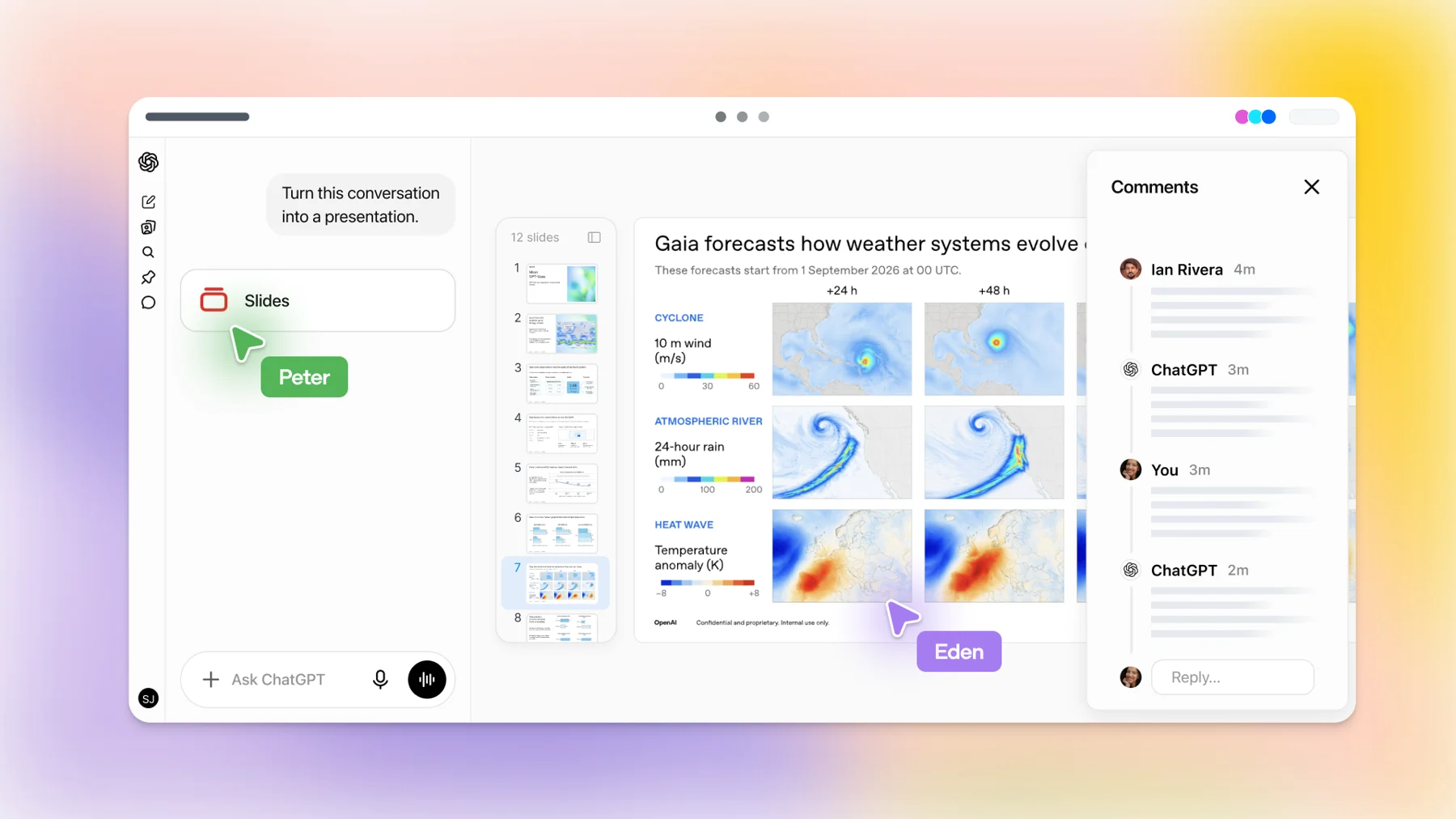
Fica entre duas coisas que você já sabe. Assim como o Google Slides, várias pessoas podem editar o mesmo deck ao mesmo tempo. Assim como em um bate-papo, você pode pedir uma mudança em palavras simples. A parte nova é que ChatGPT, e seu ponto, se você usar os agentes sempre ativos do OpenAI, pode pegar um comentário e fazer a edição.
Quem pode usar ChatGPT Slides?
- Planos: Pro, Business e Enterprise, com acesso ao Space. A central de ajuda do OpenAI informa que o Apresentações ainda está sendo lançado, portanto, uma conta qualificada pode não vê-lo ainda.
- Web e desktop: edição completa. No celular, você pode criar slides por meio de conversas e visualizar apresentações, mas a edição em nível de elemento precisa de um aplicativo da web ou de desktop.
- Advertência do Windows: em dispositivos Windows sem um componente de sistema necessário (MXC), o aplicativo de desktop cria arquivos PowerPoint em vez de slides colaborativos. Windows 10 não oferece suporte. Use o modo nuvem ou ChatGPT na web.
Como você faz um deck no ChatGPT?
Existem dois pontos de partida e eles produzem o mesmo tipo de deck editável.
- De uma conversa. Abra Work e peça ao ChatGPT para “criar ChatGPT slides”. Informe o tema, o público e o material a ser utilizado, seja a conversa atual ou os arquivos anexados. Ele cria um deck que você pode abrir no Espaço. O texto é importante aqui: se você solicitar um arquivo PowerPoint ou Google Slides diretamente, obterá esse formato de arquivo.
- Do espaço. Selecione Criar, depois Slide e comece em branco ou a partir de um modelo.
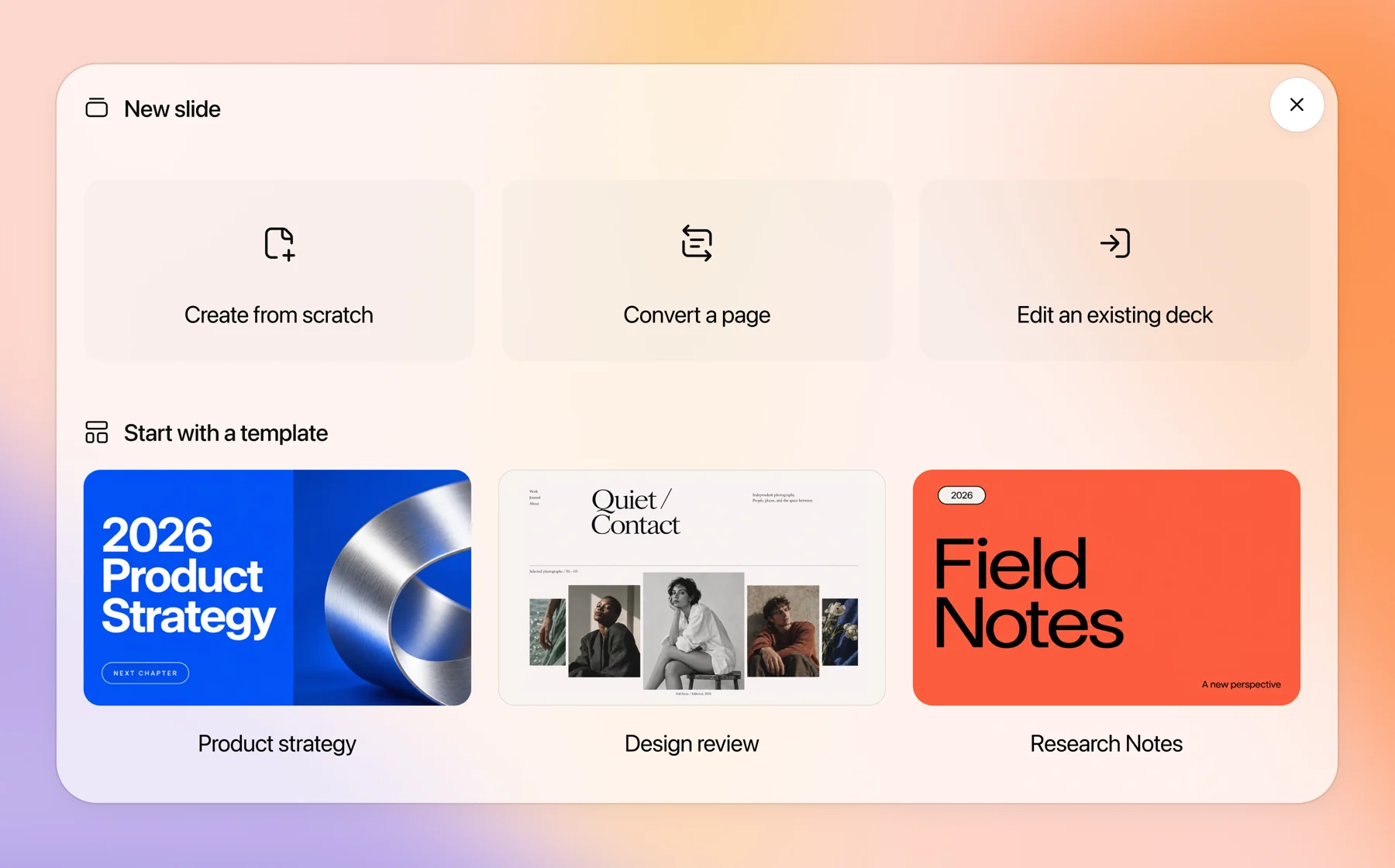
Os modelos são a maior alavanca de qualidade. Compartilhe um exemplo de apresentação e o ChatGPT o usará para orientar o estilo e o layout. As equipes podem criar modelos reutilizáveis com o criador de modelos do OpenAI e compartilhá-los por meio de plug-ins de equipe, que é como você evita que cada deck pareça ter sido feito por uma empresa diferente.
Um prompt que fornece ao ChatGPT o suficiente para trabalhar:
Como você edita ChatGPT slides?
Você tem três maneiras de fazer uma alteração, e cada uma se adapta a um tamanho diferente de edição.
- Diretamente no slide. Clique para alterar texto, atualizar gráficos, mover ou redimensionar imagens e formas. Mais rápido para pequenas correções.
- Solicite edições em um elemento. Selecione um gráfico ou caixa de texto, escolha Solicitar edições e descreva a alteração. Bom para “transformar esta tabela em um gráfico de barras” ou “encurtar para duas linhas”.
- A barra de prompt para todo o deck. Use-o para alterações que atravessam os slides, como adaptar a história para executivos ou tornar o texto consistente.
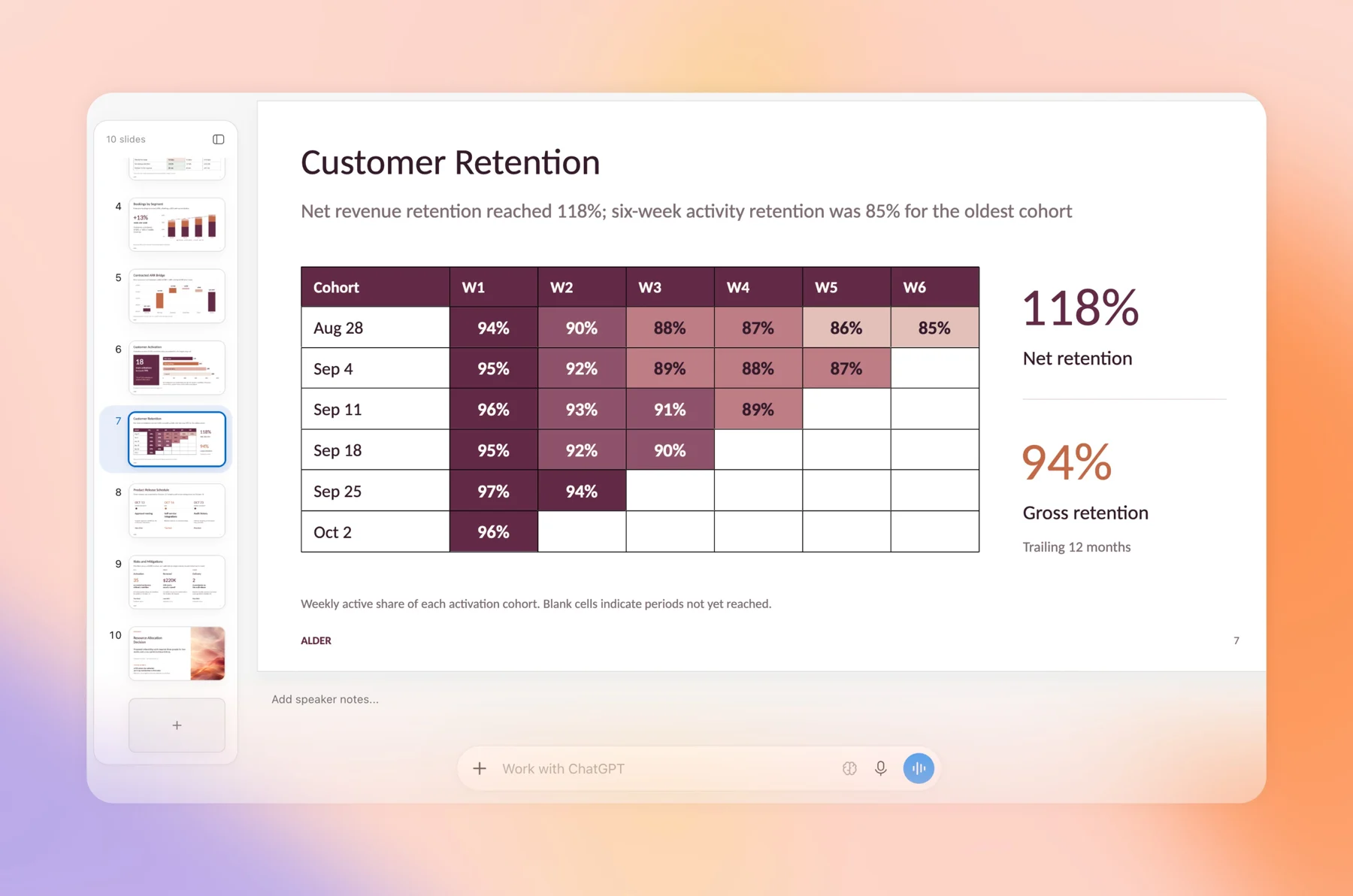
Duas notas práticas. Na web, o seletor de fontes mostra apenas as fontes disponíveis no seu navegador, portanto, uma fonte de marca instalada no seu laptop pode não aparecer lá. Na área de trabalho, o ChatGPT pode usar fontes do sistema. E sempre verifique os gráficos em relação à fonte após uma mudança em todo o deck, porque “torná-los mais concisos” pode deixar cair silenciosamente uma nota de rodapé que explica um número.
Como funcionam o compartilhamento e os comentários?
Compartilhe a apresentação a partir dos controles de compartilhamento e escolha um nível de acesso. No lançamento, o Apresentações oferece suporte ver e editar apenas. A central de ajuda do OpenAI e os documentos do Space dizem que uma função somente para comentários ainda não está disponível, embora a página do recurso Slides mencione o acesso a comentários.
Pessoas com acesso de edição podem trabalhar na apresentação ao mesmo tempo, deixar comentários compartilhados e @mencionar colegas de equipe. Para entregar um comentário a um agente, @mencione ChatGPT ou seu ponto e ele fará a alteração.
A função de comentário ausente é a parte a ser planejada. Um revisor que deveria dar feedback sem tocar nos slides tem duas opções hoje: visualizar o acesso mais feedback em outro lugar ou editar o acesso e confiar. Para um CFO ou um cliente, nenhum dos dois é ótimo. Alguns padrões viáveis:
- Compartilhe o acesso de visualização para executivos e reúna suas anotações em um tópico de sua propriedade e, em seguida, transforme essas anotações em comentários.
- Exporte um PDF para revisores externos para que a apresentação ao vivo fique com as pessoas que a editam.
- Escreva a regra nas anotações do apresentador do primeiro slide: quem pode editar, quem comenta, quem aprova.
Para administradores, o Apresentações usa a mesma configuração de acesso do Espaço e das páginas. OpenAI também observa que desativar o compartilhamento bloqueia novos compartilhamentos e alterações de permissão, mas o acesso compartilhado existente permanece.
Como você apresenta ou exporta um deck ChatGPT?
Você pode apresentar diretamente do ChatGPT com notas do orador. Na web, você também pode exportar:
| Exportar | Use-o quando | Verifique antes de enviar |
|---|---|---|
| PowerPoint (.pptx) | O deck vai para um template corporativo ou alguém finaliza em PowerPoint | Fontes, formatação de gráfico e slide mestre |
| Google Slides | Sua equipe já trabalha no Google Workspace | Fontes e posições de imagem |
| Os revisores devem ler, não editar | Não conte com as notas do orador chegando aos leitores PDF, então coloque o contexto principal nos slides |
No aplicativo de desktop você pode abrir o deck no PowerPoint ou Keynote se eles estiverem instalados. OpenAI diz para abrir o arquivo exportado e verificar o conteúdo e a formatação antes de usá-lo, e esse é um bom conselho. Trate uma exportação como uma cópia: OpenAI não descreve nenhuma sincronização de PowerPoint ou Google Slides de volta ao deck ChatGPT.
Quais são os limites do ChatGPT Slides?
- Apenas planos pagos: Pro, Business e Enterprise com acesso ao Space, e ainda em implantação.
- Nenhuma função apenas para comentários no lançamento.
- As exportações são cópias unilaterais, portanto, no momento em que alguém edita o .pptx, você tem dois decks.
- Os documentos de OpenAI nomeiam ChatGPT e seu ponto como os agentes que editam o baralho. Não há nenhuma maneira documentada para Claude, Grok Bot ou um agente de codificação editar o mesmo deck ChatGPT.
- O celular serve para criação por meio de bate-papo e visualização, não de edição detalhada.
Onde o AgentGrid.io se encaixa em uma análise de deck?
ChatGPT Slides é um bom lugar para construir um deck quando todos os envolvidos trabalham no ChatGPT. A revisão muitas vezes não fica aí. O comerciante do produto rascunha em ChatGPT, o designer quer que Claude reescreva a narrativa, o agente de um engenheiro precisa corrigir o slide da arquitetura e o cliente está fora do seu espaço de trabalho OpenAI.
Esse é o momento de dar ao deck uma casa compartilhada. AgentGrid.io é um espaço de trabalho compartilhado onde pessoas e agentes trabalham no mesmo artefato, incluindo slides, com permissões de escopo por agente e histórico completo de versões. Uma transferência prática:
- Conclua o primeiro rascunho em ChatGPT Slides. Use-o para aquilo em que ele é bom: estrutura, gráficos e revisões rápidas.
- Peça a um agente conectado ao AgentGrid.io para compartilhar o deck como um artefato. ChatGPT, Claude e outros agentes podem se conectar. Esta é uma cópia separada, não uma sincronização ao vivo com o deck ChatGPT, então concorde que a versão AgentGrid.io é a que está sendo analisada.
- Revisão do artefato. Os revisores fixam os comentários no local que eles querem dizer. Cada agente lê os comentários que lhe são endereçados, faz a alteração e cada revisão é atribuída no histórico.
- Restaure ou publique. Se uma reescrita der errado, restaure uma versão anterior. Quando for aprovado, compartilhe o link ou publique-o.
Para obter mais informações sobre como transferir o trabalho entre os dois maiores assistentes, consulte nosso guia para compartilhando arquivos entre Claude e ChatGPT.
ChatGPT Slides vs Google Slides vs PowerPoint vs AgentGrid.io
| Ferramenta | Melhor para | Ajuda de IA | Troca |
|---|---|---|---|
| ChatGPT Slides | Decks que iniciam a partir de uma conversa ou arquivos ChatGPT | ChatGPT e sua edição de pontos mediante solicitação | Planos pagos, somente visualização ou edição, somente agentes ChatGPT |
| Google Slides | Equipes que já moram no Google Workspace | A própria IA do Google, além do ChatGPT Work, pode criar slides nativos quando o Google app está conectado | A revisão entre agentes precisa de etapas extras |
| PowerPoint | Modelos corporativos e acabamento final | A própria IA da Microsoft, além do complemento OpenAI ChatGPT para PowerPoint | Expansão de versões quando os arquivos viajam por e-mail |
| AgentGrid.io | Decks revisados por vários agentes e pessoas antes de serem enviados | Qualquer agente conectado, com alterações atribuídas | Mais um espaço de trabalho para configurar |
Use ChatGPT Slides quando o deck nasce em ChatGPT e os revisores são seus companheiros de equipe ChatGPT. Use PowerPoint ou Google Slides quando o arquivo final tiver que ficar lá. Use AgentGrid.io quando o próximo editor for um agente diferente ou alguém fora do seu espaço de trabalho. Minha leitura: as equipes mais rápidas farão o rascunho em ChatGPT e executarão a revisão final onde todos os agentes poderão chegar ao mesmo arquivo.
Perguntas frequentes
Como faço para criar slides em ChatGPT?
Abra Trabalho e peça ao ChatGPT para “criar ChatGPT slides” a partir da conversa ou dos arquivos anexados, ou vá para o Espaço e selecione Criar e, em seguida, Slide. Descreva o público e a duração e anexe um exemplo de apresentação se quiser que siga um estilo.
O ChatGPT Slides é gratuito?
Não. OpenAI lista ChatGPT Slides para planos Pro, Business e Enterprise com acesso ao Space e ainda está sendo implementado em contas qualificadas.
Posso exportar ChatGPT Slides para PowerPoint ou Google Slides?
Sim. Na web você pode exportar para PowerPoint (.pptx), PDF ou Google Slides. A exportação é uma cópia, portanto verifique as fontes e a formatação e lembre-se de que as edições posteriores não serão sincronizadas.
As pessoas podem comentar em um deck ChatGPT sem editá-lo?
Não no lançamento. O Apresentações oferece suporte para acesso de visualização e edição. Pessoas com acesso de edição podem deixar comentários e mencionar @ChatGPT ou seu ponto para fazer alterações.
O Claude pode editar um deck ChatGPT Slides?
Não dentro de ChatGPT. Os documentos de OpenAI nomeiam ChatGPT e seu ponto como os agentes que editam um baralho. Para que Claude ou outro agente trabalhe no mesmo deck, compartilhe-o como um artefato em AgentGrid.io e revise-o lá.
Construa no ChatGPT, revise onde cada agente pode alcançá-lo
Elabore o deck em ChatGPT Slides, mantenha a revisão em um artefato compartilhado e envie a versão que todos assinaram. Se sua equipe também está testando os agentes sempre ativos do OpenAI, nosso Guia de pontos OpenAI explica o que um ponto pode tirar do seu prato.




