 Figma
Figma Adobe XD
 Sketch
 Discord
 Twitter
 GitHub
'/%3E%3Cpath%20fill='%23b2b2b2'%20d='M241%20382q0%2016%2017%2026%2017%2011%2042%2011t42-11q16-11%2017-26V269H241'/%3E%3Cpath%20fill='%239f7e00'%20d='M241%20379q0%2014%208%2023%209%209%2021%209%2014%200%2021-9%209-9%209-23V269h-59'/%3E%3Cpath%20d='M241%20339v-70h59v110q0%2014-9%2023l-6%205v-68h-15v72q-8%200-14-4v-68zm59%2040c0%2022%2015%2032%2029%2032%2021%200%2030-18%2030-32v-40h-59'/%3E%3Cpath%20fill='%239f7e00'%20d='M266%20277v5h2v12h-3v-5h2v-5h-9v5h2v5h-4v9h3v18h-5v10h34v-10h-5v-18h3v-9h-4v-5h2v-5h-9v5h2v5h-3v-12h2v-5zm42%20101q0%2010%206%2017%206%206%2015%207%2010-1%2016-7%206-7%206-17v-29h-43'/%3E%3Ccircle%20fill='%230044ad'%20cx='329.5'%20cy='372'%20r='6'/%3E%3Cellipse%20fill='%230044ad'%20cx='300'%20cy='340'%20rx='16'%20ry='21'/%3E%3C/svg%3E)


'%3E%3Cpath%20stroke='%23000'%20stroke-width='4'%20d='m-35-37-13%2020m5%203%2013-20m5%203-13%2020m63%2042%206-9m1-2%206-9m5%203-6%209m-1%202-6%209m5%203%206-9m1-2%206-9m-96%200%2013%2020m5-3-6-9m-1-2-6-9m5-3%2013%2020m63-42-6-9m-1-2-6-9m5-3%2013%2020m5-3-6-9m-1-2-6-9'/%3E%3Ccircle%20r='24'%20fill='%23cd2e3a'/%3E%3Cpath%20fill='%230047a0'%20d='M0%200a12%2012%200%201%201%2020%2013%2024%2024%200%201%201-40-26A12%2012%200%201%200%200%200'/%3E%3C/g%3E%3C/svg%3E)


'%3E%3Ccircle%20r='92'/%3E%3Ccircle%20fill='%23fff'%20r='80'/%3E%3Ccircle%20r='16'/%3E%3Cg%20id='c'%3E%3Cg%20id='b'%3E%3Cpath%20id='a'%20d='m0-80%203%2048L0-8-3-32M21-77%2011-30%202-8%205-32M40-69%2019-26%204-7%2013-29'/%3E%3Cuse%20href='%23a'%20transform='scale(-1)'/%3E%3C/g%3E%3Cuse%20href='%23b'%20transform='rotate(45)'/%3E%3C/g%3E%3Cuse%20href='%23c'%20transform='rotate(90)'/%3E%3C/g%3E%3C/svg%3E)


'/%3E%3C/svg%3E)


'/%3E%3C/svg%3E)
'/%3E%3C/g%3E%3Cuse%20href='%23b'%20transform='rotate(45%20140%20300)'/%3E%3Cpath%20d='m299%20285%2046%2015-46%2015%2028-39v48M59%20510l-36%2032%2010-47%2020%2043-42-24m22-409L23%2058l36%2032-48-4%2042-24'/%3E%3C/svg%3E)


'/%3E%3C/svg%3E)

 Blog
Blog
Grok Bot Team Bots : Comment configurer un robot partagé que toute votre équipe peut utiliser14 min read
Reading Time: 9 minutesGrok Bot peut désormais être un robot que toute votre équipe utilise. Vous le construisez une fois, lui donnez des applications, des compétences et des fichiers, le partagez, et chaque coéquipier peut discuter en privé avec lui dans l’application ou dans Slack. SpaceXSI, la société derrière Grok Bot, les a appelés Team Bots dans son journal des modifications du 26 septembre 2026 et les appelle Shared Bots dans ses documents et son article de vente du 27 octobre. C’est la même chose.
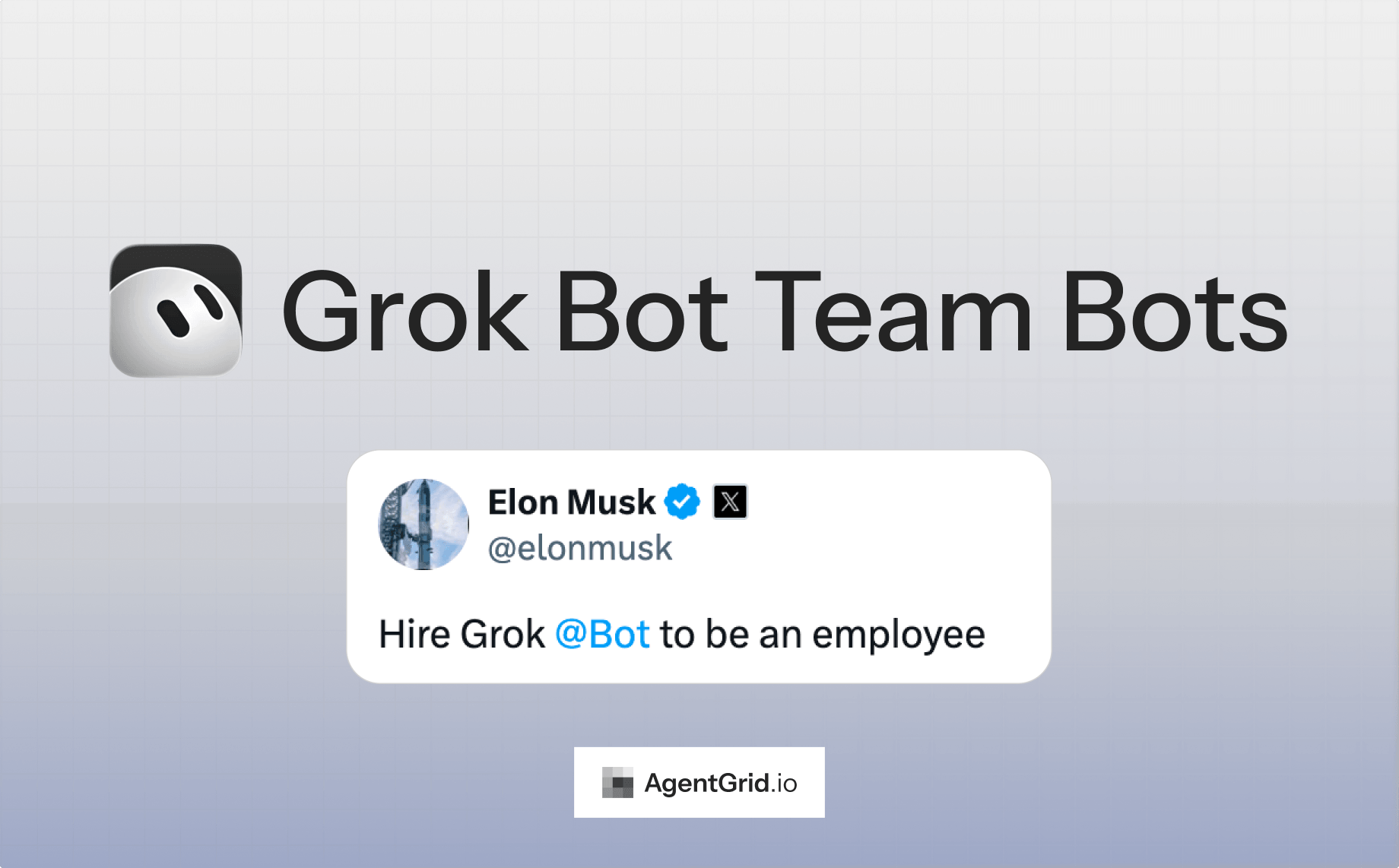
L’idée a atteint un public plus large le 30 octobre, lorsque Elon Musk a écrit sur X : « Embauchez Grok @Bot pour devenir employé. » Ce guide s’adresse au chef d’équipe ou au propriétaire des opérations qui doit transformer cette phrase en description de poste : que donner à un robot, ce qu’il peut voir, qui peut approuver quoi et où aboutit son travail. Pour savoir comment Grok Bot crée un rapport ou un tableau de bord unique, lisez notre guide pour Grok Bot Pages. Celui-ci concerne les rôles, les autorisations et le déploiement.
Qu’est-ce qu’un robot partagé et qu’est-il arrivé au Team Bots ?
Un Shared Bot est un Bot qui fonctionne dans le cloud et que plusieurs personnes utilisent. Les documents comparent le partage au partage d’un document : avec tous les membres de l’équipe, ou uniquement avec certaines personnes et certains groupes. Le partage ne fait pas de copie et la discussion de chaque personne avec celui-ci reste privée. Un Bot qui s’exécute sur votre propre ordinateur ne peut pas être partagé.
La dénomination a été déplacée sur un mois. Le journal des modifications du 26 septembre indiquait Team Bots. Le journal des modifications du 27 octobre indique que la page d’administration indique désormais Shared Bots, avec Gérer Shared Bots et Créer un bot, et que la page de documentation est intitulée Shared Bots. Ce sont la même fonctionnalité. Encore un problème : le journal des modifications de septembre décrivait une étape de publication dans l’équipe qui permet d’effectuer une copie en équipe, tandis que la documentation actuelle indique que le partage ne duplique pas le Bot. Suivez la documentation et consultez le menu Partager dans votre version de l’application.
Qu’a construit la propre équipe commerciale de SpaceXSI ?
La meilleure description d’un robot partagé effectuant un travail est celle publiée par SpaceXSI à propos de sa propre équipe commerciale le 27 octobre. Les commerciaux individuels avaient construit leurs propres robots pour rechercher des comptes et gérer des pipelines. L’équipe a ensuite tiré le meilleur de cela dans Shared Bots, chacun avec un rôle, géré par des personnes qui connaissent le métier. Leur argumentaire : améliorez un bot une fois et tous ceux qui l’utilisent en bénéficient sans mettre à jour leur propre configuration.
| Bot partagé | Le métier, tel que le décrit SpaceXSI | La limite qu’il décrit |
|---|---|---|
| Compte Bot Intel | Identifie les prospects, prépare les briefings de réunion, lit ensuite la transcription de Gong, met à jour Salesforce et rédige un e-mail de suivi. Les commerciaux peuvent planifier ces flux de travail. | L’e-mail de suivi est un brouillon que le représentant doit examiner. |
| Bot de citation | Génère plusieurs propositions côte à côte, soumet les devis pour approbation, suit le statut et génère le formulaire de commande dans Ironclad une fois le devis approuvé. | Affiche un aperçu et demande une confirmation avant de modifier quoi que ce soit dans Salesforce. Fonctionne avec les propres autorisations du représentant. |
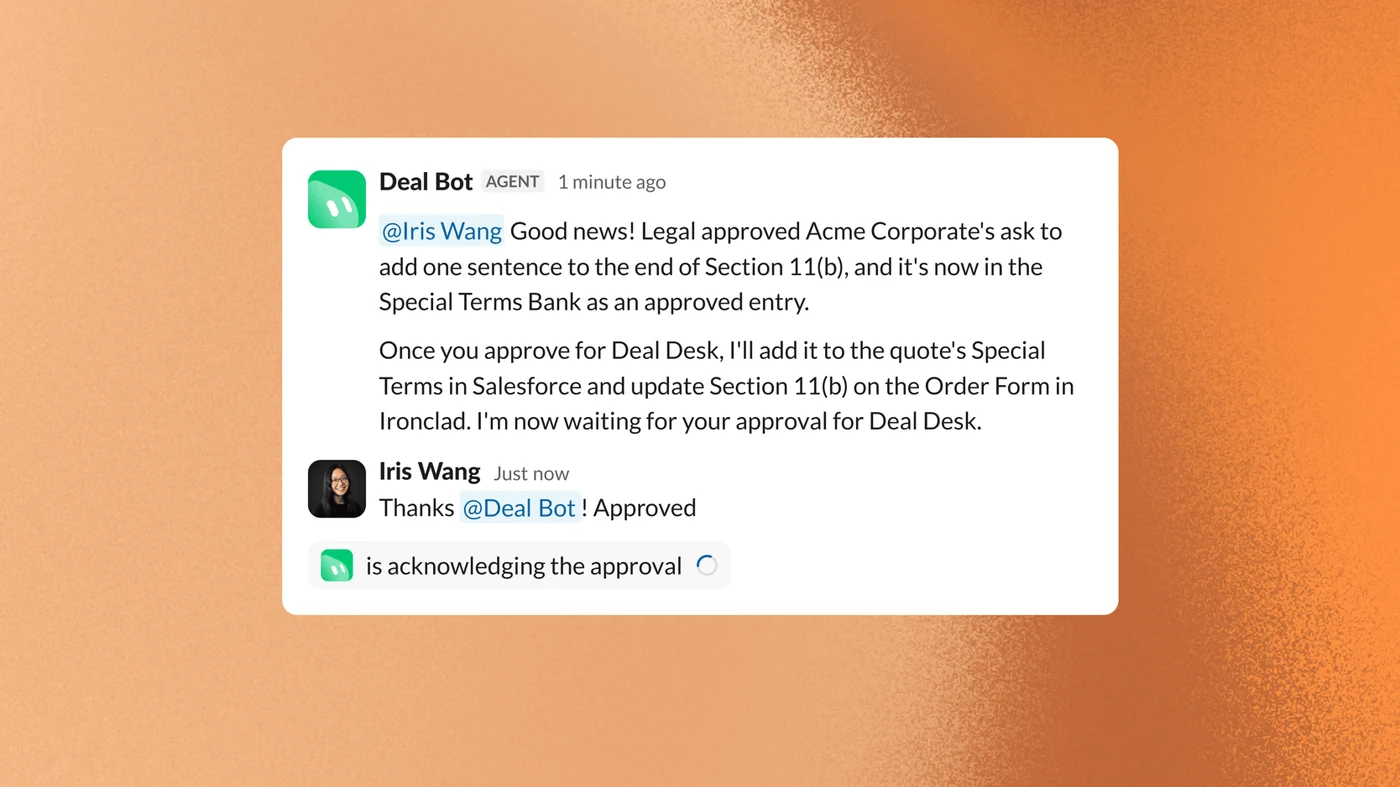
| Bot de transaction | Aide le Deal Desk à examiner les conditions non standard, vérifie les demandes par rapport aux politiques approuvées, trie les demandes Slack et vérifie si le service juridique a rédigé des conditions similaires. | Prépare une recommandation et demande à un spécialiste du Deal Desk de l’approuver. Chaque approbation Salesforce est estampillée de la décision, de sa justification et de la personne qu’elle a soutenue. |
SpaceXSI mentionne également un robot Intel compétitif et un robot de formation commerciale, et indique que les équipes commerciales créent encore de nombreux robots individuels pour leur propre travail.
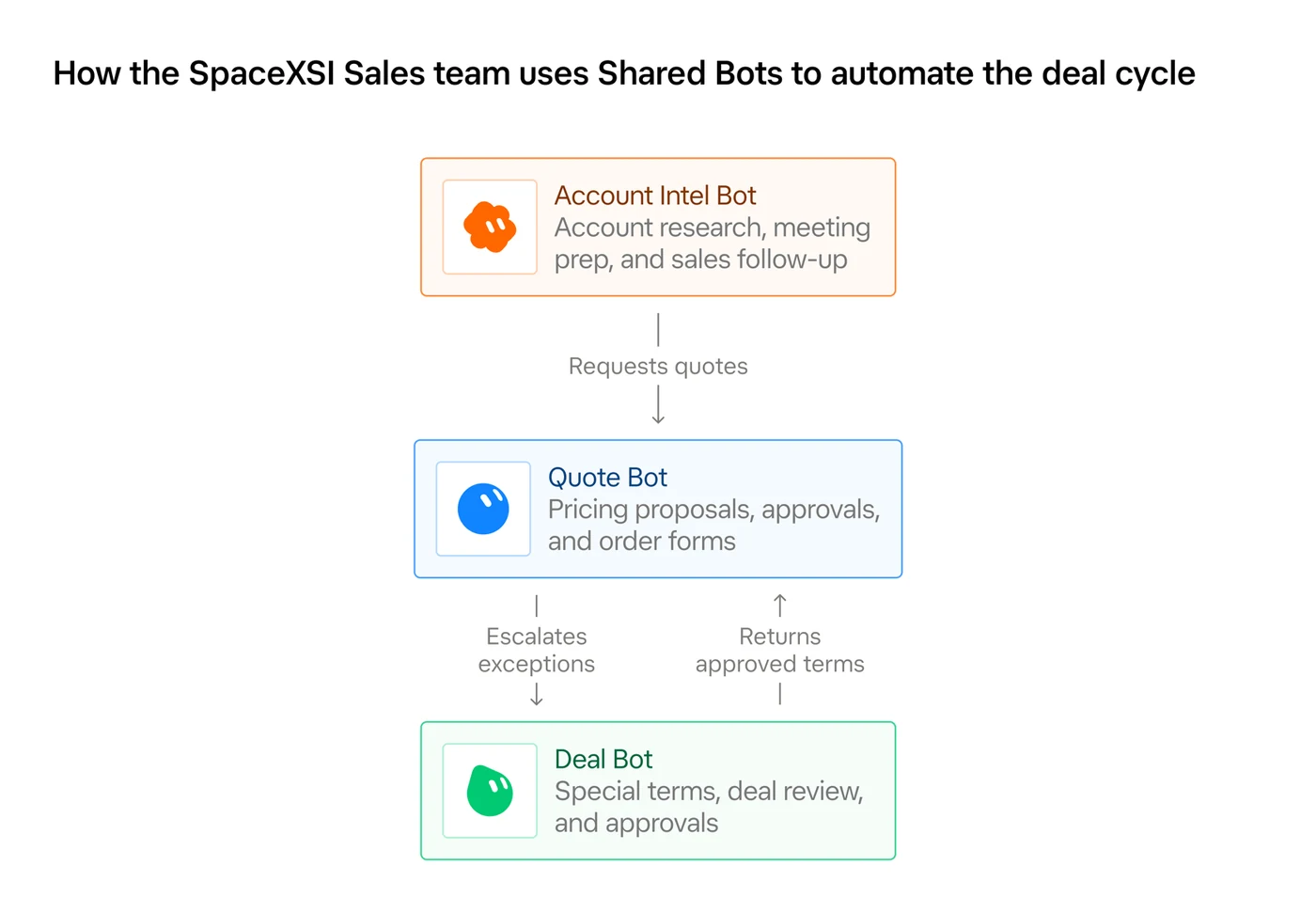
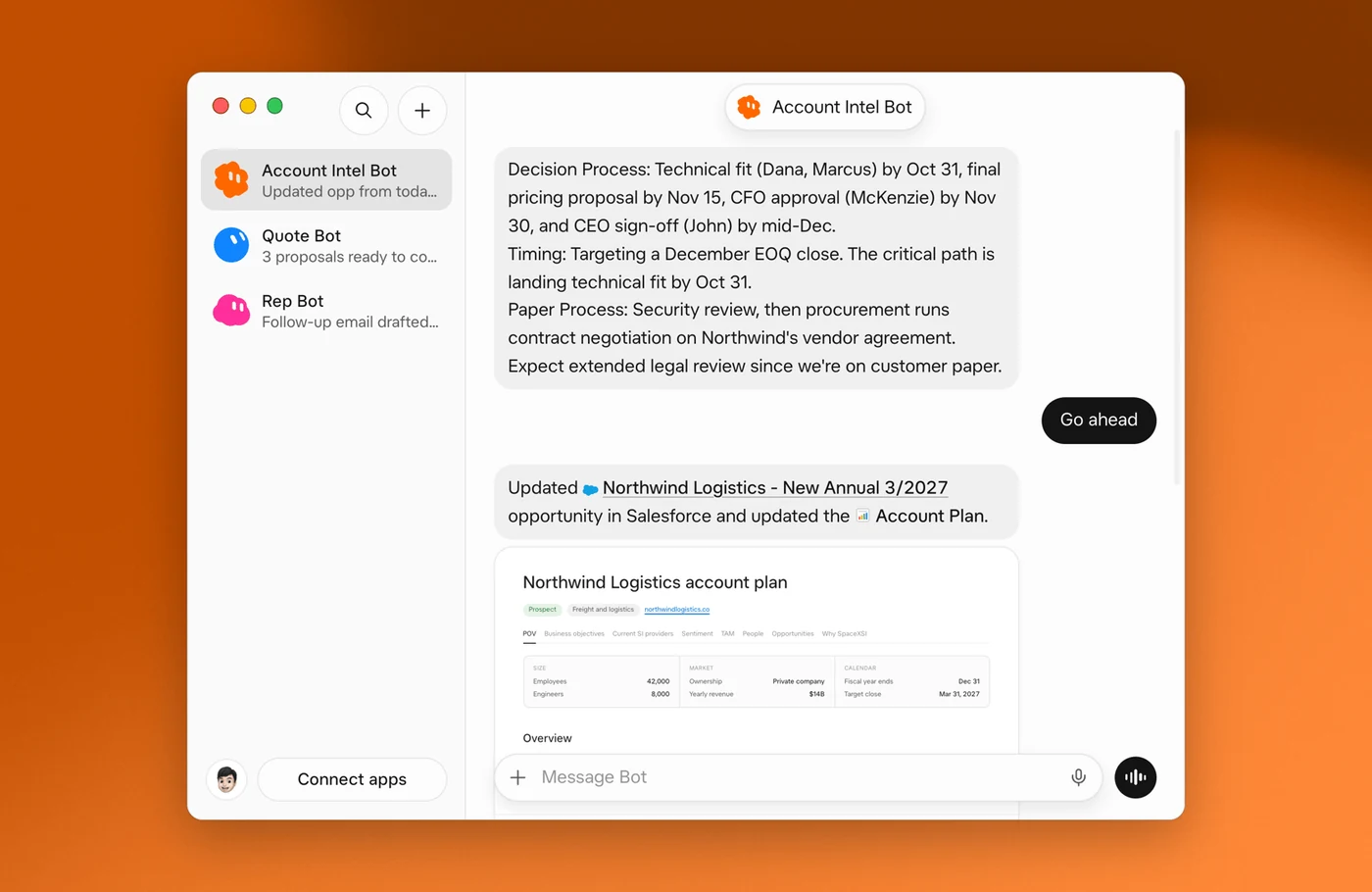
Ce que je retiens du message, c’est moins la liste des robots que la liste des choses que les robots ne sont pas autorisés à faire. SpaceXSI indique que Shared Bots « agit avec les autorisations de chaque utilisateur, avec des restrictions supplémentaires sur les actions sensibles », qu’ils ont des limites de débit pour empêcher les changements involontaires à grande échelle et que certaines actions sont réservées au spécialiste Shared Bots. Son exemple est la règle la plus claire de l’article : « Un commercial, par exemple, ne peut pas utiliser Quote Bot pour approuver sa propre remise. » Un examen humain est requis chaque fois que les critères d’une décision ne peuvent pas être clairement définis et chaque fois qu’un Shared Bot prépare un message destiné au client. SpaceXSI dit qu’il s’attend à donner plus de responsabilités aux robots en mesurant la qualité de leur travail.
La publication ne donne aucun chiffre sur le temps gagné ou les taux d’erreur, alors traitez-la comme un modèle de conception et non comme un résultat.
Que peut voir et faire un robot partagé ?
Les documents Shared Bots répondent aux questions qu’un responsable informatique ou de sécurité se posera en premier. C’est le modèle tel que l’indiquent les documents aujourd’hui.
| Question | Réponse dans la documentation |
|---|---|
| Qui peut l’utiliser ? | Tous les membres de l’équipe, ou uniquement les personnes et les groupes que vous invitez. Les collaborateurs discutent avec lui. Les gestionnaires peuvent également modifier ses instructions, ses compétences, sa mémoire et ses applications. Le propriétaire et les gestionnaires peuvent toujours l’utiliser. |
| Le propriétaire peut-il lire mes discussions ? | Non. Le chat de chaque personne est privé. Le Bot peut sauvegarder les choses qu’il apprend pour toute l’équipe et vous informer quand il le fait. |
| Quelles applications et quels secrets utilise-t-il ? | Ceux ajoutés par son propriétaire. Dans votre propre chat, il peut également utiliser vos comptes après une carte Autoriser : Autoriser une fois, Toujours autoriser ou Ignorer. |
| Qu’en est-il des canaux Slack et des discussions de groupe ? | Il utilise uniquement les applications de son propriétaire et demande avant d’utiliser la vôtre. Un compte connecté agit toujours comme la personne à laquelle répond le Bot. |
| Sur quel ordinateur ça marche ? | Dans votre propre chat, cela fonctionne généralement sur votre ordinateur Grok Bot. Dans un DM Slack, il utilise votre ordinateur. Dans les canaux Slack, les fils de discussion, les DM de groupe et les discussions de groupe, il utilise son propre ordinateur partagé. |
| Qui répond aux cartes d’approbation ? | La personne à laquelle le Bot répond. Dans un fil de discussion Slack, seule la personne qui l’a demandé peut répondre à la carte d’action Réviser. |
| Pour qui l’utilisation est-elle payante ? | L’usage de la personne à laquelle il répond. |
| Que peuvent contrôler les administrateurs ? | Gérez les émissions Shared Bots qui peuvent utiliser chaque robot et peuvent ajouter automatiquement un robot aux barres latérales des membres. Le journal des modifications répertorie également les limites des administrateurs sur les personnes pouvant partager des robots et des pages, ainsi qu’un commutateur pour la messagerie entre les robots. |
Deux détails sont faciles à manquer. Premièrement, les applications, les secrets, les compétences et les fichiers que vous joignez fonctionnent dans le chat de chaque coéquipier. La documentation vous demande donc d’ajouter uniquement les clés et les fichiers que vous souhaitez utiliser pour toutes les personnes ayant accès. Deuxièmement, lorsqu’un robot publie dans Slack, il enregistre qui a demandé chaque message, et n’importe qui dans le fil de discussion peut lui demander qui a demandé une publication. C’est la piste d’audit que vous souhaitez avant qu’un Bot n’écrive seul dans un canal.
Comment configurer un robot partagé pour une tâche ?
- Choisissez un travail restreint. Les robots de SpaceXSI possèdent chacun une étape du cycle de transaction. « Gérer les ventes » est trop large. « Drapeau traite sans prochaine étape dans 14 jours » est un rôle.
- Créez le robot. Choisissez + dans la barre latérale, puis Créer un robot, nommez-le et dites-lui en quoi il devrait aider l’équipe. Une phrase suffit pour commencer.
- Suivez ses cartes de configuration pour les applications, les secrets, les compétences et les fichiers. Placez vos règles métier dans une compétence ou un fichier afin que tout le monde travaille à partir d’une seule source et que vous puissiez la mettre à jour une fois.
- Notez ce qu’il ne doit pas faire. Mettez les limites dans ses instructions et appliquez les plus importantes avec des autorisations. Utilisez le mémoire ci-dessous comme point de départ.
- Partagez-le étroitement d’abord. Choisissez les personnes que vous invitez et ajoutez deux ou trois coéquipiers. Ajoutez des gestionnaires uniquement pour les personnes qui doivent modifier son fonctionnement.
- Connectez Slack une fois que le Bot se comporte. Le propriétaire ou un manager choisit Apporter au Slack de votre équipe, puis Se connecter. Chaque coéquipier associe son compte Slack avant que le Bot n’agisse pour lui.
- Élargir l’accès à l’équipe après une semaine d’utilisation réelle. Les administrateurs peuvent ensuite l’ajouter automatiquement à la barre latérale de chacun.
Ce brief est un exemple que j’ai écrit pour montrer la forme, et non un modèle de SpaceXSI. Le fait est que les quatre dernières lignes concernent les limites et les transferts. Il est plus facile de faire confiance à un robot avec une liste claire de « ne peut pas faire » qu’à un robot avec une invite intelligente.
Où finit le travail d’un Shared Bot ?
Dans Grok Bot, le résultat est une page : un rapport, un mémo ou un tableau de bord que le Bot crée et tient à jour. Pour les équipes, le journal des modifications ajoute qu’une page d’équipe apparaît dans la bibliothèque sous chaque robot qui l’a publiée, les propriétaires de page peuvent partager une page avec l’ensemble de l’organisation ou une autre équipe, et les administrateurs peuvent limiter le nombre de personnes autorisées à partager des pages avec tout le monde. Une page partagée comporte une barre de titre avec un téléchargement PDF et, pour les visiteurs, un bouton Essayer Grok Bot.
Cela couvre une équipe qui travaille entièrement en Grok Bot. Il s’amincit dans trois situations : le réviseur travaille avec Claude ou ChatGPT, vous avez besoin d’un enregistrement indiquant quel robot ou personne a modifié quelle ligne, ou le résultat doit être une page avec sa propre URL. Le journal des modifications décrit le partage de pages et le téléchargement de PDF. Il ne décrit pas la remise d’une page à l’assistant d’un autre fournisseur pour qu’il la modifie.
C’est l’écart AgentGrid.io remplit. Il s’agit d’un espace de travail partagé dans lequel les personnes et les assistants IA créent, modifient et partagent des documents, des applications et des fichiers. La documentation de AgentGrid.io décrit la connexion de Grok Bot à partir de son environnement compatible avec les commandes avec npx @animaapp/cli@dernière connexion. Un humain confirme le code et approuve le nom de l’agent, son équipe et les éléments de lecture, d’écriture, de partage et de publication qu’il obtient. Après cela, le travail du Bot atterrit dans l’espace de travail de l’équipe sous sa propre identité, et l’Historique attribue ce nom à chaque modification. Les capacités du Bot sont fixées après approbation, et la publication nécessite à la fois la capacité de publication et une demande humaine explicite.
En pratique, le résumé hebdomadaire de l’exemple de brief devient un artefact de démarque. Le responsable commercial commente une ligne, Claude réécrit le paragraphe exécutif et le robot met à jour le tableau lundi prochain dans le même artefact, avec chaque modification attribuée. Notre guide pour publier un site Web avec Grok Bot parcourt l’étape de publication.
A quoi faut-il faire attention ?
- Nommer. Team Bots, Shared Bots et le libellé du tableau de bord apparaissent tous dans le matériel actuel. Recherchez les deux.
- Plans et accès. Les documents indiquent que Shared Bots est destiné aux membres d’une équipe qui possèdent Grok Bot et lient l’adhésion à une équipe et à un tableau de bord Cursor. Vérifiez ce que votre forfait comprend avant de promettre un déploiement.
- L’utilisation atterrit sur le demandeur. Un Bot populaire dépense l’argent de chaque coéquipier. Informez les gens avant d’en faire la porte d’entrée de toute l’entreprise.
- Un propriétaire peut le supprimer pour tout le monde. Seul le propriétaire peut supprimer un robot partagé, et la suppression le supprime, ainsi que les discussions et routines des coéquipiers, pour toute l’équipe. Cela ne peut pas être annulé.
- Les preuves appartiennent au vendeur. L’article de vente décrit l’utilisation interne de SpaceXSI et ne publie aucun résultat externe.
Quand devez-vous utiliser un robot personnel, un robot partagé ou AgentGrid.io ?
- Bot personnel pour un travail qui n’appartient qu’à vous : votre boîte de réception, votre calendrier, vos recherches.
- Bot partagé lorsque plusieurs personnes ont besoin de la même expertise et des mêmes règles, et que vous souhaitez mettre à jour les deux une seule fois.
- AgentGrid.io lorsque la sortie du Bot doit être révisée par des personnes extérieures au chat, modifiée par d’autres assistants, versionnée ou publiée.
Si vous essayez cela, commencez par le travail que personne ne veut faire deux fois, comme le résumé du pipeline du lundi ou les questions d’intégration. Donnez au Bot une tâche et une courte liste de choses qu’il ne doit pas faire, puis voyez si deux coéquipiers l’utilisent la semaine suivante.
Frequently asked questions
Yes. The September 26, 2026 changelog introduced Team Bots, and the docs and admin page now say Shared Bots. Either way it is one Bot that a whole team uses, with its own apps, skills and files, where each teammate has a private chat with it in the app or in Slack.
Open the Bot, click its name at the top of the chat, and choose Share. Under Who has access pick your team, or People you invite. Add people or groups as Collaborators, who can chat with it, or Managers, who can also change its instructions, skills, memory and apps. Check the Bot's apps, secrets, skills and files first, because they work in every teammate's chat.
No. The docs say each person's chat with a Shared Bot is private, and the owner and Managers can't read it. The Bot can save things it learns for the whole team, and it tells you when it does. What it remembers about working with you stays between you and the Bot.
It uses the apps and secrets its owner added. In your own chat it can also use your accounts after asking you with an Allow card. In Slack channels, threads and group chats it uses only the owner's apps and asks before using yours. A connected account always acts as the person the Bot is answering.
Yes. The owner or a Manager opens the Bot's details, finds Bring to your team's Slack, and chooses Connect. A Slack workspace admin may need to approve the app. Each teammate then links their Slack account under Settings, General, Shared Bots before the Bot will act for them.
The docs say a Shared Bot reply uses the Grok Bot usage of the person it is answering, in the app, in Slack and in group chats. The owner's usage pays for the owner's own messages and for Slack posts from apps or workflows that aren't linked to an account.