 Figma
Figma API
API Web to code extension
 Adobe XD
 Discord
 Twitter
 GitHub
 Blog
Blog
Grok Bot Team Bots:如何設定整個團隊都可以使用的共享機器人2 min read
Reading Time: 2 minutesGrok Bot 現在可以成為您整個團隊使用的機器人。您構建一次,為其提供應用程式、技能和文件,然後共享它,每個隊友都可以在應用程式或 Slack 中與它進行私人聊天。 Grok Bot 背後的公司 SpaceXSI 在其 2026 年 9 月 26 日的變更日誌中將這些稱為 Team Bots,並在其文件和 10 月 27 日的銷售帖子中將其稱為 Shared Bots。它們是同一件事。
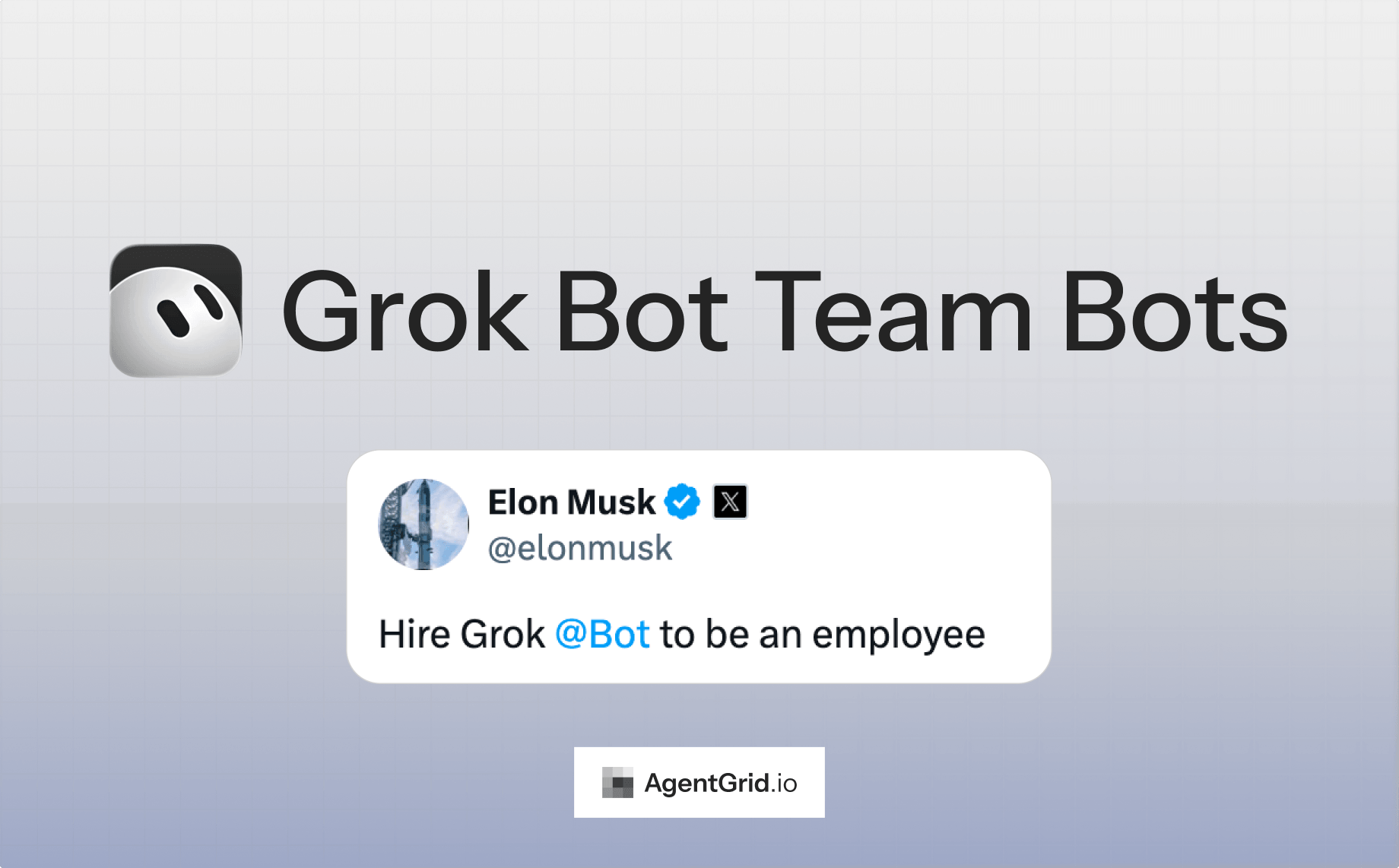
10 月 30 日,這個想法得到了更廣泛的受眾,當時 Elon Musk 在 X 上寫道:「僱用 Grok @Bot 成為一名員工。」本指南適用於團隊負責人或營運負責人,他們必須將這句話轉化為工作說明:向機器人交付什麼、它可以看到什麼、誰可以批准什麼以及其工作最終在哪裡。有關 Grok Bot 如何建立單一報告或儀表板的信息,請閱讀我們的指南 Grok Bot Pages。這是關於角色、權限和部署的。
什麼是共享機器人,Team Bots 發生了什麼事?
共享機器人是在雲端運作且可供多人使用的機器人。這些文件將共享它與共享文件進行了比較:與團隊中的每個人共享,或僅與某些人員和群組共享。分享不會複製,每個人的聊天都是私密的。在您自己的電腦上運行的機器人無法共享。
命名變動了一個多月。 9 月 26 日的變更日誌顯示為 Team Bots。 10 月 27 日的變更日誌顯示,管理頁面現在顯示為 Shared Bots,其中包含“管理 Shared Bots”和“創建機器人”,文件頁面的標題為“Shared Bots”。它們是相同的功能。還有一個問題:9 月的變更日誌描述了製作團隊副本的「發佈到團隊」步驟,而當前文件稱共享不會複製機器人。請按照文件操作,並查看您的應用程式版本中的「共用」功能表。
SpaceXSI自己的銷售團隊建立了什麼?
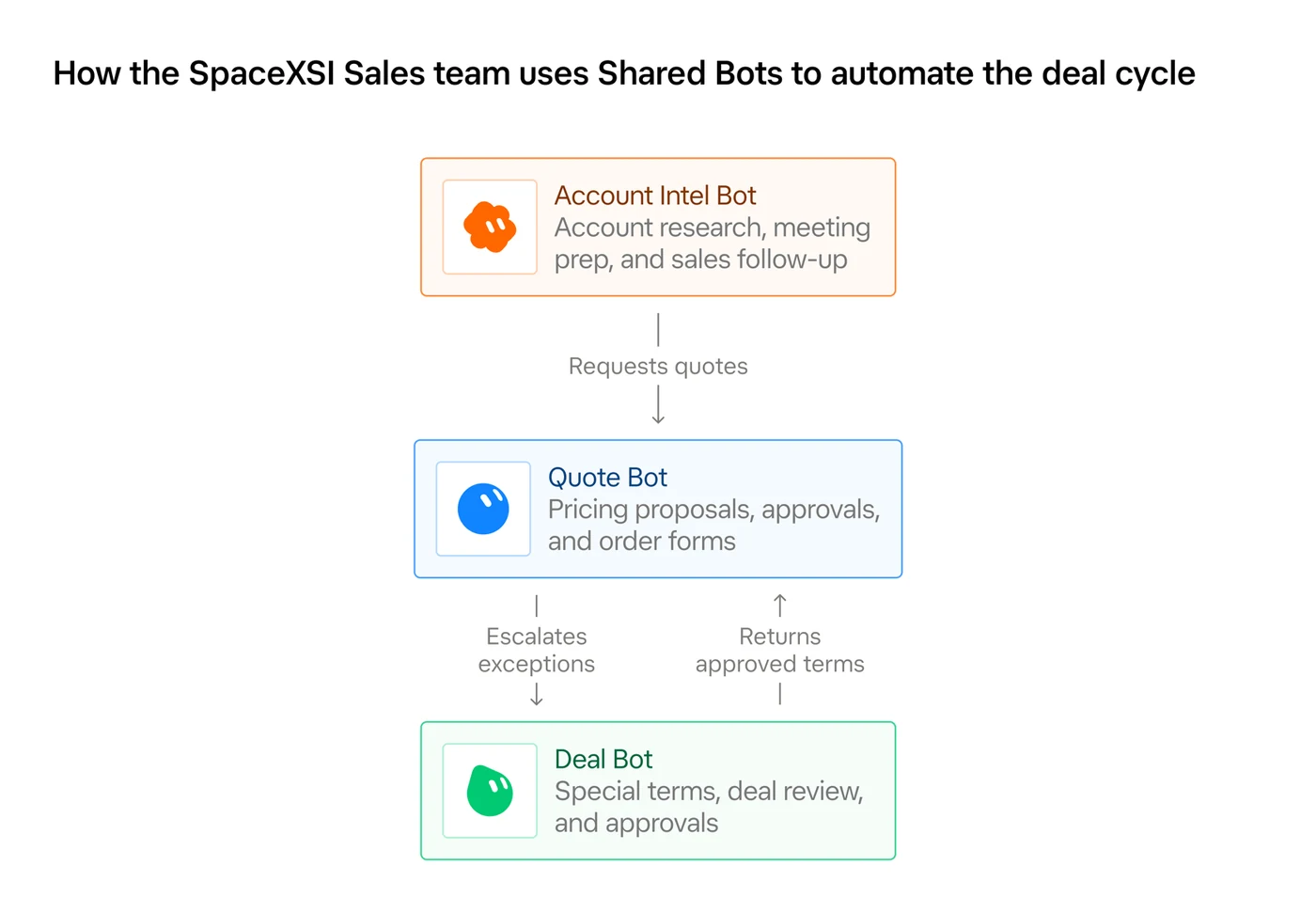
共享機器人完成工作的最佳描述是 SpaceXSI 於 10 月 27 日發布的關於自己的銷售團隊的文章。各個銷售代表建構了自己的機器人來研究客戶和管理通路。然後,團隊將其中最好的部分融入 Shared Bots 中,每個角色都有一個角色,由了解工作的人員維護。他們的主張是:改進機器人一次,每個使用它的人都會受益,而無需更新自己的設定。
| 共享機器人 | SpaceXSI 所描述的工作 | 它所描述的極限 |
|---|---|---|
| 帳戶英特爾機器人 | 確定潛在客戶、準備會議簡報、隨後閱讀Gong 記錄、更新 Salesforce 並起草後續電子郵件。銷售代表可以安排這些工作流程。 | 後續電子郵件是供銷售代表審閱的草稿。 |
| 報價機器人 | 並排產生多個提案,提交報價以供批准,追蹤狀態,並在報價獲得批准後在 Ironclad 中產生訂單。 | 在 Salesforce 中更改任何內容之前顯示預覽並要求確認。使用代表自己的權限。 |
| 交易機器人 | 協助交易台審查非標準條款、根據已批准的政策檢查請求、對 Slack 請求進行分類並檢查法務部是否起草了類似條款。 | 準備建議並請交易台專家批准。每項 Salesforce 批准都印有決定、理由及其支援人員。 |
SpaceXSI 也提到了競爭性英特爾機器人和銷售培訓機器人,並表示銷售人員仍然為自己的工作建造許多單獨的機器人。
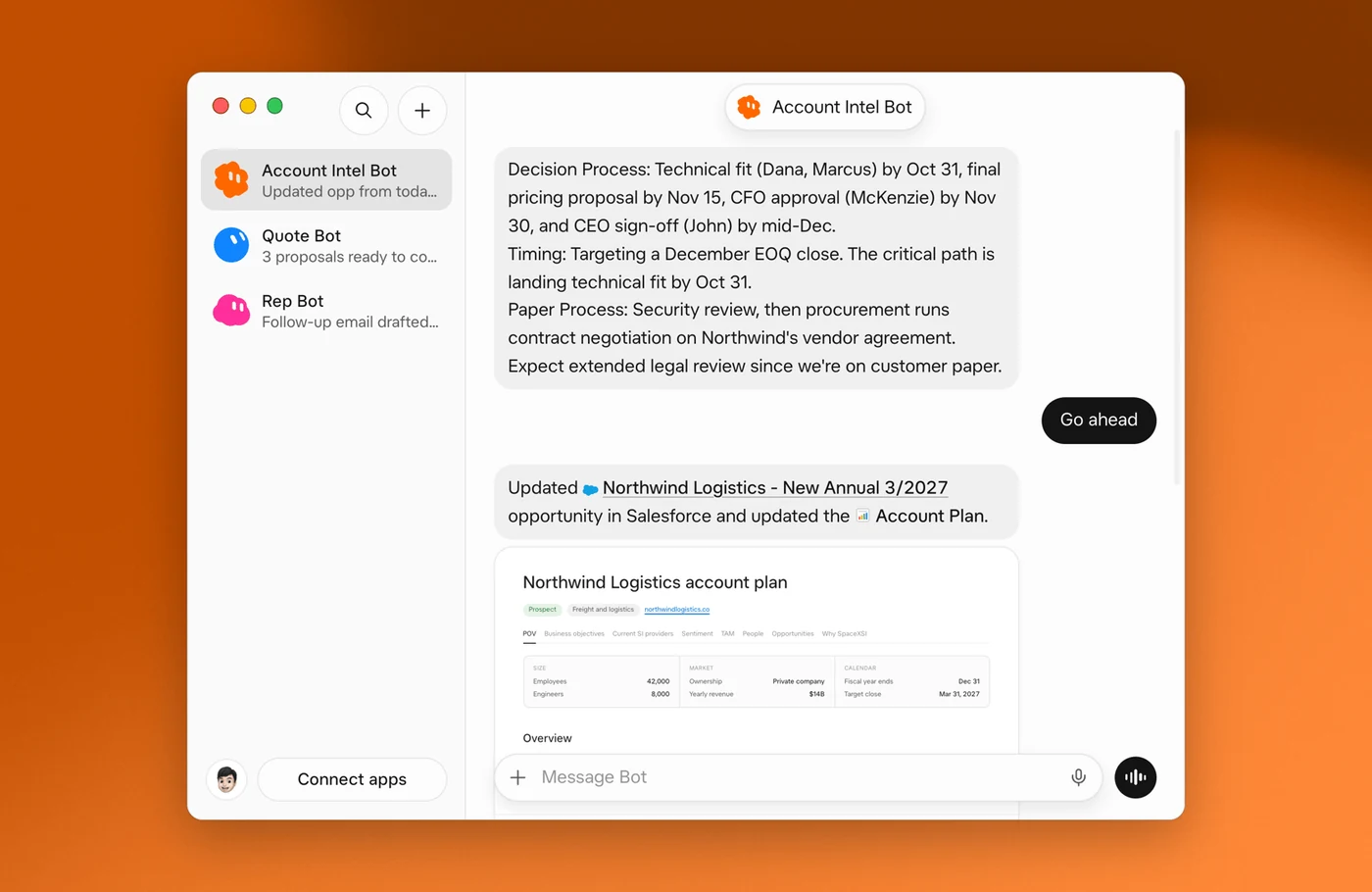
我從帖子中得到的不是機器人列表,而是機器人不允許做的事情列表。 SpaceXSI 表示,Shared Bots“根據每個用戶的權限進行操作,並對敏感操作進行附加限制”,它們具有速率限制以防止大規模意外更改,並且某些操作是為專家 Shared Bots 保留的。它的例子是貼文中最明確的規則:「例如,銷售代表不能使用報價機器人來批准自己的折扣。」每當無法明確定義決策標準以及共享機器人準備面向客戶的訊息時,就需要進行人工審核。 SpaceXSI 表示,它希望賦予機器人更多責任,因為它可以衡量機器人的工作品質。
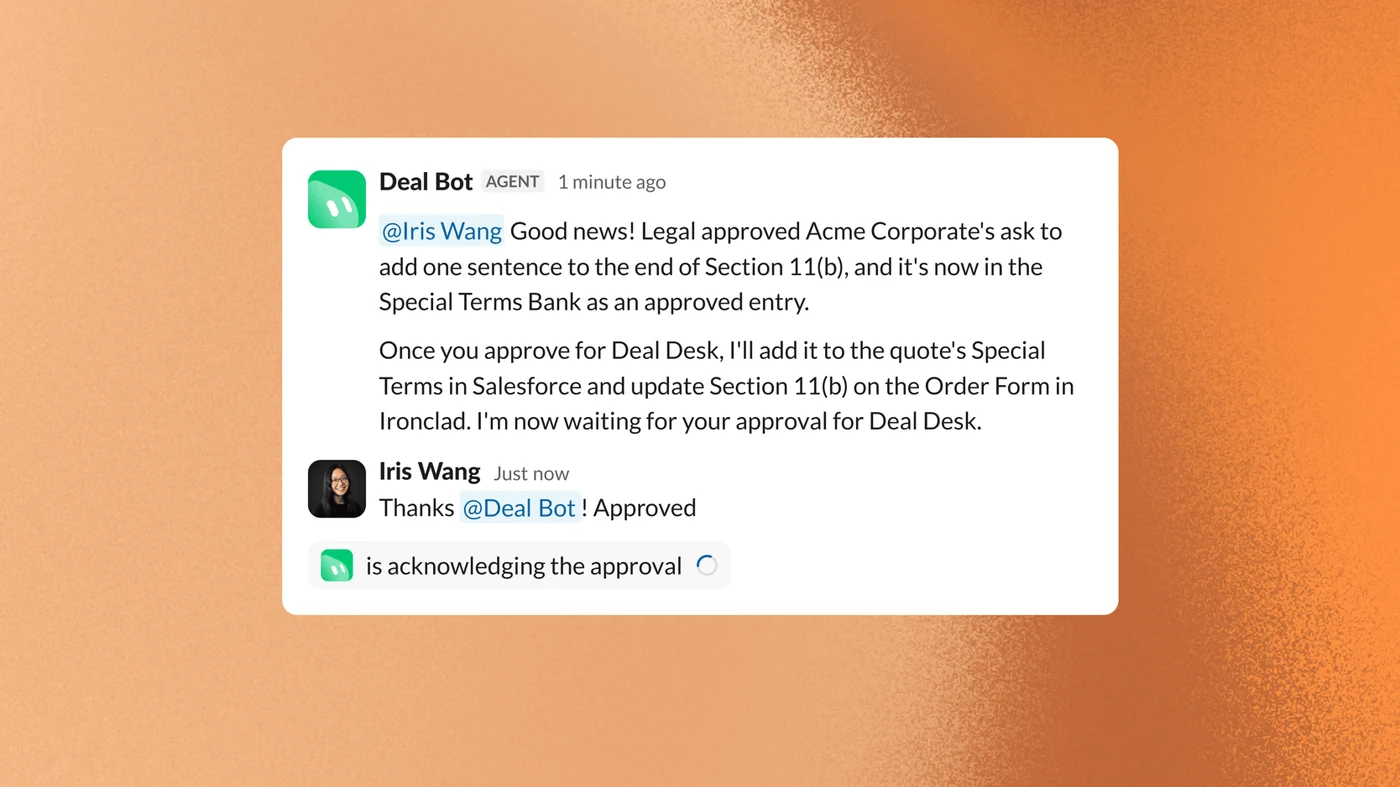
這篇文章沒有給出節省時間或錯誤率的數字,因此將其視為設計模式,而不是結果。
共享機器人可以看到什麼、做什麼?
Shared Bots 文件回答了 IT 或安全主管首先會提出的問題。這就是文檔今天所說的模型。
| 問題 | 文件中的答案 |
|---|---|
| 誰可以使用它? | 團隊中的每個人,或僅限您邀請的人和團體。協作者與它聊天。管理者還可以更改其指令、技能、記憶體和應用程式。業主和經理可以隨時使用它。 |
| 樓主可以看我的聊天記錄嗎? | 不。每個人的聊天都是私人的。機器人可以為整個團隊保存它學到的東西,並在保存時告訴您。 |
| 它使用誰的應用程式和秘密? | 其所有者添加的那些。在您自己的聊天中,它還可以在允許卡後使用您的帳戶:允許一次、始終允許或跳過。 |
| Slack 頻道和群組聊天怎麼樣? | 它僅使用其所有者的應用程序,並在使用您的應用程式之前進行詢問。連接的帳戶始終充當機器人正在應答的人。 |
| 它在哪台計算機上運作? | 在您自己的聊天中,它通常可以在您的 Grok Bot 電腦上運行。在 Slack DM 中,它使用您的電腦。在 Slack 頻道、線程、群組 DM 和群組聊天中,它使用自己的一台共享電腦。 |
| 誰回覆批准卡? | 機器人正在接聽電話的人。在 Slack 執行緒中,審核操作卡只能由提問者回答。 |
| 誰的使用付費? | 正在回答的人的用法。 |
| 管理員可以控制什麼? | 管理 Shared Bots 顯示誰可以使用每個機器人,並且可以自動將機器人新增到成員的側邊欄。變更日誌還列出了誰可以共享機器人和頁面的管理員限制,以及機器人之間訊息傳遞的開關。 |
有兩個細節很容易被忽略。首先,您附加的應用程式、秘密、技能和文件在每個隊友的聊天中都起作用,因此文件告訴您僅添加您願意讓每個有權訪問的人使用的密鑰和文件。其次,當機器人在 Slack 中發布時,它會記錄誰請求了每個訊息,並且線程中的任何人都可以詢問誰請求了發布。這就是機器人在自己的通道中寫入之前所需的審計追蹤。
如何為一項工作設定共享機器人?
- 選擇一項狹窄的工作。 SpaceXSI 的機器人各自擁有交易週期的一個步驟。 「處理銷售」的範圍太廣了。 「旗幟處理14天內沒有下一步」是一個角色。
- 創建機器人。 選擇側欄中的 +,然後創建一個機器人,為其命名,並告訴它應該為團隊提供什麼幫助。一句話就足以開始。
- 按照其設定卡進行操作 適用於應用程式、秘密、技能和文件。將您的業務規則放入一項技能或文件中,以便每個人都可以從一個來源工作,並且您可以更新一次。
- 寫下它不能做什麼。 將限制放入其指令中,並透過權限強制執行重要的限制。使用下面的簡介作為起點。
- 先狹隘地分享一下。 選擇您邀請的人員並增加兩到三個隊友。僅為需要更改其工作方式的人員添加經理。
- 連接Slack 一旦機器人表現出來。所有者或經理選擇“帶至您團隊的 Slack”,然後選擇“連接”。每個隊友在機器人為他們行動之前連結他們的 Slack 帳戶。
- 擴大准入 實際使用一週後給團隊。然後管理員可以將其自動新增到每個人的側邊欄。
這個簡介是我為了展示形狀而寫的範例,而不是 SpaceXSI 的範本。重點是最後四行是關於限制和切換的。具有明確「不能做」清單的機器人比具有巧妙提示的機器人更容易信任。
共享機器人的工作最終去向哪裡?
在 Grok Bot 內部,輸出是一個頁面:機器人建立並保持最新的報告、備忘錄或儀表板。對於團隊,變更日誌添加了團隊頁面出現在發布它的每個機器人下的庫中,頁面所有者可以與整個組織或其他團隊共享頁面,管理員可以限制誰可以與所有人共享頁面。共享頁面有一個帶有 PDF 下載的標題欄,對於訪問者,還有一個“嘗試 Grok Bot”按鈕。
這涵蓋了一個完全在 Grok Bot 中工作的團隊。在三種情況下它會變得更薄:審查者在 Claude 或 ChatGPT 中工作,您需要記錄哪個機器人或人更改了哪一行,或者結果應該是一個具有自己的 URL 的頁面。變更日誌描述了頁面共享和 PDF 下載。它沒有描述將頁面交給另一個供應商的助手進行編輯。
這就是差距 AgentGrid.io 填充。它是一個共享工作空間,人們和人工智慧助理可以在其中建立、編輯和共享文件、應用程式和文件。 AgentGrid.io 的文檔描述了將 Grok Bot 從其支援命令的環境連接到 npx @animaapp/cli@最新登入。手動確認程式碼並批准代理程式的名稱、團隊以及讀取、寫入、共用和發布的權限。之後,機器人的工作以其自己的身份登陸團隊的工作區,並且歷史記錄用該名稱標記每個更改。機器人的功能在批准後固定,發布需要發布功能和明確的人工請求。
在實務中,範例摘要中的每週摘要成為一個 Markdown 工件。銷售主管連續發表評論,Claude 重寫執行段落,機器人下週一在同一工件中更新表格,並歸因於每個變更。我們的指南 使用 Grok Bot 發佈網站 逐步完成發布步驟。
你該注意什麼?
- 命名。 Team Bots、Shared Bots 和儀表板措詞均出現在目前資料中。搜尋兩者。
- 計劃和訪問。 文件稱 Shared Bots 適用於擁有 Grok Bot 的團隊成員,並將團隊成員資格與 Cursor 團隊和儀表板連結起來。在承諾推出之前檢查您的計劃包括哪些內容。
- 用法取決於提問者。 受歡迎的機器人會花費每個隊友自己的津貼。在將其設為整個公司的前門之前先告訴人們。
- 一位所有者可以為所有人刪除它。 只有所有者才能刪除共享機器人,並且刪除會刪除整個團隊的共享機器人,其中包含隊友的聊天記錄和例行公事。它無法撤消。
- 證據是供應商自己的。 銷售貼文描述了 SpaceXSI 的內部使用情況,但沒有發布外部結果。
什麼時候該使用個人機器人、共享機器人或 AgentGrid.io?
- 個人機器人 只屬於您的工作:您的收件匣、您的行事曆、您的研究。
- 共享機器人 當幾個人需要相同的專業知識和相同的規則,並且您希望將兩者都更新一次。
- AgentGrid.io 當機器人的輸出必須由聊天之外的人審查、由其他助理編輯、版本控製或發佈。
如果您嘗試這樣做,請從沒人願意做兩次的工作開始,例如週一的管道摘要或入職問題。給機器人一份工作和一份它不能做的事情的簡短清單,然後看看下週是否有兩個隊友使用它。
Frequently asked questions
Yes. The September 26, 2026 changelog introduced Team Bots, and the docs and admin page now say Shared Bots. Either way it is one Bot that a whole team uses, with its own apps, skills and files, where each teammate has a private chat with it in the app or in Slack.
Open the Bot, click its name at the top of the chat, and choose Share. Under Who has access pick your team, or People you invite. Add people or groups as Collaborators, who can chat with it, or Managers, who can also change its instructions, skills, memory and apps. Check the Bot's apps, secrets, skills and files first, because they work in every teammate's chat.
No. The docs say each person's chat with a Shared Bot is private, and the owner and Managers can't read it. The Bot can save things it learns for the whole team, and it tells you when it does. What it remembers about working with you stays between you and the Bot.
It uses the apps and secrets its owner added. In your own chat it can also use your accounts after asking you with an Allow card. In Slack channels, threads and group chats it uses only the owner's apps and asks before using yours. A connected account always acts as the person the Bot is answering.
Yes. The owner or a Manager opens the Bot's details, finds Bring to your team's Slack, and chooses Connect. A Slack workspace admin may need to approve the app. Each teammate then links their Slack account under Settings, General, Shared Bots before the Bot will act for them.
The docs say a Shared Bot reply uses the Grok Bot usage of the person it is answering, in the app, in Slack and in group chats. The owner's usage pays for the owner's own messages and for Slack posts from apps or workflows that aren't linked to an account.