 Figma
 Adobe XD
 Sketch
 Discord
 Twitter
 GitHub


 Blog

Canva Brush: Ce que c’est, comment l’utiliser, et comment transformer des designs en code12 min read
Reading Time: 8 minutesCanva Brush est le nouveau modèle d’IA de Canva pour l’édition des designs, annoncé le 29 octobre 2026. Canva Craft, lancé une semaine plus tôt, génère des images. Brush travaille sur un design déjà existant : il lit la mise en page, puis applique la modification que vous demandez, que ce soit une ligne de texte ou chaque diapositive d’un deck. Cela commence avec Canva Pro abonnés à l’intérieur de Canva AI, avec une disponibilité plus large « bientôt », et Canva indique qu’il est jusqu’à 69 % plus rapide et 46 % moins cher par tâche de montage que son précédent agent de conception.
Ce guide s’adresse aux designers, marketeurs et fondateurs qui éditent beaucoup sur Canva et veulent savoir ce qui Brush change, comment l’activer, comment le faire changer uniquement ce que vous vouliez dire, et quoi faire lorsque le design final doit devenir un vrai site web ou application. Pour la génération, consultez notre guide Canva Craft.
Quand un design Canva est prêt à être expédié sous forme de page, Anima Playground transforme une image ou un lien Figma en une application fonctionnelle et réactive que vous pouvez continuer à éditer avec l’IA.
Concevoir directement en code avec l’IA
Concevoir avec l’IA : Décrivez un écran ou transformez Figma designs en code.
Qu’est-ce que Canva Brush ?
Canva décrit Brush comme un modèle de vision-langage pour le design, construit par Canva Research, le laboratoire d’IA de 160 personnes de l’entreprise. « Vision-langage » signifie qu’il prend en compte à la fois l’image de la page et vos mots. Canva dit qu’il voit votre design, comprend comment il est assemblé, et effectue le changement que vous avez demandé. La partie difficile, selon Canva, n’est pas de générer un design mais d’en modifier un : le modèle doit savoir quoi changer et aussi ce qui doit rester exactement tel quel, sinon une simple demande se transforme en un tas de modifications que vous n’avez jamais demandées.
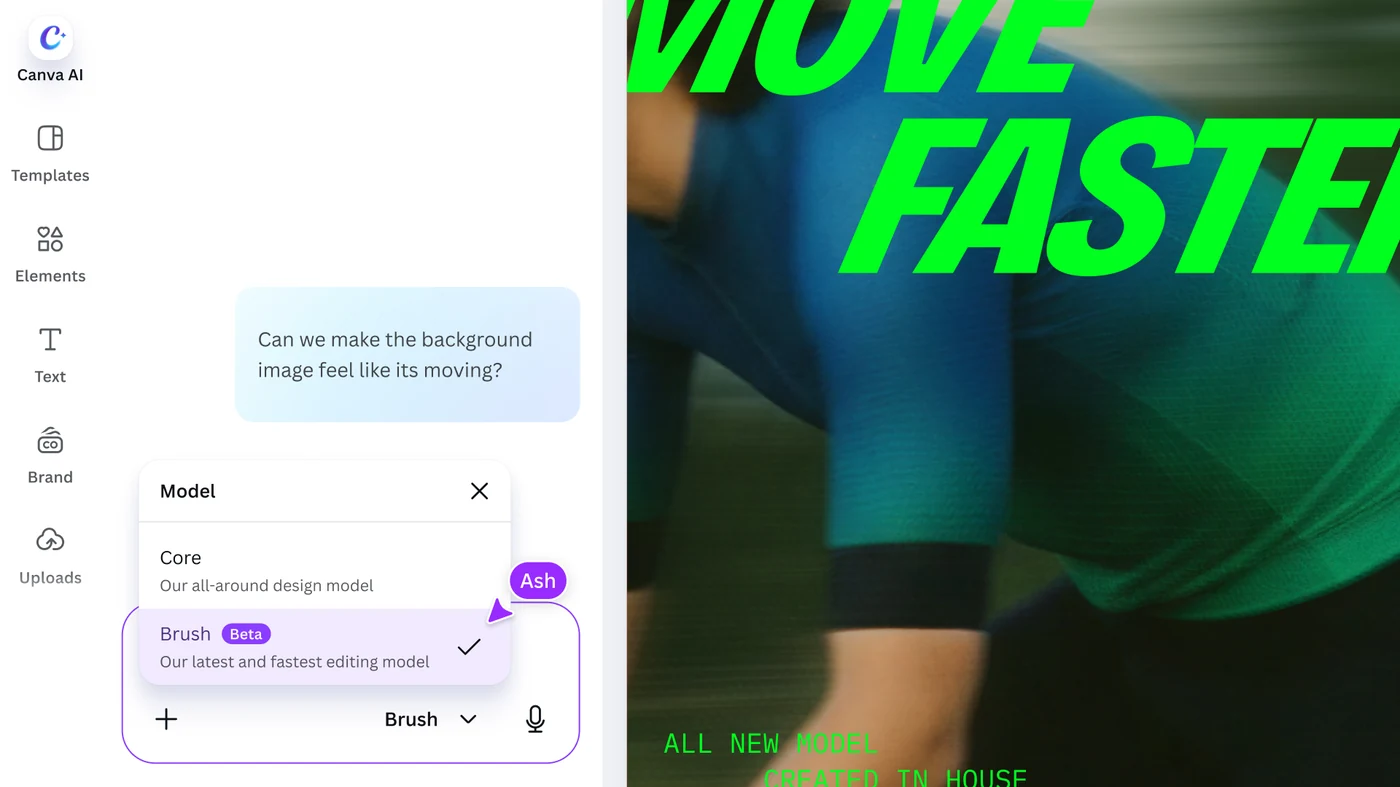
Sous le capot, Canva indique Brush utilise une boucle agentique. Il écrit et exécute du code pour ajuster les éléments de design, puis inspecte la page pour décider de sa prochaine étape. Tout ce qu’il crée reste un design Canva normal, donc le texte, les images, les couleurs et la mise en page restent modifiables à la main. Dans le produit, le menu modèle de Canva AI liste Core, « notre modèle de design polyvalent », et Brush, tagué Beta, « notre dernier modèle d’édition le plus rapide ».
Quelle est la différence entre Canva Brush et Canva Craft ?
Ils résolvent différentes moitiés d’un même travail, et Canva les a construites pour qu’elles fonctionnent ensemble.
| Canva Craft | Canva Brush | |
|---|---|---|
| Ce que ça fait | Génère des images à partir d’une invite, planifiant la composition avant qu’elle ne soit rendue | Modifications d’un design existant : copie, style, mise en page et formats |
| Lancement | 22 octobre 2026 | 29 octobre 2026 |
| Où tu l’utilises | Dream Lab sur la page d’accueil de Canva, et le Canva Connect API en aperçu | Canva AI, à l’intérieur d’un design ou à partir d’un design attaché ou lié |
| Qui l’obtient | Tous les utilisateurs de Canva | Canva Pro d’abord les abonnés, une disponibilité plus large promise |
| Ce que tu obtiens | Jusqu’à quatre images par invite | Modifications apportées au design, toujours entièrement modifiables |
La ligne propre de Canva est que Craft génère l’image et affine Brush le design autour d’elle. En pratique, vous générez une image héroïque avec Craft, la déposez dans une mise en page, puis utilisez Brush pour restyler la page, changer un titre sur le deck ou la redimensionner pour un autre canal.
Comment utiliser Canva Brush dans Canva AI ?
- Ouvre le design. Ouvrez un design existant dans l’éditeur, ou joignez ou liez un design dans Canva AI.
- Choisissez le modèle. Dans Canva AI, ouvre le menu des modèles et sélectionne Brush. Canva dit de faire cela pour Brush alimenter toute ta expérience de montage.
- Décrivez un changement. Écris ce qu’il faut changer et, tout aussi important, ce qu’il faut laisser tranquille.
- Examinez ce qui a changé. Regardez chaque page, surtout le texte et l’espacement.
- Prends le relais à la main quand c’est plus rapide. Vous pouvez continuer à diriger via Canva AI ou revenir à l’éditeur à tout moment.
Canva propose trois premières tâches : restyler une image ou un design, comme changer le schéma de couleurs, la météo ou l’ambiance ; effectuer un changement sur un design multi-pages ; et remixer un design pour une autre chaîne, comme transformer une diapositive de présentation en graphique Instagram. Canva affirme Brush particulièrement bien réussi en restyling et en adaptant les designs à différents formats lors de ses tests internes.
Comment formuler un prompt pour que Brush ne modifie que ce que vous voulez ?
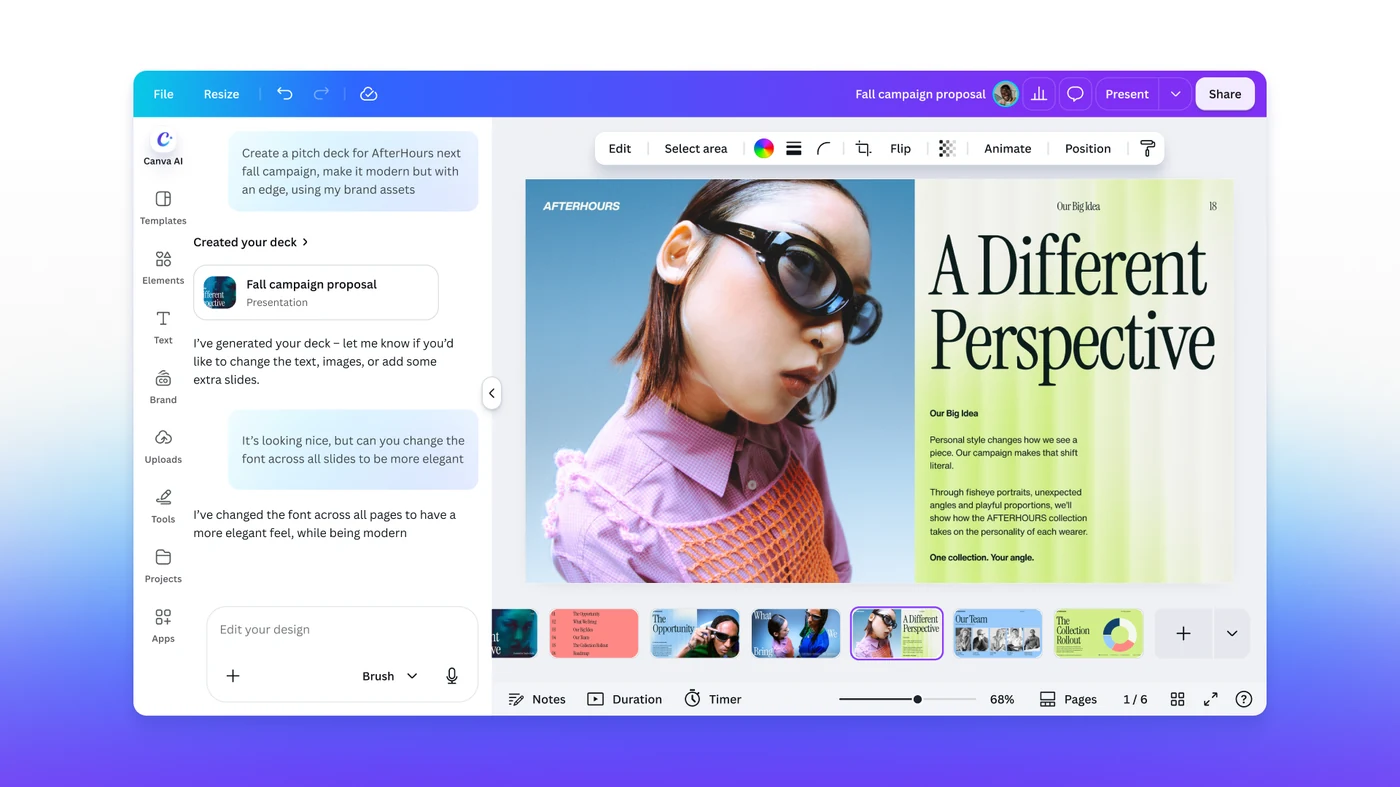
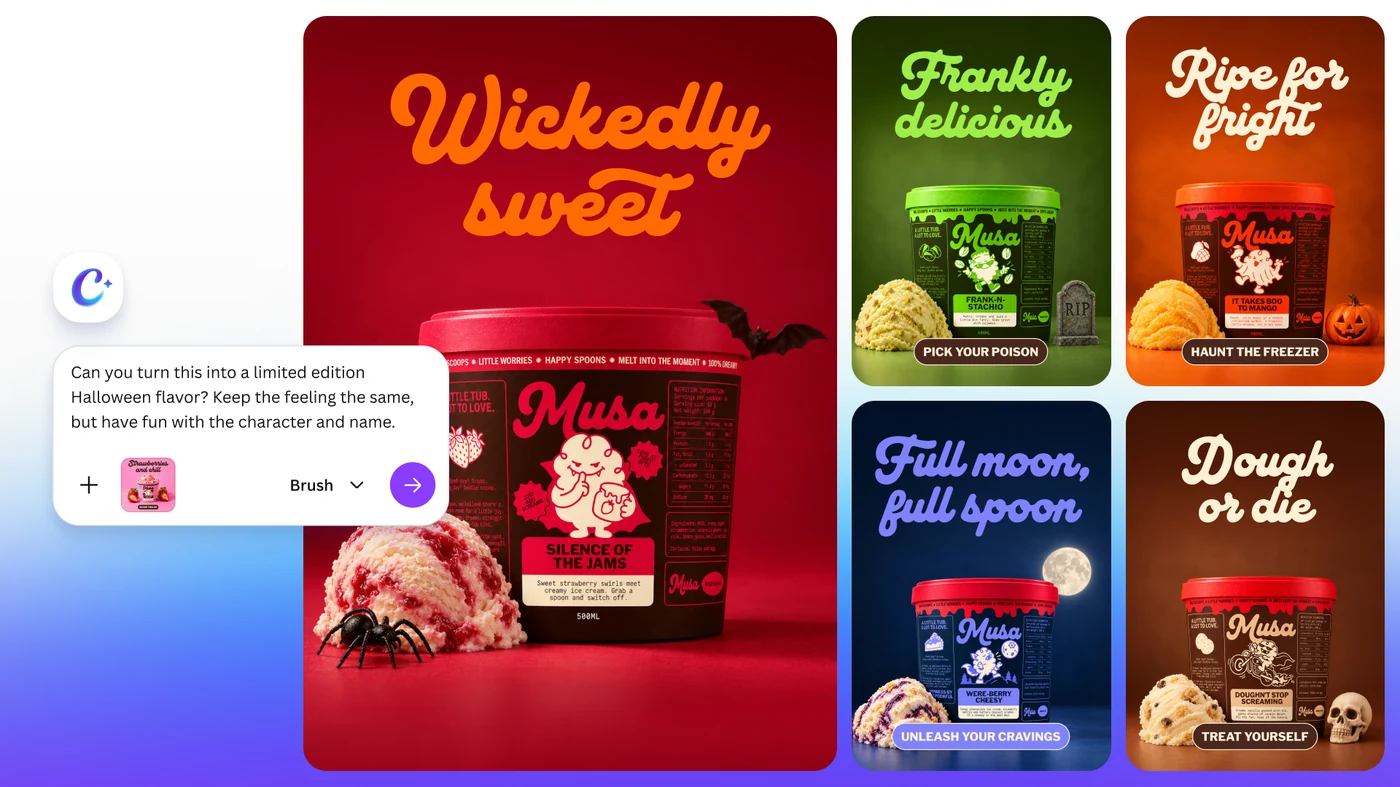
L’explication de Canva sur la difficulté de l’édition est aussi le meilleur conseil : le modèle doit savoir quoi garder. Ses exemples de prompts le font en langage simple. Une image de lancement montre « peux-tu changer la police sur toutes les diapositives pour être plus élégante ? » Une autre demande de transformer un design de produit en une édition limitée de la saveur d’Halloween : « garde la sensation la même, mais amuse-toi avec le personnage et le nom. » J’écrirais chaque édition en quatre courtes lignes.
Ce modèle est ma suggestion, pas celle de Canva. La raison d’essayer est qu’il transforme une requête vague en une demande limitée, et vous donne une liste à vérifier. Canva indique que Brush a égalé ou dépassé la qualité de sa configuration précédente sur la plupart des tâches d’édition en tests internes, ce qui est un bon signe et aussi un rappel que « la plupart » n’est pas « tout ». Pour tout ce qui concerne du texte légal, des prix ou des dates, lisez le résultat.
Canva Brush est-il vraiment plus rapide et moins coûteux ?
Canva indique qu’au lancement, Brush est jusqu’à 69 % plus rapide pour les tâches générales d’édition de conception et 46 % en coût par tâche de montage, comparé à l’agent de conception précédent de Canva. Canva présente les économies de coûts comme la raison pour laquelle il peut offrir une expérience Canva AI plus solide à plus de personnes. Le graphique de lancement montre les deux comparaisons sans valeurs absolues, il n’y a donc pas de nombre de secondes ni de centimes à citer.
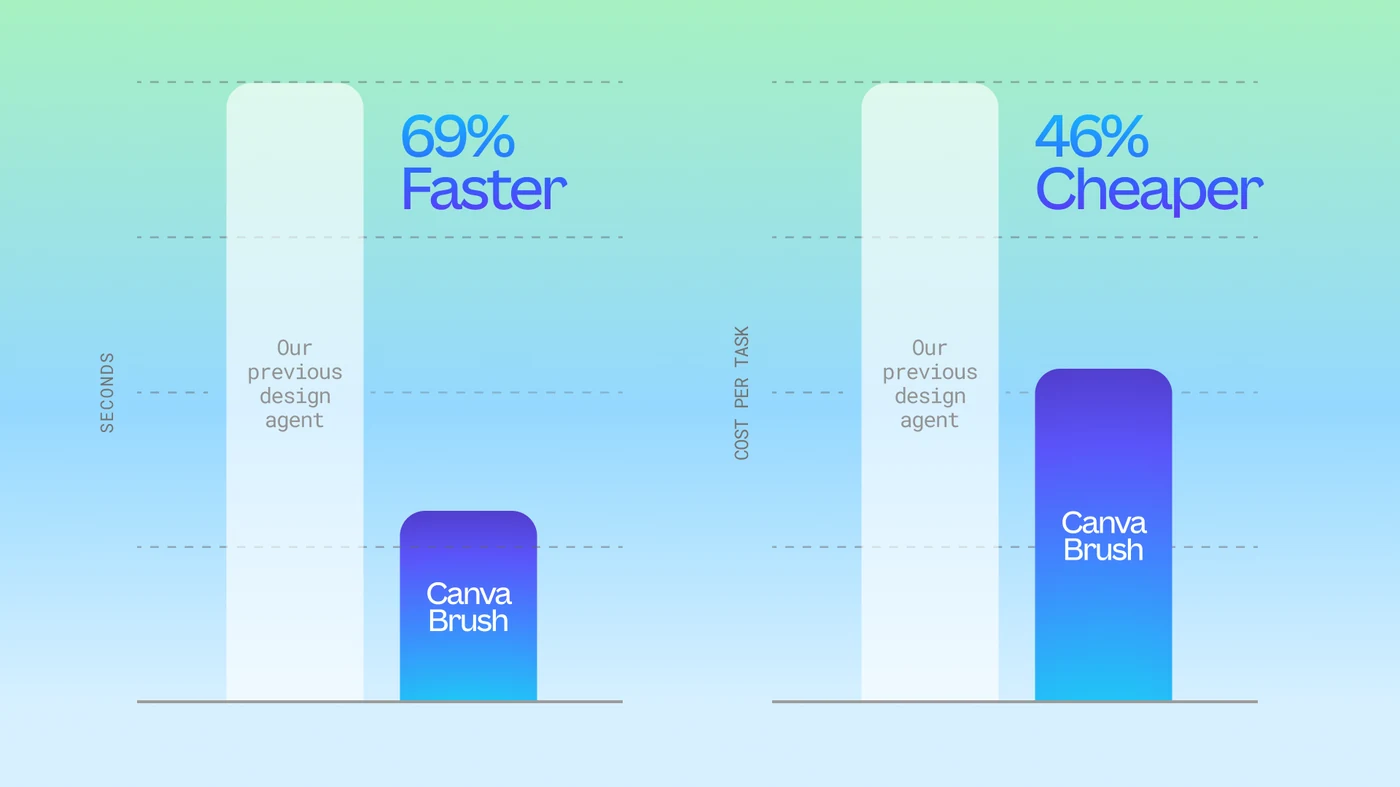
Lisez ces mesures comme les mesures de Canva par rapport à son propre agent antérieur. Ils ne comparent Brush à aucun modèle d’autre marque, et ne vous indiquent pas à quelle fréquence une modification sera correcte du premier coup.
Quelles sont les limites actuelles de Canva Brush ?
- Ce n’est pas encore pour tout le monde. Les abonnés Pro l’obtiennent en premier. Canva n’a pas donné de date pour les autres forfaits.
- C’est la première version. Canva liste Brand Kit support, la possibilité de référencer les pièces jointes et une meilleure gestion des mises en page très riches en images comme travaux en cours.
- Il vit dans Canva AI. Le post de Canva décrit Brush dans l’éditeur Canva et Canva AI. Il ne mentionne pas le connecteur Canva que Claude et ChatGPT utilisent, donc ne supposez pas que Brush modifications y sont disponibles.
- Il modifie les designs Canva. Le résultat est un design Canva. Rien dans l’annonce ne le transforme en code ou en site web.
Comment transformer un design Canva en code ?
C’est l’écart entre un design fini et une page live. Brush réussit le design. Quelqu’un doit encore le construire. Si le design va sur un site web, un écran d’application ou une page d’atterrissage, voici la voie que je prendrais avec Anima Playground.
- Termine le montage sur Canva. Vérifiez chaque page, puis utilisez Partager, Télécharger et choisissez PNG pour la page que vous souhaitez créer. Le centre d’aide de Canva liste aussi les autres types de fichiers.
- Téléchargez l’image sur Anima Playground. Glissez-le dans la boîte d’invites, ou utilisez l’icône image dans le chat.
- Dis ce que tu dis. Dites- Anima si l’image est une page d’atterrissage, un tableau de bord ou un écran mobile, et ce qui doit être cliquable.
- Générer, puis affiner par chat. Anima reconstruit la mise en page en mode responsive HTML ou React, avec des éléments texte et image séparés, afin que vous puissiez la prévisualiser, demander des modifications, et publier ou exporter le code.
Soyez clair sur ce que c’est. Anima fonctionne à partir de l’image, car les téléchargements Canva courants, comme PNG, JPG et PDF, sont des images ou des documents plats. Il lit la mise en page, le texte, les assets et le style de l’image et les reconstruit, et vous devez vous attendre à affiner la première version, comme pour tout flux de travail image-to-code. Si le design est aussi présent dans Figma, collez le lien Figma dans la même boîte et Anima fonctionne à partir des calques réels à la place. Notre Image au guide de code explique comment préparer une image propre, et le guide pour Répliquer un site web complet Affiche la même boîte de prompt sur un projet plus important.
Quand utiliser Brush, Craft ou Anima ?
- Utilisez Brush lorsque le design existe et nécessite un changement : une réécriture sur un paquet, une nouvelle direction de couleur, un redimensionnement pour un autre canal.
- Utilisez Craft Quand vous avez besoin d’une nouvelle image : un héros, une affiche, une carte sociale avec du texte.
- Utilisez l’éditeur de Canva à la main Pour le travail au niveau des pixels, les détails critiques de la marque, et tout ce Brush se trompe légèrement. Brand Kit support dans Brush n’est pas encore là.
- Utilisez Anima Playground Quand le design doit devenir une page ou une application de travail, et non un fichier que vous exportez.
Si vous essayez Brush cette semaine, commencez par un design qui comporte des éléments répétitifs, comme un deck ou un ensemble de publications sociales, et lancez une édition bornée sur tout. C’est là que Canva dit qu’il est le plus fort, et c’est le moyen le plus rapide de voir si le modèle respecte ce que vous lui avez dit de garder.
Frequently asked questions
Canva Brush is a vision-language model for design, built by Canva Research and announced on October 29, 2026. It looks at an existing design, understands how it is put together, and makes the changes you ask for, from one line of copy to every slide in a deck. Everything it produces stays an editable Canva design.
Not at launch. Canva says Brush is powering supported design edits in Canva AI for Canva Pro subscribers starting October 29, 2026, with expanded availability coming soon. Canva has not given a date or a plan list for the rest.
Open an existing design in the editor, or attach or link a design in Canva AI. Then select Brush from the model dropdown in Canva AI. The model menu labels it Brush, in Beta, as the latest and fastest editing model, next to Core, the all-around design model. You can keep directing it in chat or take over in the editor at any point.
Craft generates images. It launched on October 22, 2026 and runs in Dream Lab. Brush edits designs. It launched a week later and runs inside Canva AI. Canva's own summary is that Craft generates the image and Brush refines the design around it.
Yes, that is one of Canva's headline examples. Its launch material shows a deck where a single request changes the font across all slides, and Canva describes asking for a sweeping update across a multi-page design in one prompt instead of changing each header by hand.
Brush edits designs and does not produce a website or app. To get code, download the design as an image from Canva, upload it to Anima Playground, and Anima generates responsive HTML or React you can preview, refine by chat, publish or export. If the design also exists in Figma, paste the Figma link instead to work from the real layers.