 Figma
 Adobe XD
 Sketch
 Discord
 Twitter
 GitHub


 Blog

Canva Brush: O que é, como usá-lo e como transformar designs em código11 min read
Reading Time: 7 minutesCanva Brush é o novo modelo de IA do Canva para edição de projetos, anunciado em 29 de outubro de 2026. Canva Craft, lançado uma semana antes, gera imagens. Brush trabalha em um design que já existe: ele lê o layout e aplica a alteração que você pedir, seja uma linha de texto ou cada slide de um deck. Começa com Canva Pro assinantes dentro de Canva AI, com uma disponibilidade mais ampla “em breve”, e o Canva diz que é até 69% mais rápido e 46% mais barato por tarefa de edição do que seu agente de design anterior.
Este guia é para designers, profissionais de marketing e fundadores que editam muito no Canva e querem saber o que Brush muda, como ativar, como sugerir para que mude apenas o que você quis dizer e o que fazer quando o design final precisa se tornar um site ou aplicativo de verdade. Para o lado da geração, veja nosso guia de Canva Craft.
Quando um design do Canva está pronto para ser enviado como página, Anima Playground transforma uma imagem ou um link Figma em um aplicativo funcional e responsivo que você pode continuar editando com IA.
Crie designs diretamente em código com IA
Projete com IA: Descreva uma tela ou transforme Figma projetos em código.
O que é Canva Brush?
O Canva descreve Brush como um modelo de linguagem de visão para design, construído pela Canva Research, o laboratório de IA da empresa com 160 pessoas. “Linguagem de visão” significa que ele absorve tanto a imagem da página quanto suas palavras. O Canva diz que vê seu design, entende como ele é montado e faz a mudança que você pediu. A parte difícil, segundo o Canva, não é gerar um design, mas editar um: o modelo precisa saber o que mudar e também o que deve permanecer exatamente como está, ou um simples pedido se transforma em uma pilha de mudanças que você nunca pediu.
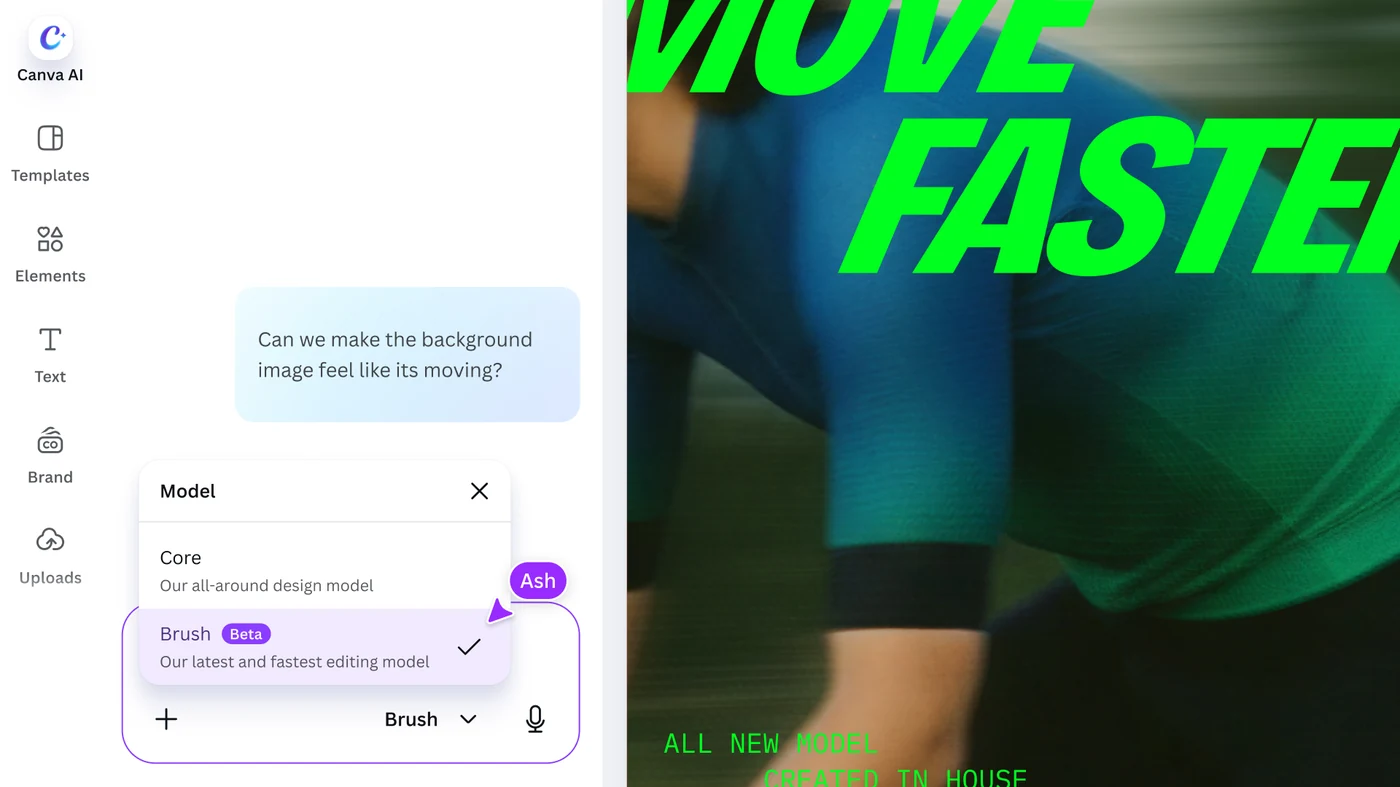
Por trás do capot, o Canva diz Brush usa um loop agente. Ele escreve e executa código para ajustar elementos de design, depois inspeciona a página para decidir seu próximo passo. Tudo o que ele faz permanece um design normal do Canva, então texto, imagens, cores e layouts permanecem editáveis manualmente. No produto, o menu de modelos em Canva AI lista Core, “nosso modelo de design completo”, e Brush, marcado como Beta, “nosso modelo de edição mais recente e rápido.”
Qual é a diferença entre Canva Brush e Canva Craft?
Eles resolvem metades diferentes do mesmo trabalho, e a Canva as construiu para trabalharem juntas.
| Canva Craft | Canva Brush | |
|---|---|---|
| O que ele faz | Gera imagens a partir de um prompt, planejando a composição antes de renderizar | Edita um design existente: cópia, estilo, layout e formatos |
| Lançamento | 22 de outubro de 2026 | 29 de outubro de 2026 |
| Onde você usa | Dream Lab na página inicial do Canva, e a Canva Connect API na prévia | Canva AI, dentro de um projeto ou a partir de um design anexo ou vinculado |
| Quem vai conseguir | Todos os usuários do Canva | Canva Pro assinantes primeiro, maior disponibilidade prometida |
| O que você ganha | Até quatro imagens por prompt | Alterações aplicadas ao design, ainda totalmente editável |
A linha do Canva é que Craft gera a imagem e Brush refina o design ao redor dela. Na prática, você geraria uma imagem heroica com Craft, a colocaria em um layout e depois usaria Brush para reestilizar a página, mudar um título no deck ou redimensioná-lo para outro canal.
Como usar Canva Brush no Canva AI?
- Abra o desenho. Abra um design existente no editor, ou anexe ou linke um design em Canva AI.
- Escolha o modelo. Em Canva AI, abra o menu de modelos e selecione Brush. O Canva diz para fazer isso para Brush alimentar toda a sua experiência de edição.
- Descreva uma mudança. Escreva o que mudar e, tão importante quanto, o que deixar em paz.
- Revise o que mudou. Olhe para cada página, especialmente texto e espaçamento.
- Assuma manualmente quando for mais rápido. Você pode continuar dirigindo pelo Canva AI ou voltar para o editor a qualquer momento.
O Canva sugere três tarefas iniciais: restyling de uma imagem ou design, como mudar o esquema de cores, o clima ou o clima; fazer uma alteração em um design de várias páginas; e remixar um design para outro canal, como transformar um slide de apresentação em um gráfico do Instagram. O Canva diz que Brush se saiu particularmente bem em restyling e adaptação de designs para diferentes formatos em seus testes internos.
Como escrever um prompt para que Brush altere apenas o que você quer?
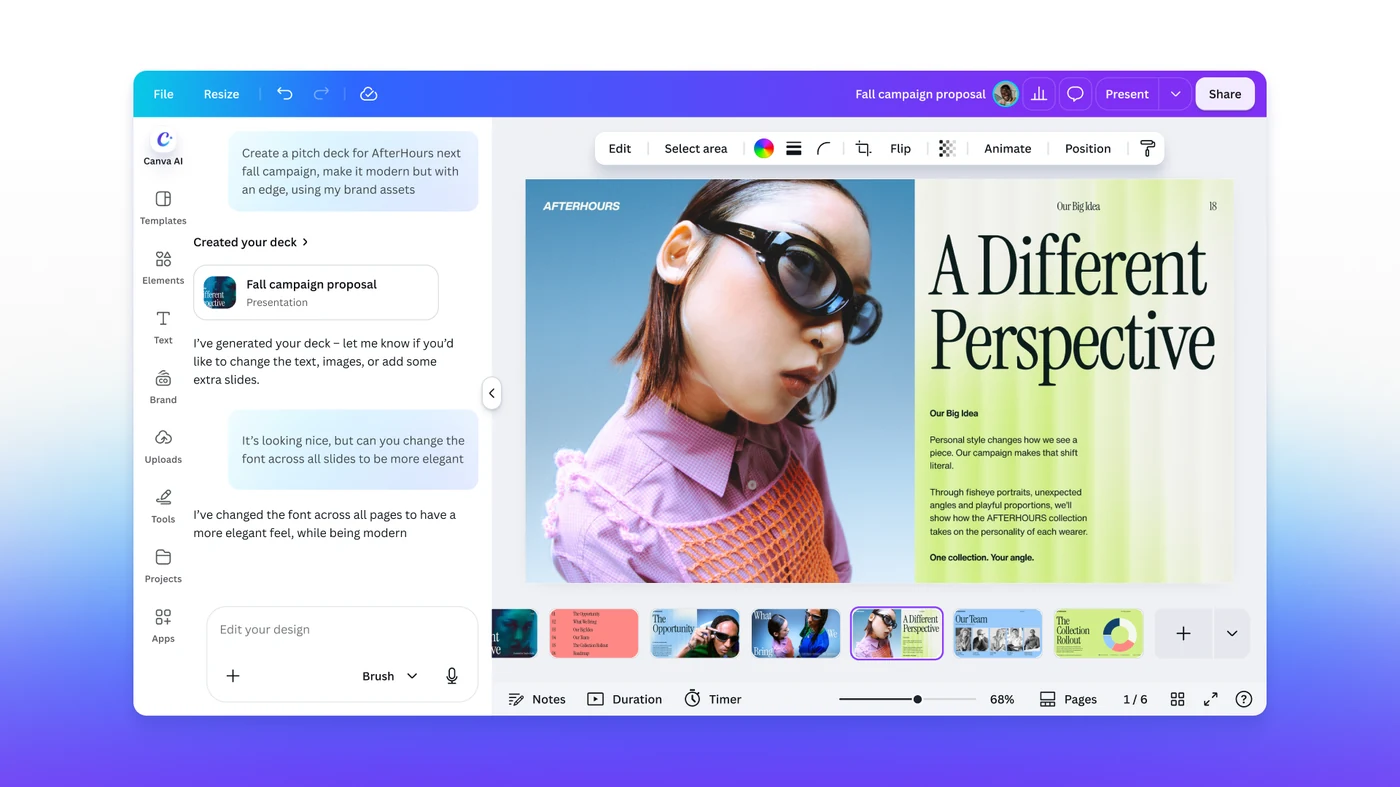
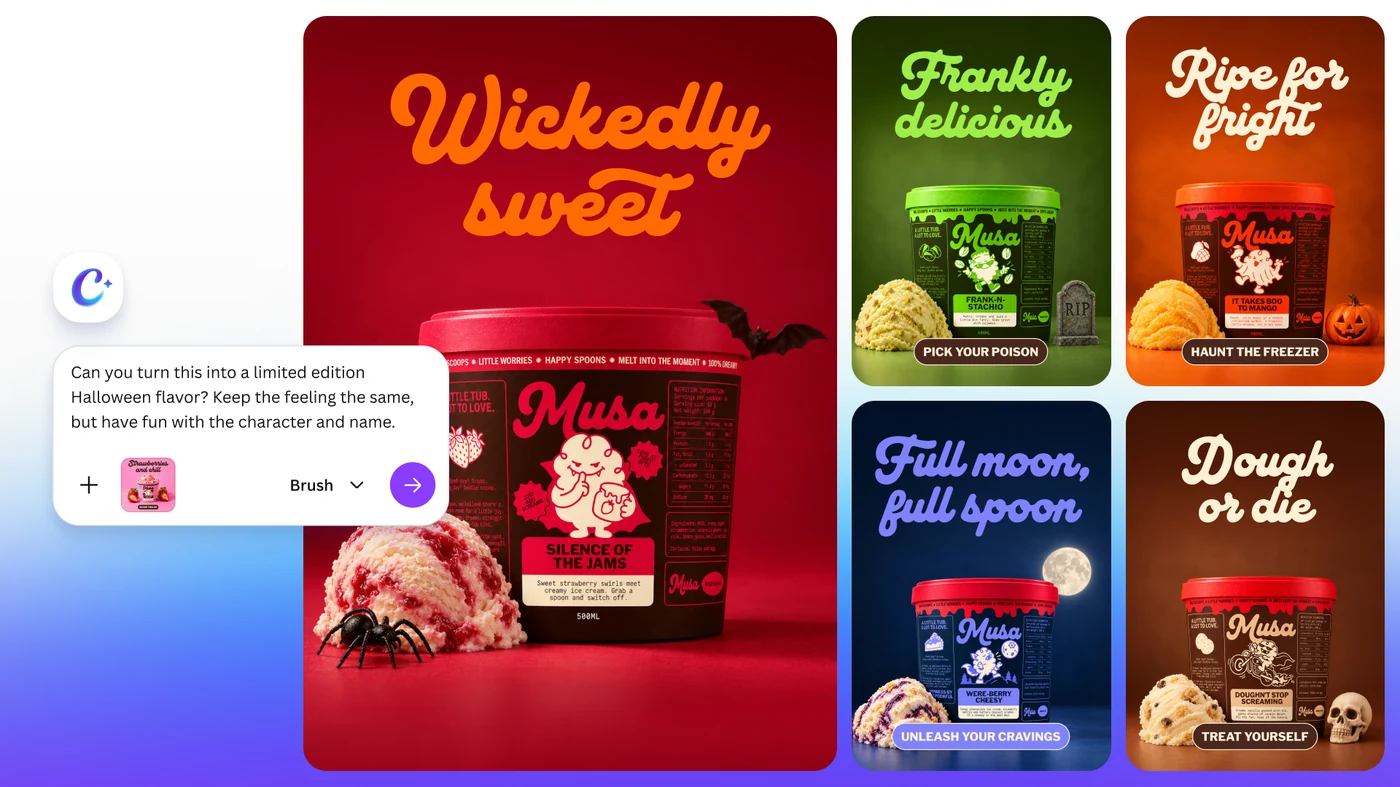
A própria explicação do Canva sobre por que editar é difícil também é o melhor conselho para incentivar: o modelo precisa saber o que manter. Seus prompts de exemplo fazem isso em linguagem simples. Uma imagem de lançamento mostra “você pode mudar a fonte em todos os slides para ficar mais elegante”. Outra pede para transformar um design de produto em uma edição limitada do sabor de Halloween, “mantenha a sensação a mesma, mas divirta-se com o personagem e o nome.” Eu escreveria cada edição como quatro linhas curtas.
Esse modelo é minha sugestão, não do Canva. O motivo para tentar é que ele transforma um pedido vago em um delimitado, e te dá uma lista para verificar. O Canva diz que Brush igualou ou superou a qualidade da configuração anterior na maioria das tarefas de edição em testes internos, o que é um bom sinal e também um lembrete de que “a maioria” não é “todas”. Para qualquer coisa com texto legal, preços ou datas, leia o resultado.
Quanto Canva Brush economiza em tempo e custo?
O Canva diz que, no lançamento, Brush é até 69% mais rápido para tarefas gerais de edição de design e 46% menor no custo por tarefa de edição, em comparação com o agente de design anterior do Canva. O Canva apresenta a economia de custos como o motivo pelo qual pode oferecer uma experiência Canva AI mais forte para mais pessoas. O gráfico de lançamento mostra as duas comparações sem valores absolutos, então não há número de segundos ou centavos para citar.
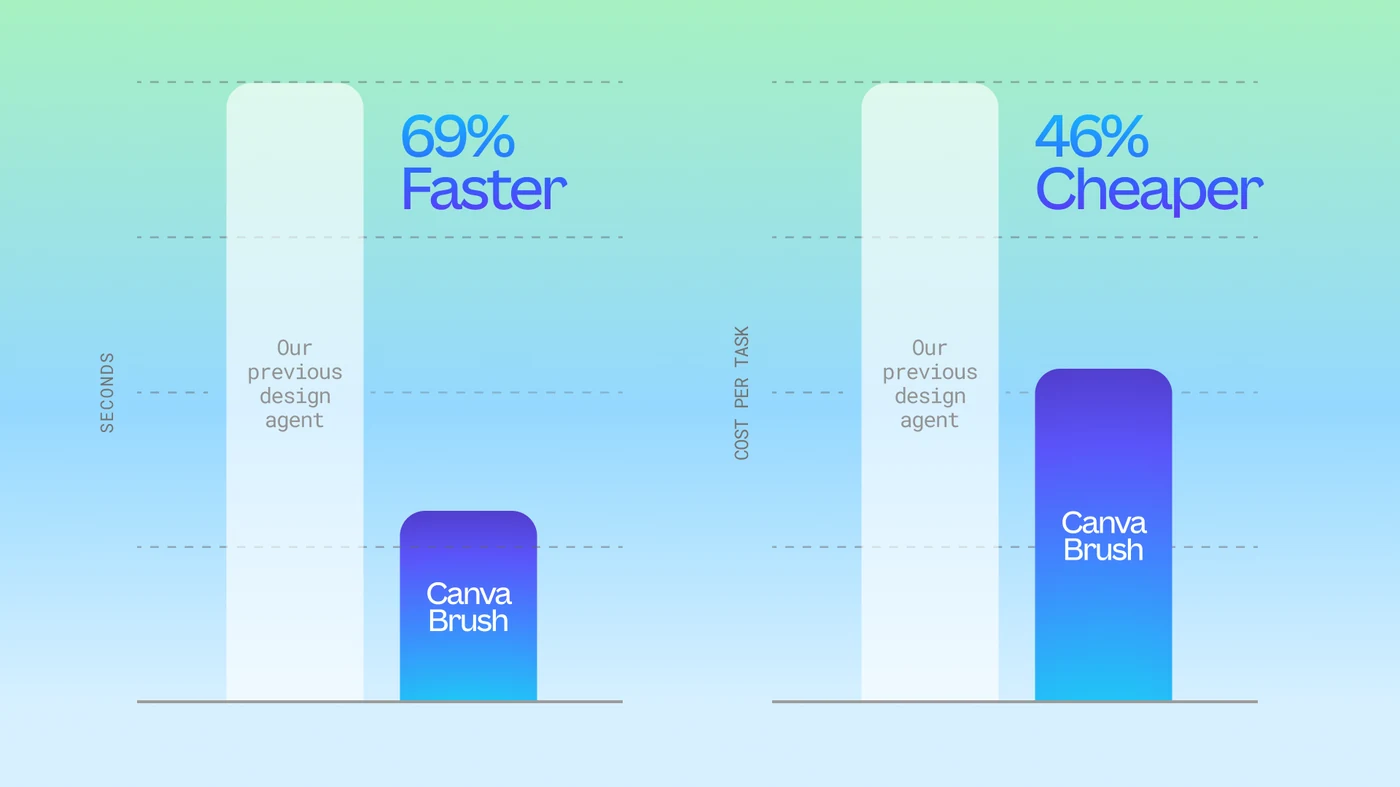
Leia essas medidas como as medidas da Canva em relação ao seu próprio agente anterior. Elas não comparam Brush com o modelo de nenhuma outra empresa, e não dizem com que frequência uma edição estará certa na primeira vez.
O que Canva Brush ainda não consegue fazer?
- Ainda não é para todo mundo. Os assinantes Pro recebem primeiro. A Canva não divulgou uma data para outros planos.
- É a primeira versão. O Canva lista Brand Kit suporte, a capacidade de referenciar anexos e melhor manejo de layouts com muitas imagens como trabalho em andamento.
- Ele vive em Canva AI. O post do Canva descreve Brush no editor e Canva AIdo Canva. Não menciona o conector Canva que Claude e ChatGPT usam, então não presuma que Brush edições estejam disponíveis lá.
- Edita designs do Canva. O resultado é um design do Canva. Nada no anúncio transforma isso em código ou site.
Como transformar um design do Canva em código?
Esse é o intervalo entre um design finalizado e uma página ao vivo. Brush acerta o design. Alguém ainda precisa construí-lo. Se o design for para um site, uma tela de aplicativo ou uma página de destino, aqui está o caminho que eu seguiria com Anima Playground.
- Termine a edição no Canva. Verifique todas as páginas, depois use Compartilhar, Download e escolher PNG para a página que você quer construir. O centro de ajuda do Canva também lista os outros tipos de arquivo.
- Envie a imagem para Anima Playground. Arraste para a caixa de prompt ou use o ícone da imagem no chat.
- Diga o que é. Diga Anima se a imagem é uma página de destino, um painel ou uma tela móvel, e o que deve ser clicável.
- Gerar e depois refinar pelo chat. Anima reconstrói o layout como responsivo HTML ou React, com os recursos de texto e imagem separados, para que você possa visualizar, pedir alterações e publicar ou exportar o código.
Seja claro sobre o que isso é. Anima funciona a partir da imagem, porque os downloads comuns do Canva, como PNG, JPG e PDF, são imagens ou documentos planos. Ele lê o layout, texto, recursos e estilo da imagem e os reconstrói, e você deve esperar refinar a primeira versão, como em qualquer fluxo de trabalho imagem-para-código. Se o design também estiver em Figma, cole o link Figma na mesma caixa e Anima funciona a partir das camadas reais. Nosso Guia de imagem para código Aborda como preparar uma imagem limpa e o guia para Replicando um site completo Mostra a mesma caixa de prompt em um trabalho maior.
Quando usar Brush, Craft ou Anima?
- Use Brush quando o design existe e precisa de uma mudança: uma reescrita em um deck, uma nova direção de cor, um redimensionamento para outro canal.
- Use Craft Quando você precisa de uma nova imagem: um herói, um pôster, um cartão social com texto.
- Use o editor do Canva manualmente Para trabalhos em nível de pixel, detalhes críticos da marca e qualquer coisa Brush errar levemente. Brand Kit suporte em Brush ainda não está lá.
- Use Anima Playground Quando o design precisa virar uma página ou app funcional, não um arquivo que você exporta.
Se você tentar Brush esta semana, comece com um design que tenha elementos repetidos, como um deck ou um conjunto de posts nas redes sociais, e execute uma edição limitada em todos eles. É aí que o Canva diz que é mais forte, e é a forma mais rápida de ver se o modelo respeita o que você mandou para ele.
Frequently asked questions
Canva Brush is a vision-language model for design, built by Canva Research and announced on October 29, 2026. It looks at an existing design, understands how it is put together, and makes the changes you ask for, from one line of copy to every slide in a deck. Everything it produces stays an editable Canva design.
Not at launch. Canva says Brush is powering supported design edits in Canva AI for Canva Pro subscribers starting October 29, 2026, with expanded availability coming soon. Canva has not given a date or a plan list for the rest.
Open an existing design in the editor, or attach or link a design in Canva AI. Then select Brush from the model dropdown in Canva AI. The model menu labels it Brush, in Beta, as the latest and fastest editing model, next to Core, the all-around design model. You can keep directing it in chat or take over in the editor at any point.
Craft generates images. It launched on October 22, 2026 and runs in Dream Lab. Brush edits designs. It launched a week later and runs inside Canva AI. Canva's own summary is that Craft generates the image and Brush refines the design around it.
Yes, that is one of Canva's headline examples. Its launch material shows a deck where a single request changes the font across all slides, and Canva describes asking for a sweeping update across a multi-page design in one prompt instead of changing each header by hand.
Brush edits designs and does not produce a website or app. To get code, download the design as an image from Canva, upload it to Anima Playground, and Anima generates responsive HTML or React you can preview, refine by chat, publish or export. If the design also exists in Figma, paste the Figma link instead to work from the real layers.