 Figma
 API
 Web to code extension
 Adobe XD
 Discord
 Twitter
 GitHub
 Blog

Canva Brush: что это такое, как его использовать и как превратить дизайн в код2 min read
Reading Time: 7 minutesCanva Brush — это новая модель искусственного интеллекта Canva для редактирования дизайнов, анонсированная 29 октября 2026 года. Canva Craft, запущенная неделей ранее, генерирует изображения. Brush работает с уже существующим дизайном: считывает макет, затем применяет запрошенные вами изменения, будь то одна строка текста или каждый слайд в колоде. Он начинается с подписчиков Canva Pro внутри Canva AI, с более широкой доступностью «скоро», а Canva говорит, что он на 69% быстрее и на 46% дешевле за задачу редактирования, чем его предыдущий агент дизайна.
Это руководство предназначено для дизайнеров, маркетологов и основателей, которые много редактируют в Canva и хотят знать, что меняется Brush, как его включить, как заставить его менять только то, что вы имели в виду, и что делать, когда готовый дизайн должен стать настоящим веб-сайтом или приложением. Что касается поколения, см. наше руководство по Canva Craft.
Когда дизайн Canva готов к отправке в виде страницы, Anima Playground превращает изображение или ссылку Figma в работающее, адаптивное приложение, которое можно редактировать с помощью ИИ.
Проектируйте прямо в коде с помощью ИИ
Проектируйте с помощью ИИ: опишите экран или превратите дизайны Figma в код.
Что такое Canva Brush?
Canva описывает Brush как модель языка видения для дизайна, созданную Canva Research, лабораторией искусственного интеллекта компании, в которой работают 160 человек. «Язык видения» означает, что он учитывает как изображение страницы, так и ваши слова. Canva говорит, что видит ваш дизайн, понимает, как он устроен, и вносит изменения, о которых вы просили. Самое сложное, по словам Canva, — это не создание дизайна, а его редактирование: модель должна знать, что изменить, а также что должно оставаться таким, какое есть, иначе простой запрос превратится в кучу изменений, о которых вы никогда не просили.
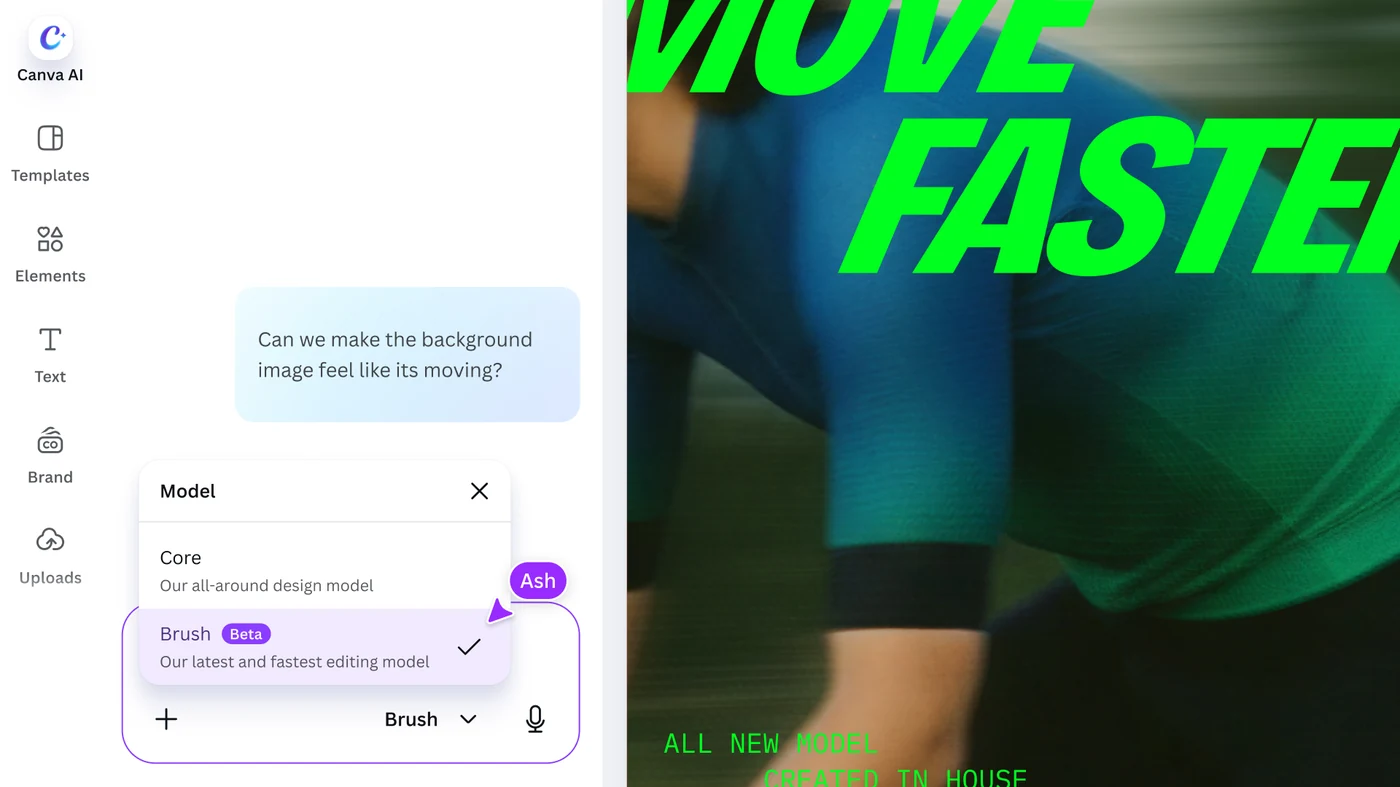
Под капотом Canva говорится, что Brush использует агентный цикл. Он пишет и запускает код для настройки элементов дизайна, а затем проверяет страницу, чтобы решить, что делать дальше. Все, что он создает, сохраняет обычный дизайн Canva, поэтому текст, изображения, цвета и макеты можно редактировать вручную. В продукте в меню модели в Canva AI указано Core, «наша универсальная модель дизайна», и в Brush, с пометкой Beta, «наша последняя и самая быстрая модель редактирования».
Чем Canva Brush отличается от Canva Craft?
Они решают разные части одной и той же работы, и Canva создал их для совместной работы.
| Canva Craft | Canva Brush | |
|---|---|---|
| Что он делает | Генерирует изображения по запросу, планируя композицию до ее рендеринга. | Редактирует существующий дизайн: копирование, оформление, макет и форматы. |
| Запущен | 22 октября 2026 г. | 29 октября 2026 г. |
| Где вы его используете | Dream Lab на главной странице Canva и Canva Connect API в предварительном просмотре. | Canva AI, внутри дизайна или из прикрепленного или связанного дизайна |
| Кто это получит | Все пользователи Canva | Canva Pro подписчики в первую очередь, обещана более широкая доступность |
| Что вы получаете | До четырех изображений на подсказку | Изменения, внесенные в дизайн, по-прежнему полностью доступны для редактирования. |
Собственная линия Canva заключается в том, что Craft генерирует изображение, а Brush совершенствует дизайн вокруг него. На практике вы можете создать главное изображение с помощью Craft, поместить его в макет, а затем использовать Brush, чтобы изменить стиль страницы, изменить заголовок по всей колоде или изменить его размер для другого канала.
Как использовать Canva Brush в Canva AI?
- Откройте дизайн. Откройте существующий дизайн в редакторе или прикрепите или добавьте ссылку на дизайн в Canva AI.
- Выберите модель. В Canva AI откройте меню модели и выберите Brush. Canva говорит, что нужно сделать это, чтобы Brush обеспечил полноценный опыт редактирования.
- Опишите одно изменение. Напишите, что изменить и, что не менее важно, что оставить в покое.
- Посмотрите, что изменилось. Посмотрите на каждую страницу, особенно на текст и пробелы.
- Возьмите на себя управление вручную, когда это будет быстрее. Вы можете продолжить управление через Canva AI или вернуться в редактор в любой момент.
Canva предлагает три стартовых задания: изменить стиль изображения или дизайна, например, изменить цветовую схему, погоду или атмосферу; внести одно изменение в многостраничный дизайн; и сделать ремикс дизайна для другого канала, например превратить слайд презентации в графику Instagram. Canva говорит, что Brush особенно хорошо справился с рестайлингом и адаптацией дизайна к различным форматам в ходе внутреннего тестирования.
Как следует подсказывать Brush, чтобы менялось только то, что вы имели в виду?
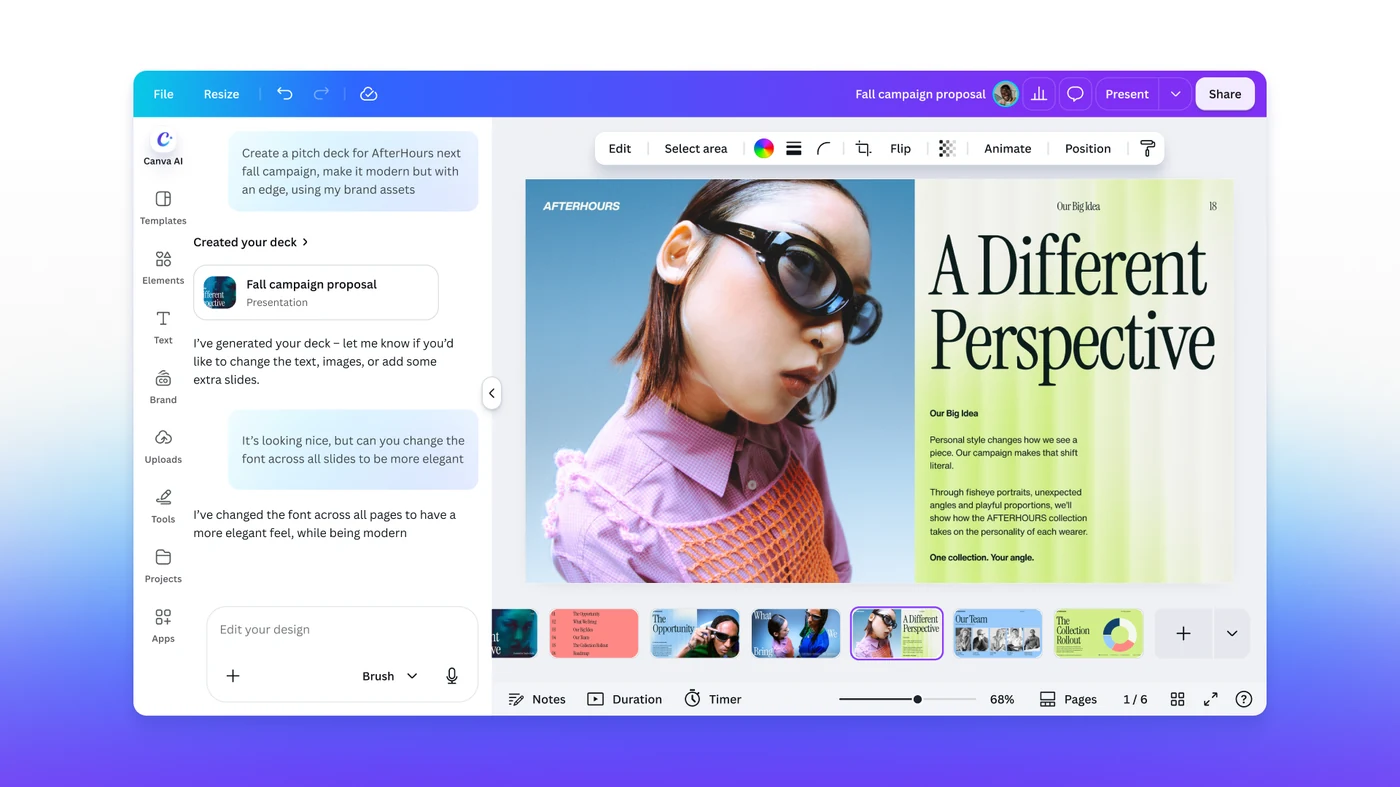
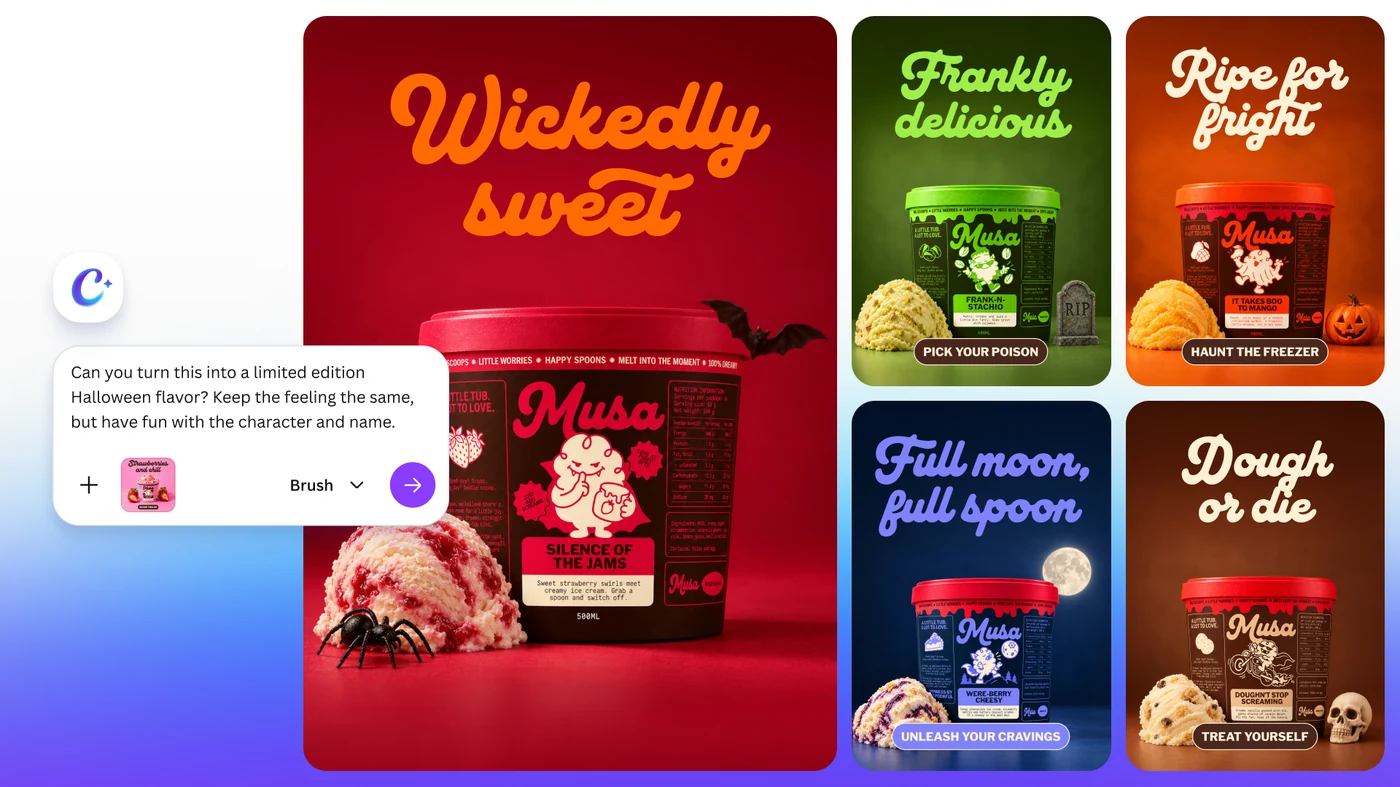
Собственные объяснения Canva о том, почему редактирование сложно, также являются лучшим советом-подсказкой: модель должна знать, что оставить. Его примеры подсказок делают это простым языком. На одном из стартовых изображений показано: «Можете ли вы изменить шрифт на всех слайдах, чтобы он был более элегантным?» Другой просит превратить дизайн продукта в дух Хэллоуина, выпущенный ограниченным тиражом, «сохраняя ощущение, но получая удовольствие от персонажа и имени». Я бы описал каждое редактирование в виде четырех коротких строк.
Этот шаблон — мое предложение, а не Canva. Причина попробовать состоит в том, что он превращает расплывчатый запрос в ограниченный и предоставляет вам список для проверки. Canva сообщает, что Brush соответствует или превосходит качество своих предыдущих настроек при выполнении большинства задач редактирования во время внутреннего тестирования, что является хорошим знаком, а также напоминанием о том, что «большинство» — это не «все». Если есть юридический текст, цены или даты, прочитайте результат.
Насколько быстрее и дешевле Canva Brush?
Canva сообщает, что на момент запуска Brush выполнял общие задачи редактирования дизайна на 69 % быстрее и на 46 % ниже затраты на одну задачу редактирования по сравнению с предыдущим агентом дизайна Canva. Canva представляет экономию средств как причину, по которой он может предложить более сильный Canva AI опыт большему количеству людей. Диаграмма запуска показывает два сравнения без абсолютных значений, поэтому нет необходимости указывать количество секунд или центов.
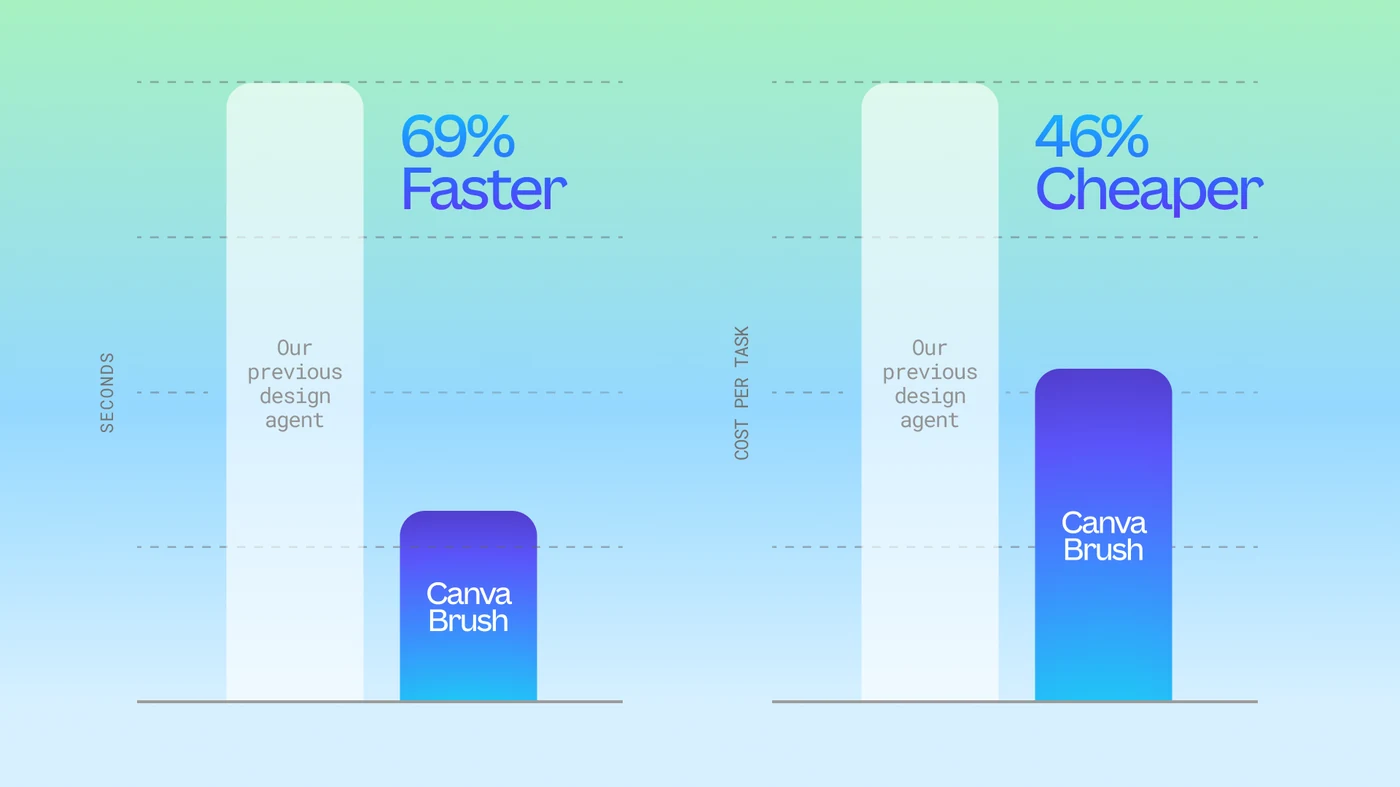
Прочтите это как измерения Canva по сравнению с его предыдущим агентом. Они не сравнивают Brush с моделью любой другой компании и не говорят вам, как часто редактирование будет правильным с первого раза.
Чего Canva Brush пока не умеет?
- Это пока не для всех. Подписчики Pro получают это в первую очередь. Canva не назвал дату других планов.
- Это первая версия. Canva перечисляет поддержку Brand Kit, возможность ссылаться на вложения и улучшенную обработку макетов с большим количеством изображений в процессе разработки.
- Он живет в Canva AI. Сообщение Canva описывает Brush в редакторе Canva и Canva AI. В нем не упоминается соединитель Canva, который используют Claude и ChatGPT, поэтому не думайте, что там доступны изменения Brush.
- Он редактирует Canva дизайнов. В результате получается дизайн Canva. Ничто в объявлении не превращает его в код или веб-сайт.
Как превратить дизайн Canva в код?
Это разрыв между готовым дизайном и живой страницей. Brush правильно придумал дизайн. Кто-то еще должен его построить. Если дизайн создается на веб-сайте, экране приложения или целевой странице, я бы выбрал путь с Anima Playground.
- Завершите редактирование в Canva. Проверьте каждую страницу, затем используйте «Поделиться», «Загрузить» и выберите PNG для страницы, которую вы хотите создать. В справочном центре Canva также перечислены другие типы файлов.
- Загрузите изображение на адрес Anima Playground. Перетащите его в поле подсказки или используйте значок изображения в чате.
- Скажи, что это такое. Сообщите Anima, является ли картинка лендингом, дашбордом или экраном мобильного телефона и что должно быть кликабельным.
- Сгенерируйте, а затем уточните в чате. Anima перестраивает макет как адаптивный HTML или React, с отдельными текстовыми и графическими ресурсами, чтобы вы могли просмотреть его, запросить изменения, а также опубликовать или экспортировать код.
Будьте ясны в том, что это такое. Anima работает на основе изображения, поскольку обычные загрузки Canva, такие как PNG, JPG и PDF, представляют собой плоские изображения или документы. Он считывает макет, текст, ресурсы и стиль из изображения и перестраивает их, и вам следует ожидать уточнения первой версии, как и в любом рабочем процессе преобразования изображения в код. Если дизайн также находится в Figma, вставьте ссылку Figma в то же поле, и вместо этого Anima будет работать с реальными слоями. Наш руководство по кодированию изображений рассказывает, как подготовить чистый образ, и руководство по копирование полного сайта показывает то же самое окно подсказки для более крупного задания.
Когда следует использовать Brush, Craft или Anima?
- Используйте Brush когда дизайн существует и нуждается в изменении: переписывание всей колоды, новое цветовое направление, изменение размера для другого канала.
- Используйте Craft когда вам нужно новое изображение: герой, постер, социальная карточка с текстом.
- Используйте редактор Canva вручную. для работы на уровне пикселей, важных для бренда деталей и всего, что Brush немного неправильно. поддержки Brand Kit в Brush пока нет.
- Используйте Anima Playground когда дизайн должен стать рабочей страницей или приложением, а не экспортируемым файлом.
Если вы попробуете Brush на этой неделе, начните с дизайна, в котором есть повторяющиеся элементы, например колода или набор постов в социальных сетях, и запустите одно ограниченное редактирование для всего этого. Именно здесь Canva говорит, что он самый сильный, и это самый быстрый способ проверить, соблюдает ли модель то, что вы сказали ей сохранить.
Frequently asked questions
Canva Brush is a vision-language model for design, built by Canva Research and announced on October 29, 2026. It looks at an existing design, understands how it is put together, and makes the changes you ask for, from one line of copy to every slide in a deck. Everything it produces stays an editable Canva design.
Not at launch. Canva says Brush is powering supported design edits in Canva AI for Canva Pro subscribers starting October 29, 2026, with expanded availability coming soon. Canva has not given a date or a plan list for the rest.
Open an existing design in the editor, or attach or link a design in Canva AI. Then select Brush from the model dropdown in Canva AI. The model menu labels it Brush, in Beta, as the latest and fastest editing model, next to Core, the all-around design model. You can keep directing it in chat or take over in the editor at any point.
Craft generates images. It launched on October 22, 2026 and runs in Dream Lab. Brush edits designs. It launched a week later and runs inside Canva AI. Canva's own summary is that Craft generates the image and Brush refines the design around it.
Yes, that is one of Canva's headline examples. Its launch material shows a deck where a single request changes the font across all slides, and Canva describes asking for a sweeping update across a multi-page design in one prompt instead of changing each header by hand.
Brush edits designs and does not produce a website or app. To get code, download the design as an image from Canva, upload it to Anima Playground, and Anima generates responsive HTML or React you can preview, refine by chat, publish or export. If the design also exists in Figma, paste the Figma link instead to work from the real layers.