 Figma
 API
 Web to code extension
 Adobe XD
 Discord
 Twitter
 GitHub
 Blog

Canva Brush: Ano Ito, Paano Ito Gamitin, at Paano Gawing Code ang Mga Disenyo11 min read
Reading Time: 8 minutesCanva Brush ay ang bagong AI model ng Canva para sa pag-edit ng mga disenyo, na inanunsyo noong Oktubre 29, 2026. Ang Canva Craft, na inilunsad isang linggo mas maaga, ay bumubuo ng mga larawan. Gumagana ang Brush sa isang disenyo na mayroon na: binabasa nito ang layout, pagkatapos ay ilalapat ang pagbabagong hinihiling mo, ito man ay isang linya ng kopya o bawat slide sa isang deck. Nagsisimula ito sa Canva Pro subscriber sa loob ng Canva AI, na may mas malawak na kakayahang magamit “malapit na,” at Canva ang nagsasabing ito ay hanggang 69% na mas mabilis at 46% na mas mura sa bawat gawain sa pag-edit kaysa sa dati nitong ahente ng disenyo.
Ang gabay na ito ay para sa mga designer, marketer, at founder na maraming nag-e-edit sa Canva at gustong malaman kung ano ang mga pagbabago sa Brush, kung paano ito i-on, kung paano ito i-prompt para baguhin lang nito ang ibig mong sabihin, at kung ano ang gagawin kapag ang natapos na disenyo ay kailangang maging isang tunay na website o app. Para sa panig ng henerasyon, tingnan ang aming gabay sa Canva Craft.
Kapag ang isang Canva na disenyo ay handa nang ipadala bilang isang pahina, Anima Playground ginagawang gumagana at tumutugon na app ang isang larawan o isang Figma na link na maaari mong patuloy na i-edit gamit ang AI.
Direktang Disenyo sa Code na may AI
Disenyo gamit ang AI: Ilarawan ang isang screen o gawing code ang mga disenyo sa Figma.
Ano ang Canva Brush?
Inilalarawan ng Canva ang Brush bilang modelo ng vision-language para sa disenyo, na binuo ng Canva Research, ang 160-taong AI lab ng kumpanya. Ang ibig sabihin ng “Vision-language” ay nasa larawan ng page at iyong mga salita. Sinasabi ng Canva na nakikita nito ang iyong disenyo, nauunawaan kung paano ito pinagsama-sama, at ginagawa ang pagbabagong hiniling mo. Ang mahirap, sa pagkukuwento ni Canva, ay hindi ang pagbuo ng isang disenyo kundi ang pag-edit ng isa: kailangang malaman ng modelo kung ano ang dapat baguhin at kung ano ang dapat manatili nang eksakto kung ano ito, o ang isang simpleng kahilingan ay nagiging isang tumpok ng mga pagbabago na hindi mo hiningi.
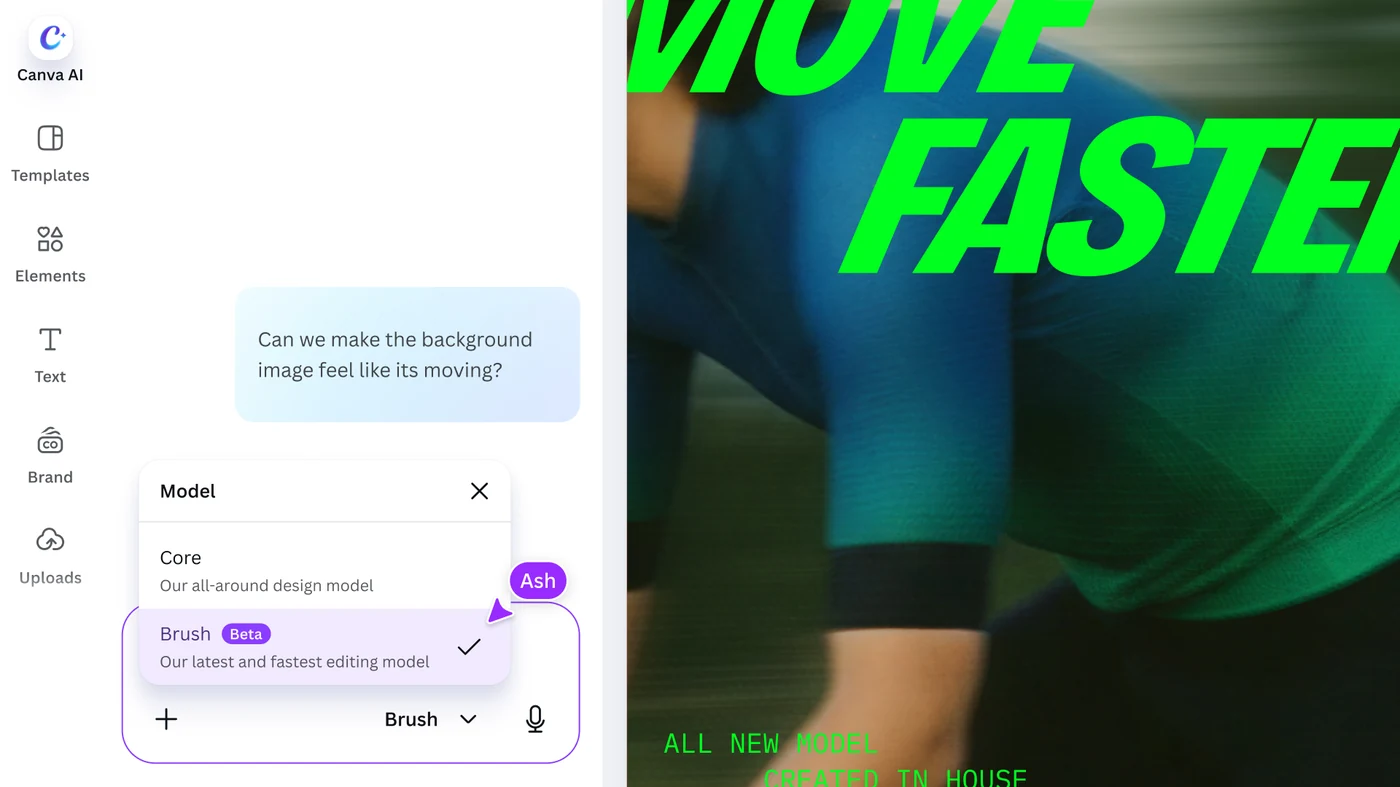
Sa ilalim ng hood, Canva ang nagsasabing Brush ay gumagamit ng agentic loop. Nagsusulat at nagpapatakbo ito ng code upang ayusin ang mga elemento ng disenyo, pagkatapos ay sinisiyasat ang pahina upang magpasya sa susunod na hakbang nito. Ang lahat ng ginagawa nito ay nananatiling isang normal na Canva na disenyo, kaya ang text, mga larawan, mga kulay at mga layout ay mananatiling mae-edit sa pamamagitan ng kamay. Sa produkto, ang menu ng modelo sa Canva AI ay naglilista ng Core, “aming all-around na modelo ng disenyo,” at Brush, na may tag na Beta, “aming pinakabago at pinakamabilis na modelo sa pag-edit.”
Paano naiiba ang Canva Brush sa Canva Craft?
Nilulutas nila ang iba’t ibang bahagi ng parehong trabaho, at Canva ang nagtayo ng mga ito para magtulungan.
| Canva Craft | Canva Brush | |
|---|---|---|
| Ano ang ginagawa nito | Bumubuo ng mga larawan mula sa isang prompt, pinaplano ang komposisyon bago ito mag-render | Nag-e-edit ng kasalukuyang disenyo: kopya, pag-istilo, layout, at mga format |
| Inilunsad | Oktubre 22, 2026 | Oktubre 29, 2026 |
| Kung saan mo ito ginagamit | Dream Lab sa Canva homepage, at ang Canva Connect API sa preview | Canva AI, sa loob ng isang disenyo o mula sa isang naka-attach o naka-link na disenyo |
| Sino ang nakakakuha nito | Lahat ng Canva user | Canva Pro subscriber muna, ipinangako ang mas malawak na availability |
| Kung ano ang makukuha mo | Hanggang apat na larawan bawat prompt | Mga pagbabagong inilapat sa disenyo, ganap pa ring nae-edit |
Ang sariling linya ni Canva ay ang Craft ang bumubuo ng larawan at ang Brush ay pinipino ang disenyo sa paligid nito. Sa pagsasagawa, bubuo ka ng hero image na may Craft, i-drop ito sa isang layout, at pagkatapos ay gamitin ang Brush para i-restyle ang page, baguhin ang isang headline sa buong deck, o i-resize ito para sa isa pang channel.
Paano mo ginagamit ang Canva Brush sa Canva AI?
- Buksan ang disenyo. Magbukas ng kasalukuyang disenyo sa editor, o mag-attach o mag-link sa isang disenyo sa Canva AI.
- Piliin ang modelo. SaCanva AI, buksan ang menu ng modelo at piliinBrush.Canvasabi na gawin itoBrushpinapagana ang iyong buong karanasan sa pag-edit.
- Ilarawan ang isang pagbabago. Isulat kung ano ang dapat baguhin at, tulad ng mahalaga, kung ano ang dapat iwanan.
- Suriin kung ano ang nagbago. Tingnan ang bawat pahina, lalo na ang teksto at espasyo.
- Kunin sa pamamagitan ng kamay kapag ito ay mas mabilis. Maaari kang magpatuloy sa pagdidirekta sa pamamagitan ng Canva AI o bumalik sa editor anumang oras.
Ang Canva ay nagmumungkahi ng tatlong panimulang trabaho: i-restyle ang isang imahe o disenyo, tulad ng pagbabago ng scheme ng kulay, lagay ng panahon o vibe; gumawa ng isang pagbabago sa isang multi-page na disenyo; at i-remix ang isang disenyo para sa isa pang channel, tulad ng paggawa ng slide ng presentasyon sa Instagram graphic. Sinabi ni Canva na ang Brush ay partikular na mahusay sa pag-restyling at sa pag-adapt ng mga disenyo sa iba’t ibang format sa panloob na pagsubok nito.
Paano mo dapat i-prompt ang Brush upang baguhin lang nito ang ibig mong sabihin?
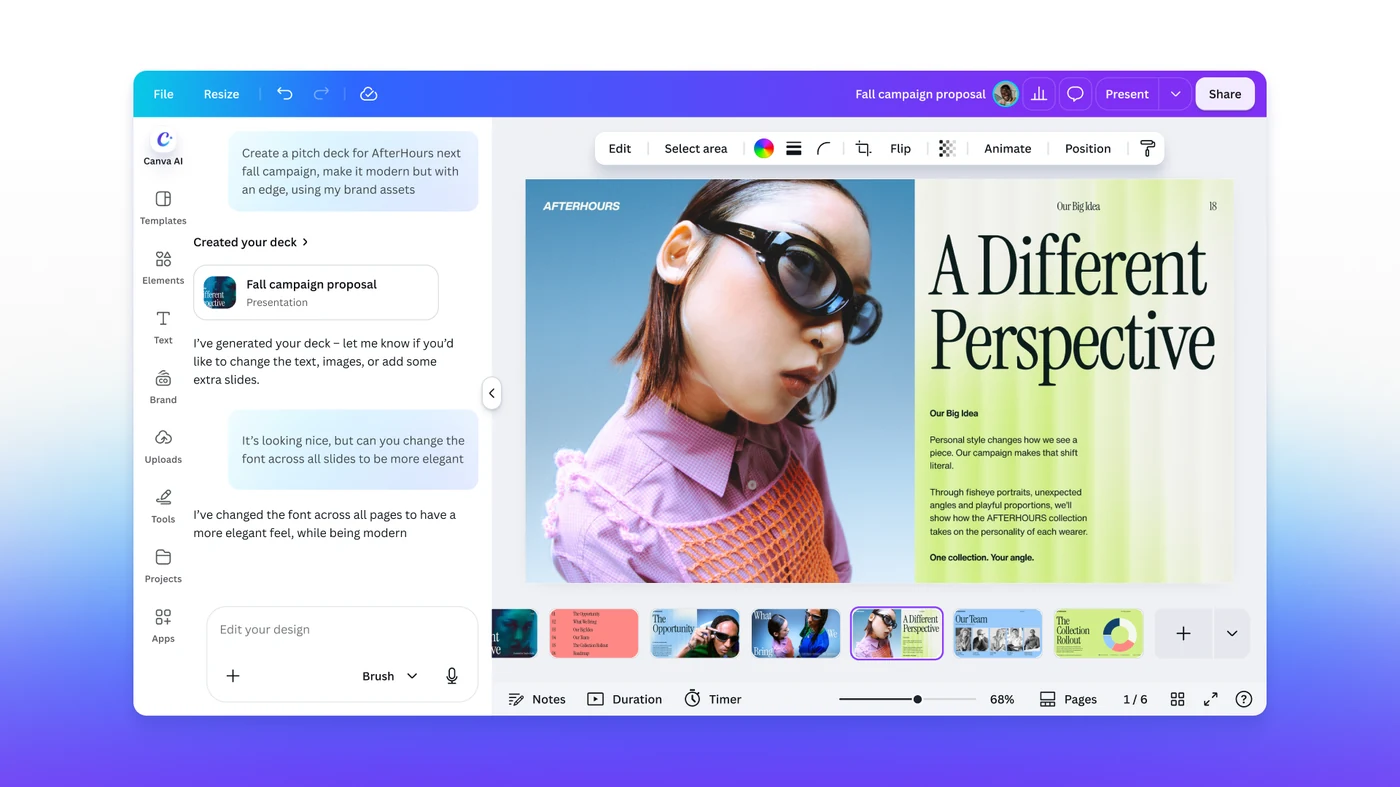
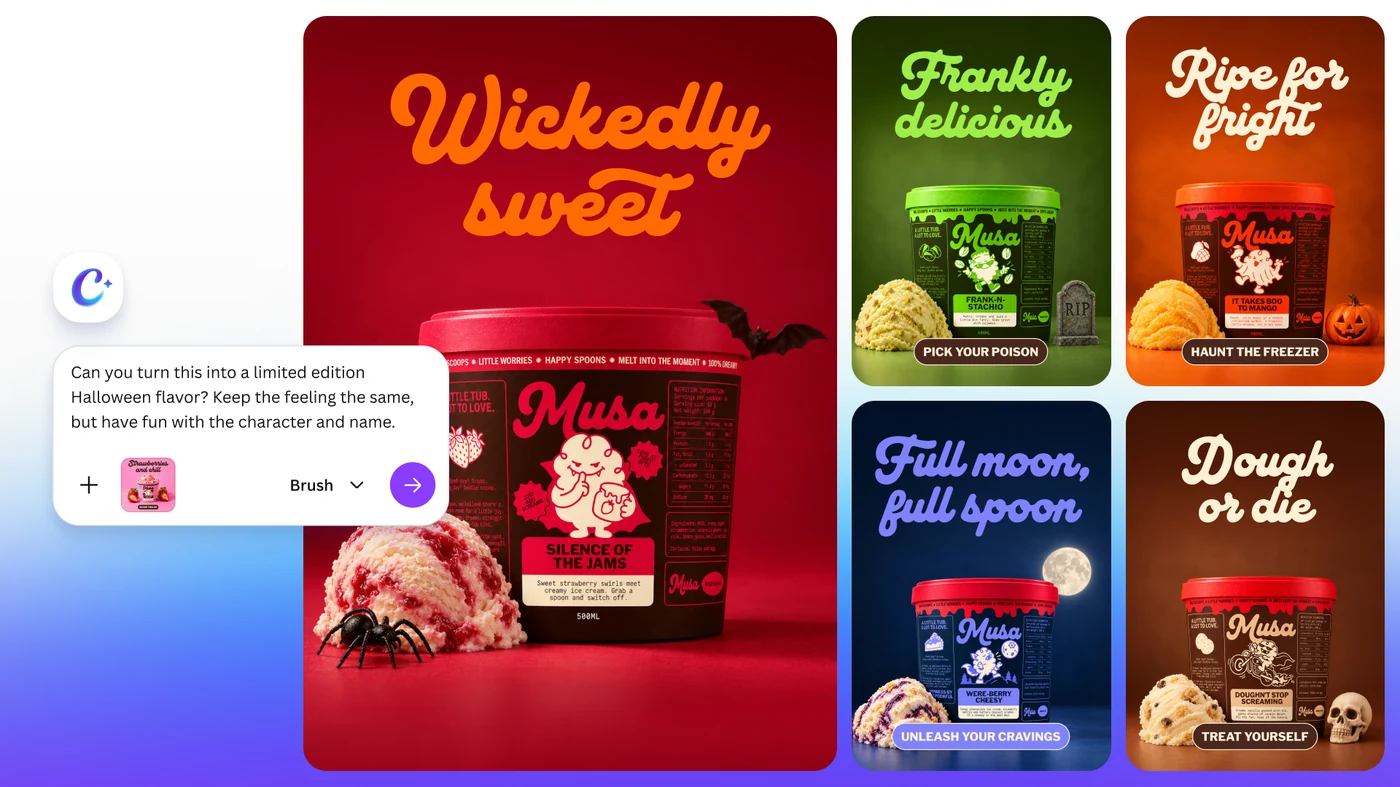
Ang sariling paliwanag ni Canva kung bakit mahirap ang pag-edit ay isa ring pinakamahusay na payo sa pag-uudyok: kailangang malaman ng modelo kung ano ang dapat panatilihin. Ang mga halimbawa nito ay nag-uudyok na gawin ito sa simpleng wika. Ang isang imahe ng paglulunsad ay nagpapakita ng “maaari mo bang baguhin ang font sa lahat ng mga slide upang maging mas elegante”. Ang isa pang humihiling na gawing limitadong edisyon ng Halloween na lasa ang isang disenyo ng produkto, “panatilihin ang pakiramdam na pareho, ngunit magsaya sa karakter at pangalan.” Isusulat ko ang bawat pag-edit bilang apat na maikling linya.
Ang template na iyon ay aking mungkahi, hindi kay Canva. Ang dahilan para subukan ito ay ginagawa nitong may hangganan ang isang hindi malinaw na kahilingan, at binibigyan ka nito ng listahang ibe-verify. Sinabi ng Canva na Brush ang tumugma o lumampas sa kalidad ng nakaraang setup nito sa karamihan ng mga gawain sa pag-edit sa internal na pagsubok, na isang magandang senyales at isa ring paalala na ang “karamihan” ay hindi “lahat.” Para sa anumang may legal na text, presyo o petsa, basahin ang resulta.
Magkano ang mas mabilis at mas mura ang Canva Brush?
Sinasabi ng Canva na sa paglulunsad Brush ay hanggang 69% na mas mabilis para sa pangkalahatang mga gawain sa pag-edit ng disenyo at 46% na mas mababa sa cost per edit na gawain, kumpara sa dating ahente ng disenyo ng Canva. Ipinakikita ng Canva ang pagtitipid sa gastos bilang dahilan kung bakit maaari itong mag-alok ng mas malakas na Canva AI na karanasan sa mas maraming tao. Ipinapakita ng tsart ng paglulunsad ang dalawang paghahambing na walang ganap na halaga, kaya walang bilang ng mga segundo o sentimo na masisipi.
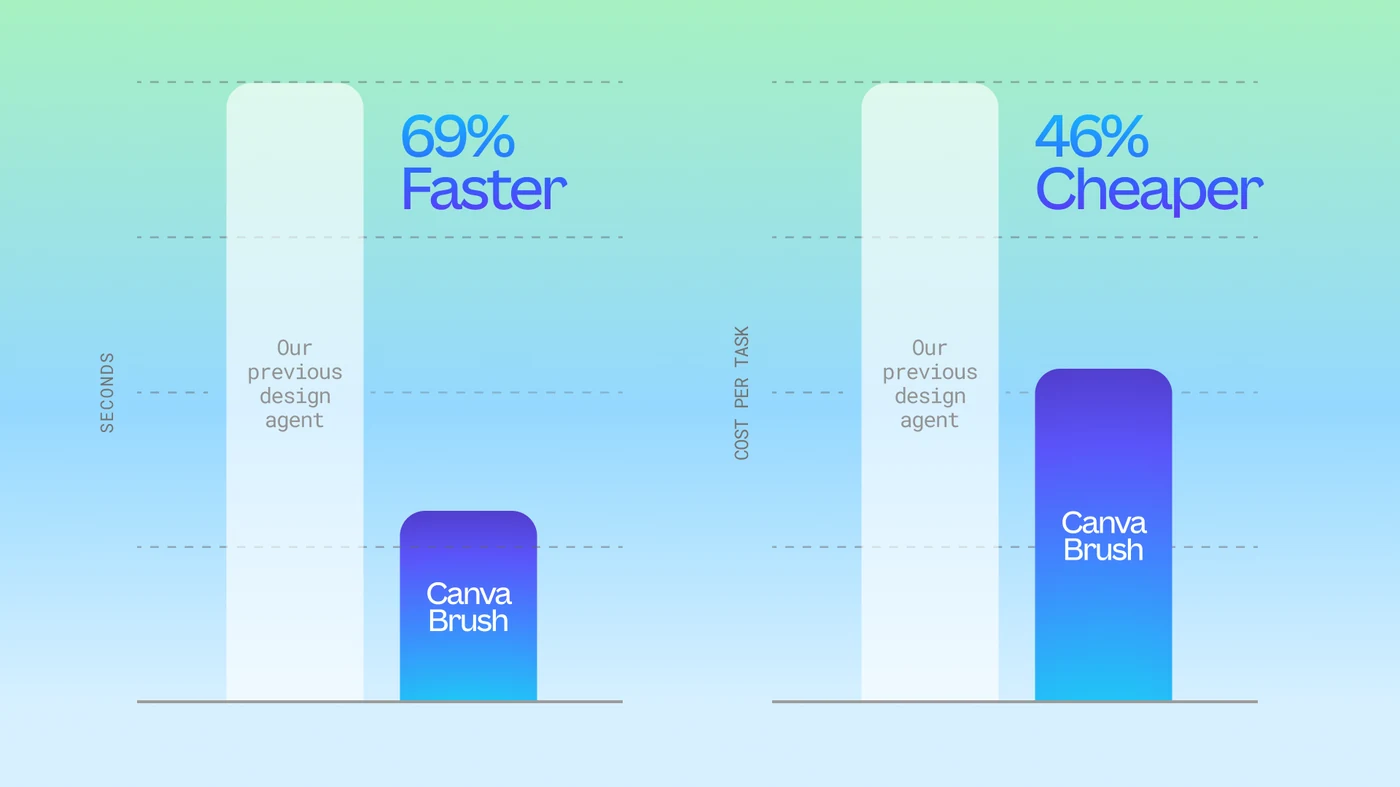
Basahin ang mga ito bilang mga sukat ni Canva laban sa sarili nitong naunang ahente. Hindi nila ikinukumpara ang Brush sa anumang modelo ng ibang kumpanya, at hindi nila sinasabi sa iyo kung gaano kadalas magiging tama ang isang pag-edit sa unang pagkakataon.
Ano ang hindi pa kaya ng Canva Brush?
- Hindi pa ito para sa lahat. Nakukuha muna ito ng mga pro subscriber. Si Canva ay hindi nagbigay ng petsa para sa iba pang mga plano.
- Ito ang unang bersyon. Ang Canva ay naglilista ng Brand Kit na suporta, ang kakayahang mag-reference ng mga attachment, at mas mahusay na pangangasiwa sa mga layout na mabigat sa imahe habang isinasagawa ang trabaho.
- Nakatira ito sa Canva AI. Inilalarawan ng post ni Canva ang Brush sa Canva editor at Canva AI. Hindi nito binanggit ang Canva connector na Claude at ChatGPT na ginagamit, kaya huwag ipagpalagay na Brush ang mga pag-edit ay available doon.
- Nag-e-edit ito ng Canva na mga disenyo. Ang resulta ay isang Canva na disenyo. Wala sa anunsyo ang nagiging code o website.
Paano mo gagawing code ang isang Canva na disenyo?
Ito ang agwat sa pagitan ng isang tapos na disenyo at isang live na pahina. Nakukuha ng Brush ang disenyo nang tama. Kailangang may magtayo pa nito. Kung ang disenyo ay pupunta sa isang website, isang screen ng app o isang landing page, narito ang rutang dadaanan ko gamit ang Anima Playground.
- Tapusin ang pag-edit sa Canva. Suriin ang bawat page, pagkatapos ay gamitin ang Ibahagi, I-download at piliin ang PNG para sa page na gusto mong buuin. Inililista din ng help center ng Canva ang iba pang mga uri ng file.
- I-upload ang larawan sa Anima Playground. I-drag ito sa prompt box, o gamitin ang icon ng imahe sa chat.
- Sabihin kung ano ito. Sabihin sa Anima kung ang larawan ay isang landing page, isang dashboard o isang mobile screen, at kung ano ang dapat na naki-click.
- Bumuo, pagkatapos ay pinuhin sa pamamagitan ng chat. Binubuo muli ng Anima ang layout bilang tumutugon HTML o React, na pinaghihiwalay ang mga asset ng text at larawan, para ma-preview mo ito, humingi ng mga pagbabago, at i-publish o i-export ang code.
Maging malinaw kung ano ito. Gumagana ang Anima mula sa larawan, dahil ang karaniwang Canva na pag-download, gaya ng PNG, JPG at PDF, ay mga flat na larawan o dokumento. Binabasa nito ang layout, text, mga asset at istilo mula sa larawan at muling ibubuo ang mga ito, at dapat mong asahan na pinuhin ang unang bersyon, tulad ng anumang image-to-code workflow. Kung ang disenyo ay nabubuhay din sa Figma, i-paste ang Figma na link sa parehong kahon at Anima ang gumagana mula sa mga tunay na layer sa halip. Ang aming gabay ng larawan sa code sumasaklaw sa kung paano maghanda ng malinis na imahe, at ang gabay sa pagkopya ng buong website ay nagpapakita ng parehong prompt box sa isang mas malaking trabaho.
Kailan mo dapat gamitin ang Brush, Craft o Anima?
- Gamitin ang Brush kapag ang disenyo ay umiiral at nangangailangan ng pagbabago: isang muling pagsulat sa isang deck, isang bagong direksyon ng kulay, isang pagbabago ng laki para sa isa pang channel.
- Gamitin ang Craft kapag kailangan mo ng bagong larawan: isang bayani, isang poster, isang social card na may text.
- Gamitin ang editor ni Canva sa pamamagitan ng kamay para sa pixel-level na trabaho, mga detalyeng kritikal sa brand, at anumang Brush ay bahagyang nagkakamali. Brand Kit na suporta sa Brush ay wala pa.
- Gamitin ang Anima Playground kapag ang disenyo ay dapat maging isang gumaganang pahina o app, hindi isang file na iyong ine-export.
Kung susubukan mo ang Brush ngayong linggo, magsimula sa isang disenyo na may paulit-ulit na elemento, gaya ng deck o isang hanay ng mga social post, at magpatakbo ng isang limitadong pag-edit sa lahat ng ito. Doon sinabi ng Canva na ito ang pinakamatibay, at ito ang pinakamabilis na paraan upang makita kung iginagalang ng modelo ang sinabi mong panatilihin nito.
Frequently asked questions
Canva Brush is a vision-language model for design, built by Canva Research and announced on October 29, 2026. It looks at an existing design, understands how it is put together, and makes the changes you ask for, from one line of copy to every slide in a deck. Everything it produces stays an editable Canva design.
Not at launch. Canva says Brush is powering supported design edits in Canva AI for Canva Pro subscribers starting October 29, 2026, with expanded availability coming soon. Canva has not given a date or a plan list for the rest.
Open an existing design in the editor, or attach or link a design in Canva AI. Then select Brush from the model dropdown in Canva AI. The model menu labels it Brush, in Beta, as the latest and fastest editing model, next to Core, the all-around design model. You can keep directing it in chat or take over in the editor at any point.
Craft generates images. It launched on October 22, 2026 and runs in Dream Lab. Brush edits designs. It launched a week later and runs inside Canva AI. Canva's own summary is that Craft generates the image and Brush refines the design around it.
Yes, that is one of Canva's headline examples. Its launch material shows a deck where a single request changes the font across all slides, and Canva describes asking for a sweeping update across a multi-page design in one prompt instead of changing each header by hand.
Brush edits designs and does not produce a website or app. To get code, download the design as an image from Canva, upload it to Anima Playground, and Anima generates responsive HTML or React you can preview, refine by chat, publish or export. If the design also exists in Figma, paste the Figma link instead to work from the real layers.