 Figma
 API
 Web to code extension
 Adobe XD
 Discord
 Twitter
 GitHub
 Blog

Canva Brush: Nedir, Nasıl Kullanılır ve Tasarımlar Nasıl Kodlara Dönüştürülür?12 min read
Reading Time: 6 minutesCanva Brush Canva’nin 29 Ekim 2026’da duyurulan, tasarım düzenlemeye yönelik yeni yapay zeka modelidir. Bir hafta önce lansmanı yapılan Canva Craft, görüntüler üretiyor. Brush zaten var olan bir tasarım üzerinde çalışır: düzeni okur, ardından istediğiniz değişikliği uygular; bu ister bir kopya satırı olsun, isterse destedeki her slayt olsun. Canva AI içindeki Canva Pro abonelerle başlar ve “çok yakında” daha geniş bir kullanılabilirlik sunar ve Canva, önceki tasarım aracısına göre düzenleme görevi başına %69’a kadar daha hızlı ve %46 daha ucuz olduğunu söylüyor.
Bu kılavuz, Canva’da çok fazla düzenleme yapan ve Brush’nin neleri değiştirdiğini, nasıl açılacağını, yalnızca kastettiğinizi değiştirecek şekilde nasıl yönlendirileceğini ve bitmiş tasarımın gerçek bir web sitesi veya uygulama haline gelmesi gerektiğinde ne yapılması gerektiğini bilmek isteyen tasarımcılar, pazarlamacılar ve kurucular içindir. Nesil tarafı için kılavuzumuza bakın Canva Craft.
Canva tasarımı sayfa olarak gönderime hazır olduğunda, Anima Playground bir görseli veya bir Figma bağlantısını, AI ile düzenlemeye devam edebileceğiniz çalışan, duyarlı bir uygulamaya dönüştürür.
Yapay Zeka ile Doğrudan Kodda Tasarım Yapın
Yapay Zeka ile Tasarım: Bir ekranı tanımlayın veya Figma tasarımlarını koda dönüştürün.
Canva Brush nedir?
Canva, şirketin 160 kişilik yapay zeka laboratuvarı Canva Research tarafından oluşturulan Brush’yi tasarım için bir vizyon dili modeli olarak tanımlıyor. “Vizyon dili” hem sayfanın resmini hem de kelimelerinizi alması anlamına gelir. Canva tasarımınızı gördüğünü, nasıl bir araya getirildiğini anladığını ve istediğiniz değişikliği yaptığını söylüyor. Canva’nun anlatımındaki zor kısım, bir tasarım oluşturmak değil, onu düzenlemektir: Modelin neyi değiştireceğini ve neyin tam olarak olduğu gibi kalması gerektiğini bilmesi gerekir, aksi takdirde basit bir istek, hiç istemediğiniz bir değişiklik yığınına dönüşür.
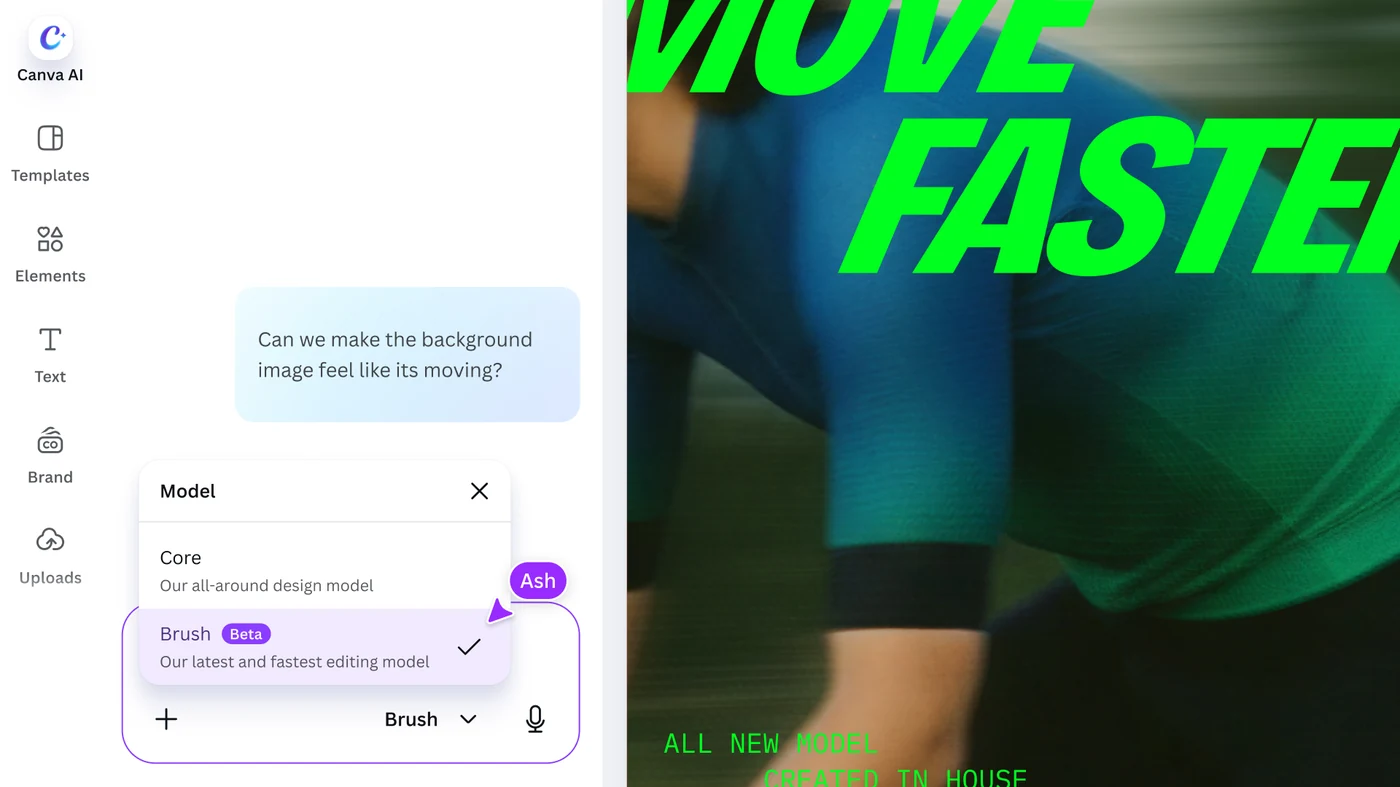
Kaputun altında, Canva, Brush’nin bir aracı döngü kullandığını söylüyor. Tasarım öğelerini ayarlamak için kod yazar ve çalıştırır, ardından bir sonraki adıma karar vermek için sayfayı inceler. Yaptığı her şey normal bir Canva tasarım olarak kalır, böylece metin, görseller, renkler ve düzenler elle düzenlenebilir kalır. Üründe, Canva AI’deki model menüsü Core’u “çok yönlü tasarım modelimiz” olarak listeliyor ve Brush’da ise “en yeni ve en hızlı düzenleme modelimiz” Beta etiketini taşıyor.
Canva Brush’nin Canva Craft’den farkı nedir?
Aynı işin farklı yarımlarını çözüyorlar ve Canva onları birlikte çalışacak şekilde inşa ediyorlar.
| Canva Craft | Canva Brush | |
|---|---|---|
| Ne işe yarar | Bir komut isteminden görüntüler oluşturur ve kompozisyonu işlenmeden önce planlar | Mevcut bir tasarımı düzenler: kopya, stil, düzen ve formatlar |
| Başlatıldı | 22 Ekim 2026 | 29 Ekim 2026 |
| Nerede kullanıyorsun | Dream Lab Canva ana sayfasında ve önizlemede Canva Connect API | Canva AI, bir tasarımın içinde veya ekli ya da bağlantılı bir tasarımdan |
| Kim alır | Tüm Canva kullanıcıları | Canva Pro önce aboneler, daha geniş kullanılabilirlik sözü verildi |
| Ne elde edeceksin | İstem başına en fazla dört resim | Tasarıma uygulanan değişiklikler hâlâ tamamen düzenlenebilir |
Canva’nin kendi çizgisi, Craft’nin görüntüyü üretmesi ve Brush’nin etrafındaki tasarımı iyileştirmesidir. Uygulamada, Craft ile bir kahraman görseli oluşturur, bunu bir düzene bırakır ve ardından sayfayı yeniden şekillendirmek, destedeki bir başlığı değiştirmek veya başka bir kanal için yeniden boyutlandırmak için Brush’yi kullanırsınız.
Canva Brush’yi Canva AI’de nasıl kullanırsınız?
- Tasarımı açın. Düzenleyicide mevcut bir tasarımı açın veya Canva AI’de bir tasarıma ekleyin veya bağlantı verin.
- Modeli seçin. Canva AI’de model menüsünü açın ve Brush’yi seçin. Canva bunu yapmanızı söylüyor, böylece Brush tam düzenleme deneyiminizi güçlendirir.
- Bir değişikliği açıklayın. Neyi değiştireceğinizi ve aynı derecede önemli olan neleri yalnız bırakmanız gerektiğini yazın.
- Neyin değiştiğini inceleyin. Her sayfaya, özellikle de metin ve boşluklara bakın.
- Daha hızlı olduğunda elle devralın. Canva AI aracılığıyla yönlendirmeye devam edebilir veya istediğiniz zaman editöre geri dönebilirsiniz.
Canva üç başlangıç işi önerir: renk düzenini, hava durumunu veya atmosferi değiştirmek gibi bir görüntüyü veya tasarımı yeniden biçimlendirmek; çok sayfalı bir tasarımda tek bir değişiklik yapın; ve bir sunum slaydını Instagram grafiğine dönüştürmek gibi bir tasarımı başka bir kanal için yeniden karıştırın. Canva, Brush’nin dahili testlerinde özellikle yeniden şekillendirme ve tasarımları farklı formatlara uyarlama konusunda iyi performans gösterdiğini söylüyor.
Sadece kastettiğiniz şeyi değiştirecek şekilde Brush komutunu nasıl kullanmalısınız?
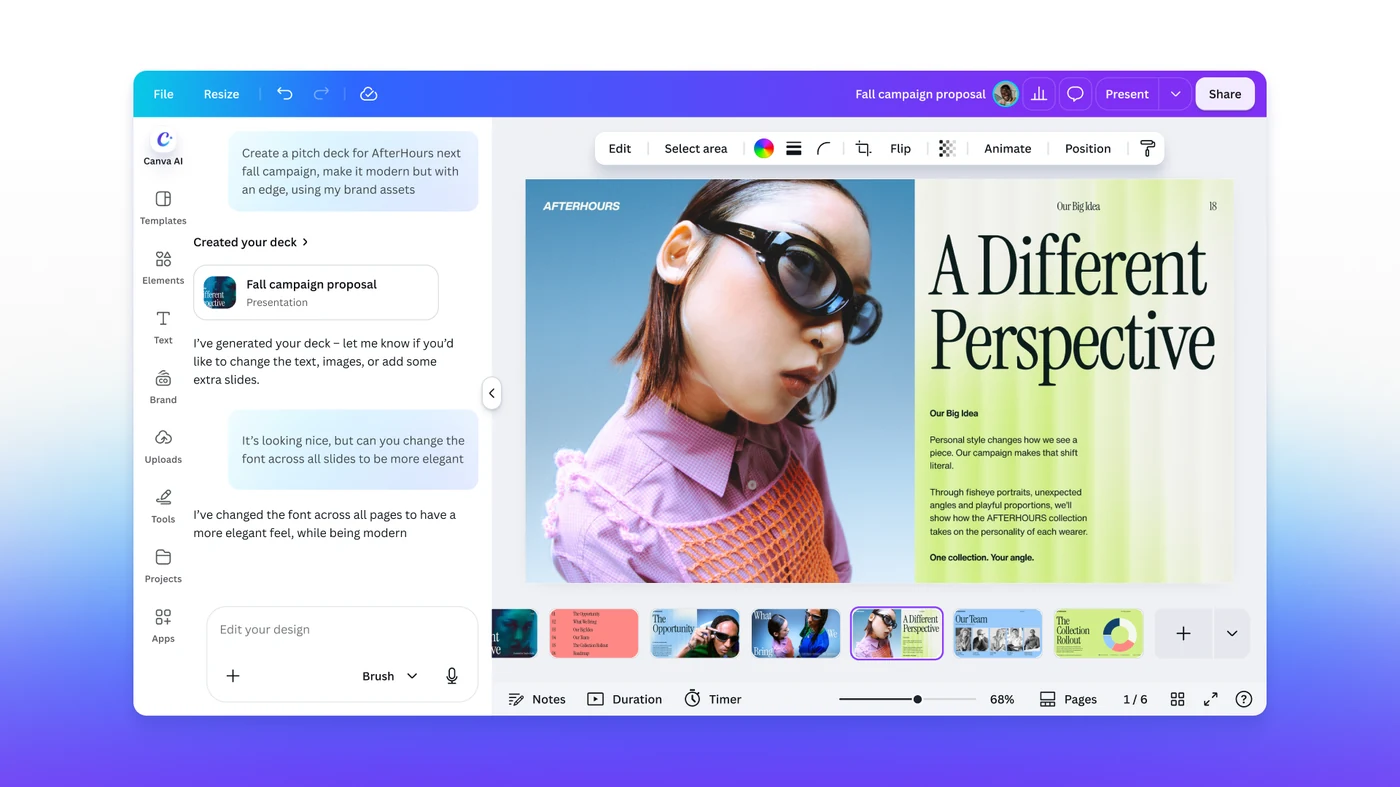
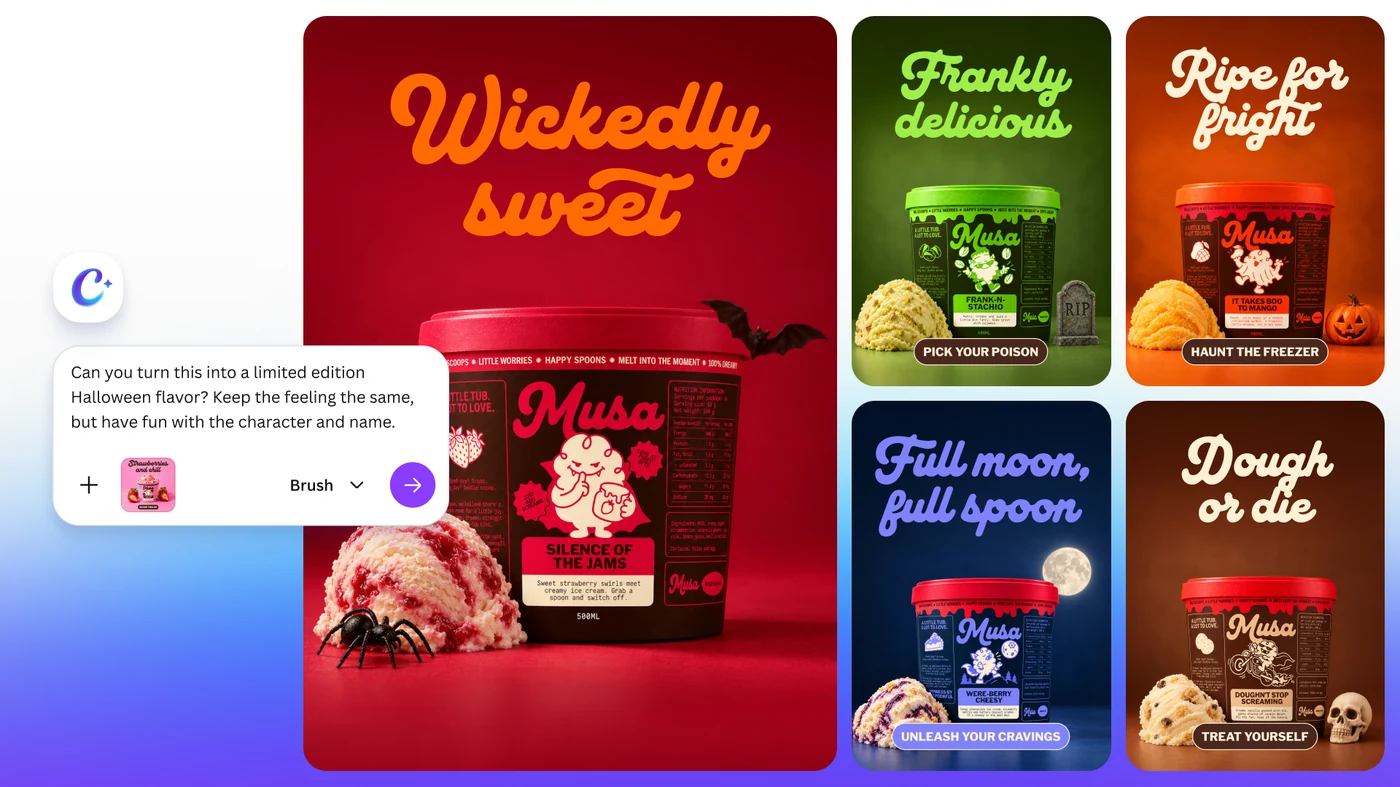
Canva’nin düzenlemenin neden zor olduğuna dair kendi açıklaması aynı zamanda en iyi teşvik edici tavsiyedir: model neyi tutacağını bilmelidir. Örnek istemleri bunu sade bir dille yapar. Açılış görsellerinden birinde “tüm slaytlardaki yazı tipini daha şık olacak şekilde değiştirebilir misiniz” ifadesi yer alıyor. Bir diğeri, bir ürün tasarımını sınırlı sayıda Cadılar Bayramı lezzetine dönüştürmeyi istiyor, “duyguyu aynı tutun, ancak karakter ve isimle eğlenin.” Her düzenlemeyi dört kısa satır halinde yazardım.
Bu şablon benim önerimdir, Canva’nin değil. Bunu denemenin nedeni, belirsiz bir isteği sınırlı bir isteğe dönüştürmesi ve size doğrulamanız için bir liste vermesidir. Canva, Brush’nin dahili testlerde çoğu düzenleme görevinde önceki kurulumunun kalitesiyle eşleştiğini veya bu kaliteyi aştığını söylüyor; bu iyi bir işaret ve ayrıca “çoğu”nun “hepsi” olmadığını hatırlatıyor. Yasal metin, fiyat veya tarih içeren herhangi bir şey için sonucu okuyun.
Canva Brush ne kadar hızlı ve ucuz?
Canva, lansman sırasında Brush’nin genel tasarım düzenleme görevleri için %69’a kadar daha hızlı olduğunu ve Canva’nin önceki tasarım aracısıyla karşılaştırıldığında düzenleme görevi başına maliyetin %46 daha düşük olduğunu söylüyor. Canva, daha fazla kişiye daha güçlü bir Canva AI deneyimi sunabilmesinin nedeni olarak maliyet tasarrufunu gösteriyor. Başlatma tablosu iki karşılaştırmayı mutlak değerler olmadan gösterir, dolayısıyla alıntı yapılacak saniye veya sent sayısı yoktur.
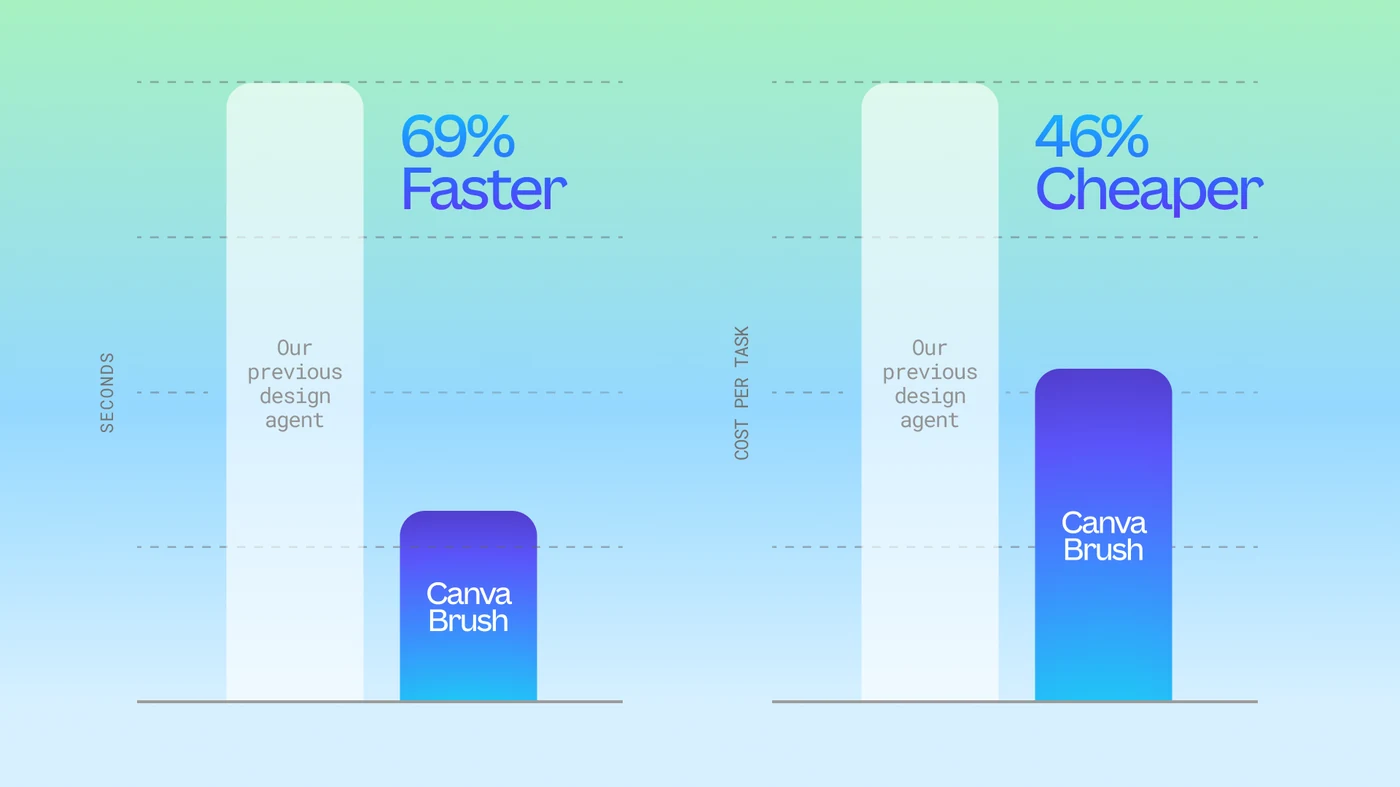
Bunları Canva’nin kendi önceki ajanına karşı ölçümleri olarak okuyun. Brush’yi başka hiçbir şirketin modeliyle karşılaştırmazlar ve size ilk seferde bir düzenlemenin ne sıklıkla doğru olacağını söylemezler.
Canva Brush henüz neyi yapamıyor?
- Henüz herkes için geçerli değil. Pro aboneler önce bunu alır. Canva diğer planlar için tarih vermedi.
- Bu ilk versiyondur. Canva, devam eden çalışmalar sırasında Brand Kit desteğini, eklere referans verme yeteneğini ve görüntü ağırlıklı düzenlerin daha iyi işlenmesini listeler.
- Canva AI’de yaşıyor. Canva’nin gönderisi, Canva editöründe ve Canva AI’de Brush’yi anlatıyor. Claude ve ChatGPT’nin kullandığı Canva konektöründen bahsetmiyor, bu nedenle Brush düzenlemelerinin orada mevcut olduğunu varsaymayın.
- Canva tasarımlarını düzenler. Sonuç Canva tasarımıdır. Duyurudaki hiçbir şey onu koda veya web sitesine dönüştürmüyor.
Bir Canva tasarımını nasıl koda dönüştürürsünüz?
Bu, bitmiş bir tasarım ile yayındaki sayfa arasındaki boşluktur. Brush tasarımı doğru yapar. Birisinin hala onu inşa etmesi gerekiyor. Tasarım bir web sitesinde, uygulama ekranında veya açılış sayfasında olacaksa Anima Playground ile izleyeceğim rota şu şekilde.
- Düzenlemeyi Canva’de tamamlayın. Her sayfayı kontrol edin, ardından Paylaş, İndir’i kullanın ve oluşturmak istediğiniz sayfa için PNG’yi seçin. Canva’nin yardım merkezi diğer dosya türlerini de listeler.
- Resmi Anima Playground’ye yükleyin. Bilgi istemi kutusuna sürükleyin veya sohbetteki resim simgesini kullanın.
- Ne olduğunu söyle. Resmin bir açılış sayfası mı, kontrol paneli mi yoksa mobil ekran mı olduğunu ve neyin tıklanabilir olması gerektiğini Anima’ye söyleyin.
- Oluşturun, ardından sohbet yoluyla hassaslaştırın. Anima, düzeni metin ve resim varlıkları ayrılmış olarak duyarlı HTML veya React olarak yeniden oluşturur; böylece önizleyebilir, değişiklik isteyebilir ve kodu yayınlayabilir veya dışa aktarabilirsiniz.
Bunun ne olduğu konusunda açık olun. Anima resimden çalışır çünkü PNG, JPG ve PDF gibi yaygın Canva indirmeleri düz görüntüler veya belgelerdir. Görüntüdeki düzeni, metni, varlıkları ve stili okur ve bunları yeniden oluşturur; herhangi bir görüntüden koda iş akışında olduğu gibi ilk sürümü iyileştirmeyi beklemelisiniz. Tasarım aynı zamanda Figma’da yaşıyorsa, Figma bağlantısını aynı kutuya yapıştırın; Anima bunun yerine gerçek katmanlardan çalışır. Bizim kod kılavuzuna resim Temiz bir görüntünün nasıl hazırlanacağını ve kılavuzunu kapsar. tam bir web sitesini kopyalamak daha büyük bir işte aynı bilgi istemi kutusunu gösterir.
Brush, Craft veya Anima’yi ne zaman kullanmalısınız?
- Brush kullanın tasarım mevcut olduğunda ve bir değişikliğe ihtiyaç duyduğunda: bir deste boyunca yeniden yazma, yeni bir renk yönü, başka bir kanal için yeniden boyutlandırma.
- Craft kullanın yeni bir görsele ihtiyaç duyduğunuzda: bir kahraman, bir poster, içinde metin bulunan bir sosyal kart.
- Canva düzenleyicisini elle kullanın piksel düzeyinde çalışma, marka açısından kritik ayrıntılar ve Brush biraz yanlış giden her şey için. Brand Kit Brush’de henüz destek yok.
- Anima Playground kullanın tasarımın dışa aktardığınız bir dosya değil, çalışan bir sayfa veya uygulama haline gelmesi gerektiğinde.
Bu hafta Brush denerseniz, deste veya bir dizi sosyal gönderi gibi tekrarlanan öğeler içeren bir tasarımla başlayın ve tümünde sınırlı bir düzenleme yapın. Burası Canva’nin en güçlü olduğunu söylediği yerdir ve modelin ona saklamasını söylediğiniz şeye uyup uymadığını görmenin en hızlı yoludur.
Frequently asked questions
Canva Brush is a vision-language model for design, built by Canva Research and announced on October 29, 2026. It looks at an existing design, understands how it is put together, and makes the changes you ask for, from one line of copy to every slide in a deck. Everything it produces stays an editable Canva design.
Not at launch. Canva says Brush is powering supported design edits in Canva AI for Canva Pro subscribers starting October 29, 2026, with expanded availability coming soon. Canva has not given a date or a plan list for the rest.
Open an existing design in the editor, or attach or link a design in Canva AI. Then select Brush from the model dropdown in Canva AI. The model menu labels it Brush, in Beta, as the latest and fastest editing model, next to Core, the all-around design model. You can keep directing it in chat or take over in the editor at any point.
Craft generates images. It launched on October 22, 2026 and runs in Dream Lab. Brush edits designs. It launched a week later and runs inside Canva AI. Canva's own summary is that Craft generates the image and Brush refines the design around it.
Yes, that is one of Canva's headline examples. Its launch material shows a deck where a single request changes the font across all slides, and Canva describes asking for a sweeping update across a multi-page design in one prompt instead of changing each header by hand.
Brush edits designs and does not produce a website or app. To get code, download the design as an image from Canva, upload it to Anima Playground, and Anima generates responsive HTML or React you can preview, refine by chat, publish or export. If the design also exists in Figma, paste the Figma link instead to work from the real layers.