 Figma
Figma Adobe XD
 Sketch
 Discord
 Twitter
 GitHub
'/%3E%3Cpath%20fill='%23b2b2b2'%20d='M241%20382q0%2016%2017%2026%2017%2011%2042%2011t42-11q16-11%2017-26V269H241'/%3E%3Cpath%20fill='%239f7e00'%20d='M241%20379q0%2014%208%2023%209%209%2021%209%2014%200%2021-9%209-9%209-23V269h-59'/%3E%3Cpath%20d='M241%20339v-70h59v110q0%2014-9%2023l-6%205v-68h-15v72q-8%200-14-4v-68zm59%2040c0%2022%2015%2032%2029%2032%2021%200%2030-18%2030-32v-40h-59'/%3E%3Cpath%20fill='%239f7e00'%20d='M266%20277v5h2v12h-3v-5h2v-5h-9v5h2v5h-4v9h3v18h-5v10h34v-10h-5v-18h3v-9h-4v-5h2v-5h-9v5h2v5h-3v-12h2v-5zm42%20101q0%2010%206%2017%206%206%2015%207%2010-1%2016-7%206-7%206-17v-29h-43'/%3E%3Ccircle%20fill='%230044ad'%20cx='329.5'%20cy='372'%20r='6'/%3E%3Cellipse%20fill='%230044ad'%20cx='300'%20cy='340'%20rx='16'%20ry='21'/%3E%3C/svg%3E)


'%3E%3Cpath%20stroke='%23000'%20stroke-width='4'%20d='m-35-37-13%2020m5%203%2013-20m5%203-13%2020m63%2042%206-9m1-2%206-9m5%203-6%209m-1%202-6%209m5%203%206-9m1-2%206-9m-96%200%2013%2020m5-3-6-9m-1-2-6-9m5-3%2013%2020m63-42-6-9m-1-2-6-9m5-3%2013%2020m5-3-6-9m-1-2-6-9'/%3E%3Ccircle%20r='24'%20fill='%23cd2e3a'/%3E%3Cpath%20fill='%230047a0'%20d='M0%200a12%2012%200%201%201%2020%2013%2024%2024%200%201%201-40-26A12%2012%200%201%200%200%200'/%3E%3C/g%3E%3C/svg%3E)


'%3E%3Ccircle%20r='92'/%3E%3Ccircle%20fill='%23fff'%20r='80'/%3E%3Ccircle%20r='16'/%3E%3Cg%20id='c'%3E%3Cg%20id='b'%3E%3Cpath%20id='a'%20d='m0-80%203%2048L0-8-3-32M21-77%2011-30%202-8%205-32M40-69%2019-26%204-7%2013-29'/%3E%3Cuse%20href='%23a'%20transform='scale(-1)'/%3E%3C/g%3E%3Cuse%20href='%23b'%20transform='rotate(45)'/%3E%3C/g%3E%3Cuse%20href='%23c'%20transform='rotate(90)'/%3E%3C/g%3E%3C/svg%3E)


'/%3E%3C/svg%3E)


'/%3E%3C/svg%3E)
'/%3E%3C/g%3E%3Cuse%20href='%23b'%20transform='rotate(45%20140%20300)'/%3E%3Cpath%20d='m299%20285%2046%2015-46%2015%2028-39v48M59%20510l-36%2032%2010-47%2020%2043-42-24m22-409L23%2058l36%2032-48-4%2042-24'/%3E%3C/svg%3E)


'/%3E%3C/svg%3E)

 Blog
Blog
Grok Bot Team Bots: So richten Sie einen gemeinsamen Bot ein, den Ihr gesamtes Team verwenden kann13 min read
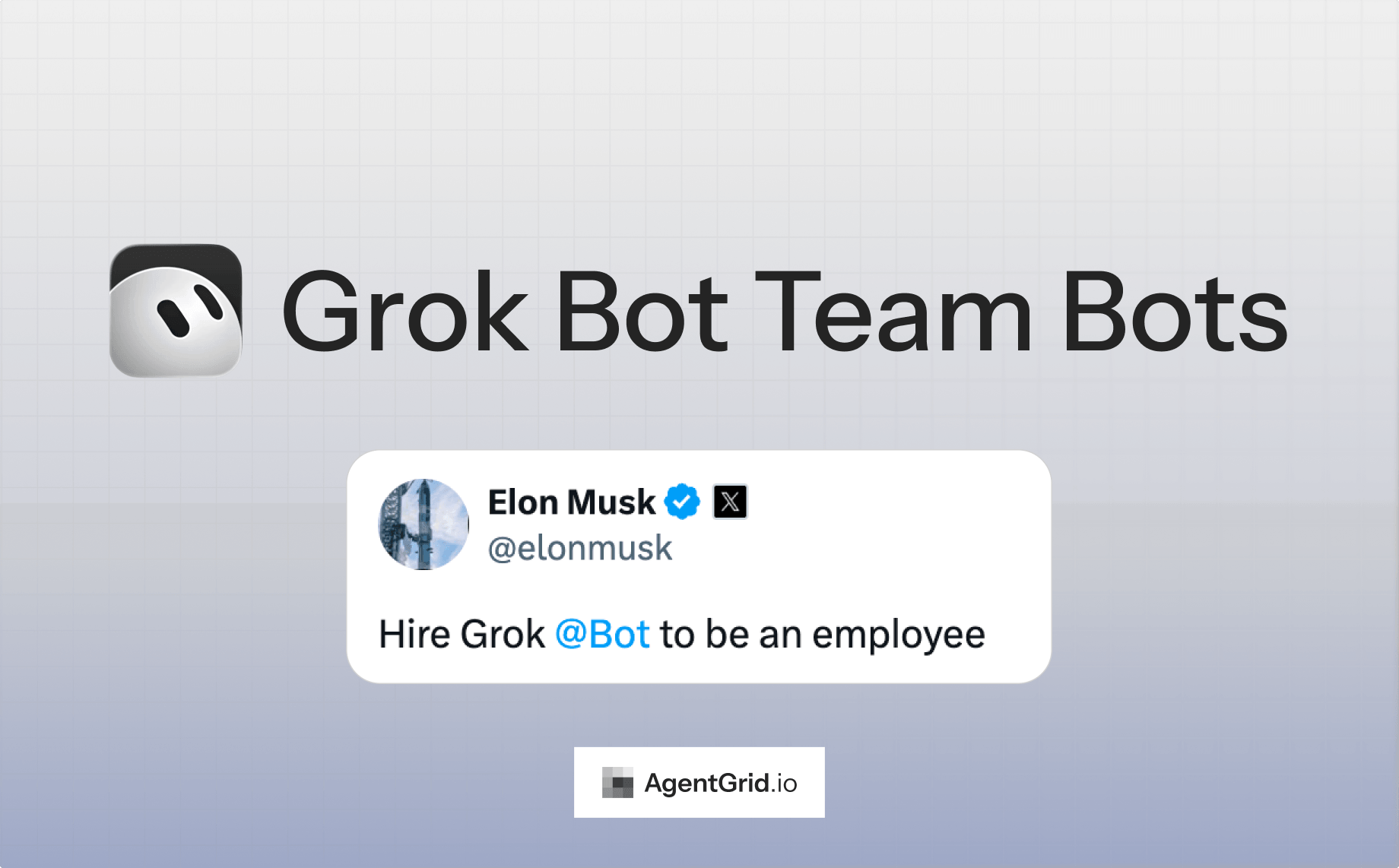
Reading Time: 8 minutesGrok Bot kann jetzt ein Bot sein, den Ihr gesamtes Team verwendet. Sie erstellen es einmal, geben ihm Apps, Fähigkeiten und Dateien, teilen es und jeder Teamkollege erhält einen privaten Chat damit in der App oder in Slack. SpaceXSI, das Unternehmen hinter Grok Bot, nannte diese in seinem Änderungsprotokoll vom 26. September 2026 Team Bots und nennt sie in seinen Dokumenten und seinem Verkaufsbeitrag vom 27. Oktober Shared Bots. Sie sind dasselbe.
Die Idee erreichte am 30. Oktober ein breiteres Publikum, als Elon Musk auf X schrieb: „Stellen Sie Grok @Bot als Mitarbeiter ein.“ Dieser Leitfaden richtet sich an den Teamleiter oder Betriebsleiter, der diesen Satz in eine Stellenbeschreibung umwandeln muss: was er einem Bot geben soll, was er sehen kann, wer was genehmigen kann und wo seine Arbeit endet. Lesen Sie unseren Leitfaden, um zu erfahren, wie Grok Bot einen einzelnen Bericht oder ein einzelnes Dashboard erstellt Grok Bot Pages. Hier geht es um Rollen, Berechtigungen und Rollout.
Was ist ein Shared Bot und was ist mit Team Bots passiert?
Ein Shared Bot ist ein Bot, der in der Cloud läuft und von mehreren Personen genutzt wird. Die Dokumente vergleichen das Teilen mit dem Teilen eines Dokuments: mit jedem im Team oder nur mit bestimmten Personen und Gruppen. Beim Teilen wird keine Kopie erstellt und der Chat jeder Person bleibt privat. Ein Bot, der auf Ihrem eigenen Computer läuft, kann nicht geteilt werden.
Die Namensgebung verschob sich über einen Monat. Im Changelog vom 26. September stand Team Bots. Im Änderungsprotokoll vom 27. Oktober heißt es, dass die Admin-Seite jetzt Shared Bots mit „Shared Bots verwalten“ und „Bot erstellen“ lautet und die Dokumentationsseite den Titel Shared Bots trägt. Sie haben die gleiche Funktion. Noch eine Kleinigkeit: Im Änderungsprotokoll vom September wurde ein Schritt „Im Team veröffentlichen“ beschrieben, der eine Teamkopie erstellt, während die aktuellen Dokumente besagen, dass das Teilen den Bot nicht dupliziert. Befolgen Sie die Dokumentation und sehen Sie sich das Menü „Teilen“ in Ihrer Version der App an.
Was hat das eigene Vertriebsteam von SpaceXSI aufgebaut?
Die beste Beschreibung eines Shared Bot, der eine Aufgabe erledigt, ist diejenige, die SpaceXSI am 27. Oktober über sein eigenes Vertriebsteam veröffentlichte. Einzelne Vertriebsmitarbeiter hatten ihre eigenen Bots erstellt, um Konten zu recherchieren und Pipelines zu verwalten. Das Team hat dann das Beste davon in Shared Bots integriert, jeder mit einer Rolle, die von den Leuten verwaltet wird, die sich mit dem Job auskennen. Ihr Pitch dafür: Verbessere einen Bot einmal und jeder, der ihn nutzt, profitiert davon, ohne sein eigenes Setup zu aktualisieren.
| Geteilter Bot | Der Job, wie SpaceXSI ihn beschreibt | Die Grenze, die es beschreibt |
|---|---|---|
| Konto Intel Bot | Identifiziert Interessenten, bereitet Besprechungsbesprechungen vor, liest anschließend das Gong-Transkript, aktualisiert Salesforce und verfasst eine Folge-E-Mail. Vertriebsmitarbeiter können diese Arbeitsabläufe planen. | Bei der Folge-E-Mail handelt es sich um einen Entwurf, den der Mitarbeiter prüfen kann. |
| Bot zitieren | Erstellt mehrere Angebote nebeneinander, reicht Angebote zur Genehmigung ein, verfolgt den Status und generiert das Bestellformular in Ironclad, sobald ein Angebot genehmigt wurde. | Zeigt eine Vorschau an und bittet um Bestätigung, bevor etwas in Salesforce geändert wird. Funktioniert mit den eigenen Berechtigungen des Vertreters. |
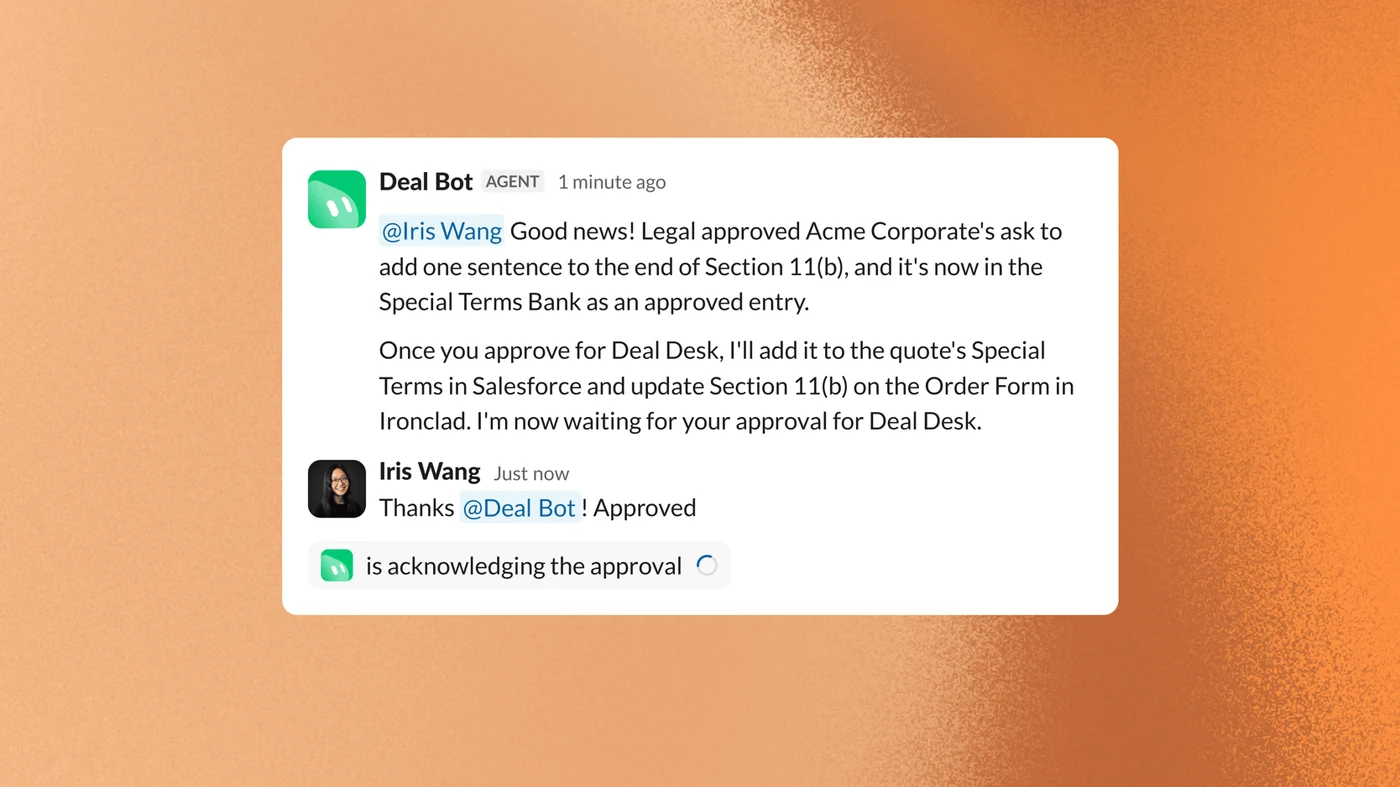
| Deal-Bot | Hilft dem Deal Desk bei der Überprüfung nicht standardmäßiger Bedingungen, vergleicht Anfragen anhand genehmigter Richtlinien, selektiert Slack-Anfragen und prüft, ob die Rechtsabteilung ähnliche Bedingungen entworfen hat. | Bereitet eine Empfehlung vor und bittet einen Deal Desk-Spezialisten um die Genehmigung. Jede Salesforce-Genehmigung wird mit der Entscheidung, der Begründung und der Person, die sie unterstützt, versehen. |
SpaceXSI erwähnt auch einen Competitive Intel Bot und einen Sales Training Bot und sagt, dass Mitarbeiter im gesamten Vertrieb immer noch viele individuelle Bots für ihre eigene Arbeit erstellen.
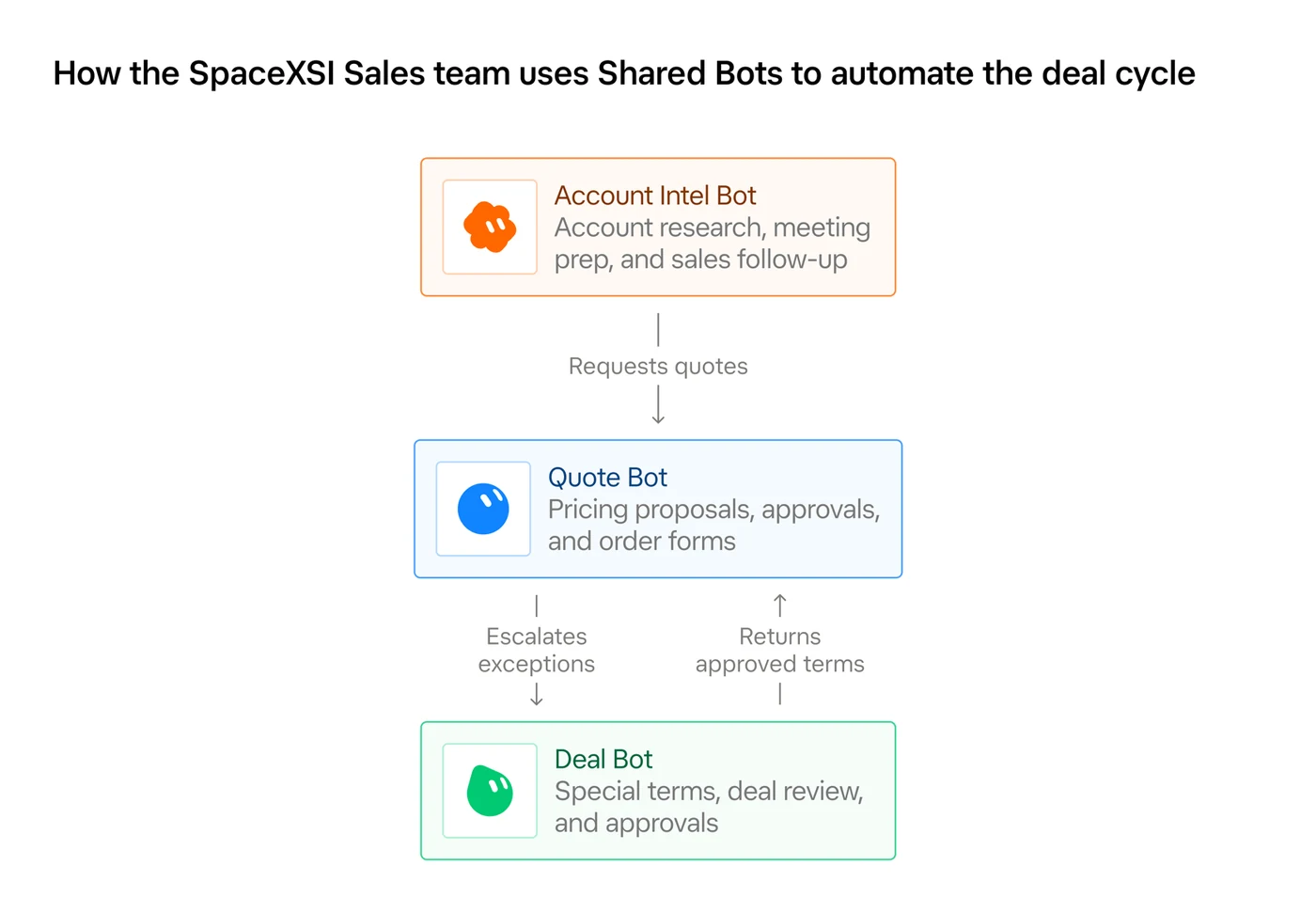
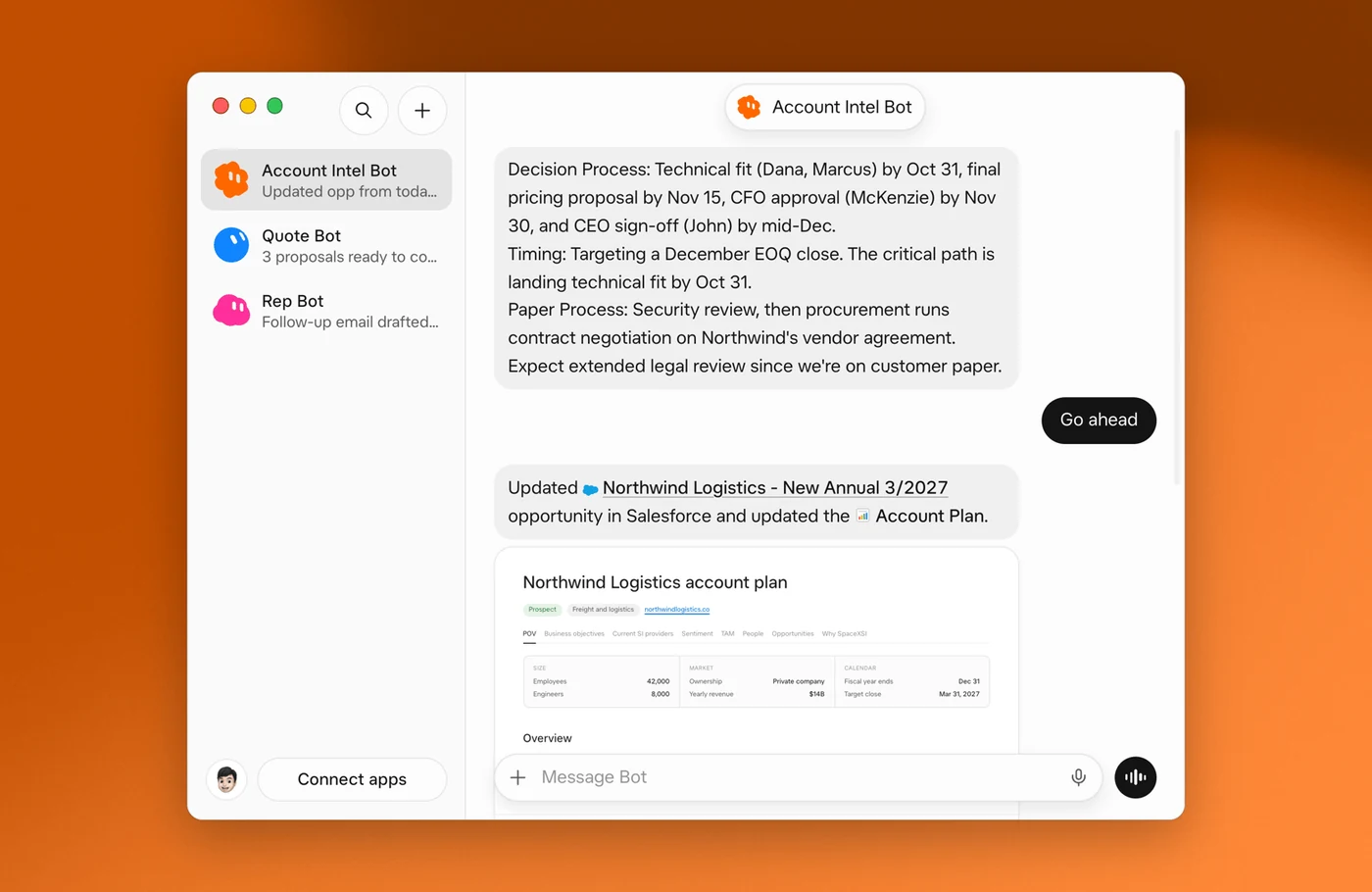
Was ich dem Beitrag entnehme, ist weniger die Liste der Bots als vielmehr die Liste der Dinge, die die Bots nicht tun dürfen. SpaceXSI sagt, dass Shared Bots „mit den Berechtigungen jedes Benutzers handelt, mit zusätzlichen Einschränkungen für sensible Aktionen“, dass es Ratenbegrenzungen gibt, um unbeabsichtigte Änderungen im großen Maßstab zu verhindern, und dass bestimmte Aktionen dem Spezialisten Shared Bots vorbehalten sind. Sein Beispiel ist die klarste Regel im Beitrag: „Ein Vertriebsmitarbeiter kann beispielsweise Quote Bot nicht verwenden, um seinen eigenen Rabatt zu genehmigen.“ Eine menschliche Überprüfung ist immer dann erforderlich, wenn die Kriterien für eine Entscheidung nicht klar definiert werden können und wenn ein Shared Bot eine kundenorientierte Nachricht vorbereitet. SpaceXSI erwartet, den Bots mehr Verantwortung zu übertragen, da es die Qualität ihrer Arbeit misst.
Der Beitrag enthält keine Zahlen zur Zeitersparnis oder Fehlerquote. Betrachten Sie ihn daher als Entwurfsmuster und nicht als Ergebnis.
Was kann ein Shared Bot sehen und tun?
Die Shared Bots-Dokumente beantworten die Fragen, die ein IT- oder Sicherheitsleiter zuerst stellen wird. Dies ist das Modell, wie es heute in den Dokumenten angegeben ist.
| Frage | Antwort in den Dokumenten |
|---|---|
| Wer kann es nutzen? | Alle im Team oder nur Personen und Gruppen, die Sie einladen. Mitarbeiter chatten damit. Manager können auch seine Anweisungen, Fähigkeiten, Speicher und Apps ändern. Der Eigentümer und die Manager können es jederzeit nutzen. |
| Kann der Besitzer meine Chats lesen? | Nein. Der Chat jeder Person ist privat. Der Bot kann das Gelernte für das gesamte Team speichern und teilt Ihnen mit, wenn dies der Fall ist. |
| Wessen Apps und Geheimnisse nutzt es? | Die, die der Besitzer hinzugefügt hat. In Ihrem eigenen Chat können Sie Ihre Konten auch nach einer Erlauben-Karte verwenden: Einmal zulassen, Immer zulassen oder Überspringen. |
| Was ist mit Slack-Kanälen und Gruppenchats? | Es verwendet nur die Apps seines Besitzers und fragt nach, bevor es Ihre verwendet. Ein verbundenes Konto fungiert immer als die Person, der der Bot antwortet. |
| Auf welchem Computer funktioniert es? | Im eigenen Chat funktioniert es normalerweise auf Ihrem Grok Bot-Computer. In einem Slack DM wird Ihr Computer verwendet. In Slack-Kanälen, Threads, Gruppen-DMs und Gruppenchats wird ein eigener gemeinsam genutzter Computer verwendet. |
| Wer beantwortet Genehmigungskarten? | Die Person, der der Bot antwortet. In einem Slack-Thread kann die Aktionskarte „Eine Aktion überprüfen“ nur von der Person beantwortet werden, die die Frage gestellt hat. |
| Wessen Nutzung lohnt sich? | Der Verwendungszweck der Person, der geantwortet wird. |
| Was können Administratoren kontrollieren? | Mit „Shared Bots verwalten“ wird angezeigt, wer die einzelnen Bots verwenden kann, und kann automatisch einen Bot zu den Seitenleisten der Mitglieder hinzufügen. Das Änderungsprotokoll listet außerdem Administratorbeschränkungen dafür auf, wer Bots und Seiten teilen darf, sowie einen Schalter für die Nachrichtenübermittlung zwischen Bots. |
Zwei Details sind leicht zu übersehen. Erstens funktionieren Apps, Geheimnisse, Fertigkeiten und Dateien, die Sie anhängen, im Chat jedes Teamkollegen. In den Dokumenten wird Ihnen also gesagt, dass Sie nur Schlüssel und Dateien hinzufügen sollen, die jeder mit Zugriff verwenden darf. Zweitens: Wenn ein Bot in Slack postet, zeichnet er auf, wer nach jeder Nachricht gefragt hat, und jeder im Thread kann ihn fragen, wer einen Post angefordert hat. Das ist der Prüfpfad, den Sie benötigen, bevor ein Bot selbstständig in einen Kanal schreibt.
Wie richtet man einen Shared Bot für einen Job ein?
- Wählen Sie einen schmalen Job aus. Die Bots von SpaceXSI besitzen jeweils einen Schritt des Deal-Zyklus. „Verkäufe abwickeln“ ist zu weit gefasst. „Deals kennzeichnen, ohne dass innerhalb von 14 Tagen ein nächster Schritt erfolgt“ ist eine Rolle.
- Erstellen Sie den Bot. Wählen Sie in der Seitenleiste „+“, dann „Bot erstellen“, benennen Sie ihn und teilen Sie ihm mit, womit er dem Team helfen soll. Für den Anfang genügt ein Satz.
- Befolgen Sie die Setup-Karten für Apps, Geheimnisse, Fähigkeiten und Dateien. Fügen Sie Ihre Geschäftsregeln in einen Skill oder eine Datei ein, sodass alle aus einer Hand arbeiten und Sie sie einmal aktualisieren können.
- Schreiben Sie auf, was es nicht tun darf. Legen Sie die Grenzen in den Anweisungen fest und setzen Sie die wichtigen durch Berechtigungen durch. Nutzen Sie das folgende Briefing als Ausgangspunkt.
- Teilen Sie es zunächst eng. Wählen Sie „Personen, die Sie einladen“ und fügen Sie zwei oder drei Teamkollegen hinzu. Fügen Sie Manager nur für Personen hinzu, die die Funktionsweise ändern sollten.
- Verbinden Sie Slack sobald sich der Bot verhält. Der Eigentümer oder ein Manager wählt „Zum Slack Ihres Teams bringen“ und dann „Verbinden“ aus. Jeder Teamkollege verknüpft sein Slack-Konto, bevor der Bot für ihn handelt.
- Erweitern Sie den Zugang an das Team nach einer Woche echten Einsatzes. Administratoren können es dann automatisch zur Seitenleiste aller hinzufügen.
Bei dieser Kurzbeschreibung handelt es sich um ein Beispiel, das ich geschrieben habe, um die Form zu zeigen, und nicht um eine Vorlage von SpaceXSI. Der Punkt ist, dass es in den letzten vier Zeilen um Limits und Übergaben geht. Einem Bot mit einer klaren „Geht nicht“-Liste ist es leichter zu vertrauen als einem mit einer cleveren Eingabeaufforderung.
Wo landet die Arbeit eines Shared Bots?
Innerhalb von Grok Bot ist die Ausgabe eine Seite: ein Bericht, ein Memo oder ein Dashboard, das der Bot erstellt und auf dem neuesten Stand hält. Für Teams fügt das Änderungsprotokoll hinzu, dass eine Teamseite in der Bibliothek unter jedem Bot angezeigt wird, der sie veröffentlicht hat. Seiteneigentümer können eine Seite mit der gesamten Organisation oder einem anderen Team teilen und Administratoren können einschränken, wer Seiten mit allen teilen darf. Eine freigegebene Seite verfügt über eine Titelleiste mit einem PDF-Download und für Besucher über die Schaltfläche „Grok Bot ausprobieren“.
Damit ist ein Team abgedeckt, das vollständig in Grok Bot arbeitet. In drei Situationen wird es dünner: Der Prüfer arbeitet in Claude oder ChatGPT, Sie benötigen einen Datensatz darüber, welcher Bot oder welche Person welche Zeile geändert hat, oder das Ergebnis sollte eine Seite mit einer eigenen URL sein. Das Änderungsprotokoll beschreibt die Seitenfreigabe und den PDF-Download. Es geht nicht darum, eine Seite zur Bearbeitung an den Assistenten eines anderen Anbieters zu übergeben.
Das ist die Lücke AgentGrid.io füllt. Es handelt sich um einen gemeinsamen Arbeitsbereich, in dem Menschen und KI-Assistenten Dokumente, Apps und Dateien erstellen, bearbeiten und teilen. Die Dokumentation von AgentGrid.io beschreibt die Verbindung von Grok Bot aus seiner befehlsfähigen Umgebung mit npx @animaapp/cli@neueste Anmeldung. Ein Mensch bestätigt den Code und genehmigt den Namen und das Team des Agenten sowie die Lese-, Schreib-, Freigabe- und Veröffentlichungsrechte des Agenten. Danach landet die Arbeit des Bots unter seiner eigenen Identität im Arbeitsbereich des Teams und der Verlauf kennzeichnet jede Änderung mit diesem Namen. Die Funktionen des Bots werden nach der Genehmigung festgelegt und für die Veröffentlichung sind sowohl die Veröffentlichungsfunktion als auch eine explizite menschliche Anfrage erforderlich.
In der Praxis wird die wöchentliche Zusammenfassung aus dem Beispielbrief zu einem Markdown-Artefakt. Der Vertriebsleiter kommentiert eine Zeile, Claude schreibt den Executive-Absatz neu und der Bot aktualisiert die Tabelle am nächsten Montag im selben Artefakt, wobei jede Änderung zugeordnet wird. Unser Leitfaden zu Veröffentlichen einer Website mit Grok Bot durchläuft den Veröffentlichungsschritt.
Worauf sollten Sie achten?
- Benennung. Team Bots, Shared Bots und der Dashboard-Wortlaut erscheinen alle im aktuellen Material. Suchen Sie nach beiden.
- Pläne und Zugang. In den Dokumenten heißt es, dass Shared Bots für Mitglieder eines Teams gedacht ist, die über Grok Bot verfügen, und dass sie die Teammitgliedschaft mit einem Cursor-Team und -Dashboard verknüpfen. Prüfen Sie, was Ihr Plan beinhaltet, bevor Sie einen Rollout versprechen.
- Die Nutzung landet beim Fragesteller. Ein beliebter Bot gibt das eigene Taschengeld jedes Teamkollegen aus. Sagen Sie es den Leuten, bevor Sie es zur Eingangstür für das gesamte Unternehmen machen.
- Ein Eigentümer kann es für alle löschen. Nur der Eigentümer kann einen freigegebenen Bot löschen. Durch das Löschen wird er zusammen mit den Chats und Routinen der Teamkollegen für das gesamte Team entfernt. Es kann nicht rückgängig gemacht werden.
- Der Nachweis ist Sache des Anbieters. Der Verkaufsbeitrag beschreibt die interne Verwendung von SpaceXSI und veröffentlicht keine externen Ergebnisse.
Wann sollten Sie einen persönlichen Bot, einen Shared Bot oder AgentGrid.io verwenden?
- Persönlicher Bot für die Arbeit, die nur Ihnen gehört: Ihr Posteingang, Ihr Kalender, Ihre Recherche.
- Geteilter Bot wenn mehrere Personen das gleiche Fachwissen und die gleichen Regeln benötigen und Sie beide einmal aktualisieren möchten.
- AgentGrid.io wenn die Ausgabe des Bots von Personen außerhalb des Chats überprüft, von anderen Assistenten bearbeitet, versioniert oder veröffentlicht werden muss.
Wenn Sie dies versuchen, beginnen Sie mit der Aufgabe, die niemand zweimal erledigen möchte, z. B. der Pipeline-Zusammenfassung am Montag oder Onboarding-Fragen. Geben Sie dem Bot einen Job und eine kurze Liste der Dinge, die er nicht tun darf, und prüfen Sie dann, ob zwei Teamkollegen ihn in der folgenden Woche verwenden.
Frequently asked questions
Yes. The September 26, 2026 changelog introduced Team Bots, and the docs and admin page now say Shared Bots. Either way it is one Bot that a whole team uses, with its own apps, skills and files, where each teammate has a private chat with it in the app or in Slack.
Open the Bot, click its name at the top of the chat, and choose Share. Under Who has access pick your team, or People you invite. Add people or groups as Collaborators, who can chat with it, or Managers, who can also change its instructions, skills, memory and apps. Check the Bot's apps, secrets, skills and files first, because they work in every teammate's chat.
No. The docs say each person's chat with a Shared Bot is private, and the owner and Managers can't read it. The Bot can save things it learns for the whole team, and it tells you when it does. What it remembers about working with you stays between you and the Bot.
It uses the apps and secrets its owner added. In your own chat it can also use your accounts after asking you with an Allow card. In Slack channels, threads and group chats it uses only the owner's apps and asks before using yours. A connected account always acts as the person the Bot is answering.
Yes. The owner or a Manager opens the Bot's details, finds Bring to your team's Slack, and chooses Connect. A Slack workspace admin may need to approve the app. Each teammate then links their Slack account under Settings, General, Shared Bots before the Bot will act for them.
The docs say a Shared Bot reply uses the Grok Bot usage of the person it is answering, in the app, in Slack and in group chats. The owner's usage pays for the owner's own messages and for Slack posts from apps or workflows that aren't linked to an account.