 Figma
Figma Adobe XD
'%3E%3Cpath%20stroke='%23000'%20stroke-width='4'%20d='m-35-37-13%2020m5%203%2013-20m5%203-13%2020m63%2042%206-9m1-2%206-9m5%203-6%209m-1%202-6%209m5%203%206-9m1-2%206-9m-96%200%2013%2020m5-3-6-9m-1-2-6-9m5-3%2013%2020m63-42-6-9m-1-2-6-9m5-3%2013%2020m5-3-6-9m-1-2-6-9'/%3E%3Ccircle%20r='24'%20fill='%23cd2e3a'/%3E%3Cpath%20fill='%230047a0'%20d='M0%200a12%2012%200%201%201%2020%2013%2024%2024%200%201%201-40-26A12%2012%200%201%200%200%200'/%3E%3C/g%3E%3C/svg%3E)
'/%3E%3Cpath%20fill='%23b2b2b2'%20d='M241%20382q0%2016%2017%2026%2017%2011%2042%2011t42-11q16-11%2017-26V269H241'/%3E%3Cpath%20fill='%239f7e00'%20d='M241%20379q0%2014%208%2023%209%209%2021%209%2014%200%2021-9%209-9%209-23V269h-59'/%3E%3Cpath%20d='M241%20339v-70h59v110q0%2014-9%2023l-6%205v-68h-15v72q-8%200-14-4v-68zm59%2040c0%2022%2015%2032%2029%2032%2021%200%2030-18%2030-32v-40h-59'/%3E%3Cpath%20fill='%239f7e00'%20d='M266%20277v5h2v12h-3v-5h2v-5h-9v5h2v5h-4v9h3v18h-5v10h34v-10h-5v-18h3v-9h-4v-5h2v-5h-9v5h2v5h-3v-12h2v-5zm42%20101q0%2010%206%2017%206%206%2015%207%2010-1%2016-7%206-7%206-17v-29h-43'/%3E%3Ccircle%20fill='%230044ad'%20cx='329.5'%20cy='372'%20r='6'/%3E%3Cellipse%20fill='%230044ad'%20cx='300'%20cy='340'%20rx='16'%20ry='21'/%3E%3C/svg%3E)


'%3E%3Ccircle%20r='92'/%3E%3Ccircle%20fill='%23fff'%20r='80'/%3E%3Ccircle%20r='16'/%3E%3Cg%20id='c'%3E%3Cg%20id='b'%3E%3Cpath%20id='a'%20d='m0-80%203%2048L0-8-3-32M21-77%2011-30%202-8%205-32M40-69%2019-26%204-7%2013-29'/%3E%3Cuse%20href='%23a'%20transform='scale(-1)'/%3E%3C/g%3E%3Cuse%20href='%23b'%20transform='rotate(45)'/%3E%3C/g%3E%3Cuse%20href='%23c'%20transform='rotate(90)'/%3E%3C/g%3E%3C/svg%3E)


'/%3E%3C/svg%3E)


'/%3E%3C/svg%3E)
'/%3E%3C/g%3E%3Cuse%20href='%23b'%20transform='rotate(45%20140%20300)'/%3E%3Cpath%20d='m299%20285%2046%2015-46%2015%2028-39v48M59%20510l-36%2032%2010-47%2020%2043-42-24m22-409L23%2058l36%2032-48-4%2042-24'/%3E%3C/svg%3E)


'/%3E%3C/svg%3E)

 Blog
Blog
Grok Bot Team Bots: 팀 전체가 사용할 수 있는 공유 봇을 설정하는 방법2 min read
Reading Time: 6 minutesGrok Bot는 이제 팀 전체가 사용하는 하나의 봇이 될 수 있습니다. 한 번 구축하고 앱, 기술, 파일을 제공하고 공유하면 모든 팀원이 앱이나 Slack에서 비공개 채팅을 할 수 있습니다. Grok Bot 뒤에 있는 회사인 SpaceXSI는 2026년 9월 26일 변경 로그에서 이러한 Team Bots라고 불렀고 문서와 10월 27일 판매 게시물에서는 Shared Bots라고 불렀습니다. 그들은 같은 것입니다.
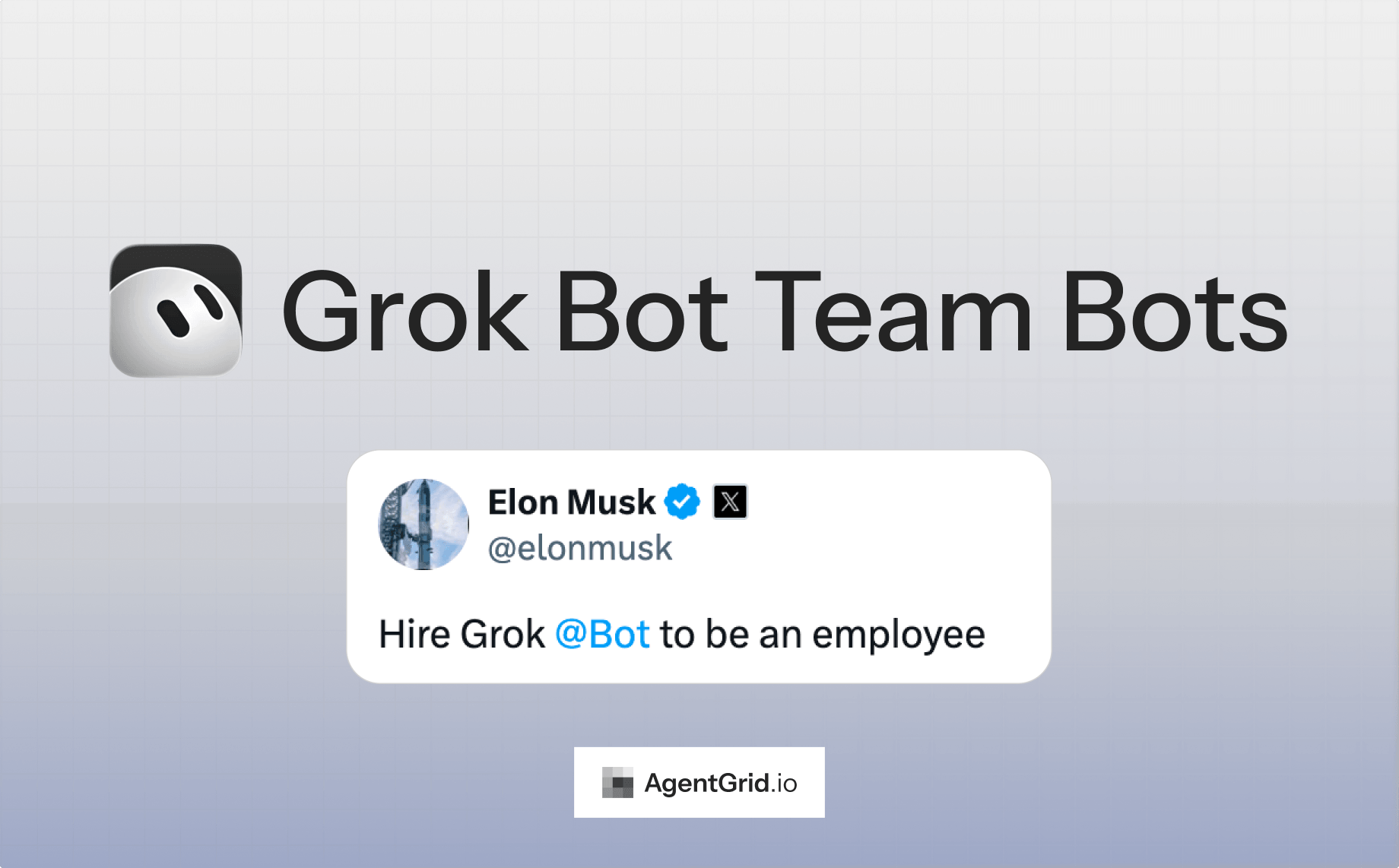
이 아이디어는 10월 30일 Elon Musk가 X에 “고용 Grok @Bot을 직원으로 고용하세요”라고 썼을 때 더 많은 청중에게 전달되었습니다. 이 가이드는 해당 문장을 작업 설명(봇에게 전달할 내용, 볼 수 있는 내용, 승인할 수 있는 사람, 작업이 끝나는 위치)으로 바꿔야 하는 팀 리더 또는 운영 소유자를 위한 것입니다. Grok Bot가 단일 보고서 또는 대시보드를 구축하는 방법에 대해서는 다음 가이드를 읽어보세요. Grok Bot Pages. 이것은 역할, 권한 및 롤아웃에 관한 것입니다.
공유 봇이란 무엇이며 Team Bots는 어떻게 되었나요?
공유 봇은 클라우드에서 실행되고 여러 사람이 사용하는 봇입니다. 문서에서는 공유를 팀의 모든 사람과 공유하거나 특정 사람 및 그룹과만 문서를 공유하는 것과 비교합니다. 공유해도 사본이 생성되지 않으며 각 사용자의 채팅은 비공개로 유지됩니다. 자신의 컴퓨터에서 실행되는 봇은 공유할 수 없습니다.
한 달에 걸쳐 네이밍이 바뀌었습니다. 9월 26일 변경 로그에는 Team Bots가 나와 있습니다. 10월 27일 변경 로그에 따르면 이제 관리 페이지는 Shared Bots 관리 및 봇 생성과 함께 Shared Bots로 표시되며 문서 페이지 제목은 Shared Bots입니다. 그것들은 동일한 기능입니다. 또 다른 문제: 9월 변경 로그에는 팀 복사본을 만드는 팀에 게시 단계가 설명되어 있지만 현재 문서에서는 공유가 봇을 복제하지 않는다고 나와 있습니다. 문서를 따르고 앱 버전의 공유 메뉴를 살펴보세요.
SpaceXSI의 자체 영업팀은 무엇을 구축했습니까?
작업을 수행하는 공유 봇에 대한 가장 좋은 설명은 SpaceXSI가 10월 27일 자체 영업 팀에 대해 게시한 내용입니다. 개별 담당자는 계정을 조사하고 파이프라인을 관리하기 위해 자체 봇을 구축했습니다. 그런 다음 팀은 해당 작업을 잘 아는 사람들이 유지 관리하는 하나의 역할을 가진 Shared Bots에 그 장점을 최대한 활용했습니다. 이에 대한 그들의 주장은 다음과 같습니다. 봇을 한 번만 개선하면 자체 설정을 업데이트하지 않고도 이를 사용하는 모든 사람이 혜택을 누릴 수 있습니다.
| 공유봇 | SpaceXSI가 설명하는 작업 | 그것이 설명하는 한계 |
|---|---|---|
| 계정 인텔 봇 | 잠재 고객을 식별하고, 회의 브리핑을 준비하고, 나중에 Gong 기록을 읽고, Salesforce를 업데이트하고 후속 이메일 초안을 작성합니다. 담당자는 이러한 워크플로를 예약할 수 있습니다. | 후속 이메일은 담당자가 검토할 초안입니다. |
| 견적봇 | 여러 제안서를 나란히 생성하고, 승인을 위해 견적을 제출하고, 상태를 추적하고, 견적이 승인되면 Ironclad에서 주문 양식을 생성합니다. | Salesforce에서 항목을 변경하기 전에 미리 보기를 표시하고 확인을 요청합니다. 담당자 고유의 권한으로 작업합니다. |
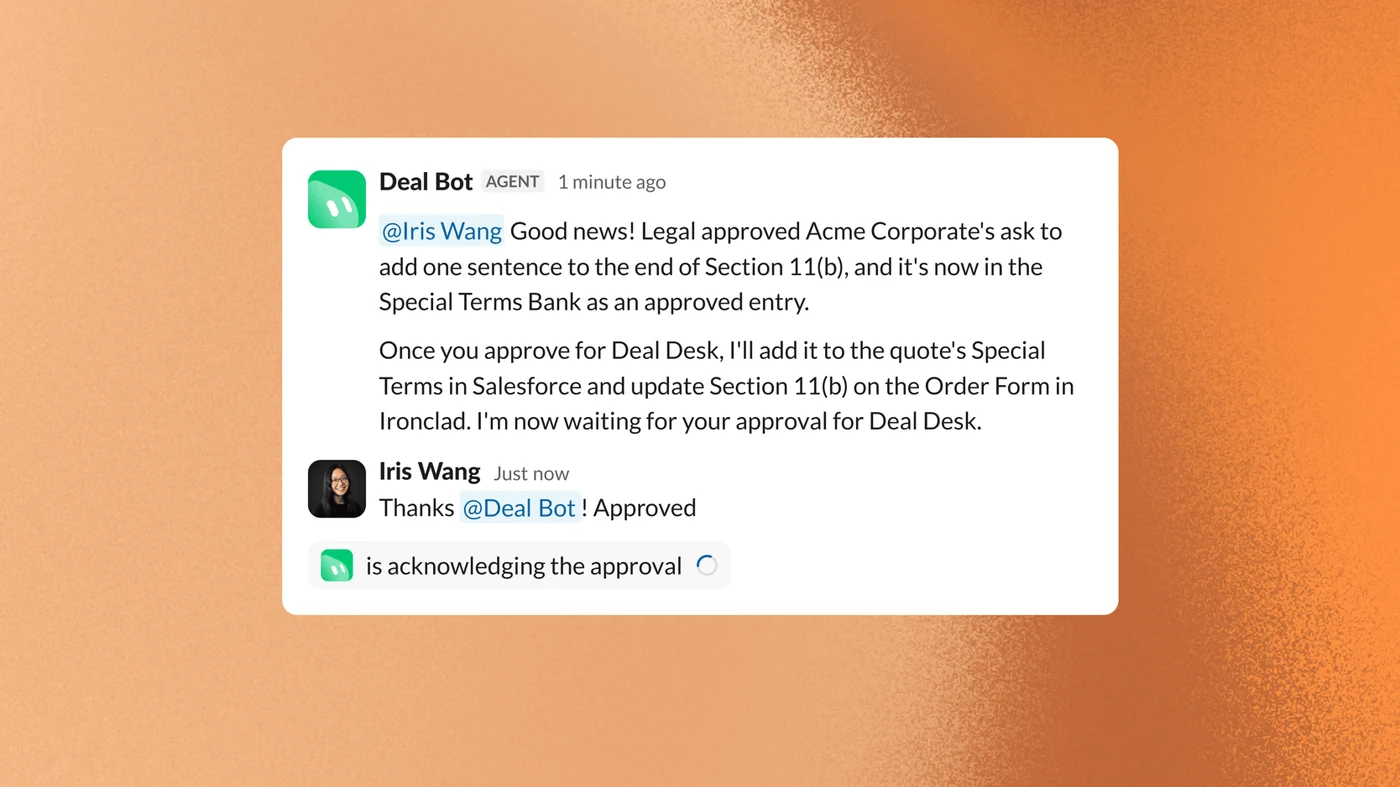
| 딜봇 | Deal Desk에서 비표준 조건을 검토하고, 승인된 정책에 대해 요청을 확인하고, Slack 요청을 분류하고 법무 부서에서 유사한 조건의 초안을 작성했는지 확인하는 데 도움을 줍니다. | 추천서를 작성하고 Deal Desk 전문가에게 승인을 요청합니다. 모든 Salesforce 승인에는 결정, 근거 및 지원한 사람이 찍혀 있습니다. |
SpaceXSI는 또한 경쟁 인텔 봇과 영업 교육 봇에 대해 언급하며 영업 부서의 사람들이 여전히 자신의 업무를 위해 많은 개별 봇을 구축하고 있다고 말합니다.
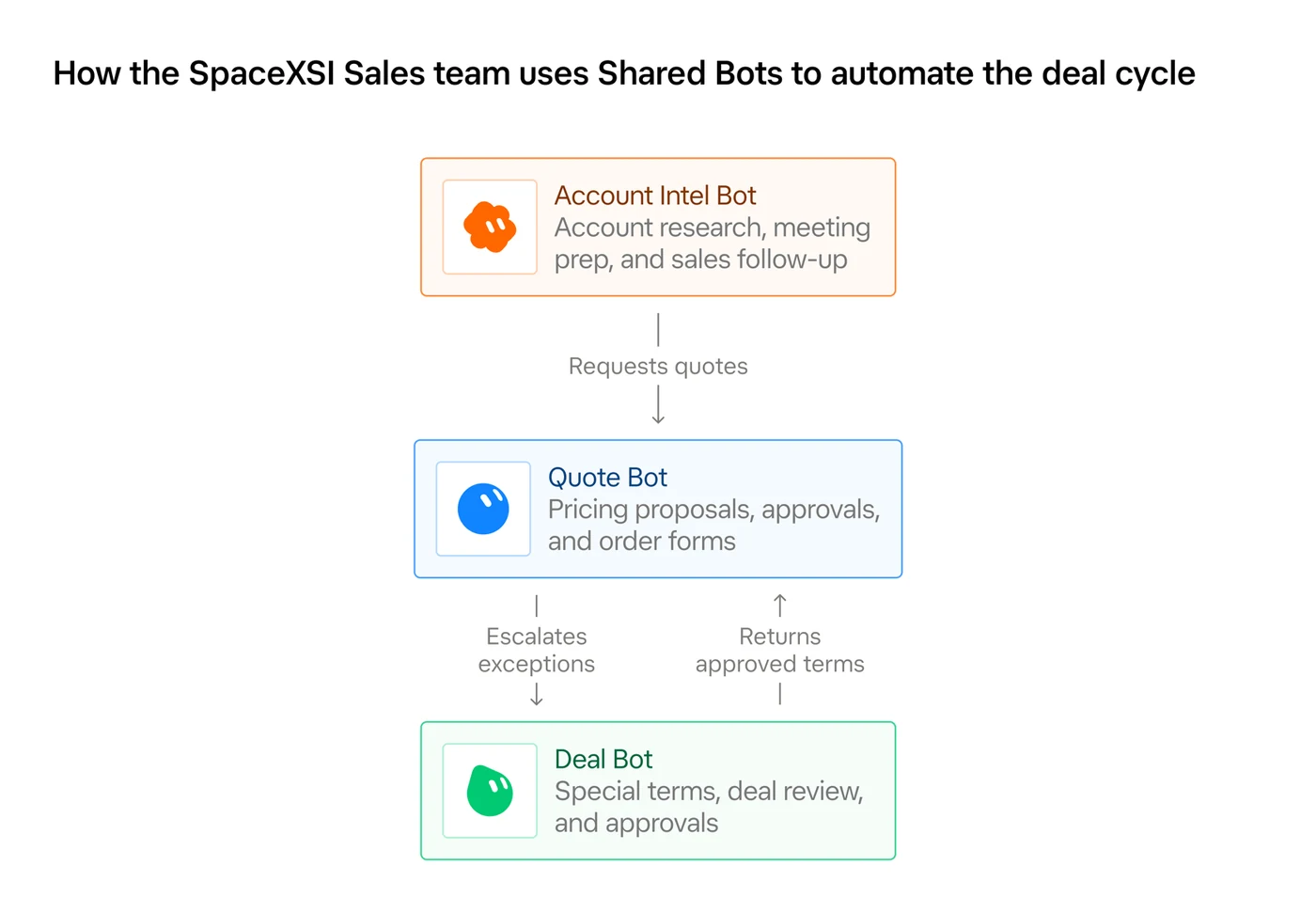
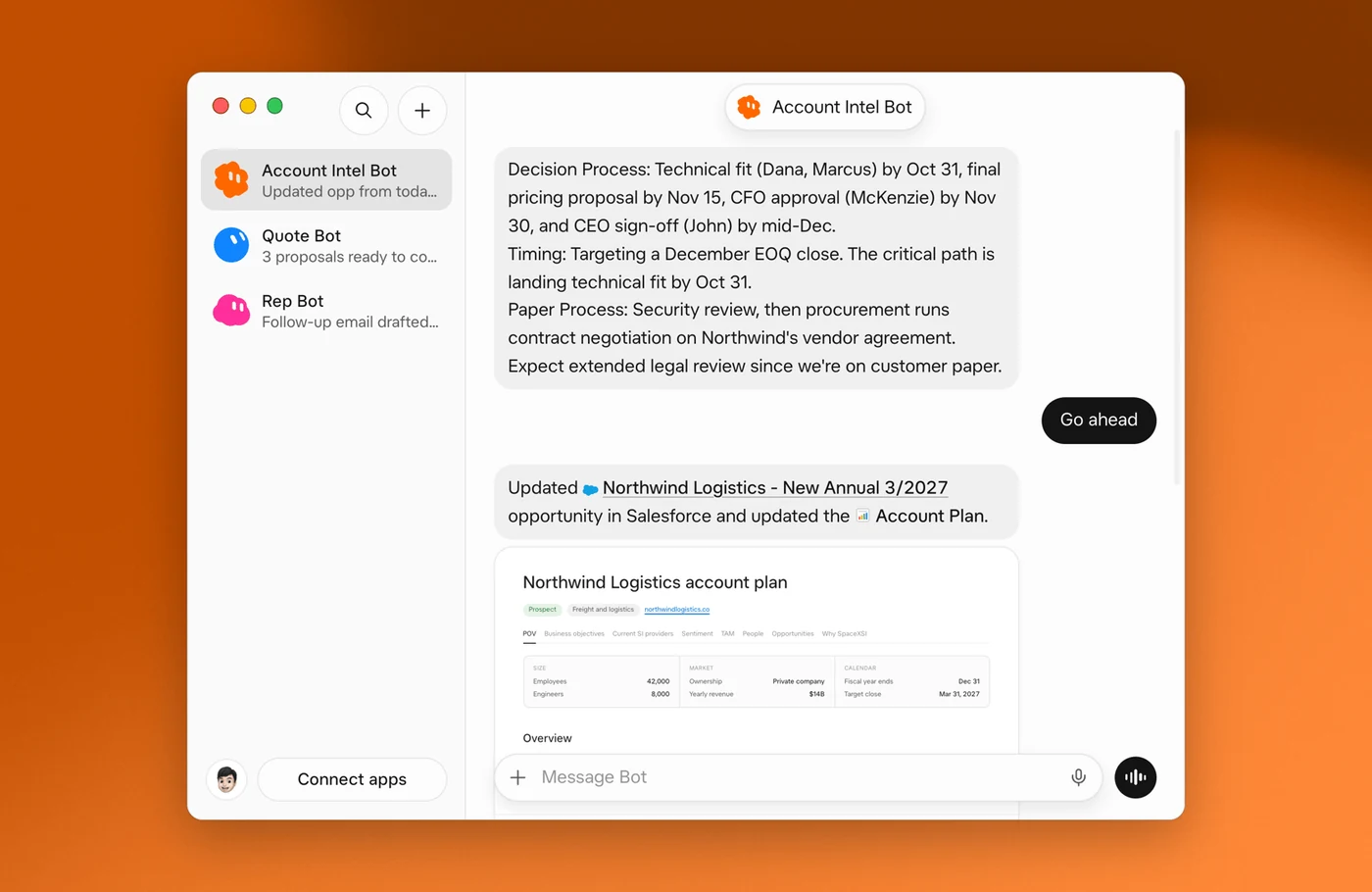
내가 게시물에서 가져오는 것은 봇 목록보다 봇이 수행할 수 없는 작업 목록입니다. SpaceXSI는 Shared Bots가 “민감한 작업에 대한 추가 제한을 적용하여 각 사용자의 권한에 따라 작업”하고 의도하지 않은 대규모 변경을 방지하기 위해 속도 제한이 있으며 특정 작업은 전문가 Shared Bots에게 예약되어 있다고 말합니다. 그 예는 게시물에서 가장 명확한 규칙입니다. “예를 들어 영업 담당자는 Quote Bot을 사용하여 자신의 할인을 승인할 수 없습니다.” 결정 기준을 명확하게 정의할 수 없는 경우와 공유 봇이 고객 대상 메시지를 준비할 때마다 인적 검토가 필요합니다. SpaceXSI는 작업 품질을 측정하므로 봇에게 더 많은 책임을 부여할 것으로 기대한다고 말합니다.
게시물에서는 절약된 시간이나 오류율에 대한 수치를 제공하지 않으므로 결과가 아닌 디자인 패턴으로 취급합니다.
공유 봇은 무엇을 보고 무엇을 할 수 있나요?
Shared Bots 문서는 IT 또는 보안 책임자가 먼저 묻는 질문에 답합니다. 이것은 오늘날 문서에 명시된 모델입니다.
| 질문 | 문서에 답하세요 |
|---|---|
| 누가 사용할 수 있나요? | 팀의 모든 사람 또는 초대한 사람과 그룹만 가능합니다. 공동 작업자가 채팅을 합니다. 관리자는 지침, 기술, 메모리 및 앱을 변경할 수도 있습니다. 소유자와 관리자는 언제든지 사용할 수 있습니다. |
| 소유자가 내 채팅을 읽을 수 있나요? | 아니요. 각 사람의 채팅은 비공개입니다. Bot은 전체 팀을 위해 학습한 내용을 저장하고, 학습한 내용을 알려줄 수 있습니다. |
| 누구의 앱과 비밀을 사용하나요? | 소유자가 추가한 항목입니다. 귀하의 채팅에서는 허용 카드(한 번 허용, 항상 허용 또는 건너뛰기) 이후에 귀하의 계정을 사용할 수도 있습니다. |
| Slack 채널과 그룹 채팅은 어떻습니까? | 소유자의 앱만 사용하며 귀하의 앱을 사용하기 전에 묻습니다. 연결된 계정은 항상 봇이 응답하는 사람의 역할을 합니다. |
| 어떤 컴퓨터에서 작동하나요? | 자신의 채팅에서는 일반적으로 Grok Bot 컴퓨터에서 작동합니다. Slack DM에서는 컴퓨터를 사용합니다. Slack 채널, 스레드, 그룹 DM 및 그룹 채팅에서는 자체 공유 컴퓨터 하나를 사용합니다. |
| 승인 카드에 응답하는 사람은 누구입니까? | 봇이 응답하는 사람입니다. Slack 스레드에서 작업 검토 카드는 요청한 사람만 답변할 수 있습니다. |
| 누구의 사용이 비용을 지불합니까? | 응답하는 사람의 사용법입니다. |
| 관리자는 무엇을 제어할 수 있나요? | 각 Bot을 사용할 수 있는 사람과 회원의 사이드바에 Bot을 자동 추가할 수 있는 사람을 보여주는 Shared Bots를 관리하세요. 변경 로그에는 봇과 페이지를 공유할 수 있는 사람에 대한 관리자 제한과 봇 간 메시징 스위치도 나열되어 있습니다. |
두 가지 세부 사항을 놓치기 쉽습니다. 첫째, 첨부한 앱, 비밀, 기술 및 파일은 모든 팀원의 채팅에서 작동하므로 문서에서는 액세스 권한이 있는 모든 사람이 사용할 수 있는 키와 파일만 추가하라고 지시합니다. 둘째, 봇이 Slack에 게시하면 누가 각 메시지를 요청했는지 기록하고 스레드의 누구든지 게시물을 요청한 사람에게 물을 수 있습니다. 이는 Bot이 자체적으로 채널에 쓰기 전에 원하는 감사 추적입니다.
하나의 작업에 대해 공유 봇을 어떻게 설정합니까?
- 좁은 직업 하나를 선택하세요. SpaceXSI의 봇은 각각 거래 주기의 한 단계를 소유합니다. ‘판매 처리’의 범위가 너무 넓습니다. ’14일 안에 다음 단계가 없는 딜을 플래그’하는 역할이다.
- 봇을 생성합니다. 사이드바에서 +를 선택한 다음 봇을 생성하고 이름을 지정한 후 팀에 도움이 될 내용을 알려주세요. 한 문장이면 충분합니다.
- 설정 카드를 따르세요. 앱, 비밀, 기술 및 파일의 경우. 모든 사람이 하나의 소스에서 작업하고 한 번만 업데이트할 수 있도록 비즈니스 규칙을 기술이나 파일에 넣으세요.
- 하지 말아야 할 일을 적어 보십시오. 지침에 제한을 두고 중요한 지침에는 권한을 부여하십시오. 아래 요약을 출발점으로 사용하세요.
- 먼저 좁게 나누어 보세요. 초대한 사람을 선택하고 팀원 2~3명을 추가하세요. 작동 방식을 변경해야 하는 사람들에게만 관리자를 추가하세요.
- Slack 연결 봇이 작동하면. 소유자 또는 관리자는 팀의 Slack로 가져오기를 선택한 다음 연결을 선택합니다. 각 팀원은 Bot이 작업을 수행하기 전에 Slack 계정을 연결합니다.
- 접근성 확대 일주일 간의 실제 사용 후 팀에 전달되었습니다. 그런 다음 관리자는 모든 사람의 사이드바에 해당 항목을 자동으로 추가할 수 있습니다.
이 브리핑은 SpaceXSI의 템플릿이 아닌 형태를 보여주기 위해 작성한 예시입니다. 요점은 마지막 네 줄이 제한과 전달에 관한 것이라는 것입니다. 명확한 “할 수 없음” 목록이 있는 봇은 영리한 프롬프트가 있는 봇보다 신뢰하기가 더 쉽습니다.
공유 봇의 작업은 어디에서 끝나나요?
Grok Bot 내에서 출력은 페이지입니다. 즉, Bot이 작성하고 최신 상태로 유지하는 보고서, 메모 또는 대시보드입니다. 팀의 경우 변경 로그에는 팀 페이지가 게시된 모든 봇 아래의 라이브러리에 표시되고, 페이지 소유자는 페이지를 전체 조직 또는 다른 팀과 공유할 수 있으며, 관리자는 페이지를 모든 사람과 공유할 수 있는 사람을 제한할 수 있다고 추가됩니다. 공유 페이지에는 PDF 다운로드가 포함된 제목 표시줄과 방문자를 위한 Grok Bot 사용해 보기 버튼이 있습니다.
여기에는 전적으로 Grok Bot에서 작업하는 팀이 포함됩니다. 세 가지 상황에서 얇아집니다. 리뷰어가 Claude 또는 ChatGPT에서 작업하고, 어떤 봇이나 사람이 어떤 줄을 변경했는지에 대한 기록이 필요하며, 결과는 자체 URL이 있는 페이지여야 합니다. 변경 로그에는 페이지 공유 및 PDF 다운로드가 설명되어 있습니다. 편집을 위해 페이지를 다른 공급업체의 보조자에게 넘겨주는 것에 대해서는 설명하지 않습니다.
그게 바로 갭이다 AgentGrid.io 채운다. 사람과 AI 비서가 문서, 앱, 파일을 생성, 편집, 공유하는 공유 작업 공간입니다. AgentGrid.io의 문서에서는 명령 가능 환경에서 Grok Bot를 연결하는 방법을 설명합니다. npx @animaapp/cli@최신 로그인. 사람이 코드를 확인하고 에이전트의 이름, 팀, 읽기, 쓰기, 공유 및 게시 중 어느 것을 얻을지 승인합니다. 그 후 Bot의 작업은 고유한 ID로 팀의 작업 영역에 배치되고 기록에는 해당 이름으로 각 변경 사항에 레이블이 지정됩니다. Bot의 기능은 승인 후 수정되며 게시에는 게시 기능과 명시적인 사람 요청이 모두 필요합니다.
실제로 예제 요약의 주간 요약은 마크다운 아티팩트가 됩니다. 영업 리드는 행에 주석을 달고 Claude는 실행 문단을 다시 작성하며 Bot은 다음 주 월요일에 동일한 아티팩트에서 모든 변경 사항이 반영된 테이블을 업데이트합니다. 우리의 가이드 Grok Bot로 웹사이트 게시하기 게시 단계를 안내합니다.
무엇을 조심해야 합니까?
- 명명. Team Bots, Shared Bots 및 대시보드 문구는 모두 현재 자료에 나타납니다. 둘 다 검색해 보세요.
- 계획 및 액세스. 문서에는 Shared Bots가 Grok Bot를 보유한 팀 구성원을 위한 것이며 팀 멤버십을 Cursor 팀 및 대시보드에 연결한다고 나와 있습니다. 출시를 약속하기 전에 계획에 포함된 내용을 확인하세요.
- 사용법은 질문자에게 있습니다. 인기 있는 봇은 모든 팀원의 수당을 소비합니다. 회사 전체의 정문으로 만들기 전에 사람들에게 알리십시오.
- 소유자 한 명이 모든 사람을 위해 삭제할 수 있습니다. 소유자만 공유 봇을 삭제할 수 있으며, 삭제하면 팀 전체에 대해 팀원의 채팅 및 루틴과 함께 공유 봇도 제거됩니다. 취소할 수 없습니다.
- 증거는 판매자 자신의 것입니다. 판매 게시물에서는 SpaceXSI의 내부 사용에 대해 설명하고 외부 결과는 게시하지 않습니다.
개인 봇, 공유 봇 또는 AgentGrid.io는 언제 사용해야 합니까?
- 개인용 봇 받은 편지함, 달력, 연구 등 나만의 작업을 위해.
- 공유봇 여러 사람에게 동일한 전문 지식과 동일한 규칙이 필요하고 두 가지를 모두 한 번 업데이트하려는 경우.
- AgentGrid.io 채팅 외부의 사람들이 Bot의 출력을 검토하고, 다른 보조자가 편집하고, 버전을 지정하거나 게시해야 하는 경우.
이것을 시도한다면 월요일 파이프라인 요약이나 온보딩 질문과 같이 누구도 두 번 하고 싶지 않은 작업부터 시작하세요. Bot에게 하나의 작업과 수행하지 말아야 할 작업의 짧은 목록을 제공한 후 다음 주에 두 명의 팀원이 이를 사용하는지 확인하세요.
Frequently asked questions
Yes. The September 26, 2026 changelog introduced Team Bots, and the docs and admin page now say Shared Bots. Either way it is one Bot that a whole team uses, with its own apps, skills and files, where each teammate has a private chat with it in the app or in Slack.
Open the Bot, click its name at the top of the chat, and choose Share. Under Who has access pick your team, or People you invite. Add people or groups as Collaborators, who can chat with it, or Managers, who can also change its instructions, skills, memory and apps. Check the Bot's apps, secrets, skills and files first, because they work in every teammate's chat.
No. The docs say each person's chat with a Shared Bot is private, and the owner and Managers can't read it. The Bot can save things it learns for the whole team, and it tells you when it does. What it remembers about working with you stays between you and the Bot.
It uses the apps and secrets its owner added. In your own chat it can also use your accounts after asking you with an Allow card. In Slack channels, threads and group chats it uses only the owner's apps and asks before using yours. A connected account always acts as the person the Bot is answering.
Yes. The owner or a Manager opens the Bot's details, finds Bring to your team's Slack, and chooses Connect. A Slack workspace admin may need to approve the app. Each teammate then links their Slack account under Settings, General, Shared Bots before the Bot will act for them.
The docs say a Shared Bot reply uses the Grok Bot usage of the person it is answering, in the app, in Slack and in group chats. The owner's usage pays for the owner's own messages and for Slack posts from apps or workflows that aren't linked to an account.