 Figma
Figma Adobe XD
 Sketch
 Discord
 Twitter
 GitHub
'/%3E%3Cpath%20fill='%23b2b2b2'%20d='M241%20382q0%2016%2017%2026%2017%2011%2042%2011t42-11q16-11%2017-26V269H241'/%3E%3Cpath%20fill='%239f7e00'%20d='M241%20379q0%2014%208%2023%209%209%2021%209%2014%200%2021-9%209-9%209-23V269h-59'/%3E%3Cpath%20d='M241%20339v-70h59v110q0%2014-9%2023l-6%205v-68h-15v72q-8%200-14-4v-68zm59%2040c0%2022%2015%2032%2029%2032%2021%200%2030-18%2030-32v-40h-59'/%3E%3Cpath%20fill='%239f7e00'%20d='M266%20277v5h2v12h-3v-5h2v-5h-9v5h2v5h-4v9h3v18h-5v10h34v-10h-5v-18h3v-9h-4v-5h2v-5h-9v5h2v5h-3v-12h2v-5zm42%20101q0%2010%206%2017%206%206%2015%207%2010-1%2016-7%206-7%206-17v-29h-43'/%3E%3Ccircle%20fill='%230044ad'%20cx='329.5'%20cy='372'%20r='6'/%3E%3Cellipse%20fill='%230044ad'%20cx='300'%20cy='340'%20rx='16'%20ry='21'/%3E%3C/svg%3E)


'%3E%3Cpath%20stroke='%23000'%20stroke-width='4'%20d='m-35-37-13%2020m5%203%2013-20m5%203-13%2020m63%2042%206-9m1-2%206-9m5%203-6%209m-1%202-6%209m5%203%206-9m1-2%206-9m-96%200%2013%2020m5-3-6-9m-1-2-6-9m5-3%2013%2020m63-42-6-9m-1-2-6-9m5-3%2013%2020m5-3-6-9m-1-2-6-9'/%3E%3Ccircle%20r='24'%20fill='%23cd2e3a'/%3E%3Cpath%20fill='%230047a0'%20d='M0%200a12%2012%200%201%201%2020%2013%2024%2024%200%201%201-40-26A12%2012%200%201%200%200%200'/%3E%3C/g%3E%3C/svg%3E)


'%3E%3Ccircle%20r='92'/%3E%3Ccircle%20fill='%23fff'%20r='80'/%3E%3Ccircle%20r='16'/%3E%3Cg%20id='c'%3E%3Cg%20id='b'%3E%3Cpath%20id='a'%20d='m0-80%203%2048L0-8-3-32M21-77%2011-30%202-8%205-32M40-69%2019-26%204-7%2013-29'/%3E%3Cuse%20href='%23a'%20transform='scale(-1)'/%3E%3C/g%3E%3Cuse%20href='%23b'%20transform='rotate(45)'/%3E%3C/g%3E%3Cuse%20href='%23c'%20transform='rotate(90)'/%3E%3C/g%3E%3C/svg%3E)


'/%3E%3C/svg%3E)


'/%3E%3C/svg%3E)
'/%3E%3C/g%3E%3Cuse%20href='%23b'%20transform='rotate(45%20140%20300)'/%3E%3Cpath%20d='m299%20285%2046%2015-46%2015%2028-39v48M59%20510l-36%2032%2010-47%2020%2043-42-24m22-409L23%2058l36%2032-48-4%2042-24'/%3E%3C/svg%3E)


'/%3E%3C/svg%3E)

 ブログ
ブログ

Grok Bot Team Bots: チーム全体が使用できる共有ボットをセットアップする方法2 min read
Reading Time: 2 minutesGrok Bot をチーム全体で使用する 1 つのボットにできるようになりました。一度構築し、アプリ、スキル、ファイルを与えて共有すると、すべてのチームメイトがアプリまたは Slack でプライベート チャットを行うことができます。 Grok Bot の背後にある会社である SpaceXSI は、2026 年 9 月 26 日の変更ログでこれらを Team Bots と呼び、ドキュメントと 10 月 27 日のセールスポストでは Shared Bots と呼んでいます。それらは同じものです。
このアイデアは 10 月 30 日、Elon Musk が X に「Grok @Bot を従業員として雇え」と書き、より幅広い聴衆に伝わりました。このガイドは、ボットに何を渡すか、ボットが何を確認できるか、誰が何を承認できるか、その作業がどこで終了するかなど、その文章を仕事の説明に変換する必要があるチーム リーダーまたは運用オーナー向けです。 Grok Bot が単一のレポートまたはダッシュボードを構築する方法については、ガイドを参照してください。 Grok Bot Pages。これはロール、権限、ロールアウトに関するものです。
共有ボットとは何ですか? Team Bots はどうなりましたか?
共有ボットは、クラウドで実行され、複数の人が使用するボットです。ドキュメントでは、ドキュメントの共有をチーム全員との共有、または特定の人々やグループのみとの共有と比較しています。共有してもコピーは作成されず、各人のチャットは非公開のままです。自分のコンピューター上で実行される Bot は共有できません。
ネーミングは1か月以上かけて変更されました。 9 月 26 日の変更ログには、Team Bots と記載されていました。 10 月 27 日の変更ログによると、管理ページのタイトルは Shared Bots になり、「Manage Shared Bots」と「Create Bot」が表示され、ドキュメント ページのタイトルは Shared Bots になっています。これらは同じ機能です。もう 1 つの問題: 9 月の変更ログには、チームのコピーを作成する「チームに公開」ステップが記載されていましたが、現在のドキュメントでは、共有によってボットが複製されないと記載されています。ドキュメントに従い、お使いのバージョンのアプリの [共有] メニューを確認してください。
SpaceXSI の営業チームは何を構築しましたか?
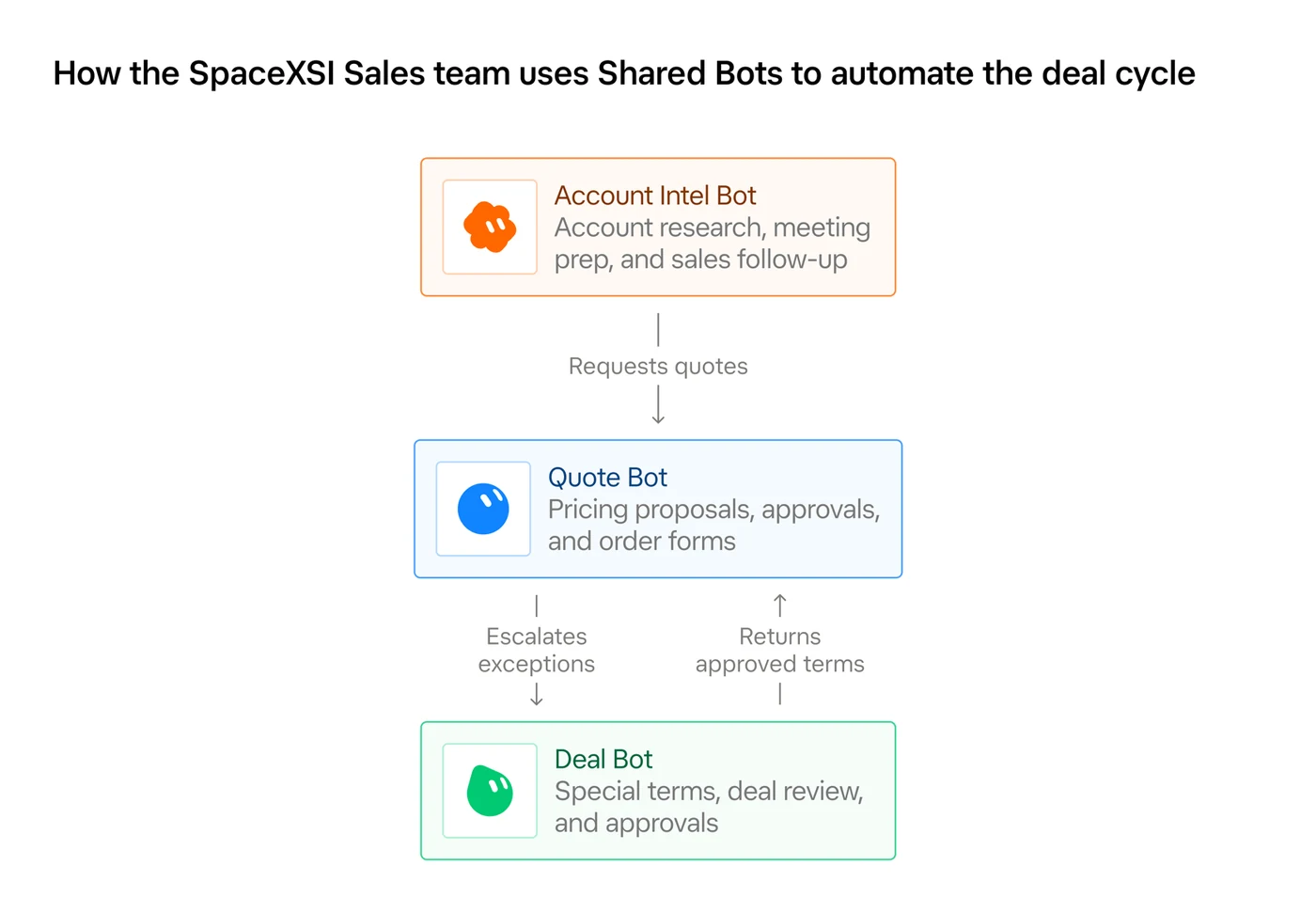
仕事をしている共有ボットについて最もよく説明しているのは、SpaceXSI が 10 月 27 日に自社の営業チームについて公開した記事です。個々の担当者はアカウントを調査し、パイプラインを管理するために独自のボットを構築していました。その後、チームはその最良の部分を Shared Bots に引き出しました。それぞれに 1 つの役割があり、その仕事を知っている人々によって維持されています。彼らの売り文句は、ボットを一度改善すれば、それを使用する全員が自分のセットアップを更新することなく恩恵を受けるというものです。
| 共有ボット | SpaceXSI が説明する仕事 | それが説明する限界 |
|---|---|---|
| アカウントインテルボット | 見込み客を特定し、会議の説明を準備し、後で Gong の記録を読み、Salesforce を更新し、フォローアップメールの下書きを作成します。営業担当者はこれらのワークフローをスケジュールできます。 | フォローアップ メールは担当者が確認するための下書きです。 |
| 見積ボット | 複数の提案を並べて生成し、承認のために見積を送信し、ステータスを追跡し、見積が承認されると Ironclad で注文フォームを生成します。 | Salesforce で何かを変更する前にプレビューを表示し、確認を求めます。担当者自身の権限に従って作業します。 |
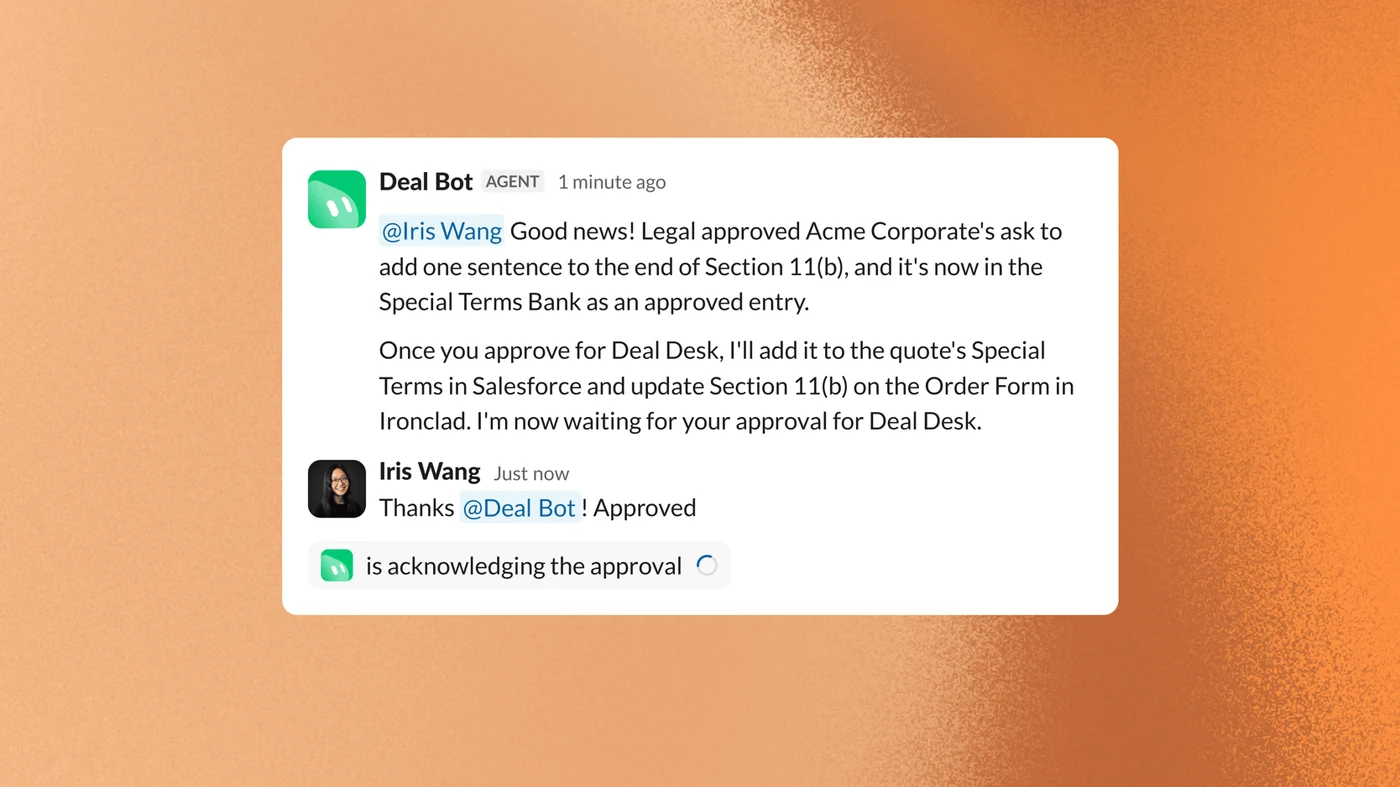
| ディールボット | ディールデスクによる非標準条件のレビュー、承認されたポリシーに対するリクエストのチェック、Slack リクエストの優先順位付け、法務部門が同様の条件を作成したかどうかの確認を支援します。 | 推奨事項を準備し、ディール デスク スペシャリストに承認を依頼します。 Salesforce のすべての承認には、決定、根拠、サポートした人物が記録されます。 |
SpaceXSI はまた、競合インテル ボットとセールス トレーニング ボットについても言及しており、セールス部門の人々が今でも自分の仕事のために多くの個別のボットを構築していると述べています。
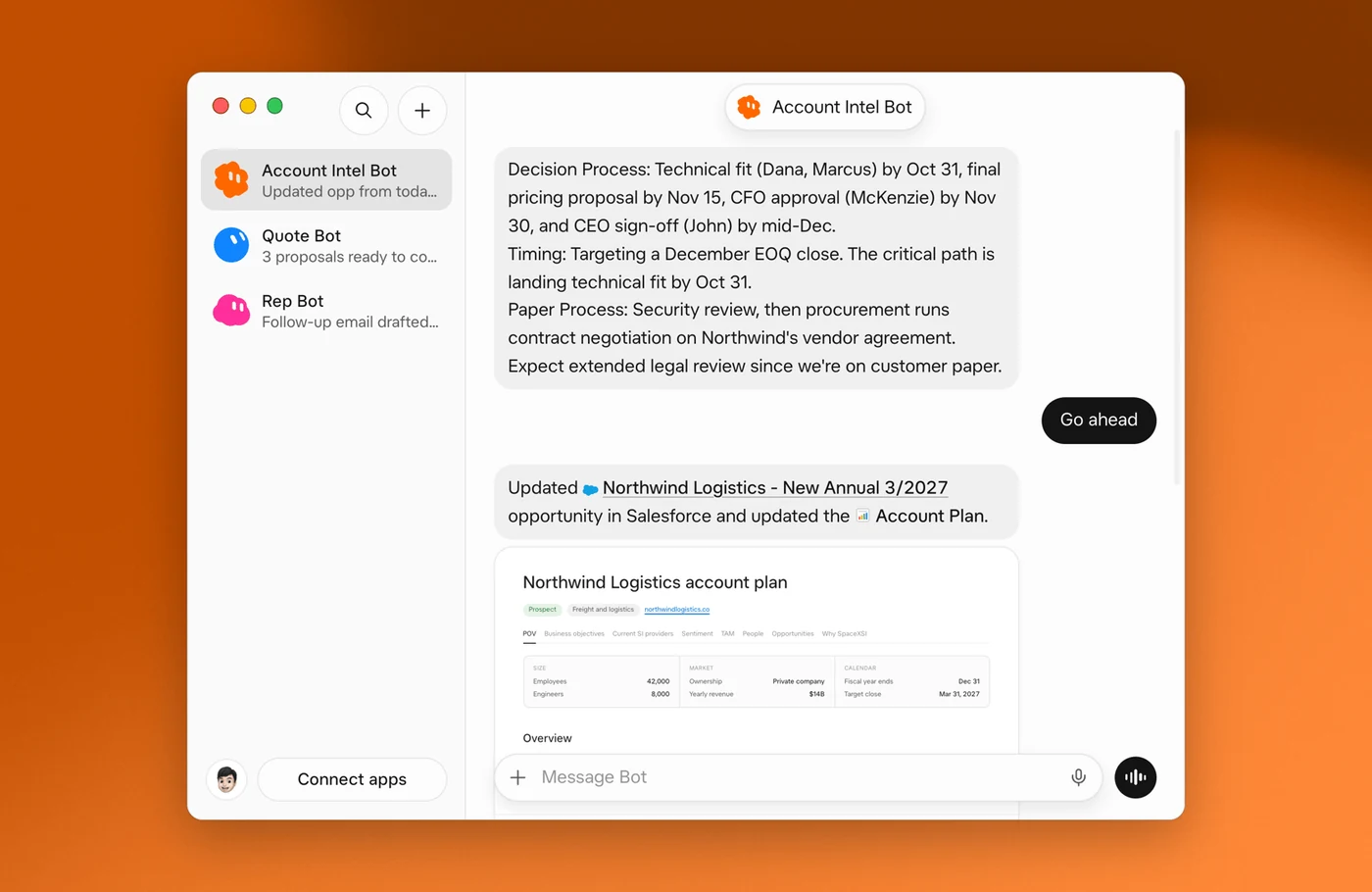
この投稿から私が理解したのは、ボットのリストというよりも、ボットに許可されていないことのリストです。 SpaceXSI によると、Shared Bots は「各ユーザーの権限に従って動作し、機密性の高いアクションには追加の制限が設けられている」こと、大規模な意図しない変更を防ぐためにレート制限があり、特定のアクションはスペシャリスト Shared Bots のために予約されていると述べています。その例は、投稿の中で最も明確なルールです。「たとえば、営業担当者は、Quote Bot を使用して自分の割引を承認することはできません。」意思決定の基準が明確に定義できない場合や、共有ボットが顧客向けメッセージを準備する場合には、人間によるレビューが必要になります。 SpaceXSI は、ボットの作業の品質を測定する際に、ボットにより多くの責任を与えることを期待していると述べています。
この投稿には、節約された時間やエラー率に関する数値は示されていないため、結果ではなく設計パターンとして扱ってください。
共有ボットは何を見て何ができるのでしょうか?
Shared Bots ドキュメントは、IT 担当者またはセキュリティ担当者が最初に尋ねる質問に答えます。これは、今日のドキュメントに記載されているモデルです。
| 質問 | ドキュメント内の回答 |
|---|---|
| 誰が使用できますか? | チームの全員、またはあなたが招待した人やグループのみ。コラボレーターはそれとチャットします。管理者は、その指示、スキル、メモリ、アプリを変更することもできます。オーナーと管理者はいつでも使用できます。 |
| オーナーは私のチャットを読むことができますか? | いいえ。各人のチャットは非公開です。ボットは、チーム全体のために学習した内容を保存し、保存したときに通知することができます。 |
| 誰のアプリと秘密を使用するのでしょうか? | 所有者が追加したもの。自分のチャットでは、「一度だけ許可」、「常に許可」、または「スキップ」の許可カードの後にアカウントを使用することもできます。 |
| Slack チャンネルとグループ チャットについてはどうですか? | 所有者のアプリのみを使用し、あなたのアプリを使用する前に質問します。接続されたアカウントは常に、ボットが応答する相手として機能します。 |
| どのコンピュータで動作しますか? | あなた自身のチャットでは、通常、Grok Bot コンピュータで動作します。 Slack DM では、コンピューターを使用します。 Slack チャネル、スレッド、グループ DM、およびグループ チャットでは、独自の 1 台の共有コンピューターを使用します。 |
| 承認カードに答えるのは誰ですか? | ボットが応答している人物。 Slack スレッドでは、アクション カードのレビューに質問した人のみが回答できます。 |
| 使用料は誰に支払われますか? | 答えている人の使用法。 |
| 管理者は何を制御できますか? | 「Shared Bots の管理」には、各ボットを使用できるユーザーと、メンバーのサイドバーにボットを自動追加できるユーザーが表示されます。変更ログには、ボットとページを共有できる管理者制限と、ボット間のメッセージングのスイッチもリストされています。 |
見落としがちな 2 つの詳細。まず、添付したアプリ、シークレット、スキル、ファイルはすべてのチームメイトのチャットで機能するため、ドキュメントでは、アクセス権のある全員が使用できるキーとファイルのみを追加するように指示されています。次に、ボットが Slack に投稿すると、各メッセージを誰がリクエストしたかが記録され、スレッド内の誰でも投稿をリクエストした人を尋ねることができます。これは、ボットが独自にチャネルに書き込む前に必要な監査証跡です。
1 つのジョブに対して共有ボットを設定するにはどうすればよいですか?
- 狭い仕事を 1 つ選びます。 SpaceXSI のボットはそれぞれ、取引サイクルの 1 つのステップを所有します。 「ハンドル販売」の範囲が広すぎます。 「14日以内に次のステップがない場合にフラグを立てる」という役割です。
- ボットを作成します。 サイドバーで [+] を選択し、ボットを作成し、名前を付けて、チームに役立つ内容を伝えます。始めるには一文だけで十分です。
- セットアップカードに従ってください アプリ、シークレット、スキル、ファイルなど。ビジネス ルールをスキルまたはファイルに配置すると、全員が 1 つのソースから作業し、一度更新できるようになります。
- してはいけないことを書きます。 指示に制限を設け、重要なものには権限を与えて強制します。以下の概要を開始点として使用してください。
- まずは狭く共有してください。 招待する人を選択し、2 人または 3 人のチームメイトを追加します。動作方法を変更する必要がある人にのみマネージャーを追加します。
- Slackを接続する ボットが動作すると。オーナーまたはマネージャーは、[チームの Slack に移動] を選択してから、[接続] を選択します。各チームメイトは、ボットが代わりに機能する前に、Slack アカウントをリンクします。
- アクセスを広げる 実際に 1 週間使用した後、チームに報告しました。管理者はそれを全員のサイドバーに自動追加できます。
この概要は形状を示すために私が作成した例であり、SpaceXSI のテンプレートではありません。重要なのは、最後の 4 行が制限とハンドオフに関するものであるということです。明確な「できないこと」リストを持つボットは、賢明なプロンプトを持つボットよりも信頼されやすくなります。
共有ボットの作業はどこで行われるのでしょうか?
Grok Bot 内部では、出力はページ、つまりボットが構築して最新の状態に保つレポート、メモ、またはダッシュボードです。チームの場合、変更ログには、チーム ページがそれを公開したすべてのボットの下のライブラリに表示されることが追加され、ページ所有者はページを組織全体または別のチームと共有でき、管理者はページを全員と共有できるユーザーを制限できます。共有ページには、PDF のダウンロードが記載されたタイトル バーと、訪問者向けの「Grok Bot を試す」ボタンがあります。
これは、完全に Grok Bot で作業するチームをカバーします。それは 3 つの状況で薄くなります。レビュー担当者が Claude または ChatGPT で作業している場合、どのボットまたは人がどの行を変更したかの記録が必要である場合、または結果が独自の URL を持つページである必要がある場合です。変更ログには、ページ共有と PDF ダウンロードについて説明されています。ここでは、編集のためにページを別のベンダーのアシスタントに渡すことについては説明しません。
それがギャップです AgentGrid.io 満たされます。これは、人々と AI アシスタントがドキュメント、アプリ、ファイルを作成、編集、共有する共有ワークスペースです。 AgentGrid.io のドキュメントでは、コマンド対応環境から Grok Bot を接続する方法について説明しています。 npx @animaapp/cli@最新ログイン。人間がコードを確認し、エージェントの名前、チーム、読み取り、書き込み、共有、公開のどれを取得するかを承認します。その後、ボットの作業は独自の ID でチームのワークスペースに配置され、履歴によって各変更にその名前のラベルが付けられます。ボットの機能は承認後に固定され、公開には公開機能と明示的な人間の要求の両方が必要です。
実際には、サンプルブリーフの週次サマリーはマークダウン成果物になります。営業担当者が行にコメントし、Claude がエグゼクティブの段落を書き換え、ボットは次の月曜日に同じアーティファクト内のテーブルをすべての変更に関連付けて更新します。私たちのガイド Grok Bot で Web サイトを公開する 公開ステップを順に説明します。
何に気をつけるべきですか?
- ネーミング。 Team Bots、Shared Bots、およびダッシュボードの文言はすべて現在の資料に記載されています。両方を検索してください。
- プランとアクセス。 ドキュメントによれば、Shared Bots は Grok Bot を持つチームのメンバー用であり、チーム メンバーシップを Cursor チームとダッシュボードに関連付けます。展開を約束する前に、計画に何が含まれているかを確認してください。
- 使用法は質問者にあります。 人気のあるボットは、チームメイト全員の小遣いを使い果たします。それを会社全体の玄関口にする前に、人々に伝えてください。
- 1 人の所有者が全員に対して削除できます。 共有ボットを削除できるのは所有者だけです。削除すると、チームメイトのチャットやルーチンも含めてチーム全体が削除されます。元に戻すことはできません。
- 証拠はベンダー独自のものです。 販売記事では、SpaceXSI の内部使用について説明しており、外部での結果は公開されていません。
個人ボット、共有ボット、または AgentGrid.io をいつ使用する必要がありますか?
- パーソナルボット 受信箱、カレンダー、リサーチなど、あなただけの仕事に。
- 共有ボット 複数の人が同じ専門知識と同じルールを必要とし、両方を 1 回更新したい場合。
- AgentGrid.io ボットの出力をチャット外の人がレビューしたり、他のアシスタントが編集したり、バージョン管理したり、公開したりする必要がある場合。
これを試す場合は、月曜のパイプラインの概要や新人研修の質問など、誰も二度やりたくない仕事から始めてください。ボットに 1 つの仕事と、やってはいけないことの短いリストを与え、翌週 2 人のチームメイトがそれを使用するかどうかを確認します。
Frequently asked questions
Yes. The September 26, 2026 changelog introduced Team Bots, and the docs and admin page now say Shared Bots. Either way it is one Bot that a whole team uses, with its own apps, skills and files, where each teammate has a private chat with it in the app or in Slack.
Open the Bot, click its name at the top of the chat, and choose Share. Under Who has access pick your team, or People you invite. Add people or groups as Collaborators, who can chat with it, or Managers, who can also change its instructions, skills, memory and apps. Check the Bot's apps, secrets, skills and files first, because they work in every teammate's chat.
No. The docs say each person's chat with a Shared Bot is private, and the owner and Managers can't read it. The Bot can save things it learns for the whole team, and it tells you when it does. What it remembers about working with you stays between you and the Bot.
It uses the apps and secrets its owner added. In your own chat it can also use your accounts after asking you with an Allow card. In Slack channels, threads and group chats it uses only the owner's apps and asks before using yours. A connected account always acts as the person the Bot is answering.
Yes. The owner or a Manager opens the Bot's details, finds Bring to your team's Slack, and chooses Connect. A Slack workspace admin may need to approve the app. Each teammate then links their Slack account under Settings, General, Shared Bots before the Bot will act for them.
The docs say a Shared Bot reply uses the Grok Bot usage of the person it is answering, in the app, in Slack and in group chats. The owner's usage pays for the owner's own messages and for Slack posts from apps or workflows that aren't linked to an account.