 Figma
Figma Adobe XD
 Sketch
 Discord
 Twitter
 GitHub
'/%3E%3Cpath%20fill='%23b2b2b2'%20d='M241%20382q0%2016%2017%2026%2017%2011%2042%2011t42-11q16-11%2017-26V269H241'/%3E%3Cpath%20fill='%239f7e00'%20d='M241%20379q0%2014%208%2023%209%209%2021%209%2014%200%2021-9%209-9%209-23V269h-59'/%3E%3Cpath%20d='M241%20339v-70h59v110q0%2014-9%2023l-6%205v-68h-15v72q-8%200-14-4v-68zm59%2040c0%2022%2015%2032%2029%2032%2021%200%2030-18%2030-32v-40h-59'/%3E%3Cpath%20fill='%239f7e00'%20d='M266%20277v5h2v12h-3v-5h2v-5h-9v5h2v5h-4v9h3v18h-5v10h34v-10h-5v-18h3v-9h-4v-5h2v-5h-9v5h2v5h-3v-12h2v-5zm42%20101q0%2010%206%2017%206%206%2015%207%2010-1%2016-7%206-7%206-17v-29h-43'/%3E%3Ccircle%20fill='%230044ad'%20cx='329.5'%20cy='372'%20r='6'/%3E%3Cellipse%20fill='%230044ad'%20cx='300'%20cy='340'%20rx='16'%20ry='21'/%3E%3C/svg%3E)


'%3E%3Cpath%20stroke='%23000'%20stroke-width='4'%20d='m-35-37-13%2020m5%203%2013-20m5%203-13%2020m63%2042%206-9m1-2%206-9m5%203-6%209m-1%202-6%209m5%203%206-9m1-2%206-9m-96%200%2013%2020m5-3-6-9m-1-2-6-9m5-3%2013%2020m63-42-6-9m-1-2-6-9m5-3%2013%2020m5-3-6-9m-1-2-6-9'/%3E%3Ccircle%20r='24'%20fill='%23cd2e3a'/%3E%3Cpath%20fill='%230047a0'%20d='M0%200a12%2012%200%201%201%2020%2013%2024%2024%200%201%201-40-26A12%2012%200%201%200%200%200'/%3E%3C/g%3E%3C/svg%3E)


'%3E%3Ccircle%20r='92'/%3E%3Ccircle%20fill='%23fff'%20r='80'/%3E%3Ccircle%20r='16'/%3E%3Cg%20id='c'%3E%3Cg%20id='b'%3E%3Cpath%20id='a'%20d='m0-80%203%2048L0-8-3-32M21-77%2011-30%202-8%205-32M40-69%2019-26%204-7%2013-29'/%3E%3Cuse%20href='%23a'%20transform='scale(-1)'/%3E%3C/g%3E%3Cuse%20href='%23b'%20transform='rotate(45)'/%3E%3C/g%3E%3Cuse%20href='%23c'%20transform='rotate(90)'/%3E%3C/g%3E%3C/svg%3E)


'/%3E%3C/svg%3E)


'/%3E%3C/svg%3E)
'/%3E%3C/g%3E%3Cuse%20href='%23b'%20transform='rotate(45%20140%20300)'/%3E%3Cpath%20d='m299%20285%2046%2015-46%2015%2028-39v48M59%20510l-36%2032%2010-47%2020%2043-42-24m22-409L23%2058l36%2032-48-4%2042-24'/%3E%3C/svg%3E)


'/%3E%3C/svg%3E)

 Blog
Blog

Grok Bot Team Bots: Como configurar um bot compartilhado que toda a sua equipe pode usar13 min read
Reading Time: 9 minutesGrok Bot agora pode ser um Bot que toda a sua equipe usa. Você constrói uma vez, fornece aplicativos, habilidades e arquivos, compartilha e cada colega de equipe tem um bate-papo privado com ele no aplicativo ou no Slack. SpaceXSI, a empresa por trás do Grok Bot, chamou-os de Team Bots em seu changelog de 26 de setembro de 2026 e os chamou de Shared Bots em seus documentos e em seu post de vendas de 27 de outubro. Eles são a mesma coisa.
A ideia alcançou um público mais amplo em 30 de outubro, quando Elon Musk escreveu no X: “Contrate Grok @Bot para ser um funcionário”. Este guia é para o líder da equipe ou proprietário de operações que precisa transformar essa frase em uma descrição de trabalho: o que entregar a um Bot, o que ele pode ver, quem pode aprovar o quê e onde seu trabalho termina. Para saber como Grok Bot cria um único relatório ou painel, leia nosso guia para Grok Bot Pages. Este é sobre funções, permissões e implementação.
O que é um bot compartilhado e o que aconteceu com Team Bots?
Um Bot Compartilhado é um Bot que roda na nuvem e que várias pessoas usam. Os documentos comparam o compartilhamento ao compartilhamento de um documento: com todos da equipe ou apenas com determinadas pessoas e grupos. O compartilhamento não faz cópia e o bate-papo de cada pessoa permanece privado. Um Bot executado em seu próprio computador não pode ser compartilhado.
A nomenclatura mudou ao longo de um mês. O changelog de 26 de setembro dizia Team Bots. O changelog de 27 de outubro diz que a página de administração agora diz Shared Bots, com Gerenciar Shared Bots e Criar Bot, e a página de documentos é intitulada Shared Bots. Eles são o mesmo recurso. Mais um problema: o changelog de setembro descreveu uma etapa Publicar na equipe que faz uma cópia da equipe, enquanto os documentos atuais dizem que o compartilhamento não duplica o Bot. Siga a documentação e veja o menu Compartilhar na sua versão do aplicativo.
O que a própria equipe de vendas do SpaceXSI construiu?
A melhor descrição de um bot compartilhado realizando um trabalho é aquela que SpaceXSI publicou sobre sua própria equipe de vendas em 27 de outubro. Representantes individuais criaram seus próprios bots para pesquisar contas e gerenciar pipelines. A equipe então colocou o melhor disso no Shared Bots, cada um com uma função, mantido por pessoas que conhecem o trabalho. A proposta deles é: melhore um Bot uma vez e todos que o usarem se beneficiarão sem atualizar sua própria configuração.
| Bot compartilhado | O trabalho, como SpaceXSI o descreve | O limite que descreve |
|---|---|---|
| Conta Intel Bot | Identifica clientes potenciais, prepara briefings de reuniões, lê a transcrição do Gong posteriormente, atualiza o Salesforce e redige um e-mail de acompanhamento. Os representantes podem agendar esses fluxos de trabalho. | O e-mail de acompanhamento é um rascunho para o representante revisar. |
| Citação de bot | Gera diversas propostas lado a lado, envia orçamentos para aprovação, rastreia o status e gera o formulário de pedido no Ironclad assim que o orçamento é aprovado. | Mostra uma visualização e pede confirmação antes de alterar qualquer coisa no Salesforce. Funciona com as próprias permissões do representante. |
| Bot de ofertas | Ajuda o Deal Desk a revisar termos não padrão, verifica as solicitações em relação às políticas aprovadas, faz a triagem das solicitações Slack e verifica se o Departamento Jurídico redigiu termos semelhantes. | Prepara uma recomendação e pede a aprovação de um especialista do Deal Desk. Cada aprovação do Salesforce é carimbada com a decisão, o raciocínio e a pessoa que apoiou. |
SpaceXSI também menciona um Bot Competitivo da Intel e um Bot de Treinamento de Vendas, e diz que as pessoas em Vendas ainda criam muitos Bots individuais para seu próprio trabalho.
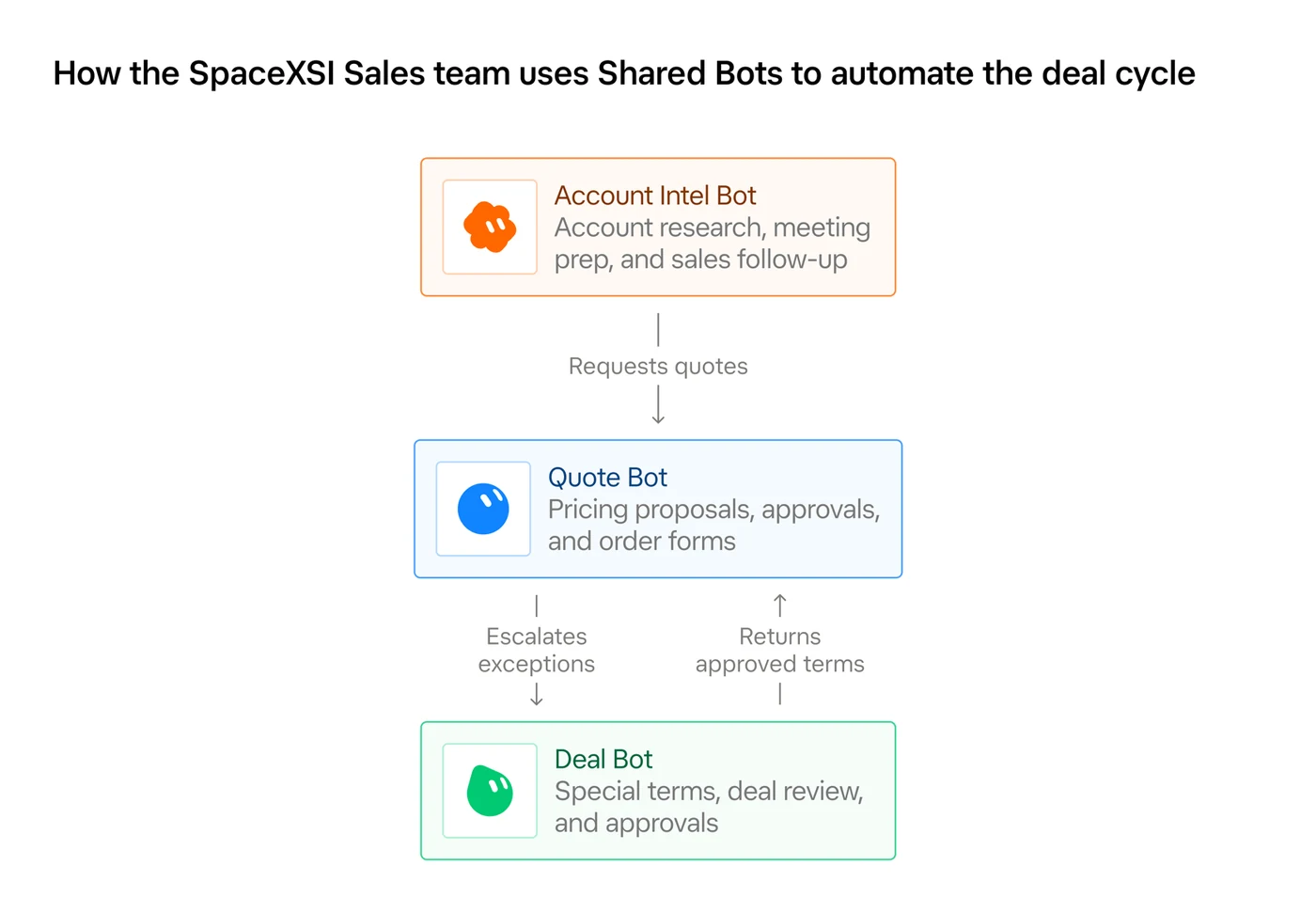
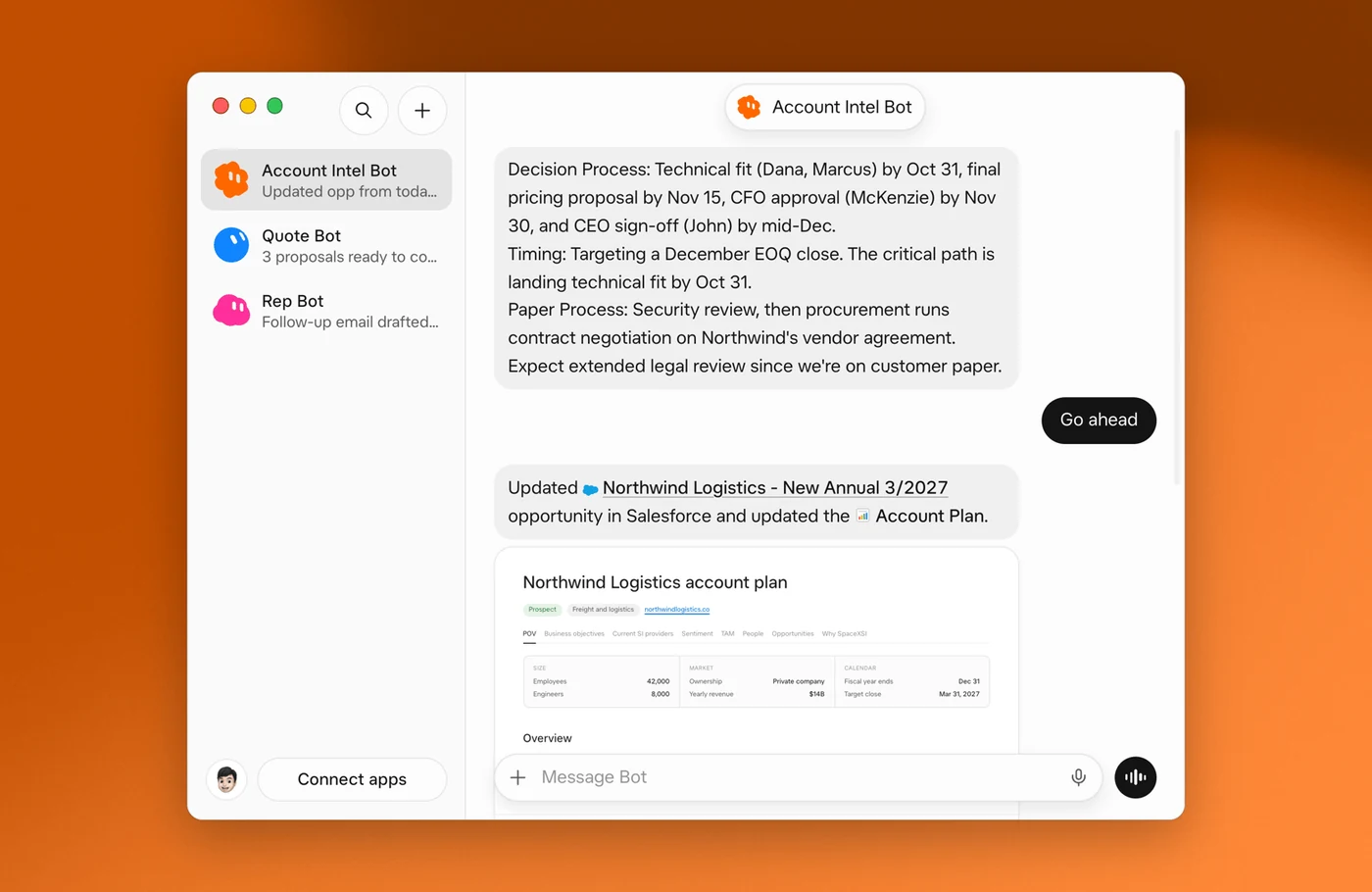
O que retiro da postagem é menos a lista de Bots do que a lista de coisas que os Bots não estão autorizados a fazer. SpaceXSI diz que Shared Bots “age com as permissões de cada usuário, com restrições adicionais em ações confidenciais”, que eles têm limites de taxa para evitar alterações não intencionais em escala e que certas ações são reservadas para o especialista Shared Bots. Seu exemplo é a regra mais clara da postagem: “Um representante de vendas, por exemplo, não pode usar o Quote Bot para aprovar seu próprio desconto”. A revisão humana é necessária sempre que os critérios para uma decisão não podem ser claramente definidos e sempre que um Bot Compartilhado prepara uma mensagem voltada para o cliente. SpaceXSI afirma que espera dar mais responsabilidade aos Bots ao medir a qualidade de seu trabalho.
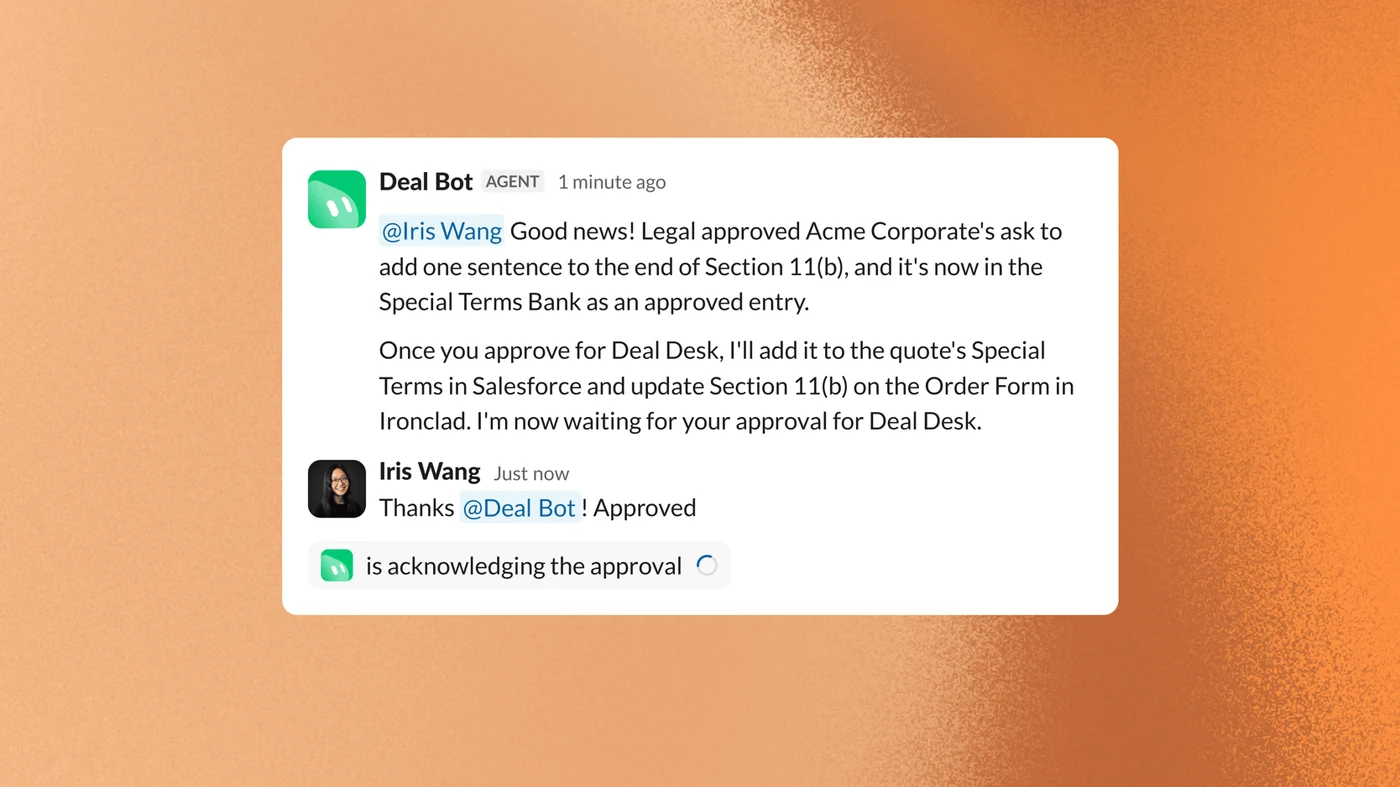
A postagem não fornece números sobre economia de tempo ou taxas de erro; portanto, trate-a como um padrão de design, não como um resultado.
O que um Bot Compartilhado pode ver e fazer?
Os documentos do Shared Bots respondem às perguntas que um líder de TI ou segurança fará primeiro. Este é o modelo conforme os documentos afirmam hoje.
| Pergunta | Responda nos documentos |
|---|---|
| Quem pode usá-lo? | Todos da equipe ou apenas as pessoas e grupos que você convida. Colaboradores conversam com ele. Os gestores também podem alterar suas instruções, habilidades, memória e aplicativos. O proprietário e os gerentes sempre podem usá-lo. |
| O proprietário pode ler meus bate-papos? | Não. O chat de cada pessoa é privado. O Bot pode salvar coisas que aprende para toda a equipe e avisa quando isso acontece. |
| Quais aplicativos e segredos ele usa? | Aqueles que seu proprietário adicionou. No seu próprio chat você também pode usar suas contas após um cartão Permitir: Permitir uma vez, Permitir sempre ou Ignorar. |
| E quanto aos canais Slack e bate-papos em grupo? | Ele usa apenas os aplicativos de seu proprietário e pergunta antes de usar o seu. Uma conta conectada sempre atua como a pessoa que o Bot está respondendo. |
| Em qual computador ele funciona? | No seu próprio chat geralmente funciona no seu computador Grok Bot. Em um DM Slack ele usa seu computador. Nos canais, threads, DMs de grupo e bate-papos em grupo do Slack, ele usa um computador compartilhado próprio. |
| Quem responde aos cartões de aprovação? | A pessoa que o Bot está respondendo. Em um thread Slack, o cartão Revisar uma ação pode ser respondido apenas pela pessoa que solicitou. |
| De quem é o uso que compensa? | O uso da pessoa que está respondendo. |
| O que os administradores podem controlar? | Gerenciar Shared Bots mostra quem pode usar cada Bot e pode adicionar automaticamente um Bot às barras laterais dos membros. O changelog também lista os limites administrativos sobre quem pode compartilhar Bots e Páginas, e uma troca de mensagens entre Bots. |
Dois detalhes são fáceis de perder. Primeiro, os aplicativos, segredos, habilidades e arquivos que você anexa funcionam no bate-papo de cada colega de equipe, então os documentos dizem para você adicionar apenas chaves e arquivos que você deseja que todos tenham acesso para usar. Segundo, quando um Bot posta em Slack ele registra quem solicitou cada mensagem, e qualquer pessoa no tópico pode perguntar quem solicitou uma postagem. Essa é a trilha de auditoria que você deseja antes que um Bot escreva sozinho em um canal.
Como você configura um bot compartilhado para um trabalho?
- Escolha um trabalho restrito. Cada bot do SpaceXSI possui uma etapa do ciclo de negociação. “Lidar com vendas” é muito amplo. “Bandeira não trata de próximo passo em 14 dias” é um papel.
- Crie o bot. Escolha + na barra lateral, depois Crie um Bot, nomeie-o e diga em que ele deve ajudar a equipe. Uma frase é suficiente para começar.
- Siga seus cartões de configuração para aplicativos, segredos, habilidades e arquivos. Coloque suas regras de negócios em uma habilidade ou arquivo para que todos trabalhem a partir de uma fonte e você possa atualizá-las uma vez.
- Escreva o que não deve fazer. Coloque os limites em suas instruções e aplique os importantes com permissões. Use o resumo abaixo como ponto de partida.
- Compartilhe primeiro de forma restrita. Escolha Pessoas que você convida e adicione dois ou três colegas de equipe. Adicione gerentes apenas para pessoas que devem mudar a forma como funciona.
- Conecte Slack assim que o Bot se comportar. O proprietário ou gerente escolhe Trazer para o Slack da sua equipe e depois Conectar. Cada colega de equipe vincula sua conta Slack antes que o Bot atue em seu nome.
- Ampliar acesso para a equipe após uma semana de uso real. Os administradores podem adicioná-lo automaticamente à barra lateral de todos.
Este resumo é um exemplo que escrevi para mostrar a forma, não um modelo do SpaceXSI. A questão é que as últimas quatro linhas são sobre limites e transferências. É mais fácil confiar em um bot com uma lista clara de “não posso fazer” do que em um com uma mensagem inteligente.
Onde vai o trabalho de um Bot Compartilhado?
Dentro do Grok Bot, a saída é uma página: um relatório, memorando ou painel que o Bot cria e mantém atualizado. Para equipes, o changelog acrescenta que uma página de equipe aparece na biblioteca em cada bot que a publicou, os proprietários de páginas podem compartilhar uma página com toda a organização ou outra equipe, e os administradores podem limitar quem pode compartilhar páginas com todos. Uma página compartilhada possui uma barra de título com download de PDF e, para os visitantes, um botão Experimentar Grok Bot.
Isso abrange uma equipe que trabalha inteiramente em Grok Bot. Fica mais fino em três situações: o revisor trabalha em Claude ou ChatGPT, você precisa de um registro de qual Bot ou pessoa alterou qual linha, ou o resultado deve ser uma página com URL própria. O changelog descreve o compartilhamento de páginas e download de PDF. Não descreve entregar uma página ao assistente de outro fornecedor para edição.
Essa é a lacuna AgentGrid.io preenche. É um espaço de trabalho compartilhado onde pessoas e assistentes de IA criam, editam e compartilham documentos, aplicativos e arquivos. Os documentos do AgentGrid.io descrevem a conexão do Grok Bot de seu ambiente com capacidade de comando com npx @animaapp/cli@login mais recente. Um humano confirma o código e aprova o nome do agente, equipe e quem lê, escreve, compartilha e publica. Depois disso, o trabalho do Bot chega ao espaço de trabalho da equipe com sua própria identidade, e o Histórico rotula cada alteração com esse nome. Os recursos do Bot são corrigidos após a aprovação, e a publicação precisa tanto do recurso de publicação quanto de uma solicitação humana explícita.
Na prática, o resumo semanal do resumo de exemplo torna-se um artefato de redução. O lead de vendas comenta uma linha, Claude reescreve o parágrafo executivo e o Bot atualiza a tabela na próxima segunda-feira no mesmo artefato, com cada alteração atribuída. Nosso guia para publicando um site com Grok Bot percorre a etapa de publicação.
O que você deve observar?
- Nomeação. Team Bots, Shared Bots e o texto do painel aparecem no material atual. Procure por ambos.
- Planos e acesso. Os documentos dizem que Shared Bots são para membros de uma equipe que possuem Grok Bot e vinculam a associação da equipe a uma equipe e painel Cursor. Verifique o que seu plano inclui antes de prometer um lançamento.
- O uso recai sobre quem pergunta. Um Bot popular gasta a mesada de cada companheiro de equipe. Informe as pessoas antes de torná-la a porta de entrada de toda a empresa.
- Um proprietário pode excluí-lo para todos. Somente o proprietário pode excluir um Bot Compartilhado, e a exclusão o remove, com os bate-papos e rotinas dos colegas de equipe, para toda a equipe. Não pode ser desfeito.
- A evidência é do próprio fornecedor. O post de vendas descreve o uso interno do SpaceXSI e não publica resultados externos.
Quando você deve usar um bot pessoal, um bot compartilhado ou AgentGrid.io?
- Bot pessoal para trabalhos que são exclusivamente seus: sua caixa de entrada, seu calendário, sua pesquisa.
- Bot compartilhado quando várias pessoas precisam dos mesmos conhecimentos e das mesmas regras, e você deseja atualizar ambos de uma vez.
- AgentGrid.io quando a saída do Bot precisa ser revisada por pessoas fora do chat, editada por outros assistentes, versionada ou publicada.
Se você tentar isso, comece com o trabalho que ninguém quer fazer duas vezes, como o resumo do pipeline de segunda-feira ou as perguntas de integração. Dê ao Bot uma tarefa e uma pequena lista de coisas que ele não deve fazer e, em seguida, veja se dois colegas de equipe o usarão na semana seguinte.
Frequently asked questions
Yes. The September 26, 2026 changelog introduced Team Bots, and the docs and admin page now say Shared Bots. Either way it is one Bot that a whole team uses, with its own apps, skills and files, where each teammate has a private chat with it in the app or in Slack.
Open the Bot, click its name at the top of the chat, and choose Share. Under Who has access pick your team, or People you invite. Add people or groups as Collaborators, who can chat with it, or Managers, who can also change its instructions, skills, memory and apps. Check the Bot's apps, secrets, skills and files first, because they work in every teammate's chat.
No. The docs say each person's chat with a Shared Bot is private, and the owner and Managers can't read it. The Bot can save things it learns for the whole team, and it tells you when it does. What it remembers about working with you stays between you and the Bot.
It uses the apps and secrets its owner added. In your own chat it can also use your accounts after asking you with an Allow card. In Slack channels, threads and group chats it uses only the owner's apps and asks before using yours. A connected account always acts as the person the Bot is answering.
Yes. The owner or a Manager opens the Bot's details, finds Bring to your team's Slack, and chooses Connect. A Slack workspace admin may need to approve the app. Each teammate then links their Slack account under Settings, General, Shared Bots before the Bot will act for them.
The docs say a Shared Bot reply uses the Grok Bot usage of the person it is answering, in the app, in Slack and in group chats. The owner's usage pays for the owner's own messages and for Slack posts from apps or workflows that aren't linked to an account.