 Figma
 Adobe XD


 Blog

Canva Brush: 정의, 사용 방법, 디자인을 코드로 변환하는 방법2 min read
Reading Time: 6 minutesCanva Brush Canva은 2026년 10월 29일에 발표된 디자인 편집을 위한 새로운 AI 모델입니다. 일주일 전에 출시된 Canva Craft는 이미지를 생성합니다. Brush은 이미 존재하는 디자인에서 작동합니다. 레이아웃을 읽은 다음 사본 한 줄이든 데크의 모든 슬라이드이든 관계없이 요청한 변경 사항을 적용합니다. Canva AI 내의 Canva Pro 구독자로 시작하며 더 넓은 가용성이 “곧 제공될 예정”이며 Canva에서는 이전 디자인 에이전트보다 편집 작업당 최대 69% 빠르고 46% 저렴하다고 말합니다.
이 가이드는 Canva에서 많은 부분을 편집하고 Brush의 변경 사항, 켜는 방법, 메시지를 표시하여 의도한 것만 변경하도록 하는 방법, 완성된 디자인이 실제 웹사이트나 앱이 되어야 할 때 해야 할 일을 알고 싶은 디자이너, 마케팅 담당자 및 창립자를 위한 것입니다. 세대 측면에 대해서는 다음 가이드를 참조하세요. Canva Craft.
Canva 디자인이 페이지로 배송될 준비가 되면, Anima Playground 이미지나 Figma 링크를 AI로 계속 편집할 수 있는 반응형 앱으로 변환합니다.
AI를 사용하여 코드에서 직접 디자인
AI를 활용한 디자인: 화면을 설명하거나 Figma 디자인을 코드로 변환하세요.
Canva Brush이 무엇인가요?
Canva은 Brush를 회사의 160명으로 구성된 AI 연구소인 Canva Research에서 구축한 디자인을 위한 비전 언어 모델로 설명합니다. “비전 언어”는 페이지의 그림과 단어를 모두 인식한다는 의미입니다. Canva은 귀하의 디자인을 보고, 그것이 어떻게 결합되는지 이해하고, 귀하가 요청한 변경을 수행한다고 말합니다. Canva의 말에서 어려운 부분은 디자인을 생성하는 것이 아니라 디자인을 편집하는 것입니다. 모델은 무엇을 변경해야 하는지, 무엇을 그대로 유지해야 하는지 알아야 합니다. 그렇지 않으면 간단한 요청이 요청하지 않은 변경 사항 더미로 변합니다.
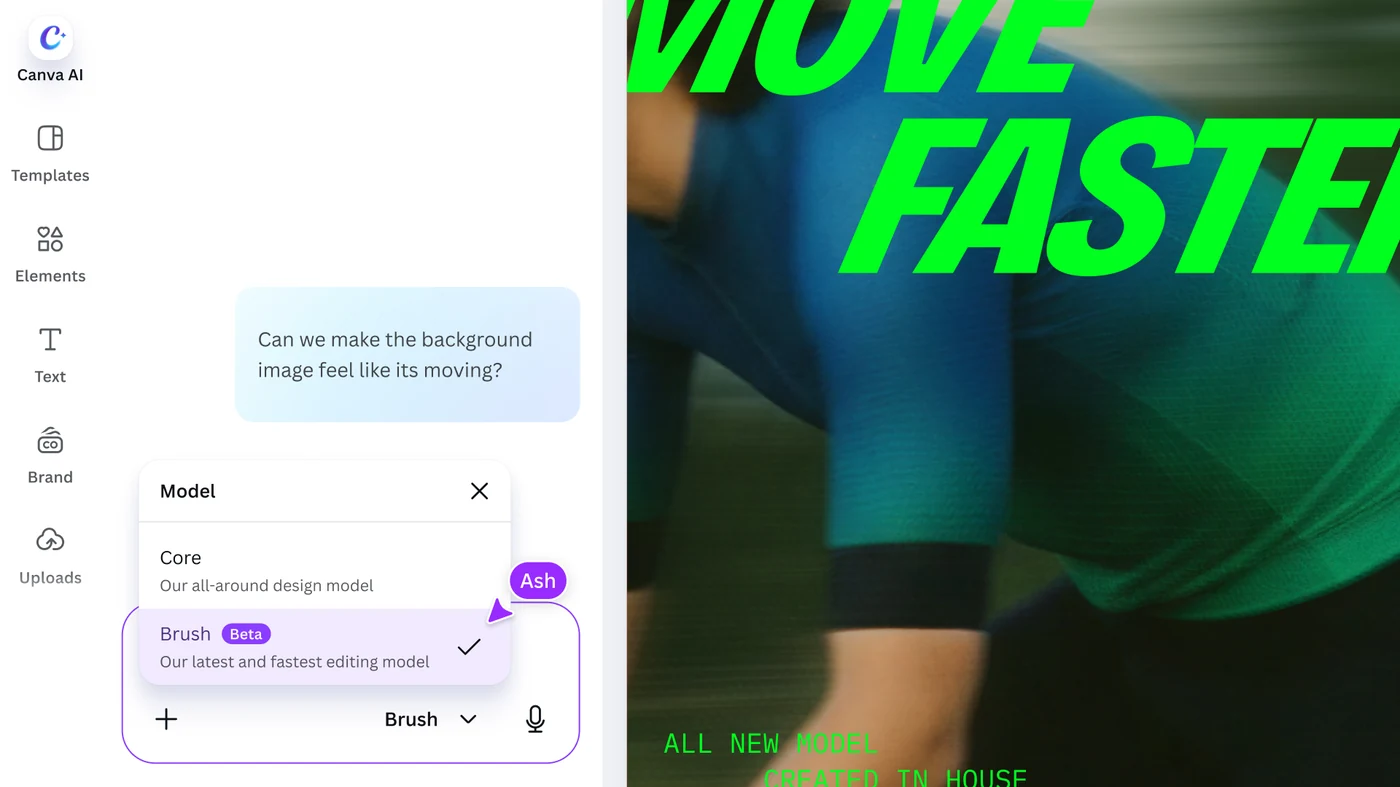
내부적으로 Canva은 Brush이 에이전트 루프를 사용한다고 말합니다. 코드를 작성하고 실행하여 디자인 요소를 조정한 다음 페이지를 검사하여 다음 단계를 결정합니다. 만드는 모든 것은 일반적인 Canva 디자인으로 유지되므로 텍스트, 이미지, 색상 및 레이아웃을 직접 편집할 수 있습니다. 제품 내 Canva AI의 모델 메뉴에는 “우리의 만능 디자인 모델”인 Core와 “우리의 최신이자 가장 빠른 편집 모델”인 Beta 태그가 붙은 Brush가 나열되어 있습니다.
Canva Brush은 Canva Craft과 어떻게 다른가요?
그들은 같은 일의 서로 다른 부분을 해결하고 Canva 함께 일할 수 있도록 만들었습니다.
| Canva Craft | Canva Brush | |
|---|---|---|
| 기능 | 프롬프트에서 이미지를 생성하고 렌더링하기 전에 구성을 계획합니다. | 기존 디자인 편집: 복사, 스타일 지정, 레이아웃 및 형식 |
| 출시됨 | 2026년 10월 22일 | 2026년 10월 29일 |
| 사용하는 곳 | Dream Lab은 Canva 홈페이지에, Canva Connect API은 미리보기에 | Canva AI, 디자인 내부 또는 첨부되거나 연결된 디자인에서 |
| 누가 그것을 얻습니까? | 모든 Canva 사용자 | Canva Pro 구독자 우선, 더 넓은 가용성 약속 |
| 당신이 얻는 것 | 프롬프트당 최대 4개의 이미지 | 디자인에 적용된 변경 사항은 여전히 완전히 편집 가능합니다. |
Canva만의 라인은 Craft이 이미지를 생성하고 Brush이 그 주변의 디자인을 다듬는 것입니다. 실제로는 Craft를 사용하여 히어로 이미지를 생성하고 이를 레이아웃에 놓은 다음 Brush를 사용하여 페이지 스타일을 변경하고, 전체 헤드라인을 변경하거나, 다른 채널에 맞게 크기를 조정합니다.
Canva AI에서 Canva Brush을 어떻게 사용하나요?
- 디자인을 엽니다. 편집기에서 기존 디자인을 열거나 Canva AI에서 디자인을 첨부하거나 링크하세요.
- 모델을 선택하세요. Canva AI에서 모델 메뉴를 열고 Brush을 선택하세요. Canva에서는 이렇게 하라고 합니다. Brush는 완전한 편집 경험을 제공합니다.
- 한 가지 변화를 설명해보세요. 무엇을 바꿀지, 무엇을 그대로 놔둘지 적으십시오.
- 변경된 사항을 검토하세요. 모든 페이지를 살펴보세요. 특히 텍스트와 간격을 살펴보세요.
- 속도가 빨라지면 손으로 가져가세요. Canva AI을 통해 계속 감독하거나 언제든지 편집기로 다시 전환할 수 있습니다.
Canva은 세 가지 시작 작업을 제안합니다. 색 구성표, 날씨 또는 분위기 변경과 같이 이미지나 디자인의 스타일을 변경합니다. 여러 페이지로 구성된 디자인 전체에 걸쳐 하나의 변경을 수행합니다. 프레젠테이션 슬라이드를 Instagram 그래픽으로 바꾸는 등 다른 채널을 위한 디자인을 리믹스할 수 있습니다. Canva은 Brush이 내부 테스트에서 스타일을 변경하고 디자인을 다양한 형식에 맞게 조정하는 데 특히 좋은 성과를 냈다고 말합니다.
Brush을 입력하여 의도한 내용만 변경되도록 하려면 어떻게 해야 하나요?
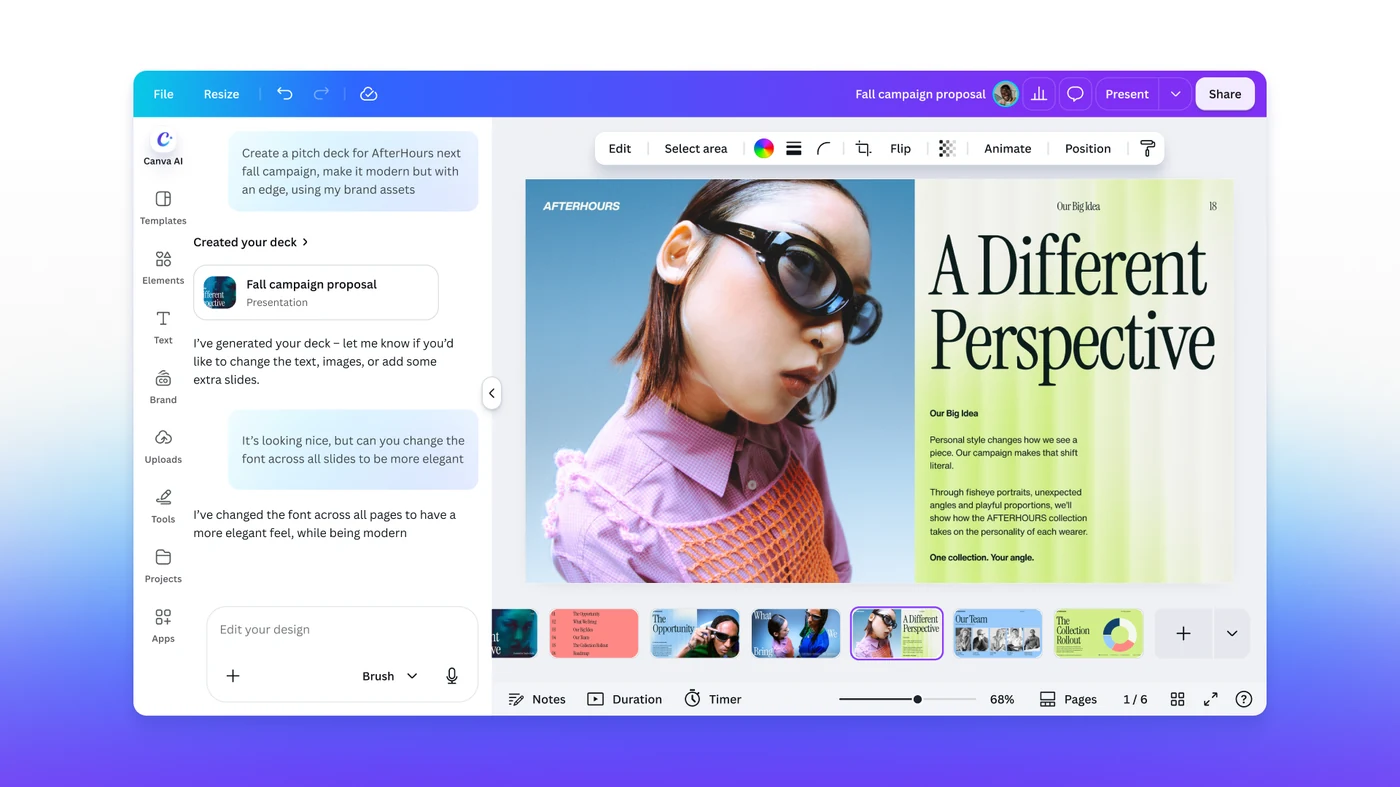
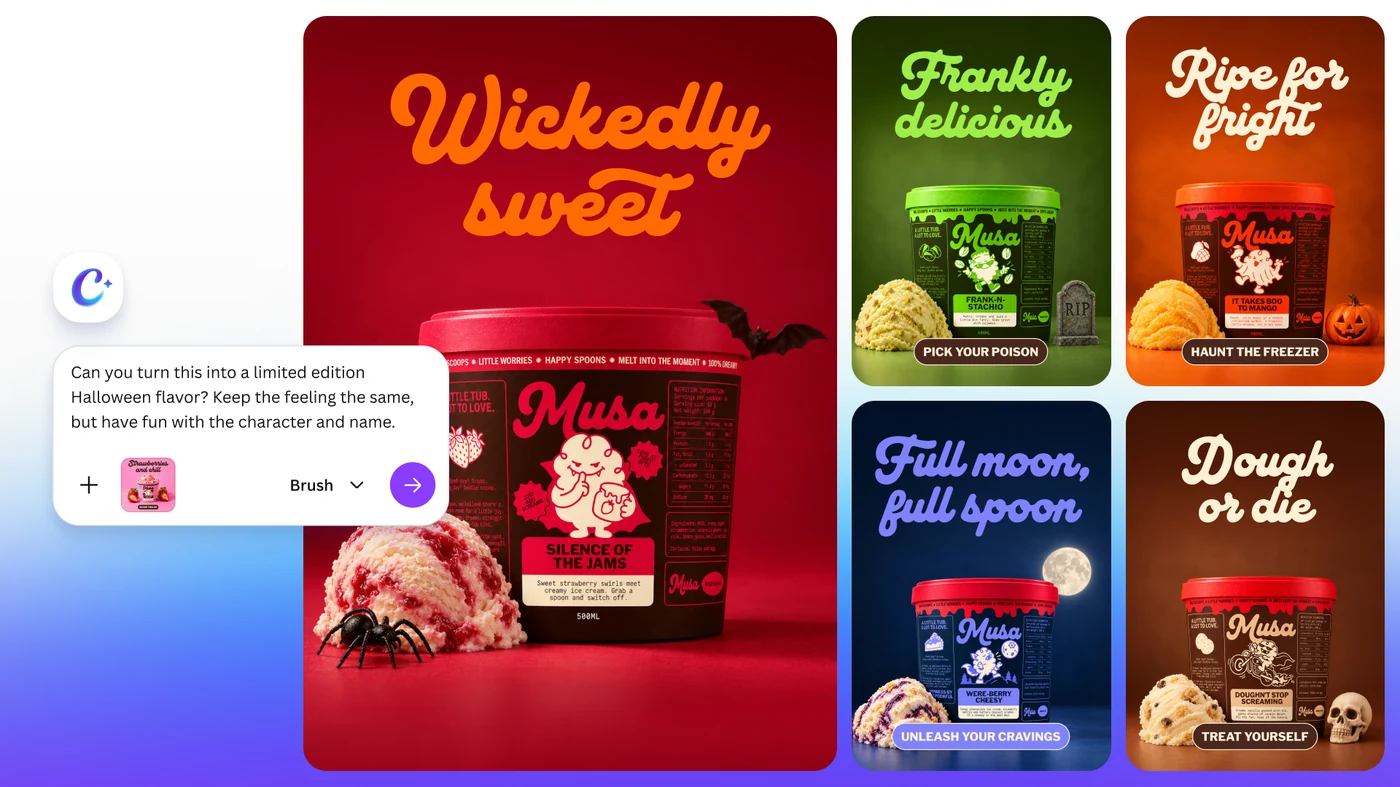
편집이 왜 어려운지에 대한 Canva의 설명은 최고의 조언이기도 합니다. 모델은 무엇을 유지해야 하는지 알아야 합니다. 예제 프롬프트에서는 이를 일반 언어로 수행합니다. 한 실행 이미지에는 “모든 슬라이드의 글꼴을 더 우아하게 변경할 수 있습니까?”가 표시됩니다. 또 다른 사람은 제품 디자인을 한정판 할로윈 분위기로 바꿔달라고 요청했습니다. “느낌은 동일하게 유지하되 캐릭터와 이름을 재미있게 활용하세요.” 나는 모든 편집 내용을 네 줄의 짧은 줄로 작성합니다.
그 템플릿은 Canva의 것이 아니라 제 제안입니다. 시도해 보는 이유는 모호한 요청을 제한된 요청으로 바꾸고, 확인할 목록을 제공하기 때문입니다. Canva에서는 Brush이 내부 테스트에서 대부분의 편집 작업에서 이전 설정의 품질과 일치하거나 그 이상이라고 말합니다. 이는 좋은 신호이자 “대부분”이 “전체”가 아니라는 점을 상기시켜 줍니다. 법적 문구, 가격, 날짜가 포함된 내용은 결과를 읽어보세요.
Canva Brush은 얼마나 빠르고 저렴할까요?
Canva에 따르면 출시 당시 Brush은 Canva의 이전 디자인 에이전트에 비해 일반 디자인 편집 작업의 경우 최대 69% 더 빠르고 편집 작업당 비용은 46% 더 낮습니다. Canva는 더 많은 사람들에게 더욱 강력한 Canva AI 경험을 제공할 수 있는 이유로 비용 절감을 제시합니다. 출시 차트에는 절대값 없이 두 가지 비교가 표시되므로 인용할 시간(초 또는 센트)이 없습니다.
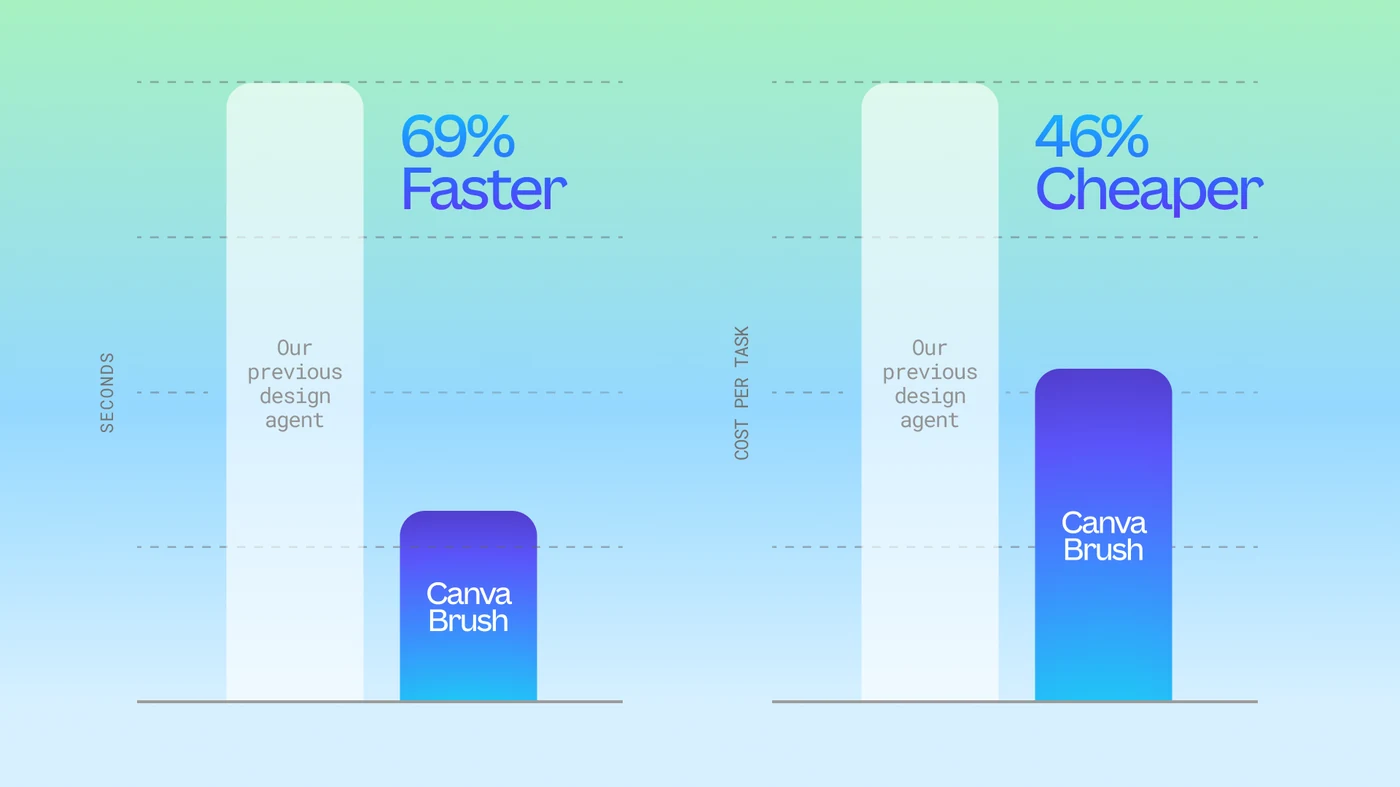
Canva의 이전 에이전트에 대한 측정 결과를 읽어보세요. 그들은 Brush을 다른 회사의 모델과 비교하지 않으며 처음에 편집이 얼마나 자주 올바른지 알려주지도 않습니다.
Canva Brush이 아직 할 수 없는 일은 무엇인가요?
- 아직 모든 사람을 위한 것은 아닙니다. Pro 구독자가 먼저 받아보세요. Canva은 다른 일정은 아직 날짜를 밝히지 않았습니다.
- 첫 번째 버전입니다. Canva에는 Brand Kit 지원, 첨부 파일 참조 기능, 작업 진행 시 이미지가 많은 레이아웃을 더 잘 처리하는 기능이 나열되어 있습니다.
- Canva AI에 살고 있습니다. Canva의 게시물은 Canva 편집기의 Brush과 Canva AI을 설명합니다. Claude 및 ChatGPT에서 사용하는 Canva 커넥터에 대해서는 언급하지 않으므로 해당 커넥터에서 Brush 편집 내용을 사용할 수 있다고 가정하지 마세요.
- Canva 디자인을 편집합니다. 그 결과가 Canva 디자인입니다. 발표의 어떤 내용도 코드나 웹사이트로 바뀌지 않습니다.
Canva 디자인을 코드로 어떻게 바꾸나요?
이는 완성된 디자인과 라이브 페이지 사이의 간격입니다. Brush 디자인이 맞네요. 누군가는 아직 그것을 만들어야 합니다. 디자인이 웹사이트, 앱 화면, 랜딩 페이지에서 진행된다면 Anima Playground로 택할 경로는 다음과 같습니다.
- Canva에서 편집을 완료하세요. 모든 페이지를 확인한 다음 공유, 다운로드를 사용하고 구축하려는 페이지에 대해 PNG을 선택하세요. Canva의 도움말 센터에는 다른 파일 형식도 나열되어 있습니다.
- Anima Playground에 이미지를 업로드하세요. 프롬프트 상자로 드래그하거나 채팅에서 이미지 아이콘을 사용하세요.
- 그것이 무엇인지 말해보세요. 사진이 랜딩 페이지인지, 대시보드인지, 모바일 화면인지, 그리고 무엇을 클릭할 수 있어야 하는지 Anima에 알려주세요.
- 생성한 후 채팅을 통해 개선하세요. Anima은 텍스트와 이미지 자산이 분리된 반응형 HTML 또는 React로 레이아웃을 재구축하므로 레이아웃을 미리 보고, 변경 사항을 요청하고, 코드를 게시하거나 내보낼 수 있습니다.
이것이 무엇인지 명확히 하세요. Anima은 그림에서 작동합니다. PNG, JPG 및 PDF와 같은 일반적인 Canva 다운로드는 평면 이미지 또는 문서이기 때문입니다. 이미지에서 레이아웃, 텍스트, 자산 및 스타일을 읽고 다시 작성하며, 이미지-코드 워크플로와 마찬가지로 첫 번째 버전을 개선해야 합니다. 디자인이 Figma에도 있는 경우 Figma 링크를 같은 상자에 붙여넣으면 Anima가 대신 실제 레이어에서 작동합니다. 우리의 이미지를 코드 가이드로 깨끗한 이미지를 준비하는 방법과 가이드가 나와 있습니다. 전체 웹사이트 복제 더 큰 작업에서도 동일한 프롬프트 상자를 표시합니다.
Brush, Craft 또는 Anima은 언제 사용해야 합니까?
- Brush을 사용하세요 디자인이 존재하고 변경이 필요한 경우: 전체 데크에 대한 재작성, 새로운 색상 방향, 다른 채널의 크기 조정.
- Craft을 사용하세요 새로운 이미지가 필요할 때: 영웅, 포스터, 텍스트가 포함된 소셜 카드.
- Canva의 편집기를 직접 사용하세요 픽셀 수준 작업, 브랜드에 중요한 세부 정보 등 Brush이 약간 잘못되었습니다. Brand Kit Brush 지원은 아직 없습니다.
- Anima Playground을 사용하세요 디자인이 내보내는 파일이 아닌 작업 페이지나 앱이 되어야 하는 경우.
이번 주에 Brush을 시도한다면 데크나 소셜 게시물 세트와 같이 반복되는 요소가 있는 디자인으로 시작하여 전체에 걸쳐 하나의 제한된 편집을 실행하세요. 이것이 Canva이 가장 강력하다고 말하는 부분이며, 모델이 지키라고 말한 내용을 존중하는지 확인하는 가장 빠른 방법입니다.
Frequently asked questions
Canva Brush is a vision-language model for design, built by Canva Research and announced on October 29, 2026. It looks at an existing design, understands how it is put together, and makes the changes you ask for, from one line of copy to every slide in a deck. Everything it produces stays an editable Canva design.
Not at launch. Canva says Brush is powering supported design edits in Canva AI for Canva Pro subscribers starting October 29, 2026, with expanded availability coming soon. Canva has not given a date or a plan list for the rest.
Open an existing design in the editor, or attach or link a design in Canva AI. Then select Brush from the model dropdown in Canva AI. The model menu labels it Brush, in Beta, as the latest and fastest editing model, next to Core, the all-around design model. You can keep directing it in chat or take over in the editor at any point.
Craft generates images. It launched on October 22, 2026 and runs in Dream Lab. Brush edits designs. It launched a week later and runs inside Canva AI. Canva's own summary is that Craft generates the image and Brush refines the design around it.
Yes, that is one of Canva's headline examples. Its launch material shows a deck where a single request changes the font across all slides, and Canva describes asking for a sweeping update across a multi-page design in one prompt instead of changing each header by hand.
Brush edits designs and does not produce a website or app. To get code, download the design as an image from Canva, upload it to Anima Playground, and Anima generates responsive HTML or React you can preview, refine by chat, publish or export. If the design also exists in Figma, paste the Figma link instead to work from the real layers.