 Figma
 Adobe XD
 Sketch
 Discord
 Twitter
 GitHub


 ブログ

Canva Brushとは?使い方とデザインをコードに変換する方法2 min read
Reading Time: 2 minutesCanva BrushはCanvaのデザイン編集用AIモデルで、2026年10月29日に発表されました。Canva Craftは1週間前にリリースされ、画像を生成します。Brushは既存のデザインを基に動きます。レイアウトを読み取り、コピー1行やデッキのすべてのスライドに変更を適用します。Canva AIではCanva Proの加入者から始まり、より広範な利用可能性が「まもなく」提供されます。Canvaは以前のデザインエージェントに比べて編集作業あたり最大69%高速かつ46%安価だと述べています。
このガイドは、Canvaで多くの編集をするデザイナー、マーケター、創業者向けで、 Brush が何が変わるのか、どうオンにするか、意図した内容だけを変えるプロンプトの使い方、完成したデザインが実際のウェブサイトやアプリになる場合にどうすればよいかを知りたい方です。世代化については、以下のガイドをご覧ください。 Canva Craft.
Canvaのデザインがページとして出荷できる準備ができたら、 Anima Playground 画像や Figma リンクを、AIで編集し続けられる動作するレスポンシブなアプリに変えます。
AIで直接コードを使ってデザインする
AIを使ったデザイン:画面を説明したり、デザイン Figma コードを書き出します。
Canva Brushとは?
Canvaは Brush を、同社の160人規模のAIラボ Canva Researchが構築したデザインのためのビジョン言語モデルと説明しています。「ビジョン言語」とは、ページの写真とあなたの言葉の両方を受け入れることを意味します。Canvaはあなたのデザインを見て、その構成を理解し、あなたが求めた変更を行うと言います。Canvaの話では難しいのは、デザインを生成するのではなく、それを編集することです。モデルは何を変え、何をそのままにしておくべきかを理解しなければなりません。さもなければ、単純なリクエストがあなたが求めていない変更の山に変わってしまうのです。
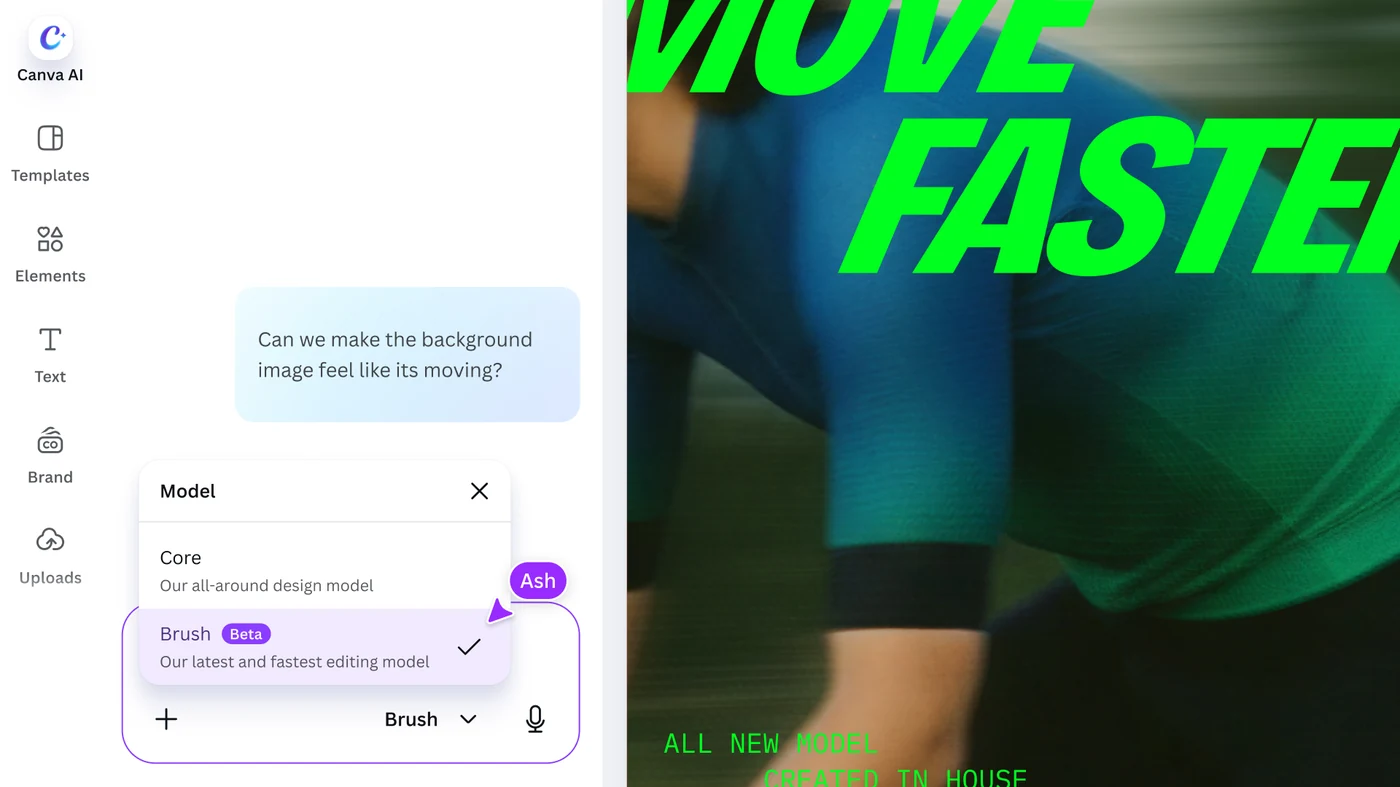
Canvaの内部では、 Brush エージェントループを使っていると言っています。デザイン要素を調整するためのコードを書き実行し、ページを検査して次のステップを決定します。作成するものはすべて通常のCanvaデザインのままなので、テキスト、画像、色、レイアウトは手作業で編集可能です。製品のモデル Canva AI メニューには、Core(当社の万能デザインモデル)とBeta(最新かつ最速の編集モデル)というタグ付けの Brushが掲載されています。
Canva BrushとCanva Craftの違いは?
同じ仕事の異なる部分を解決しており、Canvaはそれらを一緒に機能させるように作り上げました。
| Canva Craft | Canva Brush | |
|---|---|---|
| その役割 | プロンプトから画像を生成し、レンダリング前に構図を計画します | 既存のデザインを編集:コピー、スタイリング、レイアウト、フォーマット |
| 進水 | 2026年10月22日 | 2026年10月29日 |
| どこで使うか | Dream Lab Canvaのホームページで、 Canva Connect API はプレビューでご覧いただけます。 | Canva AI、設計内または付随またはリンクされた設計から |
| 誰がそれを手に入れているか | すべてのCanvaユーザー | まずCanva Pro加入者を優先し、より広範な利用が約束されます |
| 得られるもの | 1つのプロンプトにつき最大4枚の画像まで | デザインに変更を加えましたが、完全に編集可能です |
Canva独自の方針は、 Craft が画像を生成し、その周りのデザインを Brush 洗練することです。実際には、 Craftでヒーロー画像を作成し、レイアウトに置き、 Brush でページのスタイルを変えたり、デッキ上の見出しを変更したり、別のチャンネルに合わせてサイズを変更したりします。
Canva AIでCanva Brushを使うには?
- 設計図を開けてください。 既存のデザインをエディターで開くか、 Canva AIでデザインを添付またはリンクしてください。
- モデルを選びましょう。 Canva AIでモデルメニューを開き、Brushを選択します。Canvaでは、これを行うことで編集体験がより充実Brushと書かれています。
- 一つ変更点を説明してください。 何を変えるべきか、そして同じくらい重要なのは、何を変えないかを書き出してください。
- 何が変わったのかを見直しましょう。 すべてのページ、特にテキストやスペースを見てください。
- 速くなったら手作業で引き継ぎましょう。 Canva AIを続けたり、いつでも編集者に戻ったりできます。
Canvaは3つの出発点を提案しています:カラースキームや天候、雰囲気の変更など、画像やデザインのリスタイル;複数ページにわたるデザイン全体で1つ変更すること;そしてプレゼンテーションスライドをInstagramのグラフィックに変換するなど、別のチャンネル用にデザインをリミックスすることです。Canvaは社内テストで Brush リスタイリングや異なるフォーマットへのデザイン適応に特に成功したと述べています。
Brushに意図した部分だけを変更させるプロンプトの書き方
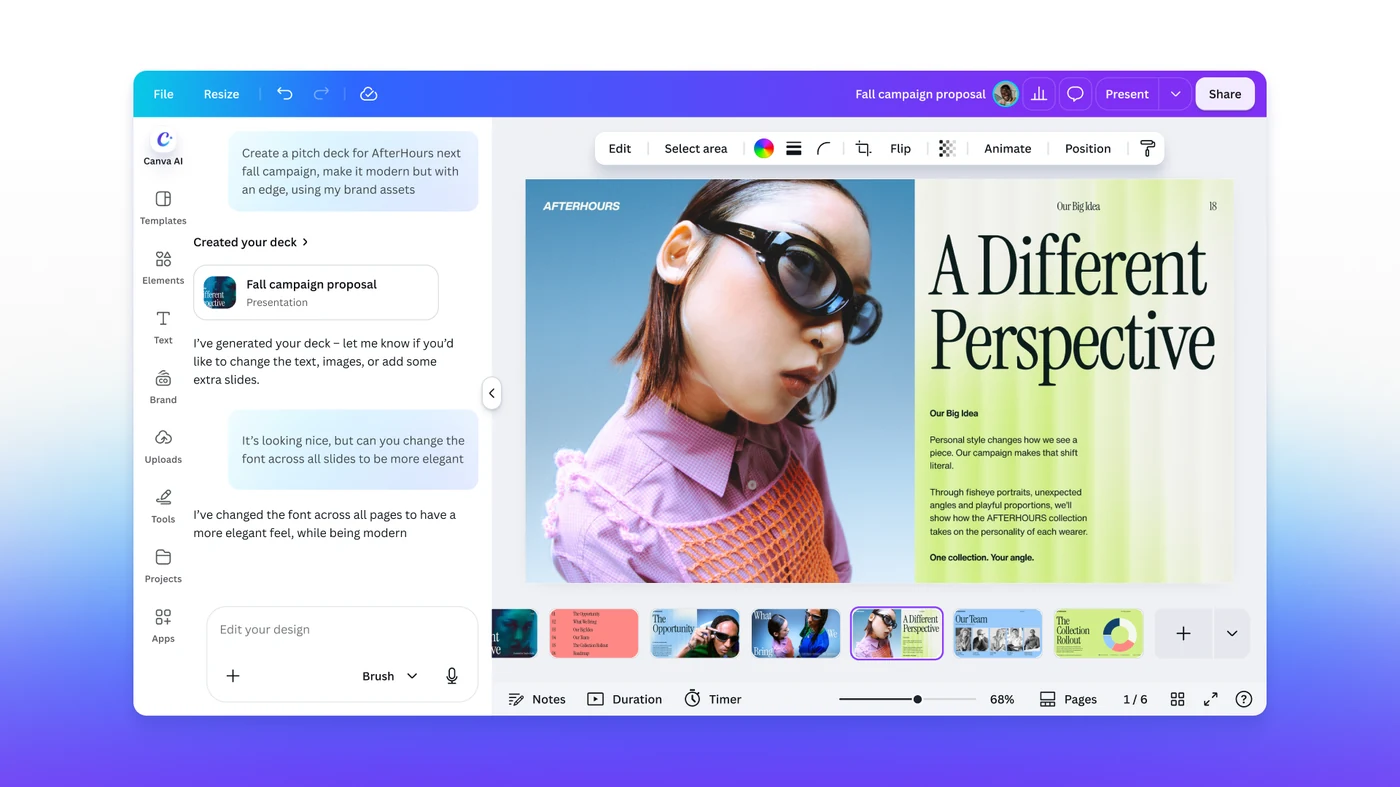
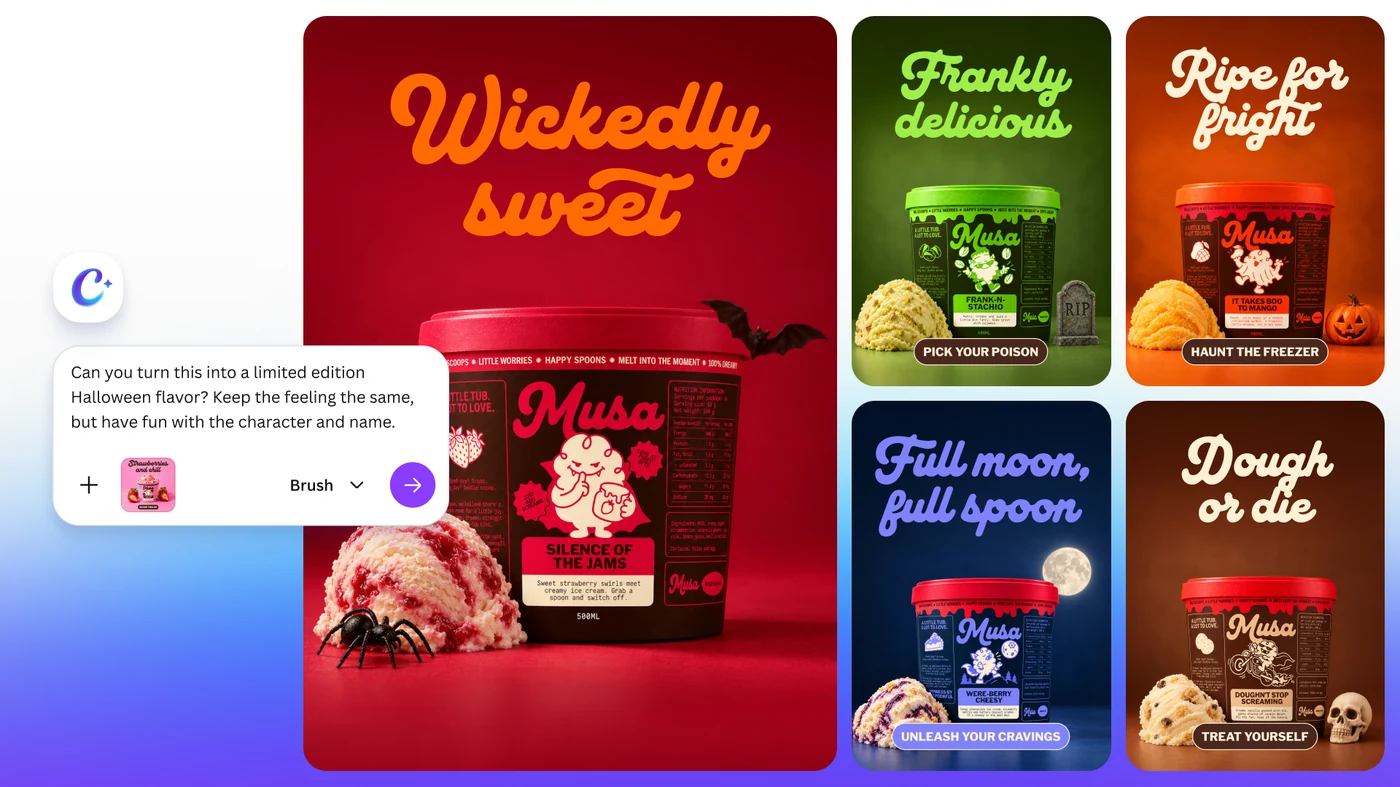
Canva自身が説明した編集が難しい理由も最高のプロンプトアドバイスです。モデルは何を残すべきかを知っていなければなりません。例示のプロンプトはこれを平易な言葉で示しています。あるローンチ画像には「すべてのスライドのフォントをよりエレガントに変えられますか?」と示されています。別の画像では、商品デザインを限定版のハロウィンフレーバーに変え、「雰囲気は同じに保ちつつ、キャラクターと名前で楽しんでください」と求めています。私はすべての編集を4行の短い行にまとめて書くのが良いでしょう。
そのテンプレートは私の提案であって、Canvaのものではありません。試す理由は、曖昧なリクエストを制限されたものに変換し、検証すべきリストを提示してくれるからです。Canvaは内部テストでほとんどの編集タスクで以前のセットアップの品質 Brush 同等かそれ以上に達成したと言っており、これは良い兆候であると同時に、「ほとんど」が「すべて」ではないことを思い出させてくれます。法的な文言や価格、日付が記載されているものは、結果を読んでください。
Canva Brushはどれくらい速く、低コストなのか?
Canvaによると、ローンチ時には一般的なデザイン編集作業で Brush が最大69%速く、編集あたりのコストは46%低くなっています。これは以前のデザインエージェントと比べてです。Canvaはコスト削減を理由により多くの人により強力な Canva AI 体験を提供できると説明しています。発売時のチャートは絶対値なしで両者の比較を示しているため、見積もりに秒数やセントの余裕はありません。
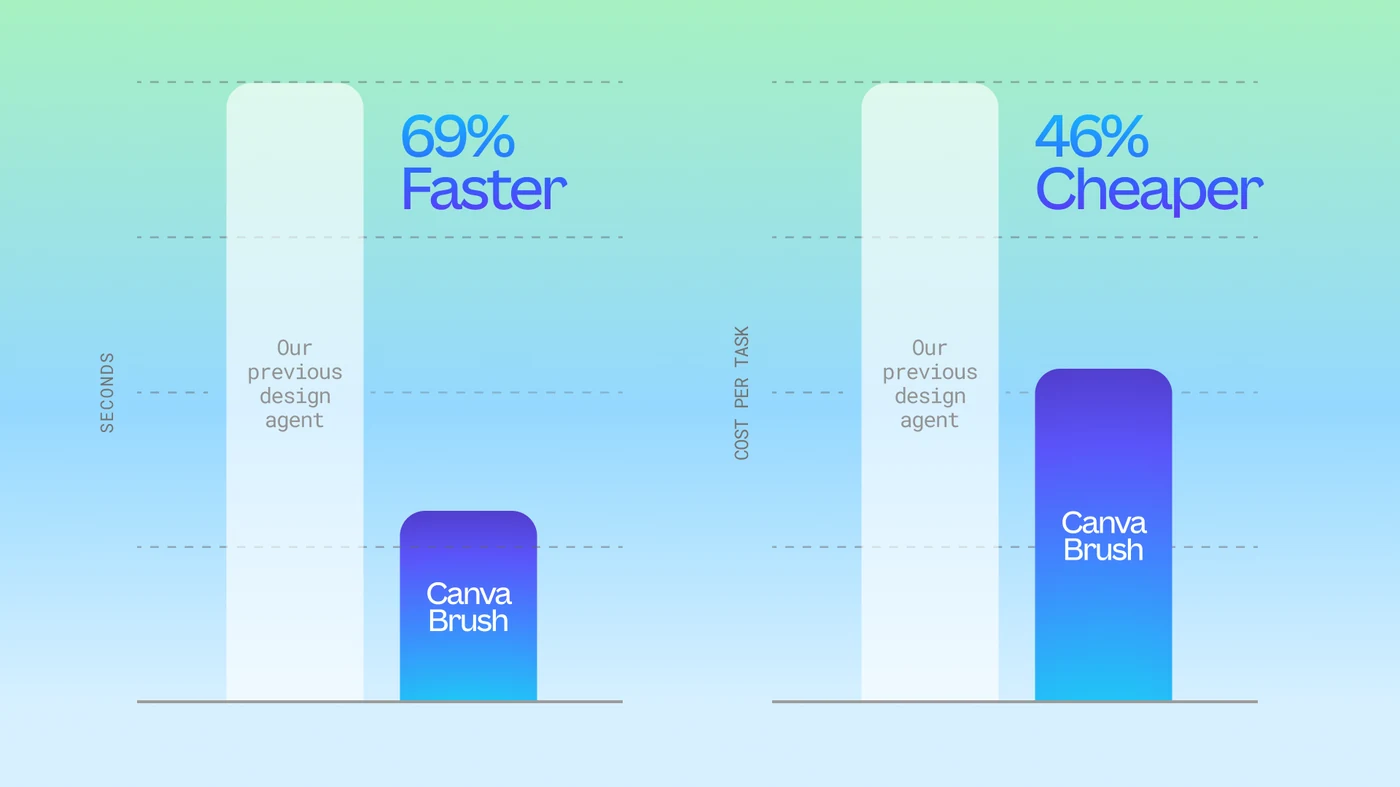
これらはCanvaが自社の以前の代理店と比較して測定したものと読んでください。他の会社のモデルと比較 Brush せず、編集がどれだけ最初に正しいかも教えてくれません。
Canva Brushにはまだ何ができない?
- まだ誰にでも合うわけではありません。 プロ加入者は最初に購入できます。Canvaは他のプランの日程を発表していません。
- これは最初のバージョンです。 Canvaは Brand Kit サポート、添付ファイルの参照機能、画像多用レイアウトの改善を進行中の段階として挙げています。
- それは Canva AIに住んでいます。 Canvaの投稿にはCanvaエディターとCanva AIでの対応Brush説明があります。ClaudeとChatGPTが使っているCanvaコネクタについては触れていないので、そこからBrush編集が利用できるとは限りません。
- Canvaのデザインを編集します。 その結果、Canvaのデザインが完成しました。発表の内容はコードを書いたりウェブサイトにしたりしません。
Canvaのデザインをコードに変換するには?
これは完成したデザインとライブページの間のギャップです。 Brush デザインを正しく作ります。それでも誰かが作らなければなりません。もしデザインがウェブサイトやアプリの画面、ランディングページに掲載されるなら、私が取る方法は Anima Playgroundです。
- Canvaで編集を終えてください。 すべてのページを確認し、共有・ダウンロードを使って作成したいページの PNG を選びます。Canvaのヘルプセンターには他のファイル形式も掲載されています。
- 画像を Anima Playgroundにアップロードしてください。 プロンプトボックスにドラッグするか、チャットで画像アイコンを使ってください。
- 何なのか言ってみて。 画像がランディングページ、ダッシュボード、モバイル画面か、そしてクリック可能なものを伝え Anima 。
- 生成し、チャットで洗練します。 Anima レイアウトをレスポンシブな HTML やReactで再構築し、テキストと画像のアセットを分けて作成するため、プレビューや変更のリクエスト、公開やエクスポートが可能です。
これが何であるかを明確にしてください。 Anima 画像から動作します。なぜなら、 PNG、 JPG 、PDFなどの一般的なCanvaのダウンロードはフラットな画像やドキュメントだからです。画像からレイアウト、テキスト、アセット、スタイルを読み取り、再構築します。画像からコードへのワークフローと同様に、最初のバージョンも洗練されることを期待してください。もしデザインがも Figmaに含まれているなら、 Figma リンクを同じボックスに貼り付けて、実際のレイヤーから Anima 動作させてください。私たちの 画像からコードガイドへのガイド クリーンな画像の準備方法と、 完全なウェブサイトの再現 大きな仕事でも同じプロンプトボックスが表示されます。
Brush、Craft、Animaはいつ使い分ける?
- Brush デザインが存在して変更が必要な場合:デッキ全体の書き換え、新しいカラー方向の変更、別のチャンネルのサイズ変更などです。
- Craft 新しい画像が必要なときは、ヒーロー、ポスター、テキスト入りのソーシャルカードなどです。
- Canvaのエディターを手動で使う ピクセル単位の作業、ブランドに重要なディテール、Brush少し間違っている部分には対応しています。BrushBrand Kitサポートはまだ十分ではありません。
- Anima Playground デザインがエクスポートするファイルではなく、動作するページやアプリにしなければならない場合。
今週は繰り返し要素があるデザインから始めてください。例えばデッキやソーシャル投稿のセットなど、繰り返しの要素を含み、すべてに一回の限定編集を行ってください。そこがCanvaが最も強いと言っているところであり、モデルがあなたの指示を尊重しているかどうかを最も速く確認する方法です。Brush
Frequently asked questions
Canva Brush is a vision-language model for design, built by Canva Research and announced on October 29, 2026. It looks at an existing design, understands how it is put together, and makes the changes you ask for, from one line of copy to every slide in a deck. Everything it produces stays an editable Canva design.
Not at launch. Canva says Brush is powering supported design edits in Canva AI for Canva Pro subscribers starting October 29, 2026, with expanded availability coming soon. Canva has not given a date or a plan list for the rest.
Open an existing design in the editor, or attach or link a design in Canva AI. Then select Brush from the model dropdown in Canva AI. The model menu labels it Brush, in Beta, as the latest and fastest editing model, next to Core, the all-around design model. You can keep directing it in chat or take over in the editor at any point.
Craft generates images. It launched on October 22, 2026 and runs in Dream Lab. Brush edits designs. It launched a week later and runs inside Canva AI. Canva's own summary is that Craft generates the image and Brush refines the design around it.
Yes, that is one of Canva's headline examples. Its launch material shows a deck where a single request changes the font across all slides, and Canva describes asking for a sweeping update across a multi-page design in one prompt instead of changing each header by hand.
Brush edits designs and does not produce a website or app. To get code, download the design as an image from Canva, upload it to Anima Playground, and Anima generates responsive HTML or React you can preview, refine by chat, publish or export. If the design also exists in Figma, paste the Figma link instead to work from the real layers.