 Figma
Figma Adobe XD
 Sketch
 Discord
 Twitter
 GitHub
'/%3E%3Cpath%20fill='%23b2b2b2'%20d='M241%20382q0%2016%2017%2026%2017%2011%2042%2011t42-11q16-11%2017-26V269H241'/%3E%3Cpath%20fill='%239f7e00'%20d='M241%20379q0%2014%208%2023%209%209%2021%209%2014%200%2021-9%209-9%209-23V269h-59'/%3E%3Cpath%20d='M241%20339v-70h59v110q0%2014-9%2023l-6%205v-68h-15v72q-8%200-14-4v-68zm59%2040c0%2022%2015%2032%2029%2032%2021%200%2030-18%2030-32v-40h-59'/%3E%3Cpath%20fill='%239f7e00'%20d='M266%20277v5h2v12h-3v-5h2v-5h-9v5h2v5h-4v9h3v18h-5v10h34v-10h-5v-18h3v-9h-4v-5h2v-5h-9v5h2v5h-3v-12h2v-5zm42%20101q0%2010%206%2017%206%206%2015%207%2010-1%2016-7%206-7%206-17v-29h-43'/%3E%3Ccircle%20fill='%230044ad'%20cx='329.5'%20cy='372'%20r='6'/%3E%3Cellipse%20fill='%230044ad'%20cx='300'%20cy='340'%20rx='16'%20ry='21'/%3E%3C/svg%3E)


'%3E%3Cpath%20stroke='%23000'%20stroke-width='4'%20d='m-35-37-13%2020m5%203%2013-20m5%203-13%2020m63%2042%206-9m1-2%206-9m5%203-6%209m-1%202-6%209m5%203%206-9m1-2%206-9m-96%200%2013%2020m5-3-6-9m-1-2-6-9m5-3%2013%2020m63-42-6-9m-1-2-6-9m5-3%2013%2020m5-3-6-9m-1-2-6-9'/%3E%3Ccircle%20r='24'%20fill='%23cd2e3a'/%3E%3Cpath%20fill='%230047a0'%20d='M0%200a12%2012%200%201%201%2020%2013%2024%2024%200%201%201-40-26A12%2012%200%201%200%200%200'/%3E%3C/g%3E%3C/svg%3E)


'%3E%3Ccircle%20r='92'/%3E%3Ccircle%20fill='%23fff'%20r='80'/%3E%3Ccircle%20r='16'/%3E%3Cg%20id='c'%3E%3Cg%20id='b'%3E%3Cpath%20id='a'%20d='m0-80%203%2048L0-8-3-32M21-77%2011-30%202-8%205-32M40-69%2019-26%204-7%2013-29'/%3E%3Cuse%20href='%23a'%20transform='scale(-1)'/%3E%3C/g%3E%3Cuse%20href='%23b'%20transform='rotate(45)'/%3E%3C/g%3E%3Cuse%20href='%23c'%20transform='rotate(90)'/%3E%3C/g%3E%3C/svg%3E)


'/%3E%3C/svg%3E)


'/%3E%3C/svg%3E)
'/%3E%3C/g%3E%3Cuse%20href='%23b'%20transform='rotate(45%20140%20300)'/%3E%3Cpath%20d='m299%20285%2046%2015-46%2015%2028-39v48M59%20510l-36%2032%2010-47%2020%2043-42-24m22-409L23%2058l36%2032-48-4%2042-24'/%3E%3C/svg%3E)


'/%3E%3C/svg%3E)


Figma Make : qu’est-ce que c’est, comment ça marche, crédits et limites (2026)15 min read
Reading Time: 9 minutesFigma Make est l’outil d’invite d’application IA de Figma. Vous décrivez ce que vous voulez, ou partez d’une conception Figma, et il crée un prototype fonctionnel ou une application Web que vous pouvez prévisualiser, affiner dans le chat, modifier dans le code et publier. Il se trouve dans Figma en tant que fichier Make dédié, il peut donc utiliser vos conceptions et bibliothèques comme contexte. Il s’adresse aux concepteurs, aux chefs de produit et à tous ceux qui ont besoin de transformer une idée en quelque chose sur lequel les gens peuvent cliquer.
Les faits ont été vérifiés sur la page Figma Make et dans le centre d’aide Figma le 1er novembre 2026. Les forfaits, crédits et fonctionnalités changent souvent, alors confirmez les détails actuels dans Figma avant d’acheter.
Ce guide explique ce qu’est Figma Make, comment il fonctionne étape par étape, quelles fonctionnalités sont importantes, qui peut l’utiliser, comment fonctionnent les crédits IA, comment publier et exporter et où se situent ses limites. Si vous choisissez entre des outils, notre Comparaison entre Figma Make et Anima Playground couvre les alternatives.
Qu’est-ce que Figma Make ?
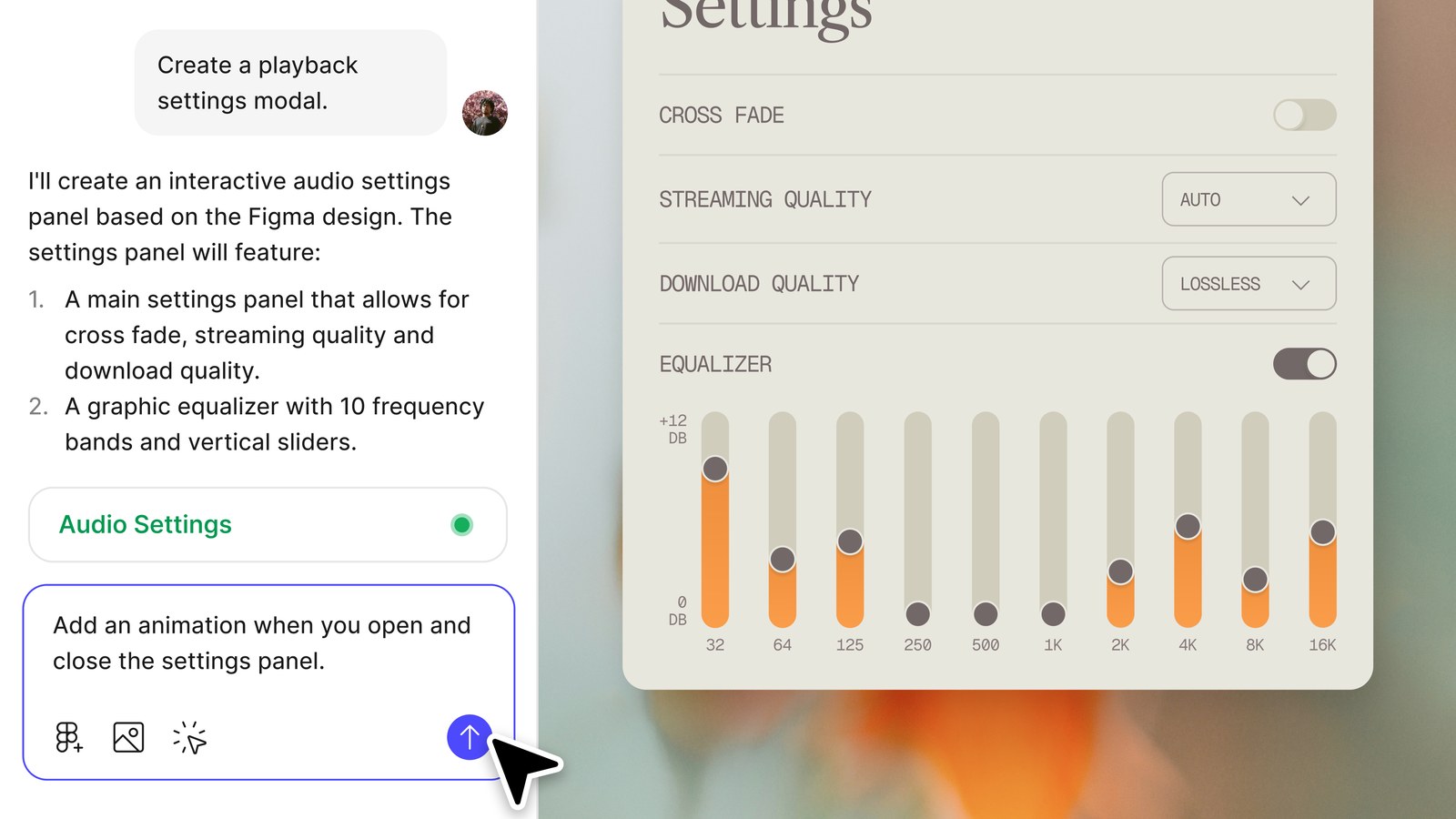
Figma décrit Figma Make comme un outil d’invite d’application piloté par l’IA qui vous permet de donner vie aux idées et aux conceptions Figma existantes sous forme de prototypes fonctionnels, d’applications Web et d’interface utilisateur interactive. Vous travaillez dans une discussion à côté d’un aperçu en direct, et tout ce que vous créez est basé sur du code, vous pouvez donc basculer entre l’aperçu, les modifications par pointer-cliquer et le code lui-même.
Figma a présenté Make lors de Config 2025, et il est passé d’une idée à composant unique à un produit complet avec un mode plan, un éditeur de code, des backends, une publication et des intégrations. Il est distinct de Figma Design : vous créez un fichier Make de la même manière que vous créez d’autres fichiers Figma, en utilisant le bouton Make dans vos brouillons.
Que pouvez-vous construire avec Figma Make ?
- Un prototype cliquable d’un flux ou d’une fonctionnalité à tester avec les utilisateurs.
- Une version interactive d’une conception Figma existante, avec transitions et logique.
- Une petite application Web ou un outil interne, avec un backend pour les données et la connexion.
- Une page de destination ou un microsite que vous pouvez publier sur une URL publique.
Comment fonctionne Figma Make, étape par étape
- Créez un fichier Make. Dans le navigateur de fichiers Figma, ouvrez vos brouillons et cliquez sur Make dans le coin supérieur droit. Vous pouvez également partir d’un modèle ou en clonant un référentiel GitHub.
- Écrivez une invite. Décrivez ce que vous souhaitez construire dans le chat. Vous pouvez taper ou dicter. Soyez précis sur l’utilisateur, la tâche principale et les écrans.
- Ajoutez du contexte. Joignez des designs Figma ou collez des cadres dans le chat, apportez le contexte de style à partir d’une bibliothèque Figma (forfaits payants), ajoutez un backend, connectez des outils via les connecteurs MCP, ou laissez Make rechercher sur le Web ou récupérer une URL.
- Planifiez d’abord si vous voulez avoir le contrôle. Sur les forfaits payants, le mode plan génère un plan structuré que vous pouvez modifier avant l’écriture d’un code.
- Consultez l’aperçu. Make crée l’application et la montre en direct. Cliquez dessus comme le ferait un utilisateur.
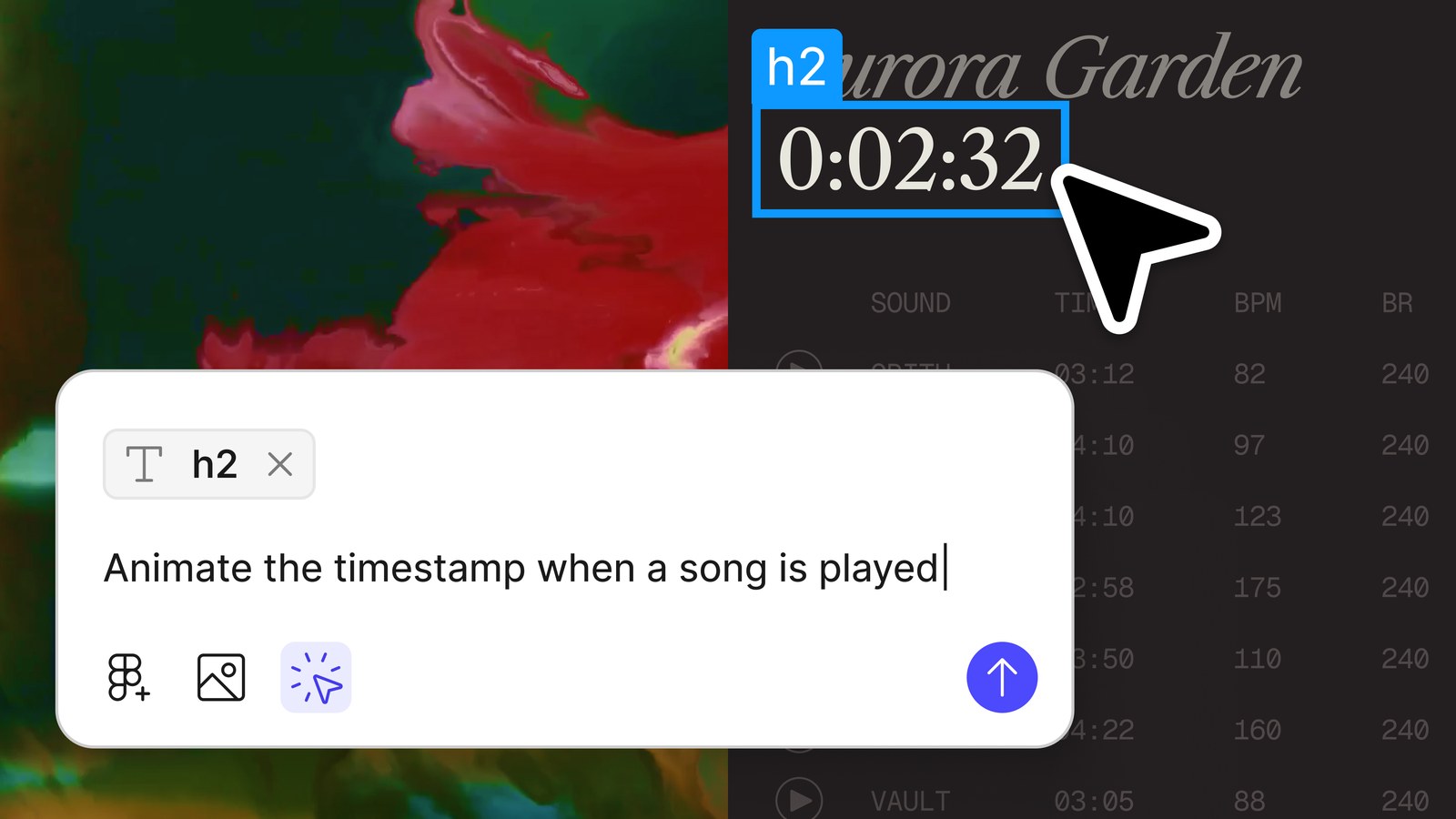
- Affiner. Continuez à discuter, utilisez pointer et modifier pour modifier des éléments spécifiques, ajouter des annotations et les envoyer ensemble, ou ouvrez l’éditeur de code et modifiez le code directement.
- Partagez ou publiez. Partagez le fichier pour obtenir des commentaires avec des commentaires, copiez l’aperçu dans Figma Design sous forme de couches, publiez-le sur une URL publique ou téléchargez le code.
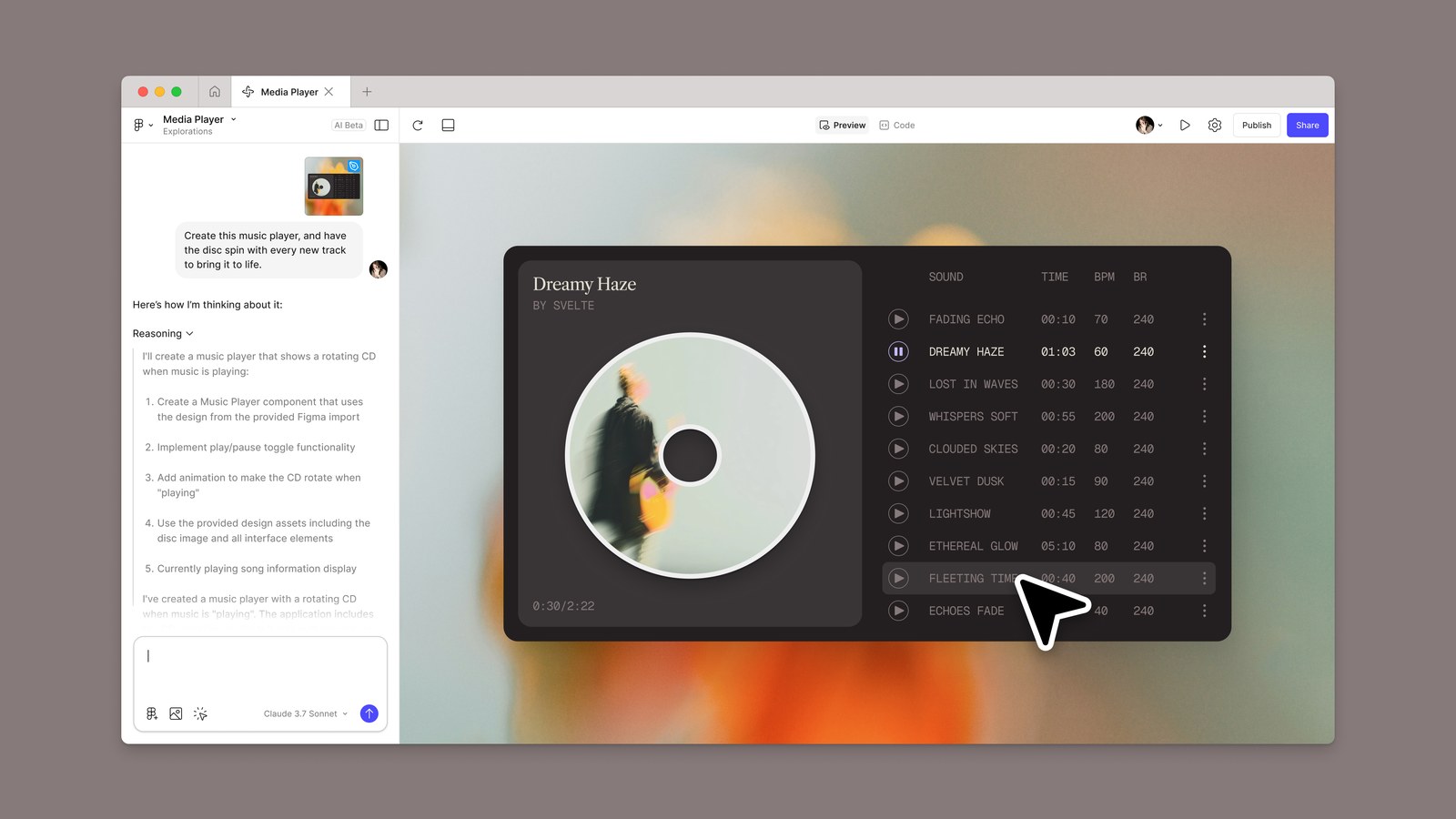
Un conseil pratique tiré de la documentation de Figma : attachez un cadre ou un composant plutôt que de coller un lien vers votre fichier Figma. Make ne lit pas une conception à partir d’une URL et un lien collé peut conduire à une sortie inattendue.
Principales fonctionnalités du Figma Make
| Fonctionnalité | Ce que ça fait |
|---|---|
| Mode Planification | Crée un plan modifiable avant le début de la génération, afin que vous puissiez d’abord clarifier l’intention. |
| Pièces jointes | Vous permet de joindre des conceptions, des images, des vidéos, de l’audio, des fichiers texte et des PDF pour guider le modèle. |
| Pointer et modifier | Cliquez sur un élément dans l’aperçu pour le restyler, l’échanger ou demander une modification. |
| Annotations | Sélectionnez plusieurs éléments, décrivez les modifications et envoyez-les au modèle en même temps. |
| Éditeur de codes | Affichez et modifiez le code généré, ajoutez vos propres fichiers et ajoutez les directives que Make suit. |
| Kits Make | Synchronisez les packages npm, les styles de bibliothèque et les directives pour générer des prototypes plus fidèles. |
| Connecteurs MCP | Extrayez le contexte d’outils externes tels que des documents et des tâches. |
| Historique des versions | Prévisualisez, favoris ou restaurez toute version antérieure, IA ou manuel. |
| Commentaires et mobile | Recueillez des commentaires sur un prototype et visualisez-le sur un téléphone. |
| Modèles et compétences personnalisées | Réutilisez un flux de travail éprouvé ou créez vos propres instructions pour Make. |
Couches de code Figma Make vs Figma vs Figma Sites
Ces trois-là se confondent. Figma Make fonctionne dans un fichier dédié dans lequel vous créez et publiez une application. Les couches de code vous permettent d’explorer des idées interactives à côté de vos conceptions sur le canevas Figma Design ; voir notre guide pour Couches de code et spécifications Figma. Figma Sites est destiné à la publication de sites Web conçus dans Figma. Choisissez Make lorsque la sortie doit se comporter comme une application et des couches de code lorsque vous souhaitez un élément interactif à côté de votre conception statique.
Qui peut utiliser Figma Make et combien coûtent les crédits IA ?
Figma Make est disponible sur les plans Starter (avec limitations), Professional, Organization, Enterprise, Éducation (utilisateurs de l’enseignement supérieur et du bootcamp) et gouvernementaux. Votre siège décide de ce que vous pouvez faire :
| Siège | Ce que vous pouvez faire dans Figma Make |
|---|---|
| Complet | Tout : créez des fichiers Make dans des dossiers et des équipes, partagez, publiez, utilisez l’éditeur de code et exportez le code. |
| Développeur | Essayez Make dans les brouillons et exportez le code. |
| Collaboration et affichage | Essayez Make dans les brouillons. |
Make fonctionne avec des crédits AI. Chaque siège comprend des crédits, ils sont réinitialisés mensuellement et ils ne peuvent pas être partagés ou reconduits. À partir de la documentation de Figma en octobre 2026 :
| Plan (siège complet) | Crédits IA par mois |
|---|---|
| Starter | 500 (plus une limite quotidienne de 150) |
| Professional | 3,000 |
| Organization | 3,500 |
| Enterprise | 4,250 |
Le nombre de crédits utilisés par une invite dépend du modèle que vous choisissez et de la tâche. Les propres exemples de Figma, basés sur son modèle par défaut de février 2026, placent un petit changement tel que la mise à jour des polices à environ 30 crédits ou plus et la création d’un design joint interactif à environ 75 crédits ou plus. Choisir un modèle plus léger pour les petites modifications et utiliser le mode plan pour les grandes constructions permet à vos crédits de durer.
Publication, backends et réalisation de votre travail
Publier
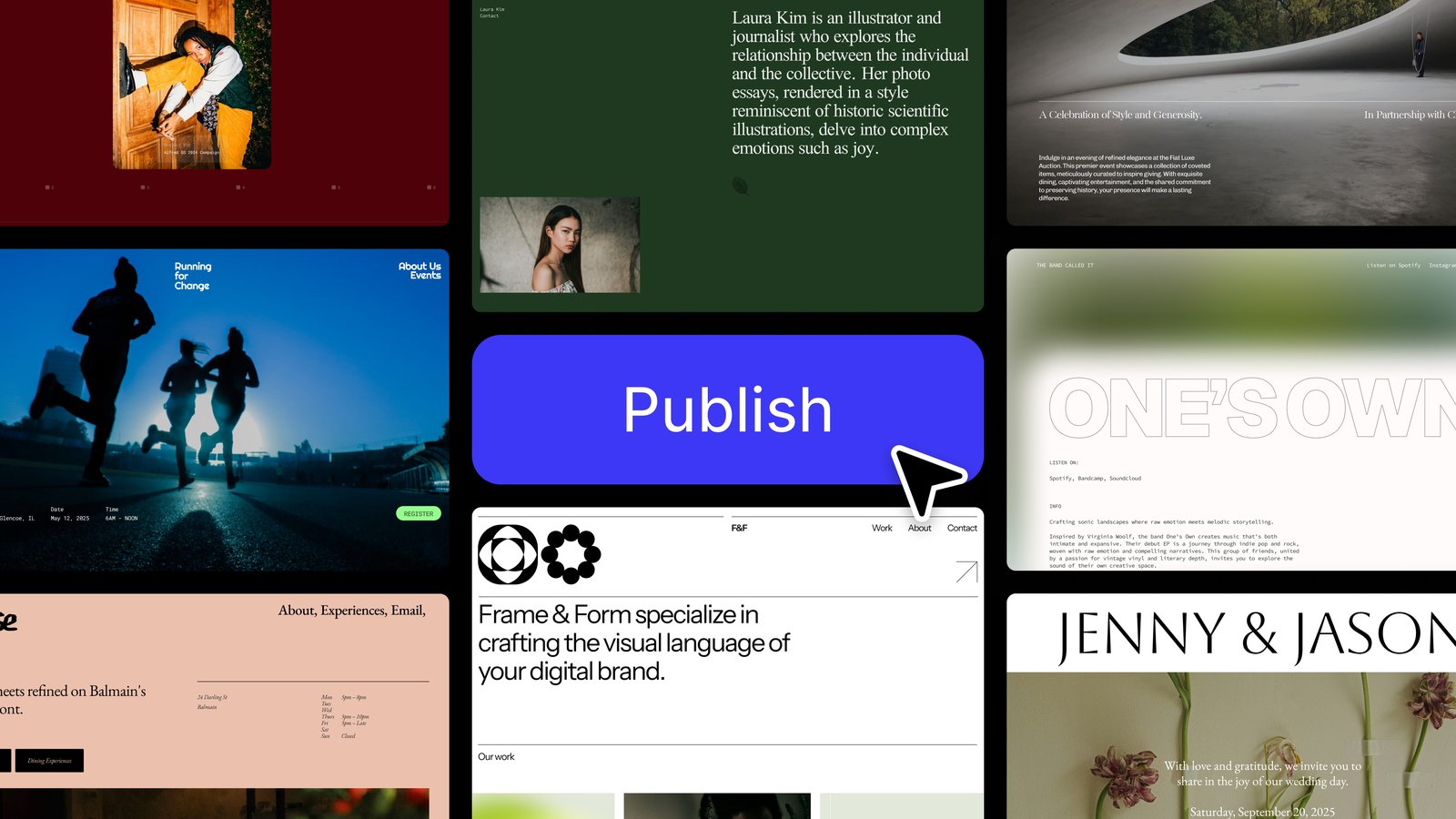
Cliquez sur Publier, définissez un titre et Make vous donne une URL publique qui ressemble à three-random-words.figma.site. Vous pouvez connecter un domaine personnalisé sur les forfaits pris en charge. Les applications publiées sont hébergées sur Amazon Web Services avec routage via Cloudflare, elles ne sont pas indexées par les moteurs de recherche par défaut et Make n’a pas de tableau de bord d’analyse intégré, bien que vous puissiez ajouter un identifiant Google Analytics dans les paramètres.
Back-end
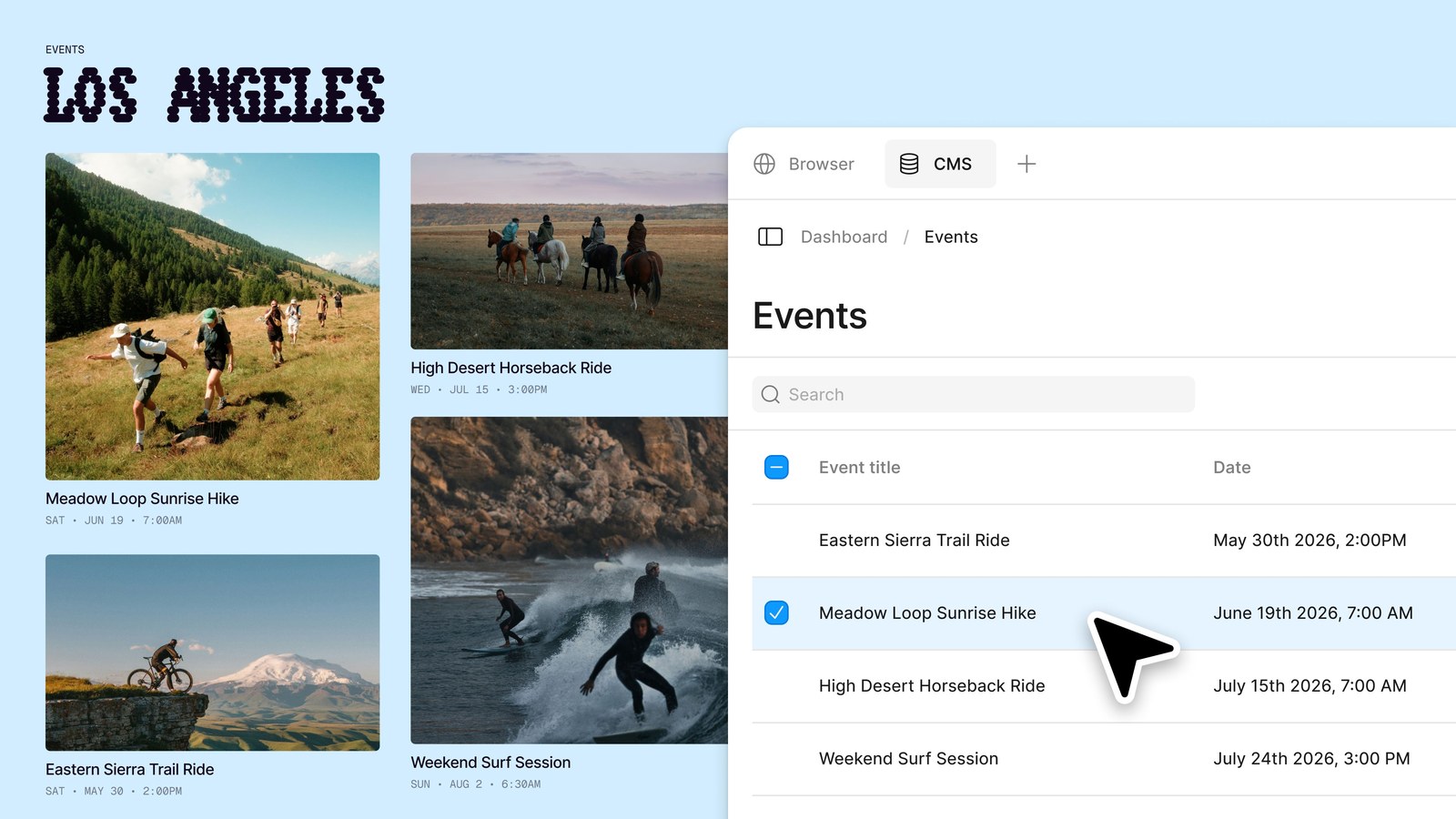
Pour stocker les données et prendre en charge la connexion, vous pouvez demander à Make de créer un backend alimenté par Payload avec une base de données, un stockage de fichiers, une authentification et un panneau d’administration, ou connecter votre propre projet Supabase à partir des paramètres Make.
Code d’exportation
Les utilisateurs disposant d’un siège Full ou Dev peuvent télécharger tous les fichiers d’un fichier Make au format ZIP à partir des actions Fichier dans l’onglet Fichiers. Traitez le téléchargement comme une base de code prototype : exécutez-le localement, examinez-le et refactorisez-le avant de construire dessus.
Déplacez le design vers Figma
Sur les forfaits payants, vous pouvez copier l’aperçu actuel sous forme de calques de conception et les coller dans Figma Design. Les calques sont modifiables, mais ils constituent un instantané. Ils ne sont pas interactifs, ne sont pas liés au fichier Make et ne sont pas automatiquement liés à votre système de conception.
Limites Figma Make à connaître avant de commencer
- La plupart des fonctionnalités nécessitent un siège complet sur un forfait payant, et les crédits peuvent s’épuiser rapidement sur les grandes versions.
- Il est conçu pour les prototypes et les applications simples. Les logiciels de production nécessitent encore une révision technique, des tests, une sécurité et une maintenance.
- Les modifications que vous apportez aux calques copiés dans Figma Design ne sont pas répercutées sur le fichier Make.
- Si vous demandez au modèle d’utiliser Supabase et que l’intégration n’est pas connectée, il peut générer du code fictif au lieu d’une connexion fonctionnelle.
- Les contrôles et analyses SEO sont minimes pour les sites publiés.
- Vous ne pouvez pas lui remettre un lien Figma et vous attendre à ce qu’il lise le fichier. Attachez ou collez le cadre.
Si vous avez besoin d’un vrai code frontal, d’un clone de site Web ou d’une application qui réside en dehors de Figma, recherchez une alternative telle que Anima Playground. Nous les comparons honnêtement dans Figma Make contre Anima Playground.
Idées rapides pour Figma Make
Des invites spécifiques qui nomment l’utilisateur, la tâche et les états produisent de meilleurs premiers résultats. Essayez ceux-ci :
- « Créez un flux d’intégration en trois étapes pour une application de budgétisation. Affichez un indicateur de progression, validez chaque champ et terminez sur un écran de réussite. »
- « Transformez le cadre de tarification ci-joint en une page interactive. Ajoutez une bascule mensuelle et annuelle et un état de survol sur chaque carte de forfait. »
- « Créez un tableau de bord d’assistance pour un agent qui trie les tickets. Incluez des filtres, un état vide et un état de chargement. »
- « Réalisez un prototype de caisse mobile avec caisse invité, validation de l’adresse et confirmation de commande. »
Créez une application fonctionnelle avec Anima Playground
Vous préférez un vrai site Web ou une application que vous pouvez exporter et expédier ? Décrivez-le et Anima le construira.
FAQ Figma Make
Qu’est-ce que Figma Make ?
Figma Make est l’outil d’invite d’application piloté par l’IA de Figma. Il transforme une invite ou une conception Figma existante en un prototype fonctionnel, une application Web ou une interface utilisateur interactive que vous pouvez prévisualiser, modifier dans le chat ou le code et publier.
Figma Make est-il gratuit ?
Les forfaits Starter peuvent explorer Figma Make gratuitement avec des limites, notamment 500 crédits IA par mois et une limite quotidienne. Les sièges complets sur les forfaits payants bénéficient de plus de crédits et de fonctionnalités telles que le contexte de la bibliothèque d’équipe, le mode forfait, le partage et la publication. Les forfaits changent, alors vérifiez les tarifs de Figma.
Comment utiliser Figma Make ?
Dans vos brouillons Figma, cliquez sur Make, rédigez une invite dans le chat, joignez des conceptions ou un contexte de style si vous en avez, envoyez-le et affinez le résultat avec le chat, pointez et modifiez ou l’éditeur de code. Ensuite, partagez-le, publiez-le ou exportez-le.
Figma Make peut-il exporter du code ?
Oui. Les utilisateurs disposant d’un siège Full ou Dev peuvent télécharger le code d’un fichier Make au format ZIP à partir de l’onglet Fichiers. Il est préférable de le traiter comme une base de code prototype que vous examinez avant son utilisation en production.
Puis-je publier une application Figma Make ?
Oui. Les postes complets peuvent publier sur une URL publique figma.site, et les utilisateurs débutants ne peuvent publier publiquement que s’ils publient également sur Figma Community. Vous pouvez ajouter un domaine personnalisé sur les forfaits pris en charge et les applications publiées ne sont pas indexées par défaut par les moteurs de recherche.
Quelle est la différence entre Figma Make et Anima Playground ?
Figma Make crée des prototypes et des applications au sein de l’écosystème Figma. Anima Playground est un espace de travail autonome qui démarre à partir d’invites, de conceptions Figma, d’URL ou d’images et produit des HTML ou React modifiables que vous pouvez exporter, transmettre et publier. Voir notre comparaison pour plus de détails.