 Figma
Figma API
API Web to code extension
 Adobe XD
 Discord
 Twitter
 GitHub
Figma Make: Ano Ito, Paano Ito Gumagana, Mga Kredito, at Mga Limitasyon (2026)15 min read
Reading Time: 9 minutesAng Figma Make ay ang AI prompt-to-app tool ng Figma. Inilalarawan mo kung ano ang gusto mo, o magsimula sa isang Figma na disenyo, at bubuo ito ng gumaganang prototype o web app na maaari mong i-preview, pinuhin sa chat, i-edit sa code at i-publish. Nakalagay ito sa loob ng Figma bilang nakalaang Make file, kaya magagamit nito ang iyong mga disenyo at library bilang konteksto. Ito ay naglalayon sa mga taga-disenyo, tagapamahala ng produkto at sinumang kailangang gawing isang bagay ang isang ideya na maaaring i-click ng mga tao.
Sinuri ang mga katotohanan laban sa page ng Figma Make at help center ng Figma noong Nobyembre 1, 2026. Madalas na nagbabago ang mga plano, credit at feature, kaya kumpirmahin ang mga kasalukuyang detalye sa Figma bago ka bumili.
Ipinapaliwanag ng gabay na ito kung ano ang Figma Make, kung paano ito gumagana nang sunud-sunod, kung aling mga tampok ang mahalaga, sino ang maaaring gumamit nito, kung paano gumagana ang mga kredito ng AI, kung paano mag-publish at mag-export, at kung nasaan ang mga limitasyon nito. Kung pipili ka sa pagitan ng mga tool, ang aming Figma Make kumpara sa Anima Playground paghahambing sumasaklaw sa mga alternatibo.
Ano ang Figma Make?
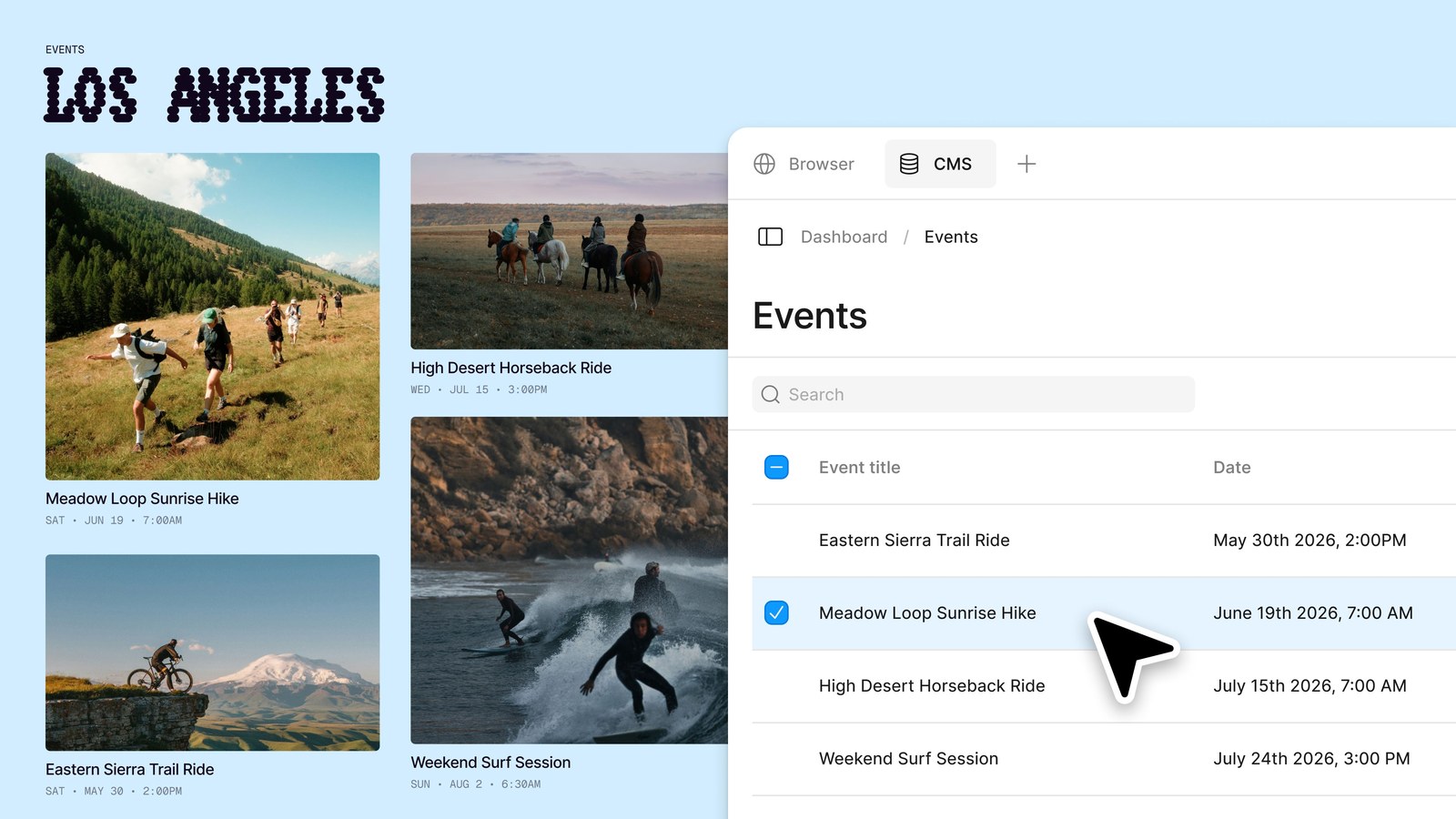
Inilalarawan ng Figma ang Figma Make bilang isang tool na hinimok ng AI, prompt-to-app na nagbibigay-daan sa iyong buhayin ang mga ideya at kasalukuyang disenyo ng Figma bilang mga functional na prototype, web app at interactive na UI. Nagtatrabaho ka sa isang chat sa tabi ng isang live na preview, at lahat ng iyong binuo ay code-backed, kaya maaari kang lumipat sa pagitan ng preview, point-and-click na mga pag-edit at ang code mismo.
Ipinakilala ng Figma ang Make sa Config 2025, at ito ay lumago mula sa isang bahaging ideya tungo sa isang buong produkto na may plan mode, isang code editor, mga backend, pag-publish at mga pagsasama. Ito ay hiwalay sa Figma Design: lumikha ka ng Make file sa parehong paraan ng paggawa mo ng iba pang Figma file, gamit ang Make na button sa iyong mga draft.
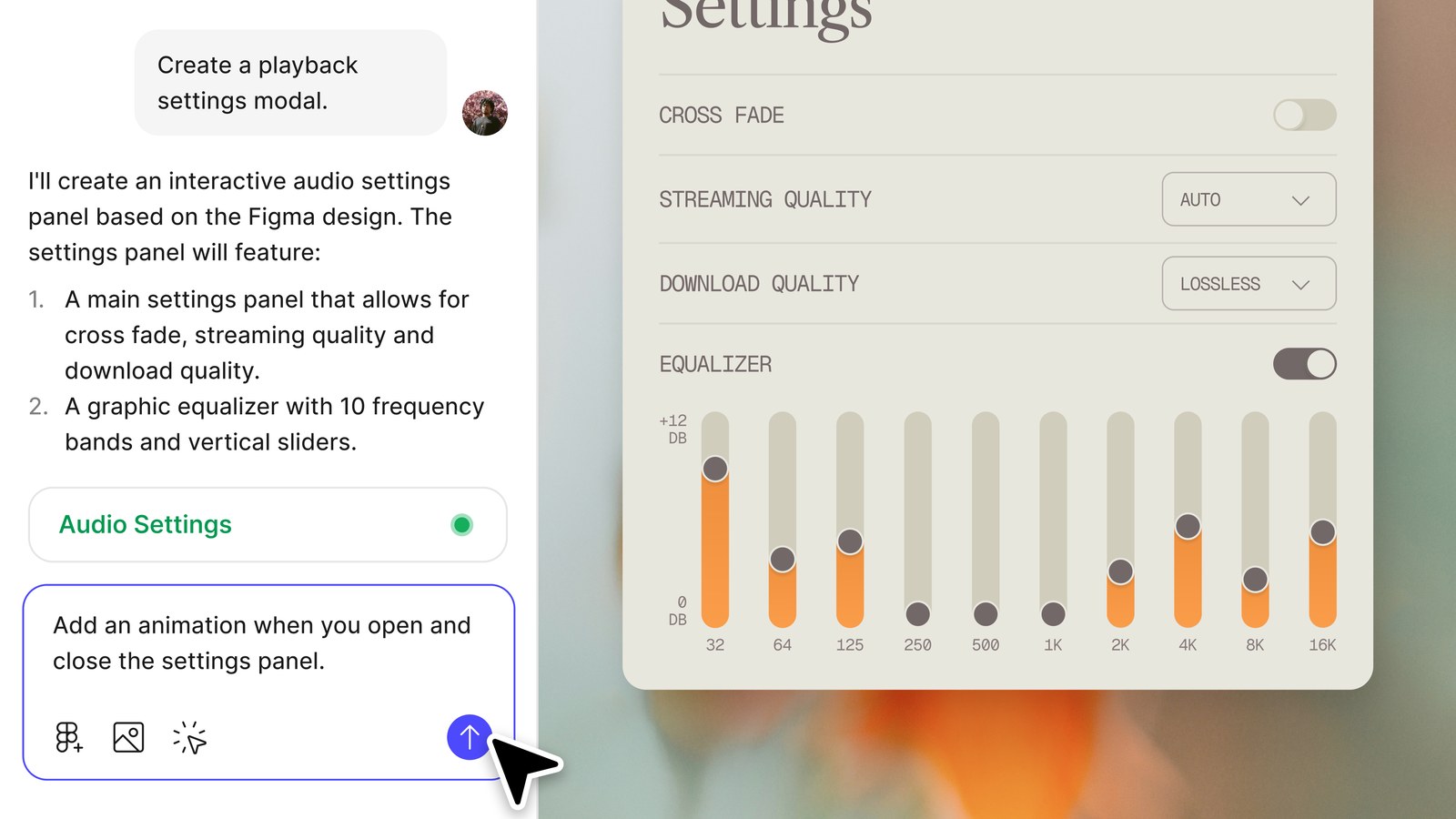
Ano ang maaari mong itayo gamit ang Figma Make?
- Isang naki-click na prototype ng isang daloy o feature upang subukan sa mga user.
- Isang interactive na bersyon ng isang umiiral na disenyo ng Figma, na may mga transition at logic.
- Isang maliit na web app o panloob na tool, na may backend para sa data at pag-sign in.
- Isang landing page o microsite na maaari mong i-publish sa isang pampublikong URL.
Paano Gumagana ang Figma Make, Hakbang sa Hakbang
- Gumawa ng Make file. Sa Figma file browser, buksan ang iyong mga draft at i-click Make sa kanang sulok sa itaas. Maaari ka ring magsimula mula sa isang template o sa pamamagitan ng pag-clone ng isang GitHub repository.
- Sumulat ng prompt. Ilarawan kung ano ang gusto mong buuin sa chat. Maaari kang mag-type o magdikta. Maging tiyak tungkol sa user, sa pangunahing gawain at sa mga screen.
- Magdagdag ng konteksto. Mag-attach ng mga disenyo ng Figma o mag-paste ng mga frame sa chat, magdala ng istilong konteksto mula sa Figma library (mga bayad na plano), magdagdag ng backend, magkonekta ng mga tool sa pamamagitan ng MCP connectors, o hayaan ang Make na maghanap sa web o kumuha ng URL.
- Magplano muna kung gusto mong kontrolin. Sa mga bayad na plano, ang plan mode ay bumubuo ng isang structured na plano na maaari mong i-edit bago isulat ang anumang code.
- Suriin ang preview. Binubuo ng Make ang app at ipinapakita ito nang live. I-click ito sa paraang gagawin ng isang user.
- Pinuhin. Patuloy na makipag-chat, gumamit ng punto at mag-edit upang baguhin ang mga partikular na elemento, magdagdag ng mga anotasyon at ipadala ang mga ito nang magkasama, o buksan ang editor ng code at direktang baguhin ang code.
- Ibahagi o i-publish. Ibahagi ang file para sa feedback na may mga komento, kopyahin ang preview pabalik sa Figma Design bilang mga layer, i-publish ito sa isang pampublikong URL, o i-download ang code.
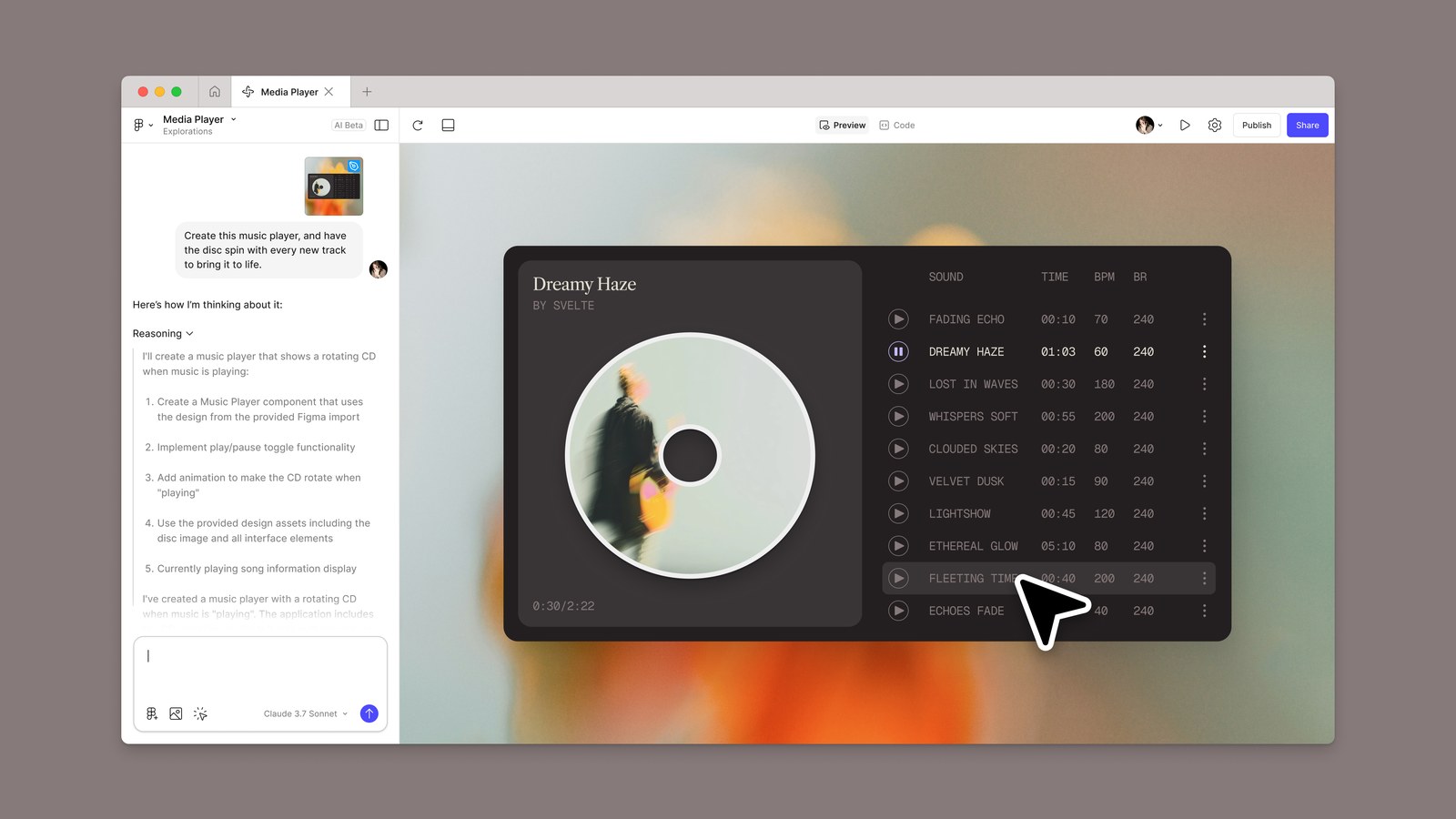
Isang praktikal na tip mula sa mga dokumento ng Figma: mag-attach ng frame o isang bahagi sa halip na mag-paste ng link sa iyong Figma file. Ang Make ay hindi nagbabasa ng isang disenyo mula sa isang URL, at ang isang naka-paste na link ay maaaring humantong sa hindi inaasahang output.
Mga Pangunahing Tampok ng Figma Make
| Tampok | Ano ang ginagawa nito |
|---|---|
| Plano mode | Gumagawa ng nae-edit na plano bago magsimula ang pagbuo, para linawin mo muna ang layunin. |
| Mga kalakip | Hinahayaan kang mag-attach ng mga disenyo, larawan, video, audio, text file at PDF para gabayan ang modelo. |
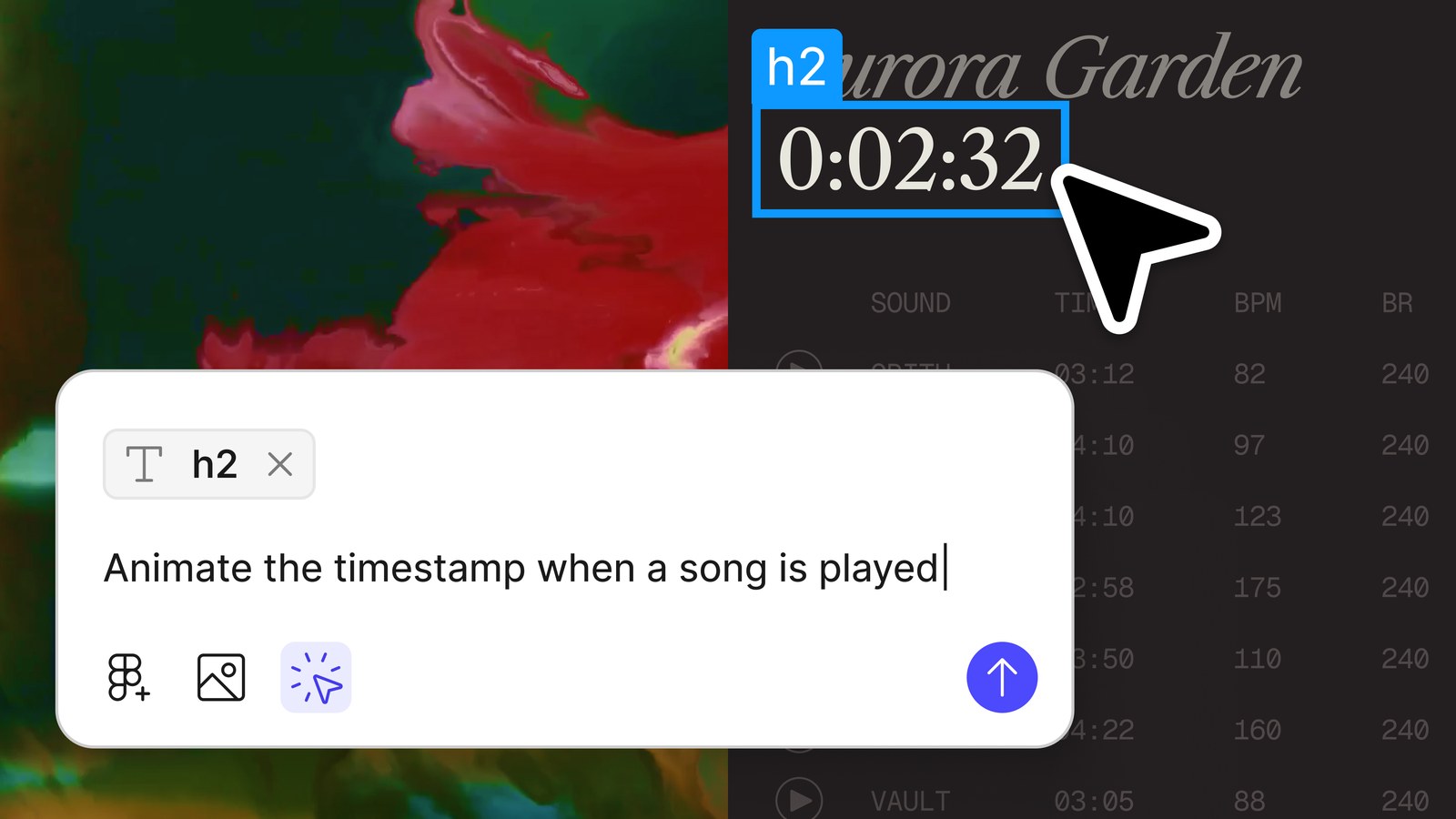
| Ituro at i-edit | I-click ang isang elemento sa preview upang i-restyle ito, palitan ito o mag-prompt ng pagbabago. |
| Mga anotasyon | Pumili ng ilang elemento, ilarawan ang mga pagbabago at ipadala ang mga ito sa modelo nang sabay-sabay. |
| Editor ng code | Tingnan at i-edit ang nabuong code, magdagdag ng sarili mong mga file at magdagdag ng mga alituntuning sinusunod ng Make. |
| Make kit | I-sync ang mga npm na pakete, mga istilo ng library at mga alituntunin upang makabuo ng mga prototype na mas mataas ang katapatan. |
| Mga konektor ng MCP | Kunin ang konteksto mula sa mga panlabas na tool gaya ng mga dokumento at gawain. |
| Kasaysayan ng bersyon | I-preview, paborito o i-restore ang anumang mas naunang bersyon, AI o manual. |
| Mga komento at mobile | Mangolekta ng feedback sa isang prototype at tingnan ito sa isang telepono. |
| Mga template at custom na kasanayan | Gumamit muli ng napatunayang daloy ng trabaho o i-package ang sarili mong mga tagubilin para sa Make. |
Figma Make vs Figma Code Layers vs Figma Sites
Magkakagulo ang tatlong ito. Gumagana ang Figma Make sa isang nakalaang file kung saan ka bumuo at mag-publish ng app. Hinahayaan ka ng mga layer ng code na tuklasin ang mga interactive na ideya sa tabi ng iyong mga disenyo sa Figma Design canvas; tingnan ang aming gabay sa Figma code layer at Specs. Ang Figma Sites ay para sa pag-publish ng mga website na dinisenyo sa Figma. Piliin ang Make kung kailan dapat kumilos ang output bilang isang app, at mga layer ng code kapag gusto mo ng interactive na elemento sa tabi ng iyong static na disenyo.
Sino ang Maaaring Gumamit ng Figma Make, at Ano ang Gastos ng AI Credits?
Available ang Figma Make sa Starter (na may mga limitasyon), Professional, Organization, Enterprise, Edukasyon (mga gumagamit ng mas mataas na edukasyon at bootcamp) at mga plano ng Gobyerno. Ang iyong upuan ang magpapasya kung ano ang maaari mong gawin:
| upuan | Ano ang maaari mong gawin sa Figma Make |
|---|---|
| Puno | Lahat: gumawa ng Make file sa mga folder at team, ibahagi, i-publish, gamitin ang code editor at export code. |
| Dev | Subukan ang Make sa mga draft at export code. |
| Collab at View | Subukan ang Make sa mga draft. |
Gumagana ang Make sa mga AI credit. Ang bawat upuan ay may kasamang mga kredito, nagre-reset ang mga ito buwan-buwan at hindi sila maaaring ibahagi o i-roll over. Sa dokumentasyon ng Figma noong Oktubre 2026:
| Plano (Buong upuan) | AI credits bawat buwan |
|---|---|
| Starter | 500 (kasama ang pang-araw-araw na limitasyon na 150) |
| Professional | 3,000 |
| Organization | 3,500 |
| Enterprise | 4,250 |
Kung gaano karaming mga credit ang ginagamit ng isang prompt ay depende sa modelong iyong pipiliin at sa gawain. Ang mga sariling halimbawa ng Figma, batay sa default na modelo nito noong Pebrero 2026, ay naglagay ng maliit na pagbabago gaya ng pag-update ng mga font sa humigit-kumulang 30 o higit pang mga credit at paggawa ng isang naka-attach na disenyo na interactive sa humigit-kumulang 75 o higit pa. Ang pagpili ng mas magaan na modelo para sa maliliit na pag-edit at paggamit ng plan mode para sa malalaking build ay nakakatulong na tumagal ang iyong mga credit.
Publishing, Backends at Getting Your Work Out
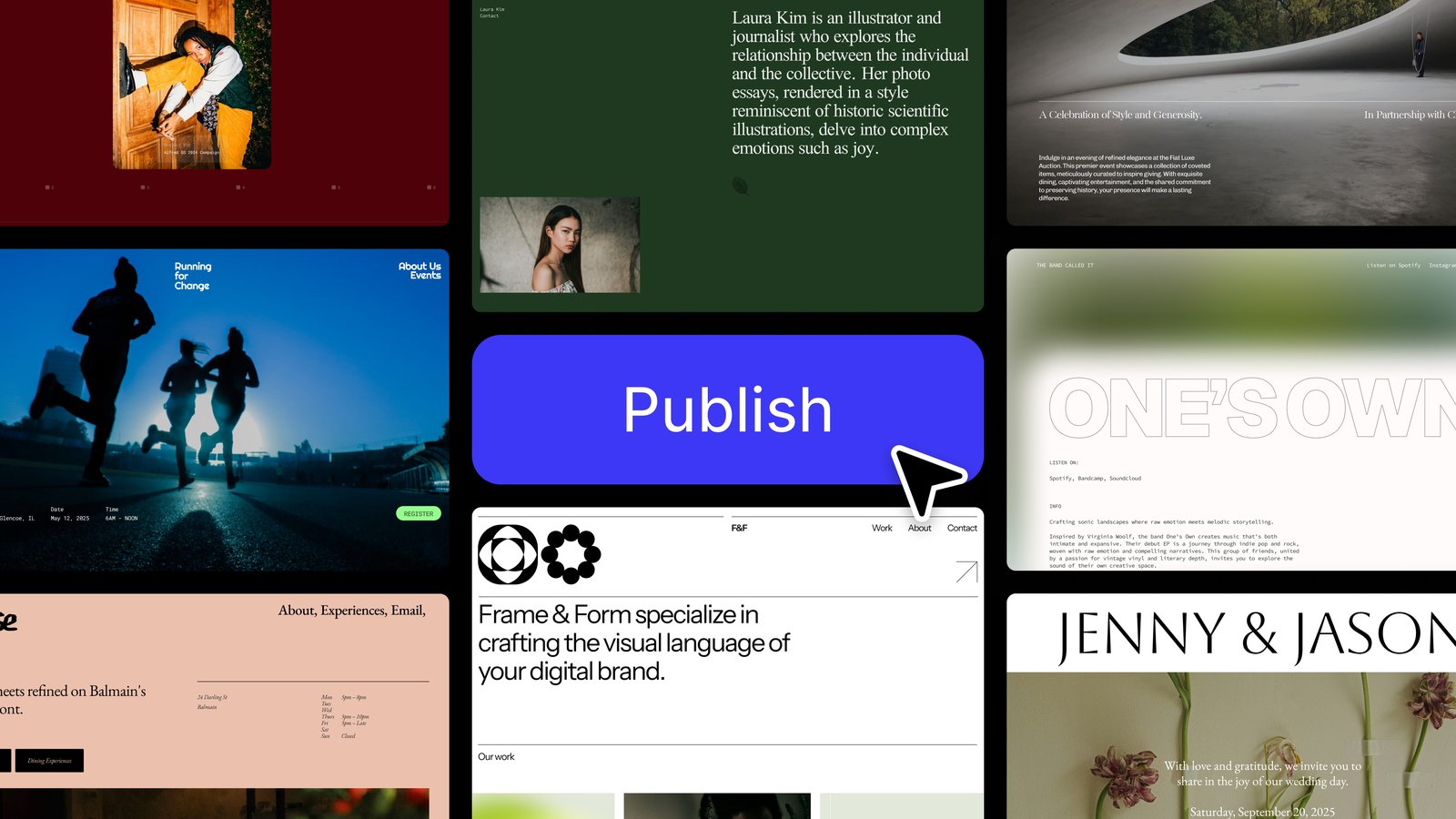
I-publish
I-click ang I-publish, magtakda ng pamagat at binibigyan ka ng Make ng pampublikong URL na kamukha three-random-words.figma.site. Maaari kang magkonekta ng custom na domain sa mga sinusuportahang plano. Ang mga nai-publish na app ay naka-host sa Amazon Web Services na may pagruruta sa Cloudflare, hindi sila ini-index ng mga search engine bilang default, at ang Make ay walang built-in na analytics dashboard, bagama’t maaari kang magdagdag ng Google Analytics ID sa mga setting.
Backend
Para mag-imbak ng data at suportahan ang pag-sign-in, maaari mong hilingin sa Make na gumawa ng backend na pinapagana ng Payload na may database, storage ng file, pagpapatotoo at admin panel, o ikonekta ang sarili mong proyekto ng Supabase mula sa mga setting ng Make.
I-export ang code
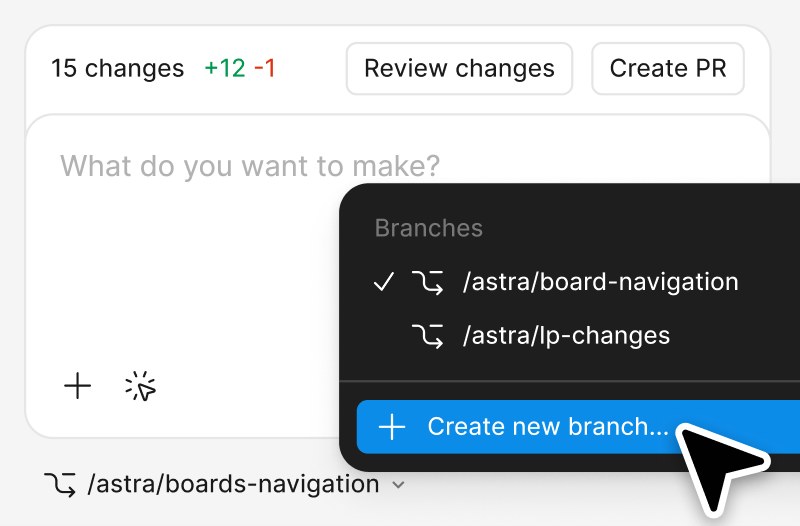
Maaaring i-download ng mga user na may Full o Dev seat ang lahat ng file sa isang Make file bilang ZIP mula sa File actions sa tab na Mga File. Tratuhin ang pag-download bilang isang prototype na codebase: patakbuhin ito nang lokal, suriin ito at i-refactor bago ka bumuo dito.
Ibalik ang disenyo sa Figma
Sa mga bayad na plano maaari mong kopyahin ang kasalukuyang preview bilang mga layer ng disenyo at i-paste ang mga ito sa Figma Design. Ang mga layer ay nae-edit, ngunit ang mga ito ay isang snapshot. Hindi sila interactive, hindi naka-link sa Make file at hindi awtomatikong nakatali sa iyong sistema ng disenyo.
Mga Limitasyon ng Figma Make na Malaman Bago Ka Magsimula
- Karamihan sa mga feature ay nangangailangan ng Buong upuan sa isang bayad na plano, at ang mga credit ay maaaring mabilis na maubusan sa malalaking build.
- Ito ay binuo para sa mga prototype at simpleng app. Ang software ng produksyon ay nangangailangan pa rin ng pagsusuri sa engineering, mga pagsubok, seguridad at pagpapanatili.
- Ang mga pagbabagong gagawin mo sa mga kinopyang layer sa Figma Design ay hindi dumadaloy pabalik sa Make file.
- Kung hihilingin mo sa modelo na gamitin ang Supabase at ang integration ay hindi konektado, maaari itong bumuo ng mock code sa halip na isang gumaganang koneksyon.
- Ang mga kontrol at analytics ng SEO ay minimal para sa mga nai-publish na site.
- Hindi mo maaaring ibigay dito ang isang link na Figma at asahan na babasahin nito ang file. Ilakip o idikit ang frame.
Kung kailangan mo ng totoong front-end code, isang website clone o isang app na nakatira sa labas ng Figma, tumingin sa isang alternatibo tulad ng Anima Playground. Inihambing namin ang mga ito nang matapat Figma Make kumpara sa Anima Playground.
Mga Prompt na Ideya para sa Figma Make
Ang mga partikular na prompt na nagpapangalan sa user, sa gawain at sa mga estado ay gumagawa ng mas mahusay na mga unang resulta. Subukan ang mga ito:
- “Bumuo ng tatlong-hakbang na daloy ng onboarding para sa isang app sa pagbabadyet. Magpakita ng tagapagpahiwatig ng pag-unlad, patunayan ang bawat field at magtapos sa isang screen ng tagumpay.”
- “Gawing interactive na page ang naka-attach na frame ng pagpepresyo. Magdagdag ng buwanan at taunang toggle at estado ng hover sa bawat plan card.”
- “Gumawa ng dashboard ng suporta para sa isang ahente na sumusubok ng mga tiket. Isama ang mga filter, isang walang laman na estado at isang estado ng paglo-load.”
- “Gumawa ng prototype ng mobile checkout na may pag-checkout ng bisita, pagpapatunay ng address at kumpirmasyon ng order.”
Bumuo ng Working App gamit ang Anima Playground
Mas gusto ang isang tunay na website o app na maaari mong i-export at ipadala? Ilarawan ito, at bubuo ito ng Anima.
Figma Make FAQ
Ano ang Figma Make?
Ang Figma Make ay ang AI-driven, prompt-to-app na tool ng Figma. Ginagawa nitong isang functional na prototype, web app o interactive na UI ang isang prompt o isang umiiral nang disenyo ng Figma na maaari mong i-preview, i-edit sa chat o code, at i-publish.
Libre ba ang Figma Make?
Maaaring i-explore ng Starter plan ang Figma Make nang libre nang may mga limitasyon, kasama ang 500 AI credits sa isang buwan at pang-araw-araw na limitasyon. Ang buong upuan sa mga bayad na plano ay nakakakuha ng mas maraming credit at feature gaya ng konteksto ng library ng team, plan mode, pagbabahagi at pag-publish. Nagbabago ang mga plano, kaya tingnan ang pagpepresyo ng Figma.
Paano ko gagamitin ang Figma Make?
Sa iyong Figma draft, i-click ang Make, magsulat ng prompt sa chat, mag-attach ng mga disenyo o istilo ng konteksto kung mayroon ka, ipadala ito at pinuhin ang resulta gamit ang chat, point at edit o ang code editor. Pagkatapos ay ibahagi, i-publish o i-export ito.
Maaari bang mag-export ng code ang Figma Make?
Oo. Maaaring i-download ng mga user na may Full o Dev seat ang code ng isang Make file bilang ZIP mula sa tab na Mga File. Ito ay pinakamahusay na itinuturing bilang isang prototype codebase na iyong sinusuri bago gamitin sa produksyon.
Maaari ba akong mag-publish ng Figma Make app?
Oo. Ang buong upuan ay maaaring mag-publish sa isang pampublikong figma.site URL, at ang mga gumagamit ng starter ay makakapag-publish lamang sa publiko kung sila ay mag-publish din sa Figma Community. Maaari kang magdagdag ng custom na domain sa mga sinusuportahang plano, at ang mga na-publish na app ay hindi ini-index ng mga search engine bilang default.
Ano ang pagkakaiba sa pagitan ng Figma Make at Anima Playground?
Ang Figma Make ay gumagawa ng mga prototype at app sa loob ng Figma ecosystem. Ang Anima Playground ay isang standalone na workspace na nagsisimula sa mga prompt, Figma na disenyo, URL o larawan at gumagawa ng nae-edit na HTML o React na maaari mong i-export, ibigay at i-publish. Tingnan ang aming paghahambing para sa mga detalye.