 Figma
Figma API
API Web to code extension
 Adobe XD
 Discord
 Twitter
 GitHub
Figma Make: Hva det er, hvordan det fungerer, kreditter og grenser (2026)12 min read
Reading Time: 7 minutesFigma Make er Figmas AI-prompt-til-app-verktøy. Du beskriver hva du ønsker, eller tar utgangspunkt i et Figma-design, og det bygger en fungerende prototype eller nettapp som du kan forhåndsvise, avgrense i chat, redigere i kode og publisere. Den ligger inne i Figma som en dedikert Make-fil, slik at den kan bruke designene og bibliotekene dine som kontekst. Den er rettet mot designere, produktsjefer og alle som trenger å gjøre en idé om til noe folk kan klikke på.
Fakta sjekket mot Figma Make-siden og Figma-hjelpesenteret 1. november 2026. Planer, kreditter og funksjoner endres ofte, så bekreft gjeldende detaljer i Figma før du kjøper.
Denne guiden forklarer hva Figma Make er, hvordan det fungerer trinn for trinn, hvilke funksjoner som betyr noe, hvem som kan bruke det, hvordan AI-kreditter fungerer, hvordan du publiserer og eksporterer, og hvor grensene går. Hvis du velger mellom verktøy, vår Figma Make vs Anima Playground sammenligning dekker alternativer.
Hva er Figma Make?
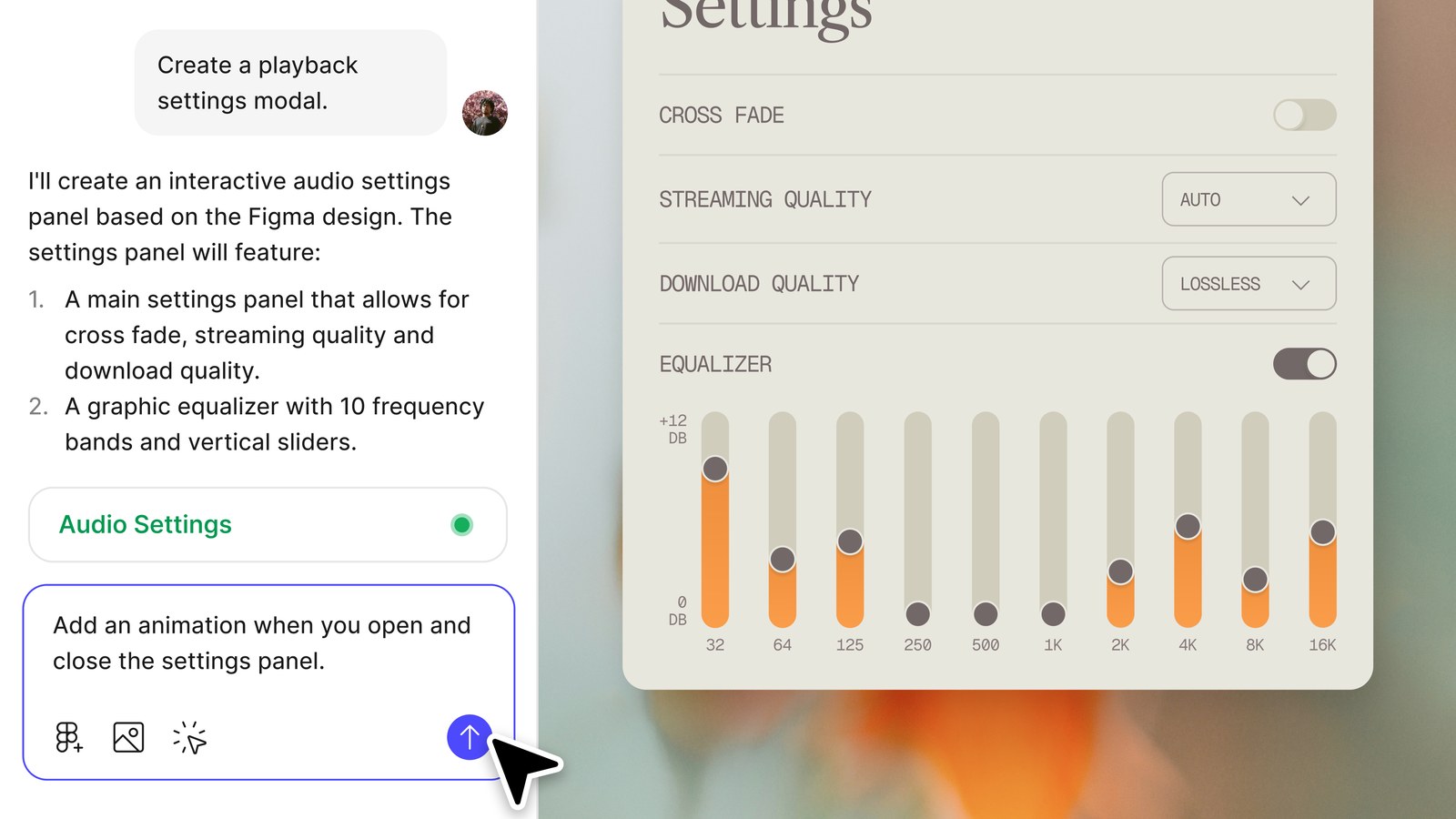
Figma beskriver Figma Make som et AI-drevet, prompt-til-app-verktøy som lar deg bringe ideer og eksisterende Figma-design til live som funksjonelle prototyper, nettapper og interaktivt brukergrensesnitt. Du jobber i en chat ved siden av en live forhåndsvisning, og alt du bygger er kodestøttet, slik at du kan bytte mellom forhåndsvisningen, pek-og-klikk-redigeringene og selve koden.
Figma introduserte Make på Config 2025, og den har vokst fra en enkeltkomponentidé til et komplett produkt med planmodus, en kodeeditor, backends, publisering og integrasjoner. Den er atskilt fra Figma Design: du oppretter en Make-fil på samme måte som du oppretter andre Figma-filer, ved å bruke Make-knappen i utkastene dine.
Hva kan du bygge med Figma Make?
- En klikkbar prototype av en flyt eller funksjon for å teste med brukere.
- En interaktiv versjon av et eksisterende Figma-design, med overganger og logikk.
- En liten nettapp eller internt verktøy, med en backend for data og pålogging.
- En landingsside eller mikroside du kan publisere til en offentlig URL.
Hvordan Figma Make fungerer, trinn for trinn
- Lag en Make-fil. I Figma-filleseren åpner du utkastene og klikker Make i øvre høyre hjørne. Du kan også starte fra en mal eller ved å klone et GitHub-depot.
- Skriv en melding. Beskriv hva du vil bygge i chatten. Du kan skrive eller diktere. Vær spesifikk om brukeren, hovedoppgaven og skjermene.
- Legg til kontekst. Fest Figma-design eller lim inn rammer i chatten, ta med stilkontekst fra et Figma-bibliotek (betalte planer), legg til en backend, koble til verktøy gjennom MCP-koblinger, eller la Make søke på nettet eller hente en URL.
- Planlegg først hvis du vil ha kontroll. På betalte planer genererer planmodus en strukturert plan du kan redigere før noen kode skrives.
- Se gjennom forhåndsvisningen. Make bygger appen og viser den live. Klikk gjennom den slik en bruker ville gjort.
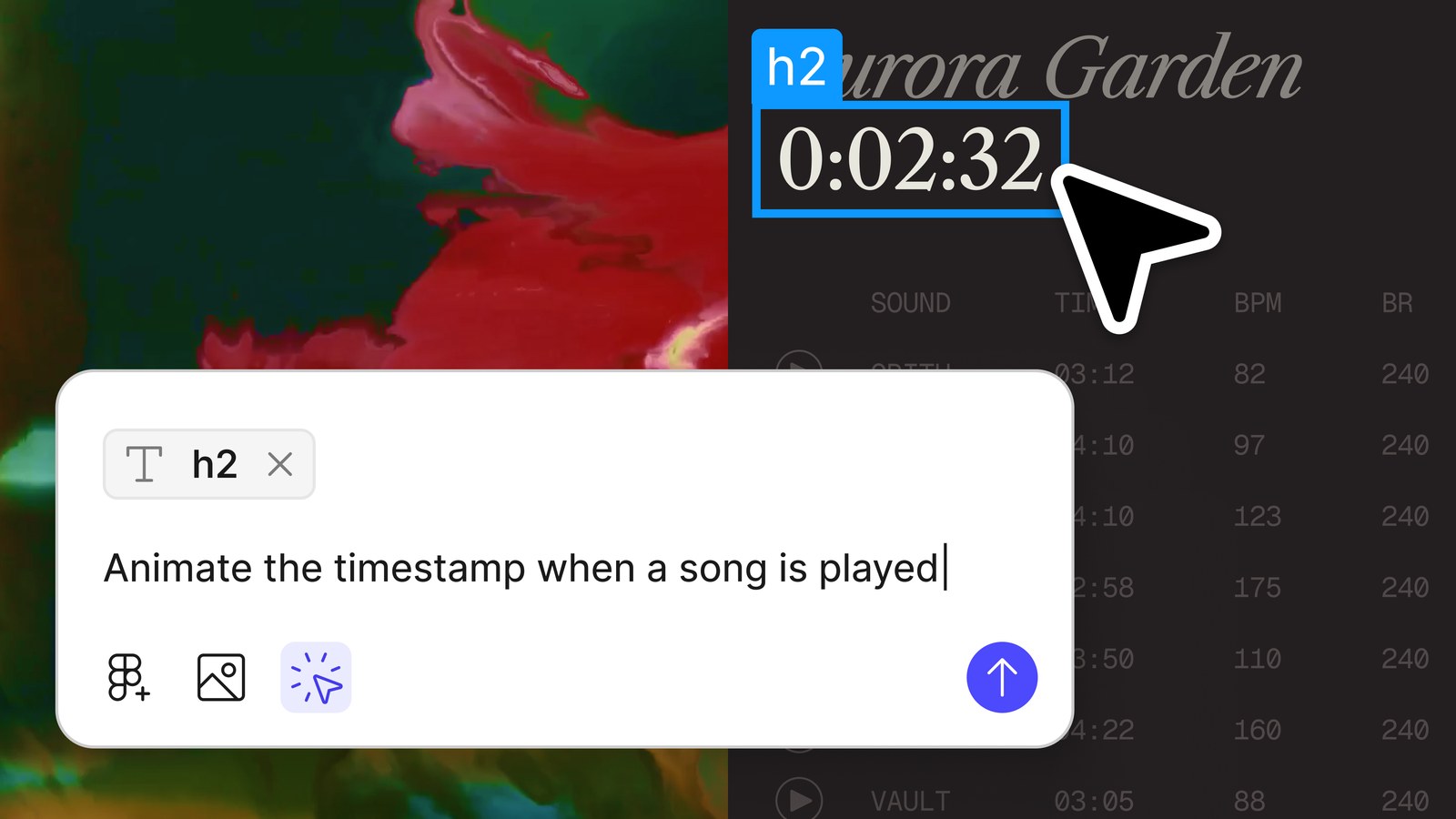
- Raffinere. Fortsett å chatte, bruk pek og rediger for å endre spesifikke elementer, legge til merknader og sende dem sammen, eller åpne koderedigering og endre koden direkte.
- Del eller publiser. Del filen for tilbakemelding med kommentarer, kopier forhåndsvisningen tilbake til Figma Design som lag, publiser den til en offentlig URL, eller last ned koden.
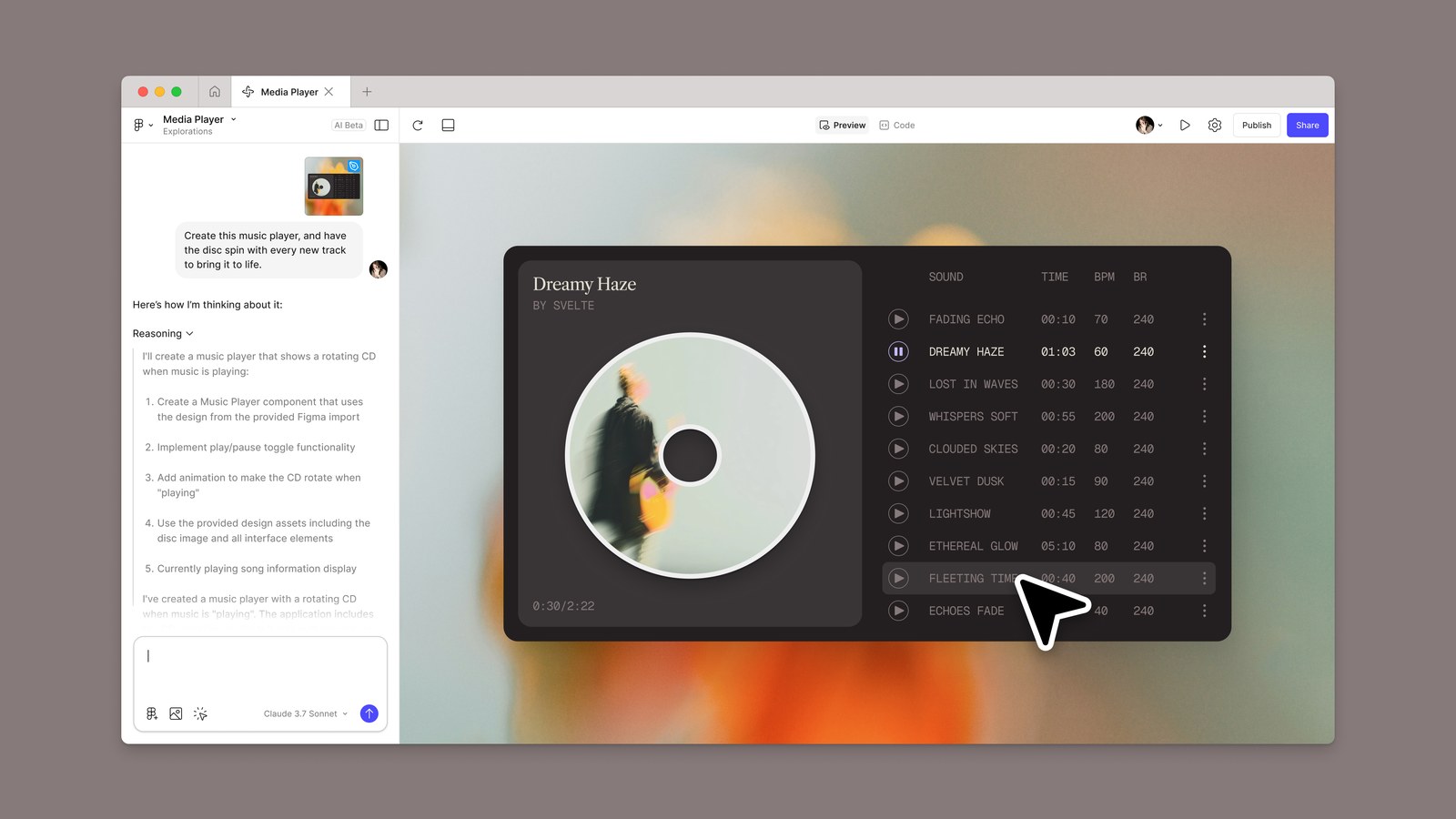
Et praktisk tips fra Figmas dokumenter: legg ved en ramme eller en komponent i stedet for å lime inn en lenke til Figma-filen. Make leser ikke et design fra en URL, og en innlimt lenke kan føre til uventede utdata.
Viktige Figma Make-funksjoner
| Trekk | Hva den gjør |
|---|---|
| Planmodus | Oppretter en redigerbar plan før generering starter, slik at du kan avklare intensjonen først. |
| Vedlegg | Lar deg legge ved design, bilder, videoer, lyd, tekstfiler og PDF-er for å veilede modellen. |
| Pek og rediger | Klikk på et element i forhåndsvisningen for å omstile det, bytte det eller be om en endring. |
| Merknader | Velg flere elementer, beskriv endringene og send dem til modellen samtidig. |
| Kode editor | Se og rediger den genererte koden, legg til dine egne filer og legg til retningslinjer som Make følger. |
| Make-sett | Synkroniser npm-pakker, bibliotekstiler og retningslinjer for å generere prototyper med høyere kvalitet. |
| MCP-kontakter | Trekk kontekst fra eksterne verktøy som dokumenter og oppgaver. |
| Versjonshistorikk | Forhåndsvis, favoritt eller gjenopprett en hvilken som helst tidligere versjon, AI eller manual. |
| Kommentarer og mobil | Samle tilbakemeldinger på en prototype og se den på en telefon. |
| Maler og tilpassede ferdigheter | Gjenbruk en velprøvd arbeidsflyt eller pakk dine egne instruksjoner for Make. |
Figma Make vs Figma-kodelag vs Figma Sites
Disse tre blir forvirret. Figma Make fungerer i en dedikert fil der du bygger og publiserer en app. Kodelag lar deg utforske interaktive ideer ved siden av designene dine på Figma Design-lerretet; se vår guide til Figma kodelag og spesifikasjoner. Figma Sites er for publisering av nettsteder designet i Figma. Velg Make når utdataene skal oppføre seg som en app, og kodelag når du vil ha et interaktivt element ved siden av det statiske designet.
Hvem kan bruke Figma Make, og hva koster AI-kreditter?
Figma Make er tilgjengelig på Starter (med begrensninger), Professional, Organization, Enterprise, Education (brukere av høyere utdanning og bootcamp) og regjeringsplaner. Setet ditt bestemmer hva du kan gjøre:
| Sete | Hva du kan gjøre i Figma Make |
|---|---|
| Full | Alt: lag Make-filer i mapper og team, del, publiser, bruk koderedigering og eksporter kode. |
| Dev | Prøv Make i utkast og eksporter kode. |
| Samarbeid og se | Prøv Make i utkast. |
Make kjører på AI-kreditter. Hvert sete inkluderer kreditter, de tilbakestilles månedlig og de kan ikke deles eller rulles over. Fra Figmas dokumentasjon i oktober 2026:
| Plan (Fullt sete) | AI-poeng per måned |
|---|---|
| Starter | 500 (pluss en daglig grense på 150) |
| Professional | 3,000 |
| Organization | 3,500 |
| Enterprise | 4,250 |
Hvor mange studiepoeng en forespørsel bruker avhenger av modellen du velger og oppgaven. Figmas egne eksempler, basert på standardmodellen i februar 2026, satte en liten endring som å oppdatere fonter til omtrent 30 eller flere studiepoeng og gjøre et vedlagt design interaktivt til omtrent 75 eller mer. Å velge en lettere modell for små redigeringer og bruke planmodus for store bygg hjelper kredittene dine til å vare.
Publisering, backends og få jobben din
Utgi
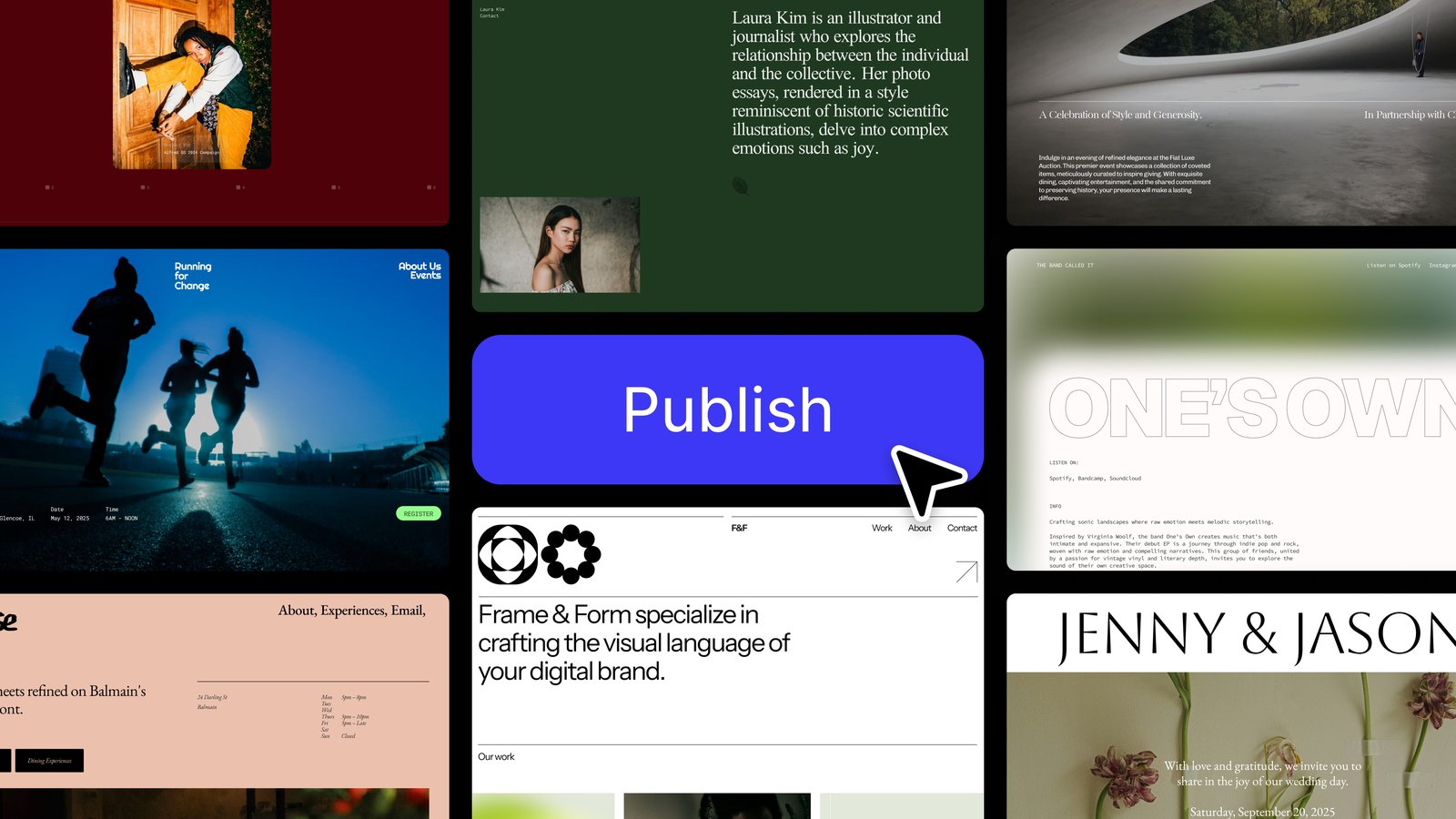
Klikk på Publiser, angi en tittel og Make gir deg en offentlig URL som ser ut som three-random-words.figma.site. Du kan koble til et tilpasset domene på støttede planer. Publiserte apper er vert på Amazon Web Services med ruting gjennom Cloudflare, de indekseres ikke av søkemotorer som standard, og Make har ikke noe innebygd analysedashbord, selv om du kan legge til en Google Analytics ID i innstillingene.
Backend
For å lagre data og støtte pålogging kan du be Make om å opprette en Payload-drevet backend med en database, fillagring, autentisering og et adminpanel, eller koble til ditt eget Supabase-prosjekt fra Make-innstillingene.
Eksporter kode
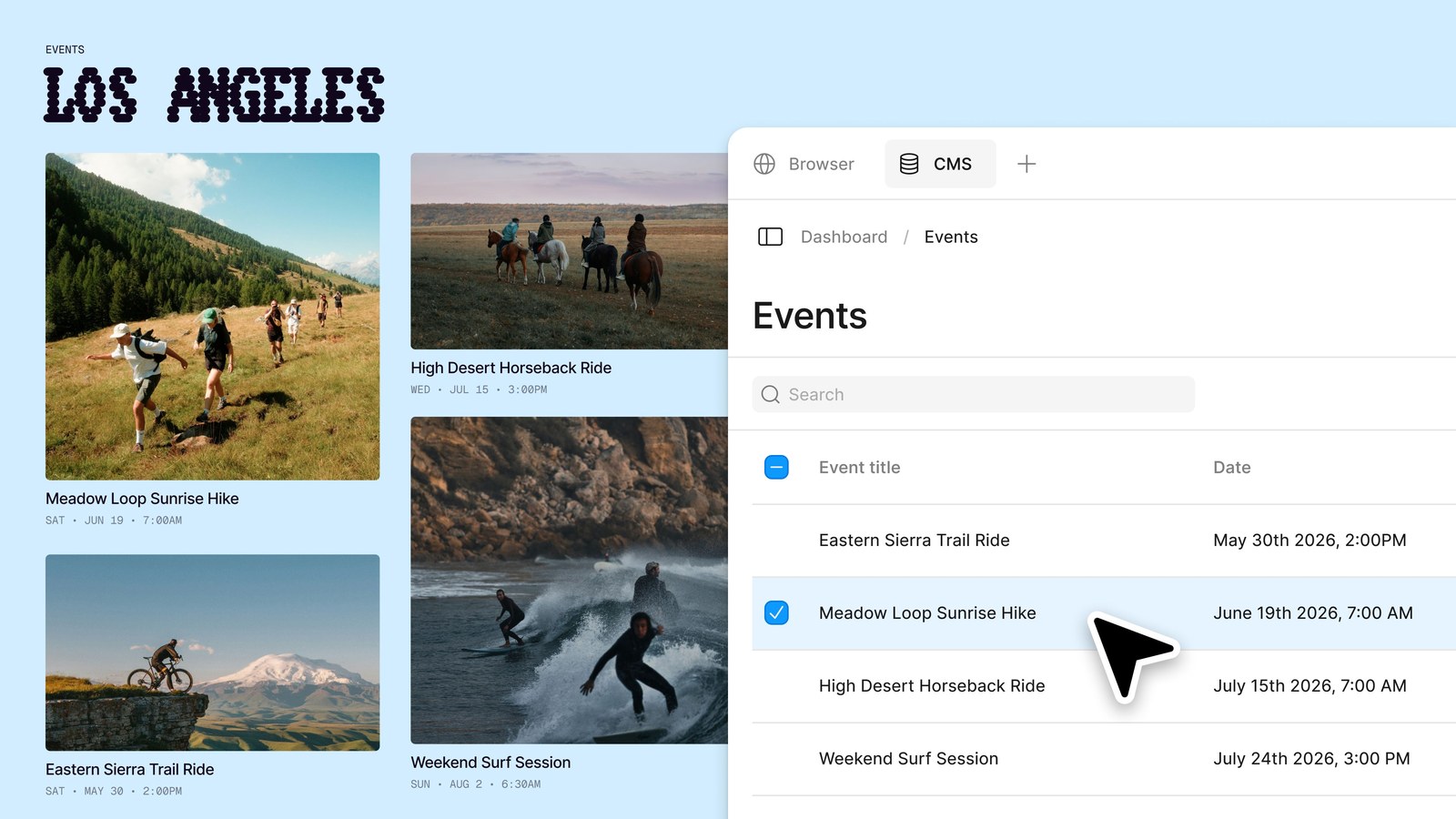
Brukere med Full- eller Dev-sete kan laste ned alle filene i en Make-fil som ZIP fra Filhandlinger i Filer-fanen. Behandle nedlastingen som en prototypekodebase: kjør den lokalt, se gjennom den og refaktorer før du bygger på den.
Flytt designet tilbake til Figma
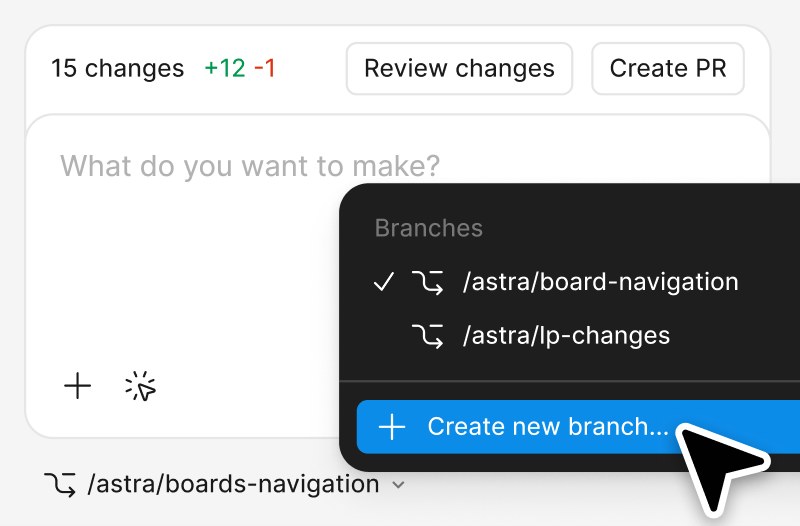
På betalte planer kan du kopiere gjeldende forhåndsvisning som designlag og lime dem inn i Figma Design. Lagene er redigerbare, men de er et øyeblikksbilde. De er ikke interaktive, ikke koblet til Make-filen og ikke automatisk knyttet til designsystemet ditt.
Figma Make-grenser å vite før du starter
- De fleste funksjoner trenger en full plass på en betalt plan, og kredittene kan raskt gå tom på store bygg.
- Den er bygget for prototyper og enkle apper. Produksjonsprogramvare trenger fortsatt teknisk gjennomgang, tester, sikkerhet og vedlikehold.
- Endringer du gjør i kopierte lag i Figma Design flyter ikke tilbake til Make-filen.
- Hvis du ber modellen om å bruke Supabase og integrasjonen ikke er tilkoblet, kan den generere falsk kode i stedet for en fungerende tilkobling.
- SEO-kontroller og analyser er minimale for publiserte nettsteder.
- Du kan ikke gi den en Figma-lenke og forvente at den leser filen. Fest eller lim inn rammen.
Hvis du trenger ekte front-end-kode, en nettsideklone eller en app som lever utenfor Figma, se på et alternativ som f.eks. Anima Playground. Vi sammenligner dem ærlig i Figma Make vs Anima Playground.
Spørre ideer for Figma Make
Spesifikke spørsmål som navngir brukeren, oppgaven og tilstandene gir bedre første resultater. Prøv disse:
- «Bygg en tre-trinns onboarding-flyt for en budsjetteringsapp. Vis en fremdriftsindikator, valider hvert felt og avslutt på en suksessskjerm.»
- «Gjør den vedlagte prisrammen til en interaktiv side. Legg til en månedlig og årlig veksler og en svevetilstand på hvert plankort.»
- «Opprett et støtteoversikt for en agent som tester billetter. Ta med filtre, en tom tilstand og en innlastingstilstand.»
- «Lag en mobil kasseprototype med gjestekasse, adressevalidering og en ordrebekreftelse.»
Bygg en fungerende app med Anima Playground
Foretrekker du en ekte nettside eller app du kan eksportere og sende? Beskriv det, og Anima vil bygge det.
Figma Make vanlige spørsmål
Hva er Figma Make?
Figma Make er Figmas AI-drevne, prompt-til-app-verktøy. Det gjør en melding eller et eksisterende Figma-design til en funksjonell prototype, nettapp eller interaktivt brukergrensesnitt som du kan forhåndsvise, redigere i chat eller kode og publisere.
Er Figma Make gratis?
Starter-planer kan utforske Figma Make gratis med grenser, inkludert 500 AI-kreditter i måneden og en daglig grense. Fulle seter på betalte planer får flere kreditter og funksjoner som teambibliotekkontekst, planmodus, deling og publisering. Planene endres, så sjekk Figmas priser.
Hvordan bruker jeg Figma Make?
I Figma-utkastene dine, klikk på Make, skriv en melding i chatten, legg ved design eller stilkontekst hvis du har det, send det og avgrens resultatet med chat, pek og rediger eller kodeeditoren. Deretter kan du dele, publisere eller eksportere det.
Kan Figma Make eksportere kode?
Ja. Brukere med Full- eller Dev-sete kan laste ned koden til en Make-fil som ZIP fra Filer-fanen. Den behandles best som en prototypekodebase som du vurderer før produksjonsbruk.
Kan jeg publisere en Figma Make-app?
Ja. Fulle seter kan publisere til en offentlig figma.site URL, og nybegynnere kan publisere offentlig bare hvis de også publiserer til Figma Community. Du kan legge til et tilpasset domene på støttede planer, og publiserte apper indekseres ikke av søkemotorer som standard.
Hva er forskjellen mellom Figma Make og Anima Playground?
Figma Make bygger prototyper og apper inne i Figma-økosystemet. Anima Playground er et frittstående arbeidsområde som starter fra spørsmål, Figma-design, URL-er eller bilder og produserer redigerbare HTML eller React som du kan eksportere, levere og publisere. Se vår sammenligning for detaljer.