 Figma
Figma Adobe XD
 Sketch
 Discord
 Twitter
 GitHub
'/%3E%3Cpath%20fill='%23b2b2b2'%20d='M241%20382q0%2016%2017%2026%2017%2011%2042%2011t42-11q16-11%2017-26V269H241'/%3E%3Cpath%20fill='%239f7e00'%20d='M241%20379q0%2014%208%2023%209%209%2021%209%2014%200%2021-9%209-9%209-23V269h-59'/%3E%3Cpath%20d='M241%20339v-70h59v110q0%2014-9%2023l-6%205v-68h-15v72q-8%200-14-4v-68zm59%2040c0%2022%2015%2032%2029%2032%2021%200%2030-18%2030-32v-40h-59'/%3E%3Cpath%20fill='%239f7e00'%20d='M266%20277v5h2v12h-3v-5h2v-5h-9v5h2v5h-4v9h3v18h-5v10h34v-10h-5v-18h3v-9h-4v-5h2v-5h-9v5h2v5h-3v-12h2v-5zm42%20101q0%2010%206%2017%206%206%2015%207%2010-1%2016-7%206-7%206-17v-29h-43'/%3E%3Ccircle%20fill='%230044ad'%20cx='329.5'%20cy='372'%20r='6'/%3E%3Cellipse%20fill='%230044ad'%20cx='300'%20cy='340'%20rx='16'%20ry='21'/%3E%3C/svg%3E)


'%3E%3Cpath%20stroke='%23000'%20stroke-width='4'%20d='m-35-37-13%2020m5%203%2013-20m5%203-13%2020m63%2042%206-9m1-2%206-9m5%203-6%209m-1%202-6%209m5%203%206-9m1-2%206-9m-96%200%2013%2020m5-3-6-9m-1-2-6-9m5-3%2013%2020m63-42-6-9m-1-2-6-9m5-3%2013%2020m5-3-6-9m-1-2-6-9'/%3E%3Ccircle%20r='24'%20fill='%23cd2e3a'/%3E%3Cpath%20fill='%230047a0'%20d='M0%200a12%2012%200%201%201%2020%2013%2024%2024%200%201%201-40-26A12%2012%200%201%200%200%200'/%3E%3C/g%3E%3C/svg%3E)


'%3E%3Ccircle%20r='92'/%3E%3Ccircle%20fill='%23fff'%20r='80'/%3E%3Ccircle%20r='16'/%3E%3Cg%20id='c'%3E%3Cg%20id='b'%3E%3Cpath%20id='a'%20d='m0-80%203%2048L0-8-3-32M21-77%2011-30%202-8%205-32M40-69%2019-26%204-7%2013-29'/%3E%3Cuse%20href='%23a'%20transform='scale(-1)'/%3E%3C/g%3E%3Cuse%20href='%23b'%20transform='rotate(45)'/%3E%3C/g%3E%3Cuse%20href='%23c'%20transform='rotate(90)'/%3E%3C/g%3E%3C/svg%3E)


'/%3E%3C/svg%3E)


'/%3E%3C/svg%3E)
'/%3E%3C/g%3E%3Cuse%20href='%23b'%20transform='rotate(45%20140%20300)'/%3E%3Cpath%20d='m299%20285%2046%2015-46%2015%2028-39v48M59%20510l-36%2032%2010-47%2020%2043-42-24m22-409L23%2058l36%2032-48-4%2042-24'/%3E%3C/svg%3E)


'/%3E%3C/svg%3E)


Figma Make: Qué es, cómo funciona, créditos y límites (2026)15 min read
Reading Time: 8 minutesFigma Make es la herramienta de solicitud de aplicación de IA de Figma. Usted describe lo que desea, o comienza a partir de un diseño Figma, y éste crea un prototipo funcional o una aplicación web que puede obtener una vista previa, refinar en el chat, editar en código y publicar. Se encuentra dentro de Figma como un archivo Make dedicado, por lo que puede usar sus diseños y bibliotecas como contexto. Está dirigido a diseñadores, gerentes de producto y cualquier persona que necesite convertir una idea en algo en lo que la gente pueda hacer clic.
Datos verificados con la página Figma Make y el centro de ayuda de Figma el 1 de noviembre de 2026. Los planes, créditos y funciones cambian con frecuencia, así que confirme los detalles actuales en Figma antes de comprar.
Esta guía explica qué es Figma Make, cómo funciona paso a paso, qué características son importantes, quién puede usarlo, cómo funcionan los créditos de IA, cómo publicar y exportar, y dónde están sus límites. Si elige entre herramientas, nuestra Comparación de Figma Make y Anima Playground cubre alternativas.
¿Qué es Figma Make?
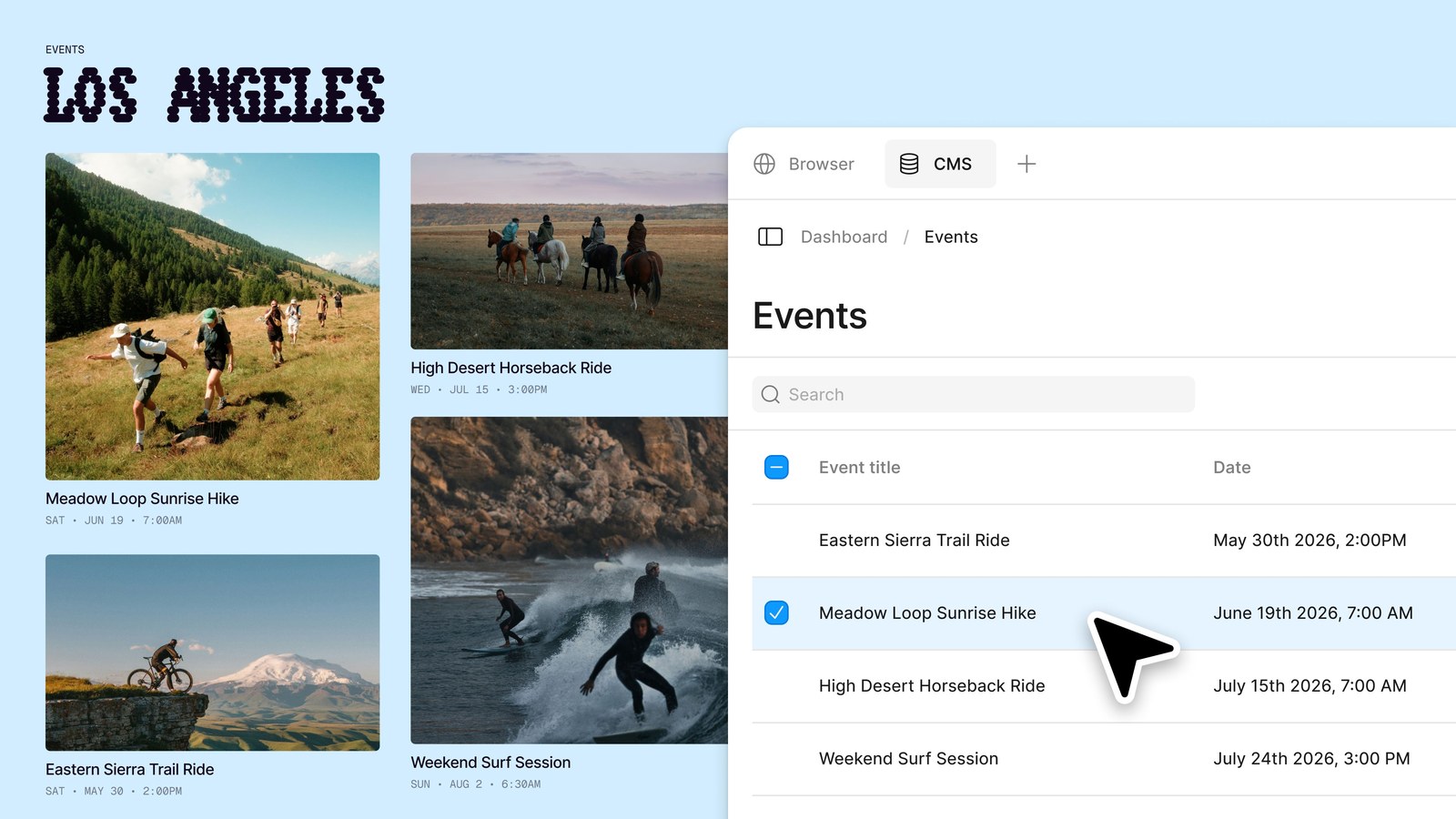
Figma describe Figma Make como una herramienta de solicitud de aplicación impulsada por IA que le permite dar vida a ideas y diseños existentes de Figma como prototipos funcionales, aplicaciones web y UI interactiva. Trabajas en un chat junto a una vista previa en vivo y todo lo que creas está respaldado por código, por lo que puedes alternar entre la vista previa, las ediciones de apuntar y hacer clic y el código mismo.
Figma presentó Make en Config 2025 y pasó de ser una idea de un solo componente a un producto completo con modo de plan, un editor de código, backends, publicación e integraciones. Es independiente de Figma Design: crea un archivo Make de la misma manera que crea otros archivos Figma, usando el botón Make en sus borradores.
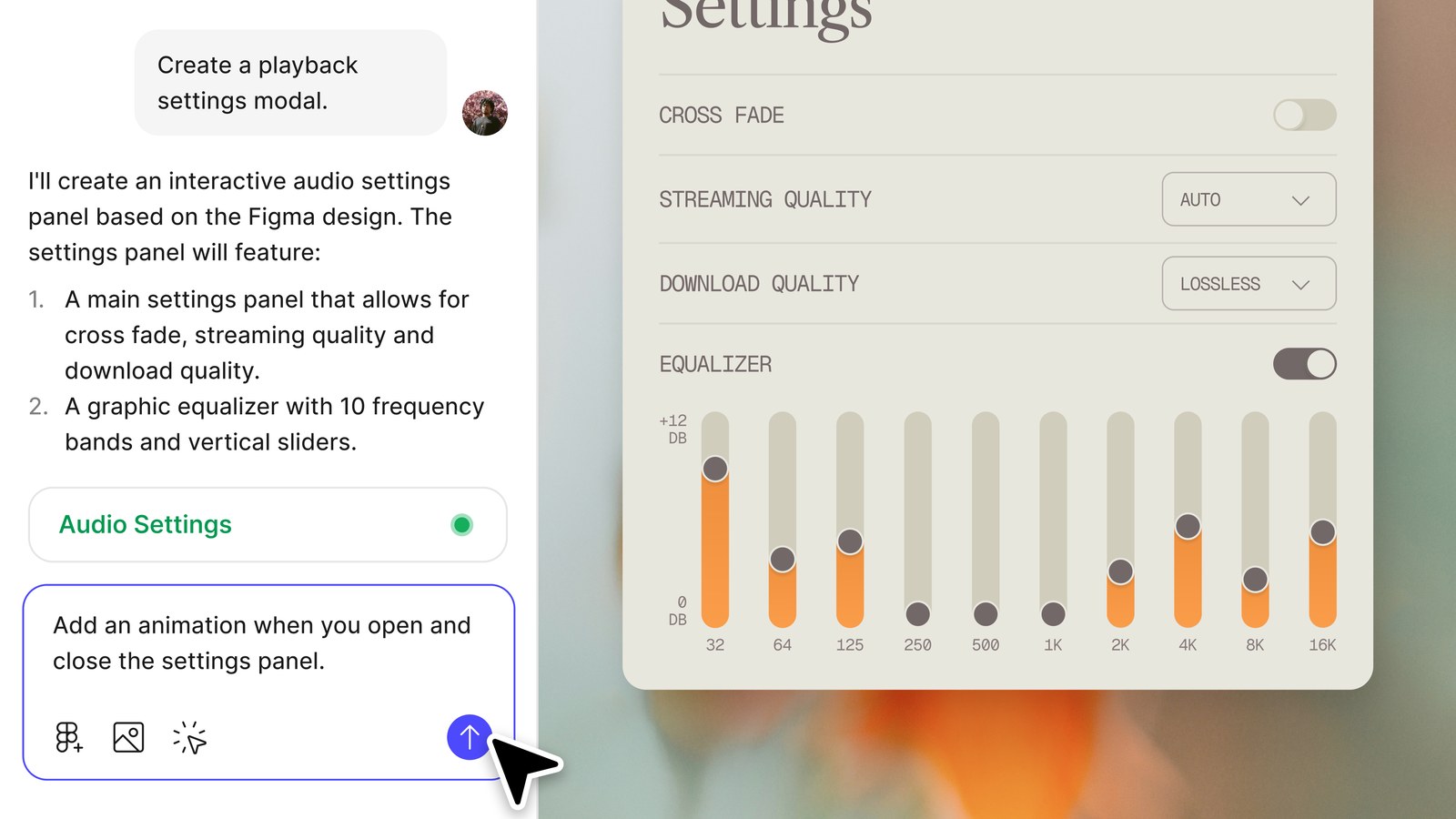
¿Qué puedes construir con Figma Make?
- Un prototipo de un flujo o función en el que se puede hacer clic para probar con los usuarios.
- Una versión interactiva de un diseño Figma existente, con transiciones y lógica.
- Una pequeña aplicación web o herramienta interna, con un backend para datos e inicio de sesión.
- Una página de destino o un micrositio que puede publicar en una URL pública.
Cómo funciona Figma Make, paso a paso
- Cree un archivo Make. En el explorador de archivos Figma, abra sus borradores y haga clic en Make en la esquina superior derecha. También puedes comenzar desde una plantilla o clonando un repositorio GitHub.
- Escribe un mensaje. Describe lo que quieres construir en el chat. Puedes escribir o dictar. Sea específico sobre el usuario, la tarea principal y las pantallas.
- Añade contexto. Adjunte diseños Figma o pegue marcos en el chat, traiga contexto de estilo desde una biblioteca Figma (planes pagos), agregue un backend, conecte herramientas a través de conectores MCP o permita que Make busque en la web o obtenga una URL.
- Planifica primero si quieres tener control. En los planes pagos, el modo de plan genera un plan estructurado que puede editar antes de escribir cualquier código.
- Revisa la vista previa. Make crea la aplicación y la muestra en vivo. Haga clic en él como lo haría un usuario.
- Refinar. Continúe chateando, use apuntar y editar para cambiar elementos específicos, agregar anotaciones y enviarlas juntas, o abra el editor de código y cambie el código directamente.
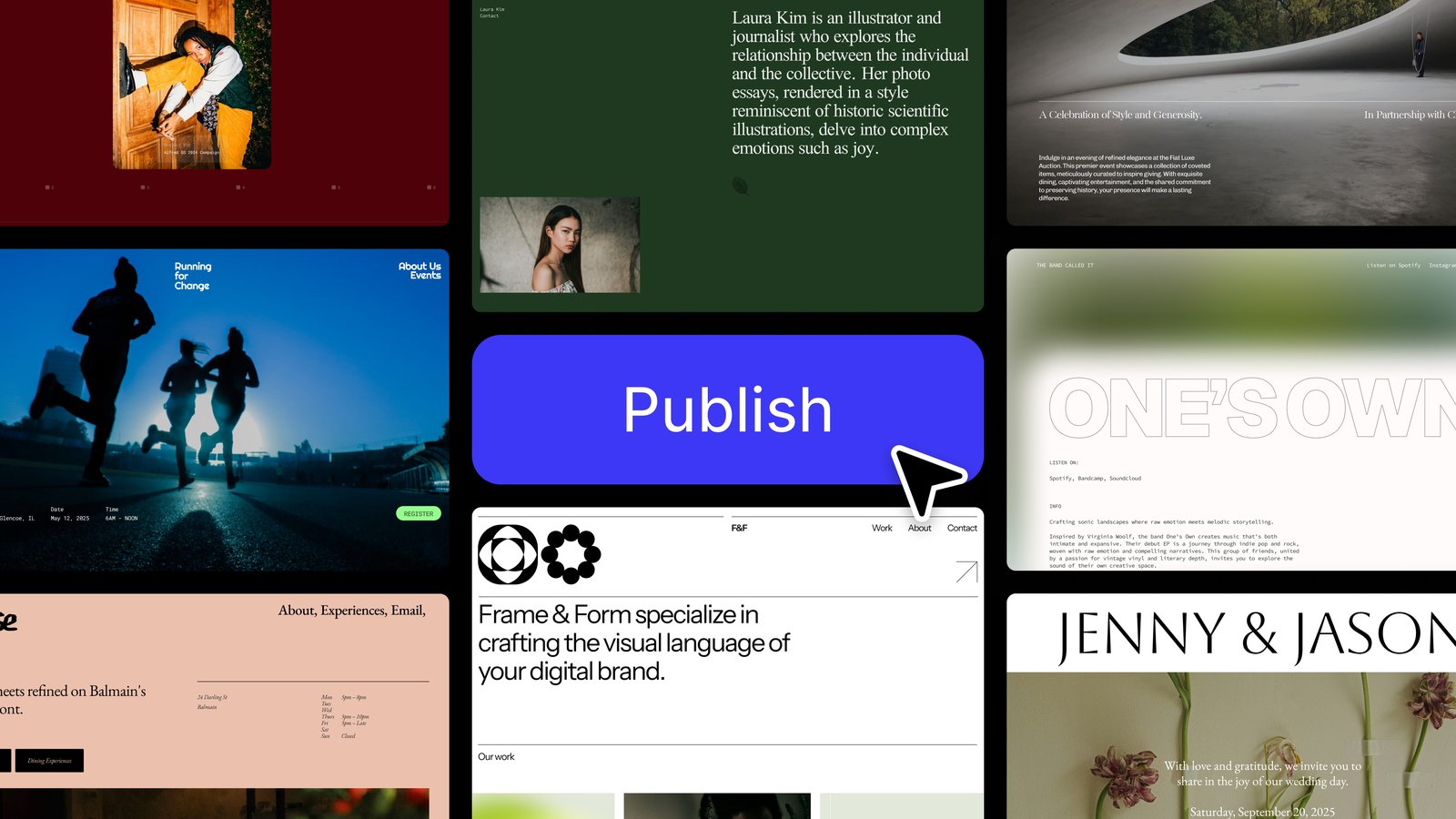
- Comparte o publica. Comparta el archivo para recibir comentarios, copie la vista previa nuevamente a Figma Design como capas, publíquelo en una URL pública o descargue el código.
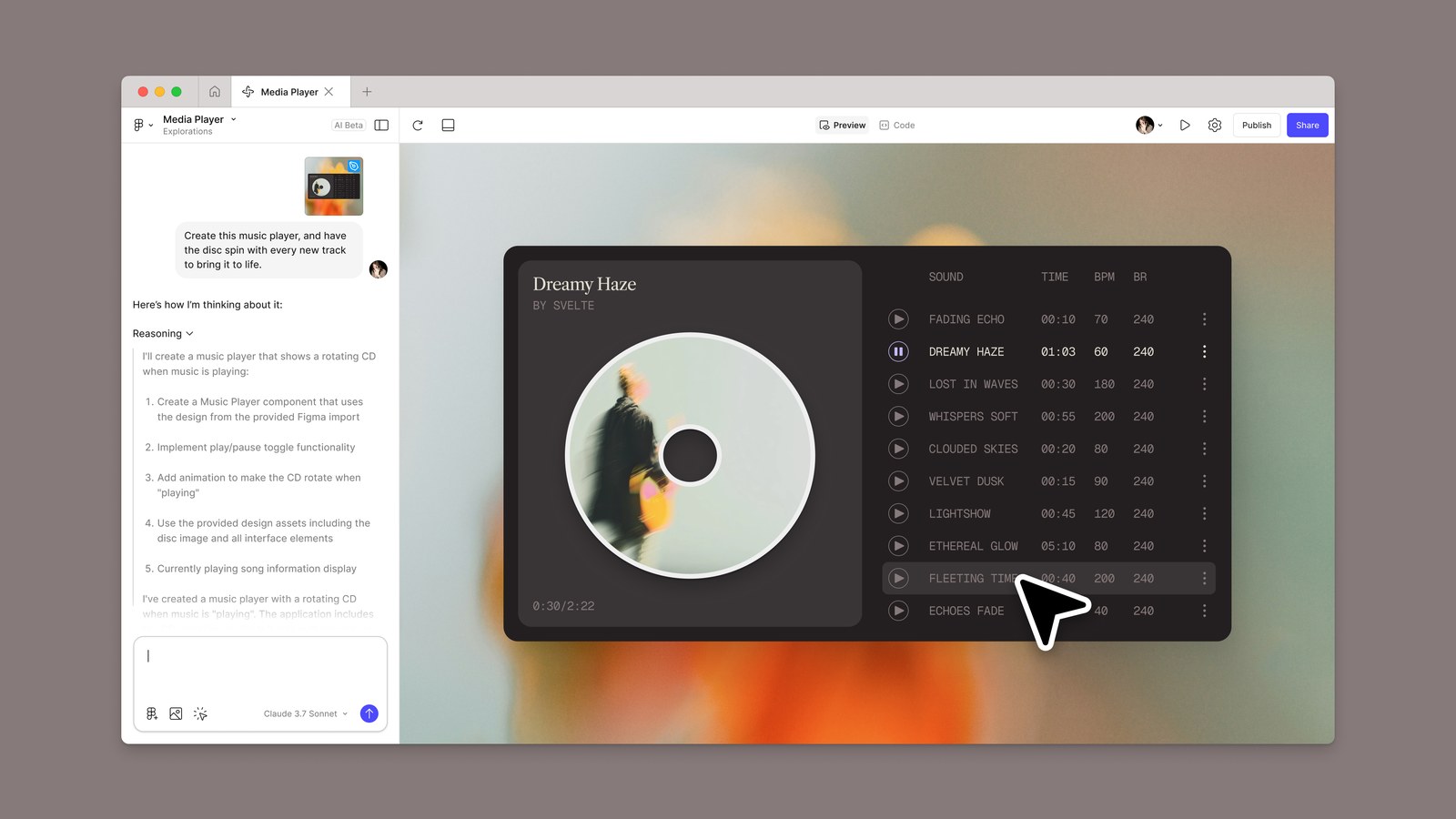
Un consejo práctico de los documentos de Figma: adjunte un marco o un componente en lugar de pegar un enlace a su archivo Figma. Make no lee un diseño de una URL y un enlace pegado puede generar resultados inesperados.
Características clave del Figma Make
| Característica | que hace |
|---|---|
| Modo de plan | Crea un plan editable antes de que comience la generación, para que pueda aclarar la intención primero. |
| Adjuntos | Permite adjuntar diseños, imágenes, vídeos, audio, archivos de texto y PDF para guiar el modelo. |
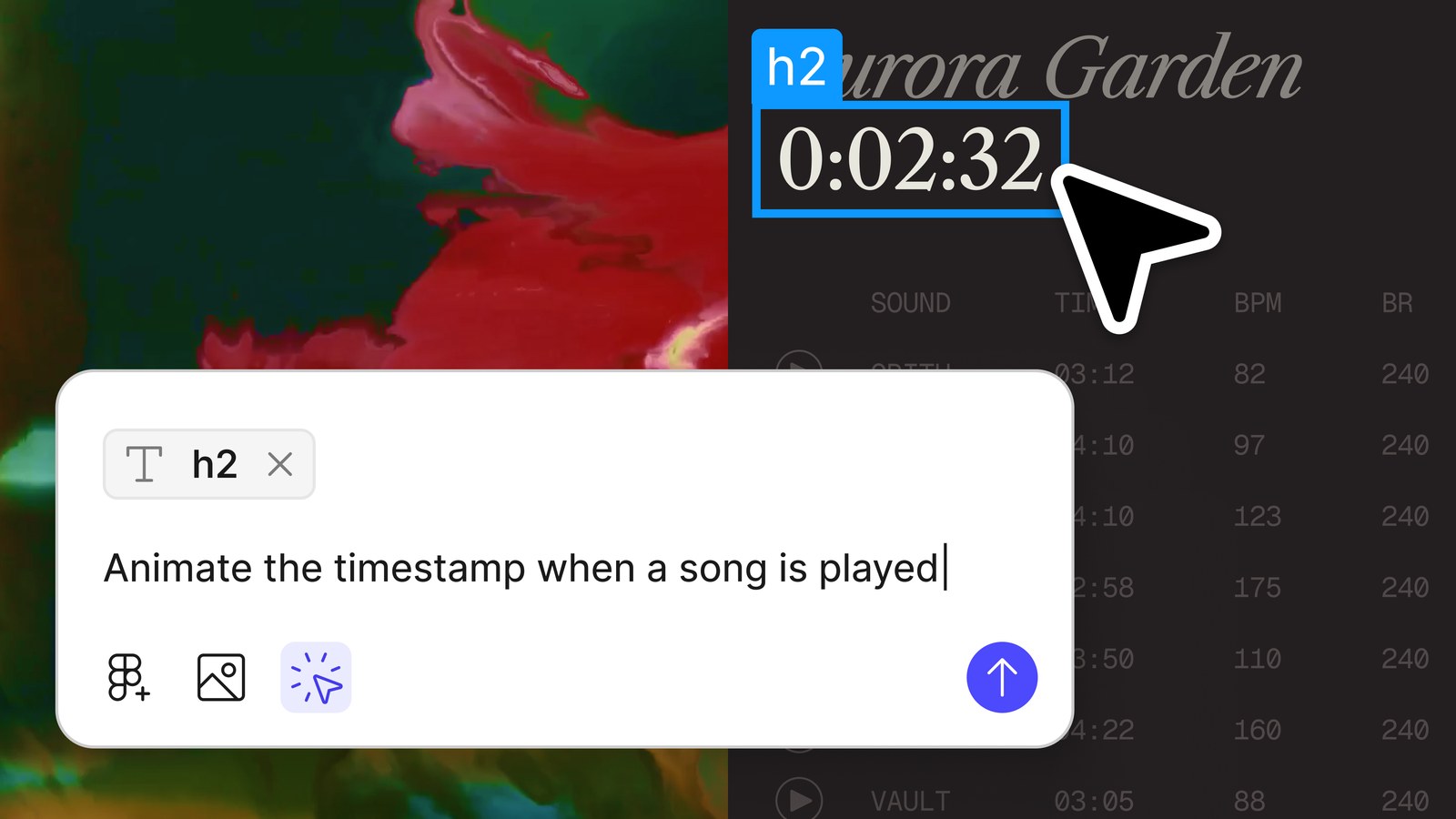
| Señalar y editar | Haga clic en un elemento en la vista previa para cambiarle el estilo, cambiarlo o solicitar un cambio. |
| Anotaciones | Seleccione varios elementos, describa los cambios y envíelos al modelo de una vez. |
| editor de código | Vea y edite el código generado, agregue sus propios archivos y agregue las pautas que sigue Make. |
| Kits Make | Sincronice paquetes, estilos de biblioteca y pautas de npm para generar prototipos de mayor fidelidad. |
| Conectores MCP | Extraiga contexto de herramientas externas, como documentos y tareas. |
| Historial de versiones | Obtenga una vista previa, agregue a favoritos o restaure cualquier versión anterior, AI o manual. |
| Comentarios y móvil | Recopile comentarios sobre un prototipo y véalo en un teléfono. |
| Plantillas y habilidades personalizadas | Reutilice un flujo de trabajo probado o empaquete sus propias instrucciones para Make. |
Figma Make vs Figma Capas de código vs Figma Sites
Estos tres se confunden. Figma Make funciona en un archivo dedicado donde creas y publicas una aplicación. Las capas de código le permiten explorar ideas interactivas junto a sus diseños en el lienzo Figma Design; vea nuestra guía para Capas de código Figma y especificaciones. Figma Sites es para publicar sitios web diseñados en Figma. Elija Make cuando la salida deba comportarse como una aplicación y codifique capas cuando desee un elemento interactivo junto a su diseño estático.
¿Quién puede utilizar Figma Make y cuánto cuestan los créditos de IA?
Figma Make está disponible en los planes Starter (con limitaciones), Professional, Organization, Enterprise, Educación (usuarios de educación superior y bootcamp) y Gobierno. Tu asiento decide lo que puedes hacer:
| Asiento | Qué puedes hacer en Figma Make |
|---|---|
| Lleno | Todo: crea archivos Make en carpetas y equipos, comparte, publica, usa el editor de código y exporta código. |
| desarrollador | Pruebe Make en borradores y exporte código. |
| Colaborar y ver | Pruebe Make en borradores. |
Make se ejecuta con créditos de IA. Cada asiento incluye créditos, se reinician mensualmente y no se pueden compartir ni transferir. Según la documentación de Figma en octubre de 2026:
| Plan (asiento completo) | Créditos de IA por mes |
|---|---|
| Starter | 500 (más un límite diario de 150) |
| Professional | 3,000 |
| Organization | 3,500 |
| Enterprise | 4,250 |
La cantidad de créditos que utiliza un mensaje depende del modelo que elija y de la tarea. Los propios ejemplos de Figma, basados en su modelo predeterminado en febrero de 2026, incluyeron un pequeño cambio, como actualizar las fuentes en aproximadamente 30 créditos o más y hacer que un diseño adjunto sea interactivo en aproximadamente 75 o más. Elegir un modelo más ligero para ediciones pequeñas y usar el modo plano para construcciones grandes ayuda a que tus créditos duren.
Publicación, backends y realización de su trabajo
Publicar
Haga clic en Publicar, establezca un título y Make le proporcionará una URL pública que se parece a three-random-words.figma.site. Puede conectar un dominio personalizado en planes compatibles. Las aplicaciones publicadas están alojadas en Amazon Web Services con enrutamiento a través de Cloudflare, los motores de búsqueda no las indexan de forma predeterminada y Make no tiene un panel de análisis integrado, aunque puede agregar una ID de Google Analytics en la configuración.
backend
Para almacenar datos y admitir el inicio de sesión, puede pedirle a Make que cree un backend impulsado por Payload con una base de datos, almacenamiento de archivos, autenticación y un panel de administración, o conectar su propio proyecto Supabase desde la configuración de Make.
Código de exportación
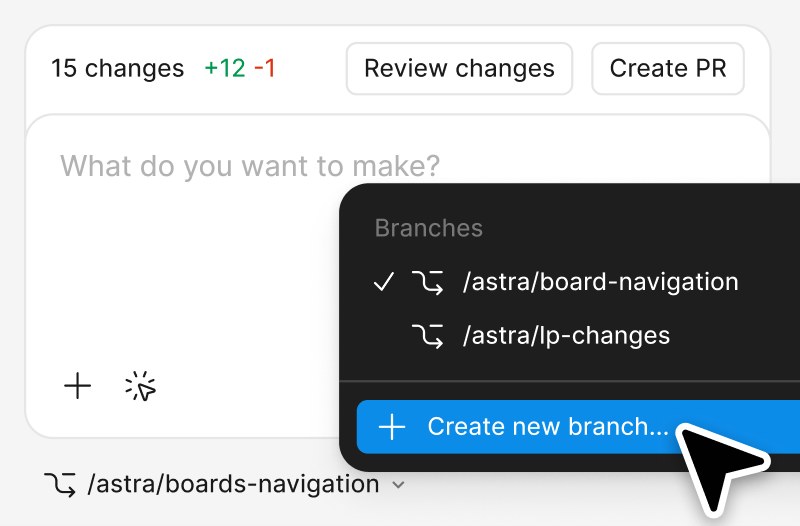
Los usuarios con un puesto completo o de desarrollo pueden descargar todos los archivos en un archivo Make como un ZIP desde Acciones de archivo en la pestaña Archivos. Trate la descarga como un prototipo de código base: ejecútelo localmente, revíselo y refactorícelo antes de desarrollarlo.
Mover el diseño nuevamente a Figma
En los planes pagos, puede copiar la vista previa actual como capas de diseño y pegarlas en Figma Design. Las capas son editables, pero son una instantánea. No son interactivos, no están vinculados al archivo Make y no están vinculados automáticamente a su sistema de diseño.
Límites de Figma Make que debe conocer antes de comenzar
- La mayoría de las funciones necesitan un puesto completo en un plan pago y los créditos pueden agotarse rápidamente en versiones grandes.
- Está diseñado para prototipos y aplicaciones simples. El software de producción aún necesita revisión de ingeniería, pruebas, seguridad y mantenimiento.
- Los cambios que realice en las capas copiadas en Figma Design no regresan al archivo Make.
- Si le pide al modelo que use Supabase y la integración no está conectada, puede generar código simulado en lugar de una conexión que funcione.
- Los controles y análisis de SEO son mínimos para los sitios publicados.
- No puede entregarle un enlace Figma y esperar que lea el archivo. Adjunte o pegue el marco.
Si necesita un código de interfaz de usuario real, un clon de un sitio web o una aplicación que resida fuera de Figma, busque una alternativa como Anima Playground. Los comparamos honestamente en Figma Make frente a Anima Playground.
Ideas rápidas para Figma Make
Las indicaciones específicas que nombran al usuario, la tarea y los estados producen mejores primeros resultados. Pruebe estos:
- «Cree un flujo de incorporación de tres pasos para una aplicación de presupuesto. Muestre un indicador de progreso, valide cada campo y finalice en una pantalla de éxito».
- «Convierta el marco de precios adjunto en una página interactiva. Agregue una alternancia mensual y anual y un estado de desplazamiento en cada tarjeta del plan».
- «Cree un panel de soporte para un agente que clasifica los tickets. Incluya filtros, un estado vacío y un estado de carga».
- «Haga un prototipo de pago móvil con pago de invitado, validación de dirección y confirmación de pedido».
Cree una aplicación funcional con Anima Playground
¿Prefieres un sitio web o una aplicación real que puedas exportar y enviar? Descríbalo y Anima lo construirá.
Preguntas frecuentes sobre Figma Make
¿Qué es Figma Make?
Figma Make es la herramienta de solicitud de aplicación impulsada por IA de Figma. Convierte un mensaje o un diseño Figma existente en un prototipo funcional, una aplicación web o una interfaz de usuario interactiva que puede obtener una vista previa, editar en el chat o código y publicar.
¿Figma Make es gratuito?
Los planes Starter pueden explorar Figma Make de forma gratuita con límites, incluidos 500 créditos de IA al mes y un límite diario. Los asientos completos en planes pagos obtienen más créditos y funciones como contexto de biblioteca de equipo, modo de plan, uso compartido y publicación. Los planes cambian, así que consulte los precios de Figma.
¿Cómo uso Figma Make?
En sus borradores de Figma, haga clic en Make, escriba un mensaje en el chat, adjunte diseños o contexto de estilo si los tiene, envíelo y refine el resultado con el chat, apuntar y editar o el editor de código. Luego compártelo, publícalo o expórtalo.
¿Puede Figma Make exportar código?
Sí. Los usuarios con un puesto completo o de desarrollo pueden descargar el código de un archivo Make como ZIP desde la pestaña Archivos. Es mejor tratarlo como una base de código prototipo que se revisa antes de su uso en producción.
¿Puedo publicar una aplicación Figma Make?
Sí. Los puestos completos pueden publicar en una URL pública de figma.site, y los usuarios principiantes pueden publicar públicamente solo si también publican en Figma Community. Puede agregar un dominio personalizado en los planes admitidos y los motores de búsqueda no indexan las aplicaciones publicadas de forma predeterminada.
¿Cuál es la diferencia entre Figma Make y Anima Playground?
Figma Make crea prototipos y aplicaciones dentro del ecosistema Figma. Anima Playground es un espacio de trabajo independiente que comienza con indicaciones, diseños Figma, URL o imágenes y produce HTML o React editables que puede exportar, entregar y publicar. Vea nuestra comparación para más detalles.