
 Figma
Figma API
API Web to code extension
 Adobe XD
 Discord
 Twitter
 GitHub
 Blog
Blog

Canva Craft: Nó là gì, nó hoạt động như thế nào, ưu, nhược điểm và các lựa chọn thay thế29 min read
Reading Time: 14 minutesBạn cần một tấm áp phích ra mắt, một hình ảnh anh hùng hoặc một tấm thiệp xã hội, đồng thời các từ bên trong hình ảnh phải viết đúng chính tả và đặt ở vị trí mà bố cục cần đến. Đó chính là công việc mà Canva xây dựng Craft hướng tới. Canva Craft là mô hình hình ảnh nội bộ đầu tiên của Canva, ra mắt vào ngày 22 tháng 10 năm 2026. Mọi người dùng Canva đều có thể sử dụng nó ngay hôm nay trong Dream Lab và các nhà phát triển có thể gọi nó thông qua API tạo hình ảnh của Canva. Canva cũng cho biết Craft sắp có mặt trên máy chủ Canva MCP, kết nối mà Claude và ChatGPT sử dụng để hoạt động với Canva, nhưng phần đó vẫn chưa được xuất xưởng.
Hướng dẫn này dành cho các nhà tiếp thị, nhà thiết kế và nhà xây dựng muốn biết Craft thực sự làm gì, cách sử dụng nó trong Canva và từ trợ lý AI cũng như những điểm thiếu sót của nó. Khi hình ảnh Thủ công của bạn đã sẵn sàng, hãy đưa chúng đi xa hơn bằng Sân chơi hoạt hình và thiết kế các trang web hoàn chỉnh xung quanh chúng bằng AI.
Canva Craft là gì?
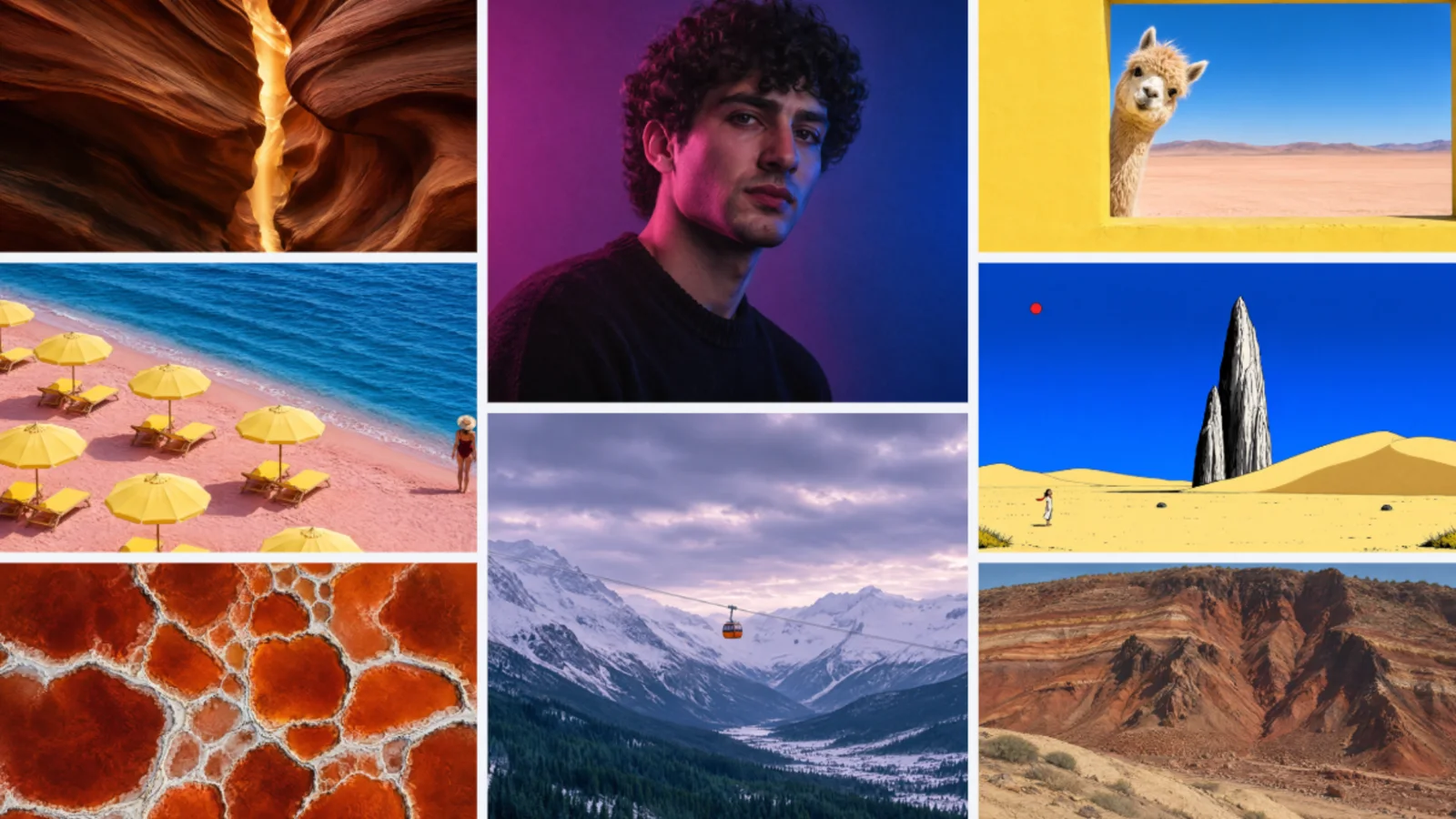
Canva Craft là mô hình chuyển văn bản thành hình ảnh được xây dựng và đào tạo từ đầu bởi Canva Research, phòng thí nghiệm AI của Canva. Nó hiển thị hình ảnh ở độ phân giải lên tới 2K, ở hơn 30 tỷ lệ khung hình bên trong Canva và có thể viết văn bản bên trong hình ảnh bằng 55 ngôn ngữ. Bạn có thể nhắc nó bằng bất kỳ ngôn ngữ nào.
Canva gọi đó là mô hình được xây dựng dành cho thiết kế và dữ liệu đào tạo sẽ chứng minh điều đó. Bên cạnh ảnh, Craft còn học hỏi từ hàng triệu mẫu Canva: áp phích, bài đăng trên mạng xã hội, bản trình bày, đồ họa thông tin và thực đơn. Các mẫu cho thấy dòng tiêu đề, chủ đề và khoảng trắng khớp với nhau như thế nào, đó là lý do tại sao các ví dụ giới thiệu dựa trên bố cục có kiểu chữ thực chứ không chỉ có phong cảnh đẹp.
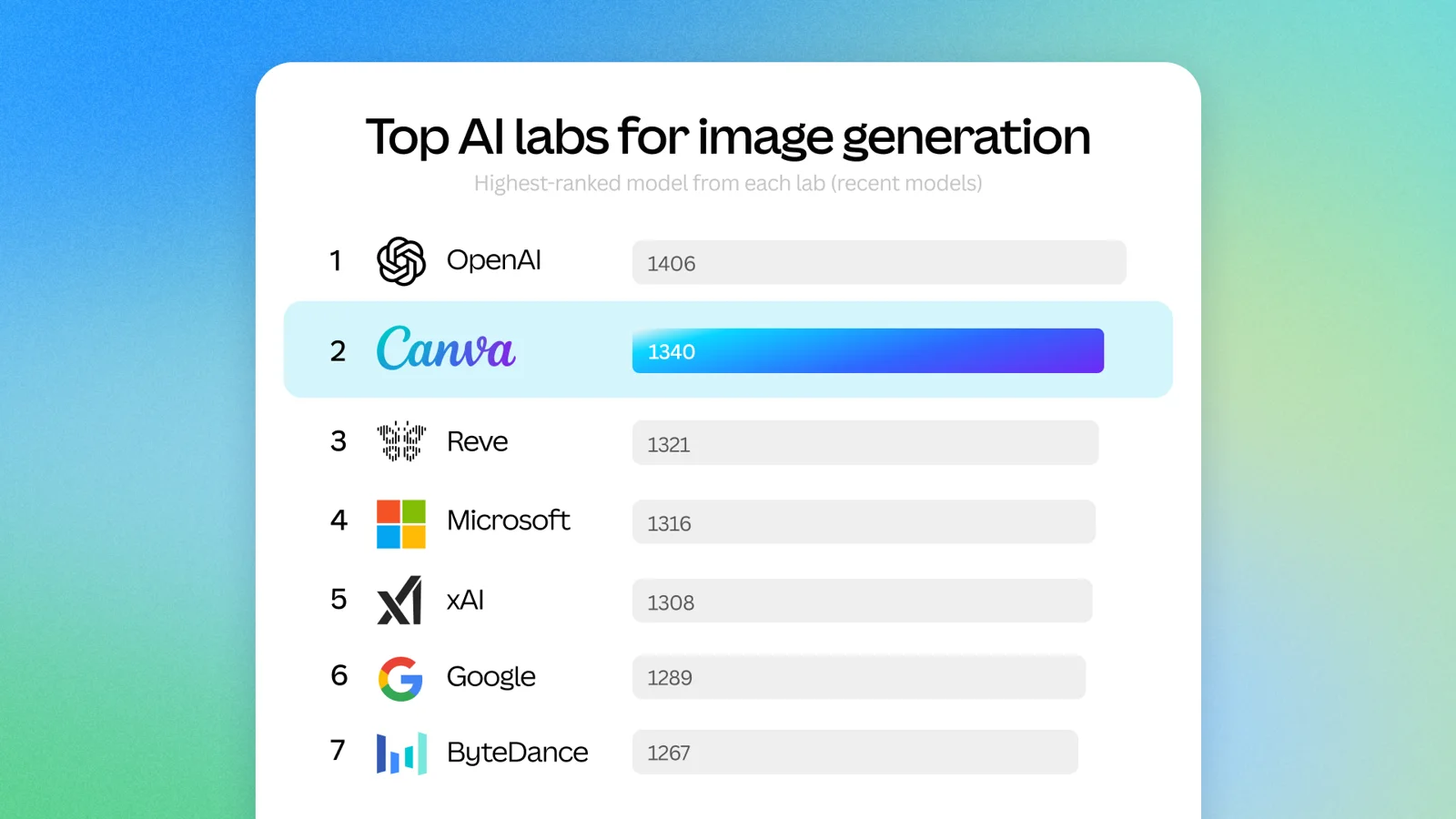
Khi ra mắt, Canva báo cáo rằng Craft đã ra mắt với tư cách là mô hình hình ảnh mạnh thứ tư trên DesignArena, một chuẩn mực thiết kế được huy động từ cộng đồng và đứng đầu trong các danh mục Con người & Chân dung và Phong cảnh & Thiên nhiên. Đó là những con số trong tuần ra mắt được Canva công bố. Bảng xếp hạng thay đổi hàng tuần, vì vậy hãy đọc chúng như một tín hiệu chứ không phải như một lời hứa về lời nhắc của bạn.
Canva Craft hoạt động như thế nào?
Hầu hết các mô hình hình ảnh đều chuyển thẳng từ dấu nhắc đến pixel. Craft chia công việc làm đôi. Trước tiên, mô hình lập kế hoạch sẽ đọc lời nhắc của bạn và viết sơ đồ bố cục: các phần tử nào xuất hiện, vị trí của chúng, độ lớn của chúng so với nhau, mắt nên nhìn vào cái gì trước tiên và văn bản nào cần xuất hiện. Sau đó, mô hình thứ hai sẽ hiển thị kế hoạch đó thành hình ảnh cuối cùng.
Lựa chọn thiết kế đó giải thích kết quả mà bạn mong đợi. Văn bản sẽ đến gần nơi bạn yêu cầu hơn, các đối tượng giữ nguyên vị trí của chúng và bạn có thể yêu cầu các thay đổi có chủ đích mà không cần dịch chuyển toàn bộ hình ảnh. Canva cũng cho biết cấu trúc tương tự khiến hình ảnh Thủ công rất phù hợp với Lớp ma thuật, giúp chia hình ảnh được tạo thành các thành phần riêng biệt mà bạn có thể di chuyển và chỉnh sửa trong trình chỉnh sửa Canva.
Nó cũng thay đổi cách bạn nên nhắc. Một tâm trạng mơ hồ nhắc nhở sẽ lãng phí bước lập kế hoạch. Thay vào đó hãy viết lời nhắc giống như một bản tóm tắt bố cục ngắn. Đây là cấu trúc tôi sẽ bắt đầu với:
Dòng cuối cùng quan trọng nhất khi hình ảnh xuất hiện trên một trang web. Nếu bạn thực sự muốn có từ trong hình ảnh, cho áp phích hoặc thẻ xã hội, hãy viết chúng chính xác như chúng sẽ xuất hiện và cho biết chúng sẽ đi đâu. Sau đó đọc từng từ trong kết quả trước khi sử dụng.
Cách sử dụng Canva Craft trong Dream Lab
Craft chạy bên trong Dream Lab, công cụ tạo hình ảnh AI của Canva. Dream Lab tồn tại trên trang chủ Canva chứ không phải bên trong trình chỉnh sửa, vì vậy hãy để mọi thiết kế mở trước tiên.
- Mở phòng thí nghiệm giấc mơ. Trên trang chủ Canva, chọn Dream Lab ở bảng bên trái. Nếu bạn không nhìn thấy nó, hãy chọn Thêm, sau đó chọn Dream Lab.
- Viết lời nhắc. Sử dụng bản tóm tắt bố cục ở trên hoặc mô tả ngắn hơn về chủ đề, bố cục, ánh sáng và bảng màu.
- Kiểm tra các điều khiển dưới hộp nhắc. Chọn một kiểu nếu bạn muốn, đặt tỷ lệ khung hình và đảm bảo menu mô hình hiển thị Canva Craft.
- Tạo ra. Dream Lab trả về tối đa bốn tùy chọn cho mỗi lời nhắc.
- Tinh chỉnh từng thứ một. Chọn tùy chọn tốt nhất và mô tả một thay đổi duy nhất, chẳng hạn như làm cho ô tô có màu xanh lam hoặc sử dụng Chỉnh sửa hình ảnh để khắc phục mục tiêu.
- Tăng độ phân giải nếu bạn cần. Độ phân giải tăng cường làm sắc nét hình ảnh được tạo để sử dụng lớn hơn hoặc in. Nó sử dụng trợ cấp AI.
- Sử dụng hình ảnh. Mở kết quả trong một thiết kế, sau đó tải nó xuống từ trình chỉnh sửa giống như bất kỳ thiết kế nào của Canva. Các kết quả trước đây của bạn vẫn ở phần Lịch sử trong Dream Lab.
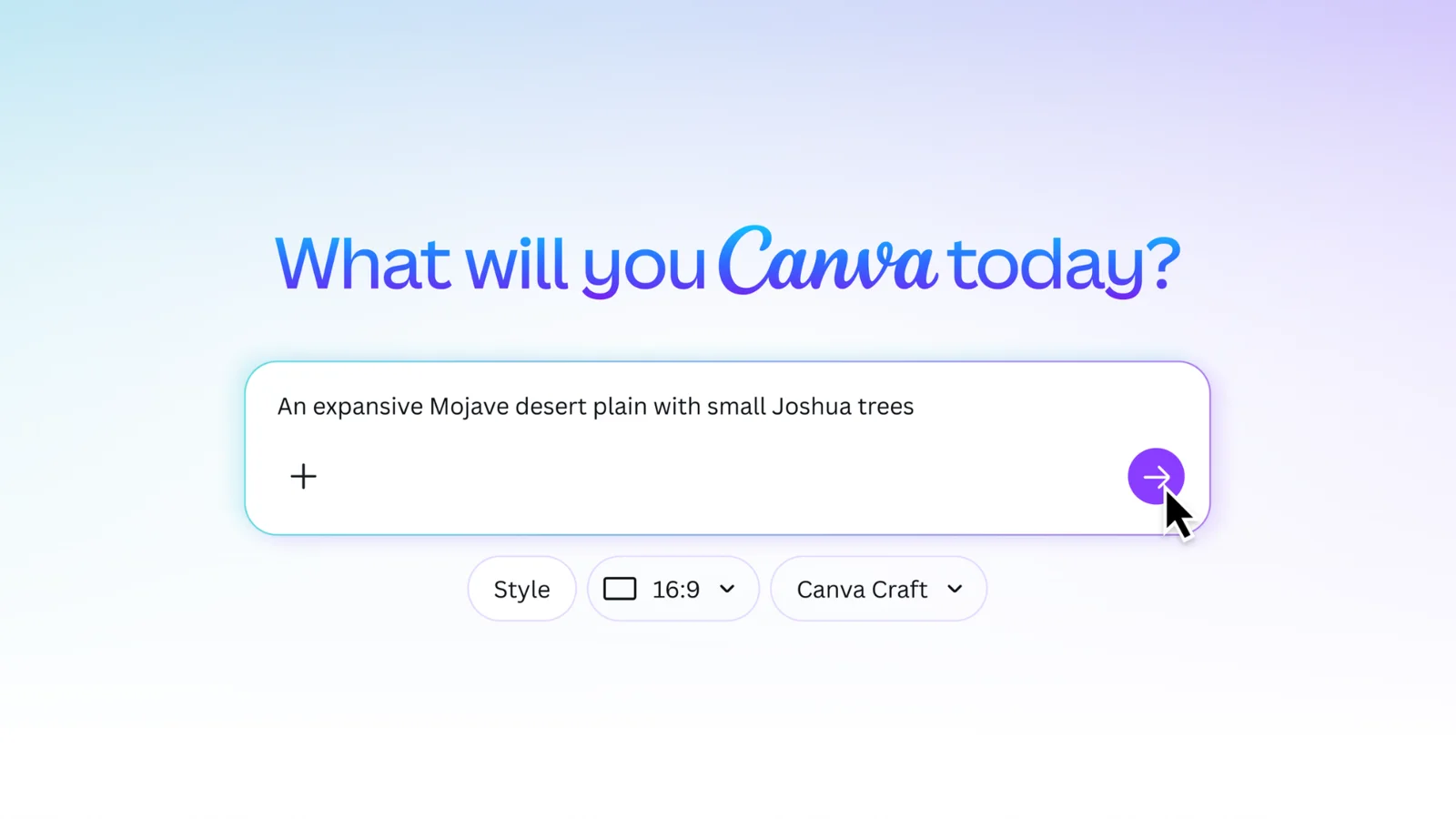
Một số tính năng của Dream Lab sử dụng trợ cấp Canva AI của bạn, bao gồm hình ảnh tham chiếu và độ phân giải Boost. Nếu bạn đang tạo một bộ hình ảnh đầy đủ cho một trang, hãy lên kế hoạch cho các lời nhắc trước khi bắt đầu tạo.
Bạn có thể sử dụng Canva Craft từ Claude hoặc ChatGPT không?
Chưa có Craft cụ thể. Đây là phần ra mắt dễ bị hiểu sai nên đây là trạng thái của từng tuyến đường tính đến ngày 26 tháng 10 năm 2026.
| Tuyến đường | Trạng thái thủ công | Những gì bạn nhận lại |
|---|---|---|
| Phòng thí nghiệm mơ ước ở Canva | Có sẵn cho tất cả người dùng Canva | Tối đa bốn hình ảnh cho mỗi lời nhắc, sẵn sàng mở trong một thiết kế |
| API kết nối Canva | Có sẵn dưới dạng mô hình craft_v1_2k, trong bản xem trước |
URL tải xuống có hiệu lực trong 24 giờ hoặc hình ảnh được lưu vào ảnh tải lên Canva của người dùng |
| Canva MCP và Trình kết nối AI Canva (Claude, ChatGPT và những người khác) | Đã thông báo là sắp ra mắt | Hiện tại, việc tạo hình ảnh đã hoạt động nhưng bạn không thể chọn Craft làm hình mẫu |
Trình kết nối Canva trong Claude và ChatGPT hiện nay làm gì
Trình kết nối AI của Canva đã liên kết Canva với Claude, ChatGPT, Gemini, Microsoft Copilot và các trợ lý khác hỗ trợ MCP. Trong ChatGPT, đi tới Cài đặt, sau đó đến Ứng dụng & Trình kết nối, tìm Canva và kết nối tài khoản của bạn. Trong Claude, đi tới Cài đặt, sau đó đến Trình kết nối, chọn Canva và đăng nhập, sau đó bật Canva để trò chuyện. Quản trị viên nhóm có thể tắt trình kết nối cho cả nhóm, vì vậy nếu Canva không xuất hiện, trước tiên hãy kiểm tra với quản trị viên của bạn.
Máy chủ Canva MCP có generate-image công cụ hoạt động trên mọi gói, với tối đa 10 yêu cầu một phút. Đầu vào tài liệu của nó là hình ảnh tham khảo nhanh chóng và tùy chọn. Không có cài đặt mô hình nào, vì vậy cho đến khi Canva vận chuyển Craft trên MCP, trợ lý của bạn sẽ nhận được bất kỳ mô hình nào mà Canva chọn. Kết quả cũng xuất hiện dưới dạng tham chiếu phương tiện bên trong tài khoản Canva của bạn chứ không phải dưới dạng tệp trong cuộc trò chuyện. Điều đó hữu ích khi bước tiếp theo diễn ra trong Canva và ít hữu ích hơn khi hình ảnh cần xuất hiện trên một trang web.
Tôi đọc: khi Craft cập bến MCP, phần thú vị sẽ không phải là hình ảnh đẹp hơn trong cuộc trò chuyện. Nó sẽ là tác nhân biến đồ họa khởi chạy thành một bước của một nhiệm vụ lớn hơn, đó chính xác là cách Canva mô tả.
Sử dụng Craft thông qua API ngay hôm nay
Nếu bạn xây dựng các công cụ thì Connect API là con đường hoạt động cho Craft ngay bây giờ. Ghim mô hình vào điểm cuối tạo hình ảnh:
POST https://api.canva.com/rest/v1/image-generations
{
  "prompt": "A clean infographic poster titled 'Ocean Plastics 2026' with three stat callouts and a wave illustration",
  "model": "craft_v1_2k",
  "aspect_ratio": "portrait_2_3",
  "idempotency_key": "9c1f2d3e-5b6a-4c7d-8e9f-0a1b2c3d4e5f"
}
Sau đó thăm dò ý kiến GET /v1/image-generations/{jobId} cho đến khi trạng thái là success. Một số chi tiết quan trọng trong sản xuất:
- Bạn cần mã thông báo truy cập của người dùng với
asset:writephạm vi và mỗi công việc sử dụng tín dụng AI của người dùng đó. - Lập kế hoạch thủ công trước khi hiển thị, vì vậy Canva cho biết sẽ mất khoảng 50 đến 60 giây cho mỗi công việc. Thăm dò ý kiến với backoff. Chưa có webhooks nào cho công việc hình ảnh.
- Nếu bạn ghim Craft và nó không khả dụng, công việc sẽ thất bại với
model_not_available. Canva không lặng lẽ trao đổi mô hình khi bạn ghim một mô hình. Thả ghim để Canva chọn. - API chấp nhận sáu tỷ lệ khung hình: hình vuông, ngang (16:9), dọc (9:16), 3:2, 2:3 và 4:5. Tỷ lệ trên 30 trong Dream Lab là một tính năng của sản phẩm, không phải là tùy chọn API.
- Điểm cuối tương tự cũng cung cấp Lucid Origin và Z Image Turbo, vì vậy bạn có thể so sánh các mô hình theo lời nhắc của riêng mình.
- Đây là một API xem trước. Những thay đổi đột phá có thể xảy ra và các ứng dụng Canva công khai sử dụng API xem trước không thể vượt qua quá trình đánh giá ứng dụng của Canva.
Ưu và nhược điểm của Canva Craft
Craft là một mô hình đầu tiên mạnh mẽ và thành thật mà nói là phiên bản đầu tiên. Đây là cách tôi sẽ cân nó.
Nơi Craft mạnh mẽ
- Hình ảnh có nghĩa là thiết kế. Áp phích, bài đăng trên mạng xã hội, tờ rơi và hình ảnh trình bày, trong đó thứ bậc và vị trí văn bản cũng quan trọng như chủ đề.
- Văn bản bên trong hình ảnh, bằng 55 ngôn ngữ, được sắp xếp theo đúng kế hoạch.
- Tính linh hoạt về kích thước trong Canva. Hơn 30 tỷ lệ khung hình hoặc kích thước tùy chỉnh lên tới 2K.
- Kết quả có thể chỉnh sửa Hình ảnh thủ công kết hợp với Lớp ma thuật để bạn có thể điều chỉnh các thành phần trong trình chỉnh sửa thay vì phải bắt đầu lại.
- Nó nằm ở nơi nhiều đội đã làm việc. Không có tài khoản mới nếu nhóm của bạn thiết kế trên Canva.
Nơi Craft thất bại
- Bản vẽ kỹ thuật và bản in đẹp. Bản thân Canva liệt kê đây là những lĩnh vực cần cải thiện trong các phiên bản tương lai.
- Tốc độ. Bước lập kế hoạch tốn thời gian. Các phiên bản nhanh hơn, Craft-fast và Craft-ultrafast, đã được công bố nhưng chưa ra mắt.
- Chưa có trợ lý Craft trong AI. Sắp có hỗ trợ MCP, vì vậy quy trình làm việc của tổng đài viên không thể ghim Craft ngay hôm nay.
- Tín dụng. Trong Dream Lab, các tính năng như hình ảnh tham chiếu và độ phân giải Boost sử dụng trợ cấp AI của bạn. Trong API, mọi công việc đều sử dụng tín dụng AI của người dùng.
- Tính năng tham khảo và chỉnh sửa vẫn đang phát triển. Canva cho biết các tính năng chỉnh sửa và tham chiếu hình ảnh nâng cao hơn dành cho Craft sẽ ra mắt trong các phiên bản tương lai.
Canva Craft so với các công cụ tạo hình ảnh AI khác
Craft không thay thế các công cụ hình ảnh bạn đã sử dụng. Nó phù hợp hơn cho một số công việc.
- Sử dụng Canva Craft khi hình ảnh là tài sản thiết kế theo đúng nghĩa của nó, chẳng hạn như áp phích, thiệp xã hội hoặc hình ảnh slide có chữ trong đó hoặc khi tác phẩm thương hiệu của bạn đã tồn tại trên Canva.
- Sử dụng tạo hình ảnh ChatGPT khi hình ảnh phụ thuộc vào ngữ cảnh của một cuộc trò chuyện hoặc một dự án chung. Chúng tôi đi bộ qua con đường đó trong cách tạo hình ảnh cho Claude Design bằng ChatGPT.
- Sử dụng thiết kế Claude về bố cục, giao diện và sao chép xung quanh hình ảnh. Nó xây dựng trang nhưng không tự tạo ra ảnh raster hoặc hình minh họa.
- Sử dụng API kết nối khi bạn muốn thử nghiệm Craft với các mẫu khác trong sản phẩm của chính bạn. Điểm cuối giống nhau phục vụ một số mô hình.
Từ hình ảnh Thủ công đến trang được xuất bản với AgentGrid.io
Craft mang đến cho bạn hình ảnh. Một trang web cần nhiều hơn thế: hình ảnh được đặt trong bố cục thực, bản sao phù hợp với chúng, bài đánh giá của đồng đội và URL công khai. Đây là thời điểm mà hình ảnh Thủ công thường xuất hiện dưới dạng tệp rời trong thư mục Tải xuống của ai đó, với một phiên bản khác nhau trong mỗi cuộc trò chuyện. AgentGrid.io là một không gian làm việc chung, nơi mọi người và tác nhân AI làm việc trên cùng một tạo phẩm, với một liên kết và lịch sử phiên bản đầy đủ, vì vậy trang và hình ảnh của nó vẫn ở cùng một nơi.
1. Tạo bộ ảnh trong Dream Lab
Bắt đầu với anh hùng vì mọi hình ảnh khác đều phải phù hợp với anh hùng đó. Sử dụng bố cục ngắn gọn, chừa khoảng trống cho dòng tiêu đề và chọn 16:9 cho phần chính. Sau khi bạn phê duyệt, hãy thêm nó làm hình ảnh tham chiếu trong Dream Lab khi bạn tạo các hình ảnh phần để ánh sáng và bảng màu luôn nhất quán. Hình ảnh tham khảo sử dụng trợ cấp AI.
2. Tải hình ảnh lên AgentGrid.io
Tải xuống các hình ảnh đã được phê duyệt, sau đó trong AgentGrid.io chọn Mới, sau đó Tải tệp lên cho từng hình ảnh. Mỗi hình ảnh sẽ trở thành một tài sản trong nhóm của bạn mà các nhân viên được kết nối có thể đọc được. Hình ảnh không có bản xem trước trực quan dưới dạng nội dung độc lập như mong đợi.
3. Yêu cầu đại lý của bạn xây dựng trang xung quanh họ
Kết nối Claude, ChatGPT hoặc một đại lý khác với cùng một nhóm AgentGrid.io, sau đó yêu cầu họ xây dựng hoặc cập nhật trang có hình ảnh bạn đã tải lên.
4. Xem lại nó với nhóm của bạn
Chia sẻ liên kết tạo phẩm với những người cùng nhóm đã có quyền truy cập vào không gian làm việc. Họ mở Đánh giá, chọn anh hùng hoặc bất kỳ phần nào và để lại nhận xét được neo vào vị trí chính xác đó. Đề cập đến đại lý khi nhận xét cần thay đổi. Phản hồi vẫn được gắn liền với tác phẩm chứ không bị chôn vùi trong chuỗi trò chuyện.
5. Hoán đổi hình ảnh mà không cần bắt đầu lại
Nếu anh hùng cần một loại cây trồng mới, hãy tạo lại nó trong Dream Lab, tải nó lên và yêu cầu người đại diện cập nhật hiện vật tương tự. Mỗi thay đổi sẽ xuất hiện dưới dạng một phiên bản mới trong Lịch sử, vì vậy bạn có thể khôi phục phiên bản cũ hơn nếu hình ảnh mới không hoạt động.
6. Xuất bản khi được phê duyệt
Sử dụng kiểm soát xuất bản của cấu phần phần mềm để đưa trang lên URL công khai. Các chỉnh sửa sau này hiển thị dưới dạng Thay đổi chưa được xuất bản cho đến khi bạn xuất bản lại, do đó trang trực tiếp chỉ thay đổi khi bạn quyết định. Hủy xuất bản sẽ ngoại tuyến mà không xóa bất cứ điều gì. Hướng dẫn của chúng tôi xuất bản một trang web với Muse AI hiển thị cùng một luồng đánh giá và xuất bản với một tổng đài viên khác.
Câu hỏi thường gặp
Canva Craft là gì?
Canva Craft là mô hình tạo hình ảnh nội bộ đầu tiên của Canva, do Canva Research xây dựng và ra mắt vào ngày 22 tháng 10 năm 2026. Nó lập kế hoạch bố cục của hình ảnh trước khi hiển thị, giúp sắp xếp và bố cục văn bản, đồng thời tạo ra hình ảnh có độ phân giải lên tới 2K.
Làm cách nào để sử dụng Canva Craft?
Mở Dream Lab từ trang chủ Canva, nhập lời nhắc, kiểm tra xem menu mô hình bên dưới hộp nhắc nhở có hiển thị Canva Craft hay không và chọn Tạo. Dream Lab không có sẵn trong trình chỉnh sửa.
Canva Craft có miễn phí không?
Canva đã cung cấp Craft cho tất cả người dùng Canva. Một số tính năng của Dream Lab, chẳng hạn như hình ảnh tham chiếu và độ phân giải Boost, sử dụng trợ cấp Canva AI của bạn và các công việc API sử dụng tín dụng AI của người dùng. Kiểm tra mức trợ cấp AI trong gói của bạn trước khi bạn tạo một bộ lớn.
Tôi có thể sử dụng Canva Craft trong ChatGPT hoặc Claude không?
Chưa. Canva kết nối với ChatGPT và Claude thông qua Trình kết nối AI và có thể tạo hình ảnh ở đó, nhưng hỗ trợ Craft trên máy chủ Canva MCP sẽ sớm ra mắt và hôm nay bạn không thể chọn mô hình.
Canva Craft có API không?
Đúng. Nhà phát triển có thể sử dụng Craft thông qua API Canva Connect bằng cách cài đặt model để craft_v1_2k trên điểm cuối tạo hình ảnh. API đang ở trạng thái xem trước và sử dụng tín dụng AI của người dùng.
Canva Craft có thể chèn văn bản vào hình ảnh không?
Vâng. Canva cho biết Craft có thể hiển thị văn bản bằng 55 ngôn ngữ và bước lập kế hoạch của nó sẽ quyết định vị trí của văn bản trước khi hiển thị. Kiểm tra từng từ trước khi xuất bản, đặc biệt là văn bản nhỏ.
Tạo bằng Craft, xuất bản với AgentGrid.io
Canva Craft là một bước tiến thực sự cho những hình ảnh cần thể hiện giống như thiết kế, với văn bản và bố cục gắn kết với nhau. Hãy sử dụng nó trong Dream Lab ngay hôm nay, sử dụng API nếu bạn xây dựng các công cụ và đợi MCP trước khi lập kế hoạch cho quy trình làm việc của tổng đài viên phụ thuộc vào nó. Khi những hình ảnh đó cần trở thành một trang mà nhóm của bạn đăng nhập, hãy đặt trang đó và các hình ảnh của nó vào một tạo phẩm AgentGrid.io, xem lại tại chỗ và xuất bản nó khi sẵn sàng.
Frequently asked questions
Canva Craft is Canva's first in-house image generation model, built by Canva Research and launched on October 22, 2026. It plans the composition of an image before rendering it, which helps with text placement and layout, and it produces images at up to 2K resolution.
Open Dream Lab from the Canva homepage, enter a prompt, check that the model menu under the prompt box shows Canva Craft, and select Generate. Dream Lab is not available inside the editor.
Canva made Craft available to all Canva users. Some Dream Lab features, such as reference images and Boost resolution, use your Canva AI allowance, and API jobs use the user's AI credits. Check your plan's AI allowance before you generate a large set.
Not yet. Canva connects to ChatGPT and Claude through its AI Connector and can generate images there, but Craft support on the Canva MCP server is announced as coming soon, and today you can't choose the model.
Yes. Developers can use Craft through the Canva Connect API by setting model to craft_v1_2k on the image generation endpoint. The API is in preview and uses the user's AI credits.
Yes. Canva says Craft can render text in 55 languages, and its planning step decides where the text sits before rendering. Check every word before you publish, especially small text.




